



vscode支持自定义 snippets,可以极大提高开发效率。下面本篇文章就来给大家通过一个案例来学会 vscode snippets,希望对大家有所帮助!
snippets 是片段的意思,VSCode 支持自定义 snippets,写代码的时候可以基于它快速完成一段代码的编写。【推荐学习:《vscode入门教程》】
不只是 VSCode,基本所有的主流编辑器都支持 snipeets。
一个功能被这么多编辑器都支持,那肯定是很有用的,但是这功能大多数人都没用起来。
我之前写的 snippets 文章中讲了 snippets 支持的各种语法和配置方式,但是并没有用这些来做一个真实的案例。
所以,这篇文章就来讲一个真实的 snippets,基本用到了所有的 snippets 语法。能独立把它写出来,就可以说 snippets 已经掌握了。
我们还是先回顾下 VSCode 的 snippets 语法
snippets 基础
snippets 是这样的 json 格式:
{
    "alpha": {
        "prefix": ["a", "z"],
        "body": [
            "abcdefghijklmnopqrstuvwxyz"
        ],
        "description": "字母",
        "scope": "javascript"
    }
}- prefix 是触发的前缀,可以指定多个
- body 是插入到编辑器中的内容,支持很多语法
- description 是描述
- scope 是生效的语言,不指定的话就是所有语言都生效
body 部分就是待插入的代码,支持很多语法,也是一种 DSL(领域特定语言)。
支持通过 $1、$2 指定光标位置:
"$1  xxxx",
"yyyy $2"
可以多光标同时编辑:
"$1 xxxx $1"
可以加上 placeholader,也可以做默认值:
"${1:aaa}  xxxx",
"yyyy ${2:bbb}"
可以提供多个值来选择:
"${1|卡颂,神光,yck|}最帅"
还提供了一些变量可以取:
"当前文件: $TM_FILENAME",
"当前日期: $CURRENT_YEAR/$CURRENT_MONTH/$CURRENT_DATE"
而且还能对变量做正则替换:
"${TM_FILENAME/(.*)\.[a-z]+/${1:/upcase}/i}"
基本语法过了一遍,大家知道支持啥就行,后面我们来做个真实的案例,把这些用一遍就会了。
通过 command + shift + p,输入 snippets 然后选择一种范围:

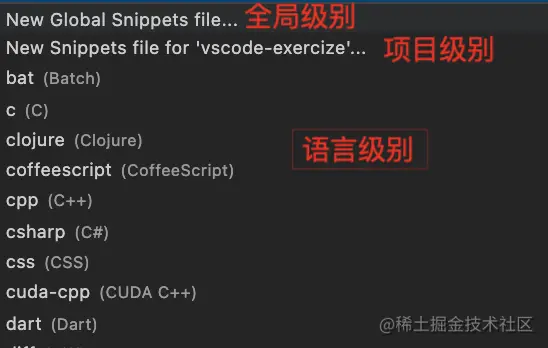
snippets 有 project、global、language 3 种生效范围。我个人写 global 级别的比较多,项目和语言级别的也可以。
基础过完了,接下来我们就来写一个 snippets 吧。
实战案例
我最近在做 vue 的项目,写 router-link 比较多,所以封装了个 router-link 代码的 snippets。
我们先写个最简单的版本:
{
    "routerLink": {
        "prefix": "link",
        "body": [
            "<router-link to={ name:'xxx', params: {id: 1} } target='_blank'>link</router-link>"
        ],
        "description": "router-link 跳转"
    }
}

这个没啥好说的,就是根据前缀补全内容:
然后在 name、id、链接文字处加三个光标,也就是 $1、$2、$3:
{
    "routerLink": {
        "prefix": "link",
        "body": [
            "<router-link to={ name: $1, params: {id: $2} } target='_blank'>$3</router-link>"
        ],
        "description": "router-link 跳转"
    }
}

可以按 tab 键快速编辑其中变化的部分:

然后加上 placeholder:
{
    "routerLink": {
        "prefix": "link",
        "body": [
            "<router-link to={ name: '${1:RouteName}', params: {id: ${2:id}} } target='_blank'>${3:link}</router-link>"
        ],
        "description": "router-link 跳转"
    }
}
其实 target 部分也是可选的,这里我们用多选来做:
选项有两个,就是 target="_blank" 或者空格。
${3| ,target="_blank"|}所以 snippets 就变成了这样:
{
    "routerLink": {
        "prefix": "link",
        "body": [
            "<router-link to={ name: '${1:RouteName}', params: {id: ${2:id}} } ${3| ,target="_blank"|}>${4:link}</router-link>"
        ],
        "description": "router-link 跳转"
    }
}
跳转地址大多数是和当前文件名有关,比如 XxxYyyZzzList 跳转 XxxYyyZzzDetail 的比较多。
所以我们默认值取当前文件名,用 TM_FILENAME 变量(所有可用变量可以在 vscode 官网查):
${1:$TM_FILENAME}现在的 snippets:
{
    "routerLink": {
        "prefix": "link",
        "body": [
            "<router-link to={ name: '${1:$TM_FILENAME}', params: {id: ${2:id}} } ${3| ,target="_blank"|}>${4:link}</router-link>"
        ],
        "description": "router-link 跳转"
    }
}
效果是这样:
确实把文件名填上去了,但是还要手动改,能不能填上去的就是改了之后的呢?
可以,变量支持做 transform,也就是正则替换:
XxxList.vue 要取出 Xxx 来,然后拼上 Detail,这样的正则不难写:
用 js 写是这样的:
'XxxList.vue'.replace(/(.*)List.vue/,'$1Detail')

在 snippets 里也差不多,只不过用 / 分开:
${TM_FILENAME/(.*)List\.vue/$1Detail/i所以 snippets 就变成了这样:
{
    "routerLink": {
        "prefix": "link",
        "body": [
            "<router-link to={ name: '${1:${TM_FILENAME/(.*)List\.vue/$1Detail/i}}', params: {id: ${2:id}} } ${3| ,target="_blank"|}>${4:link}</router-link>"
        ],
        "description": "router-link 跳转"
    }
}
填入的代码都是替换好了的:
链接的内容我们希望用选中的内容,这个也有变量,就是 TM_SELECTED_TEXT。

最后,我们希望 router-link 这个标签也可以变,而且改的时候开闭标签可以一起改。
这个要用多光标编辑,指定多个 $x 为同一个数字就行。
<${5:router-link}></${5:router-link}>效果就是这样的:
这就是最终的 snippets,所有 snippets 语法都用了一遍。
完整 snippets 如下,大家可以在 VSCode 里用用看,用起来体验还是很爽的:
{
    "routerLink": {
        "prefix": "link",
        "body": [
            "<${5:router-link} to={ name: '${1:${TM_FILENAME/(.*)List\.vue/$1Detail/i}}', params: {id: ${2:id}} } ${3| ,target="_blank"|}>${4:$TM_SELECTED_TEXT}</${5:router-link}>"
        ],
        "description": "router-link 跳转"
    }
}
总结
基本所有主流编辑器都支持 snippets,也就是配置代码片段来提高开发效率,VSCode 也不例外,这是一个很有用的功能。
VSCode snippets 支持 global、project、language 3 种生效范围。我个人用全局的比较多。
它也算是一种 DSL 了,支持很多语法,比如指定光标位置、多光标编辑、placeholder、多选值、变量、对变量做转换等语法。
- 指定光标位置:$x
- 多光标编辑:$x $x
- 指定 placeholder 文本:${x:placeholder}
- 指定多选值:${x|aaa,bbb|}
- 取变量:$VariableName
- 对变量做转换:${VariableName/正则/替换的文本/}
我们写了一个 router-link 的 snippets,综合运用了这些语法,过一遍就会了。
能自己定义适合自己的 snippets,对于提高开发效率是很有帮助的。如果没写过,不妨从今天开始试一下吧。
更多关于VSCode的相关知识,请访问:vscode教程!!




