0

0

分享VSCode同步配置方法,让你优雅的迁移电脑环境!

青灯夜游

青灯夜游

发布时间:2022-03-29 20:18:52

|

8081人浏览过

|

来源于掘金社区

转载

本篇文章带大家了解下vscode同步配置方法,让你可以优雅的迁移电脑环境,带走上份工作的vscode配置,希望对大家有所帮助!
分享VSCode同步配置方法,让你优雅的迁移电脑环境!

工欲善其事,必先利其器。又到了一年一度跳槽大比拼的环节,不知道大家有没有躁动起来!如果你已经找到合适的坑位,准备快速融入新公司,那么同步 VSCode 插件和配置可能对你大有帮助。话不多说,开干!

1.安装插件

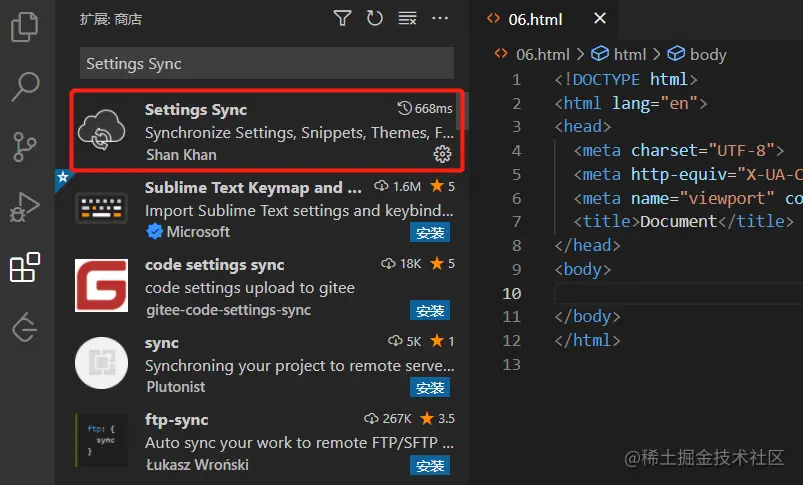
在插件商店中搜索 Settings Sync,并安装。
1.png

【推荐学习:《vscode入门教程》】

2.登录

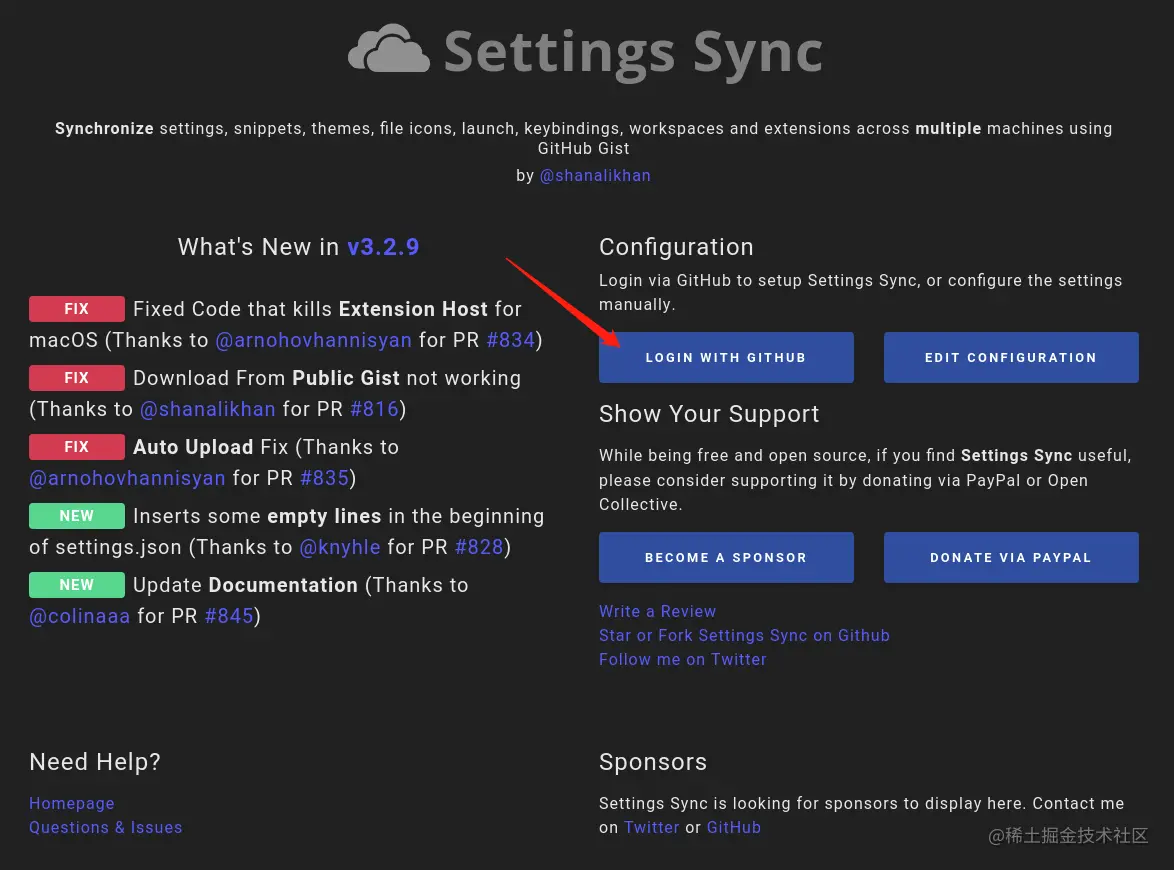
登录有两种方式,我一般选择 Github 登录,点击 LOGIN WITH GITHUB

2.png

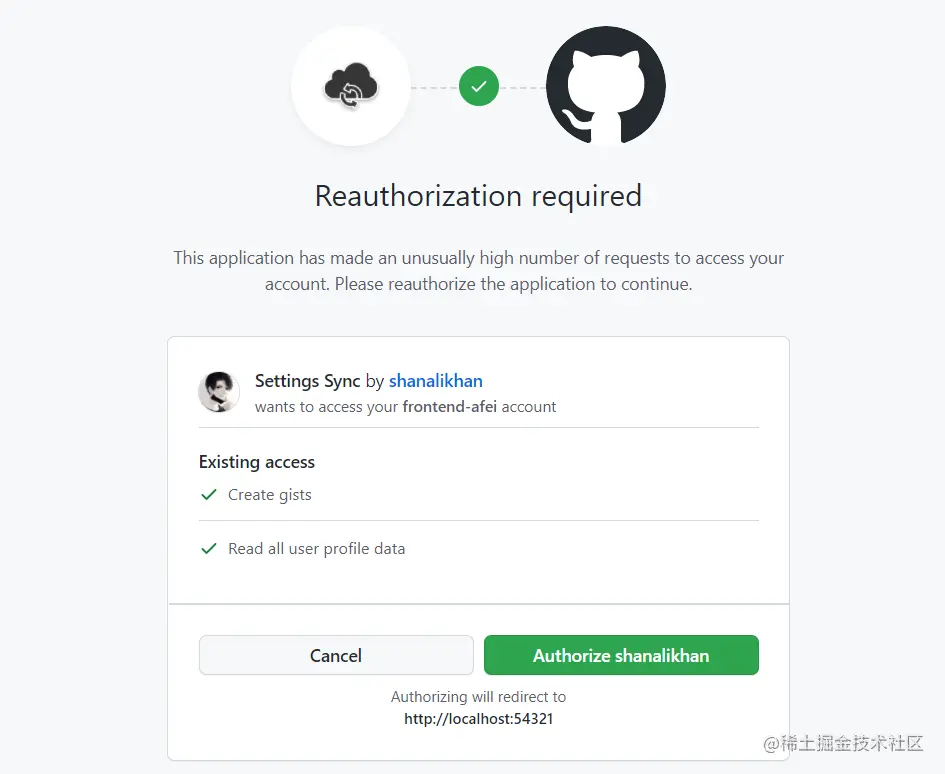
这时候会自动打开默认的浏览器,我们点击 Authorize shanalikhan 进行授权。
3.png

3.上传配置信息

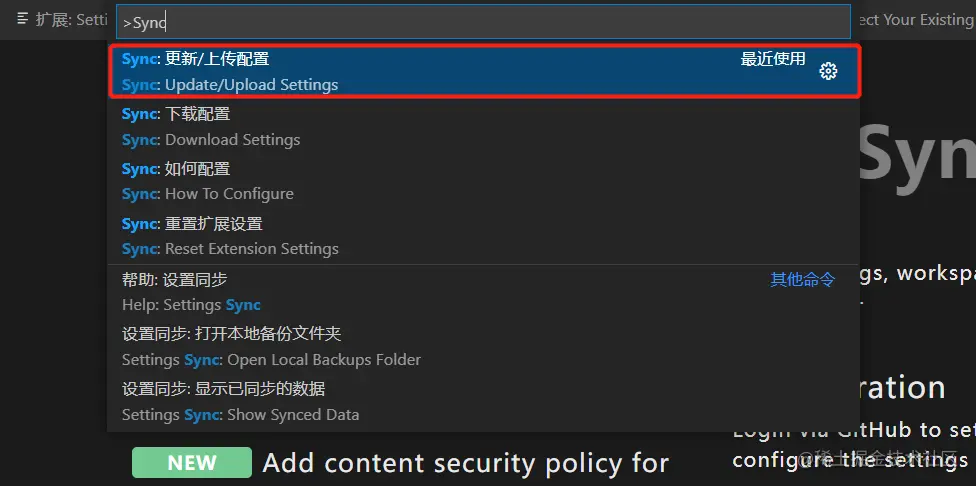
授权成功之后,使用 shif+ctrl+p 打开命名面板,输入 Sync,选择 更新/上传配置

4.png

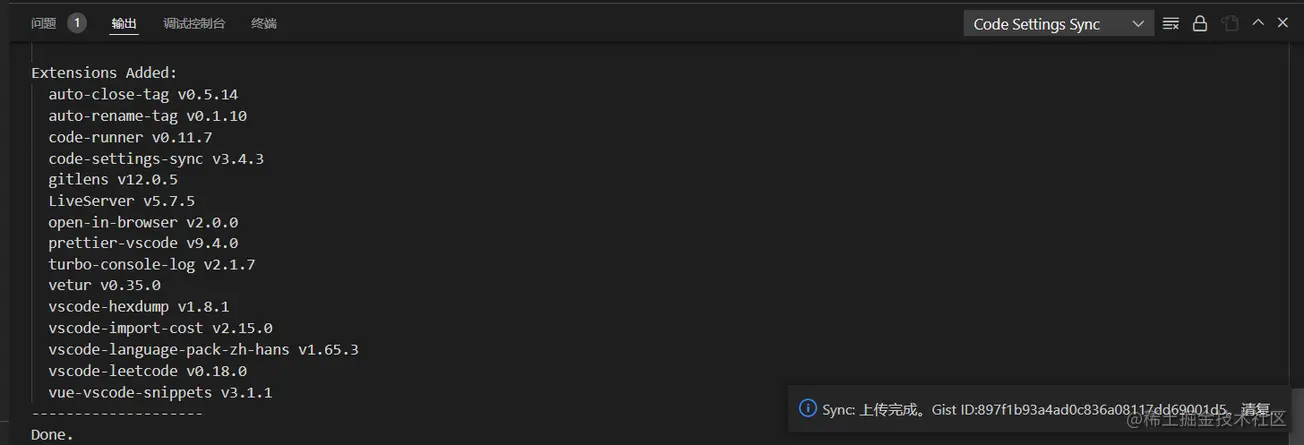
这时候会自动创建一条 Gist 信息,并上传至 Github 。上传成功后,控制台会输出提示信息:
5.png

4.查看 Gists 信息

AdMaker AI
AdMaker AI

从0到爆款高转化AI广告生成器

下载

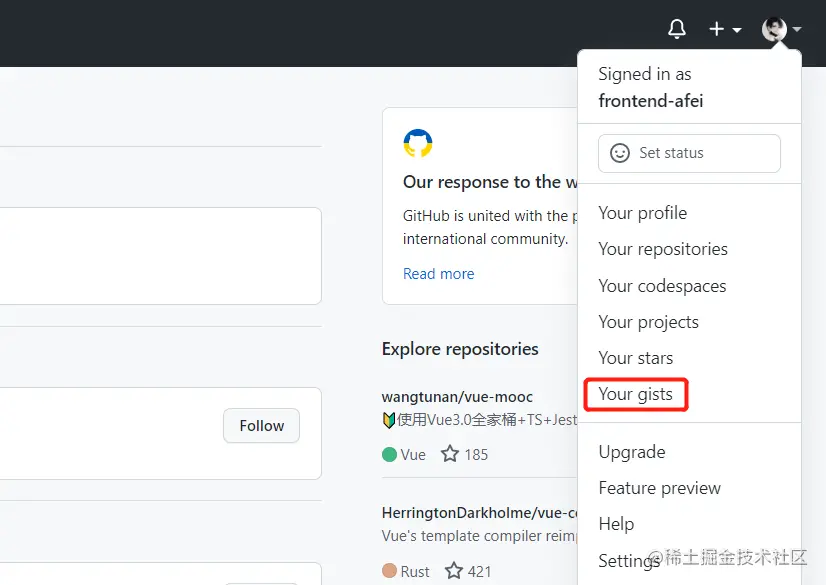
在浏览器中登录 Github,打开下拉菜单,选择 Your gists

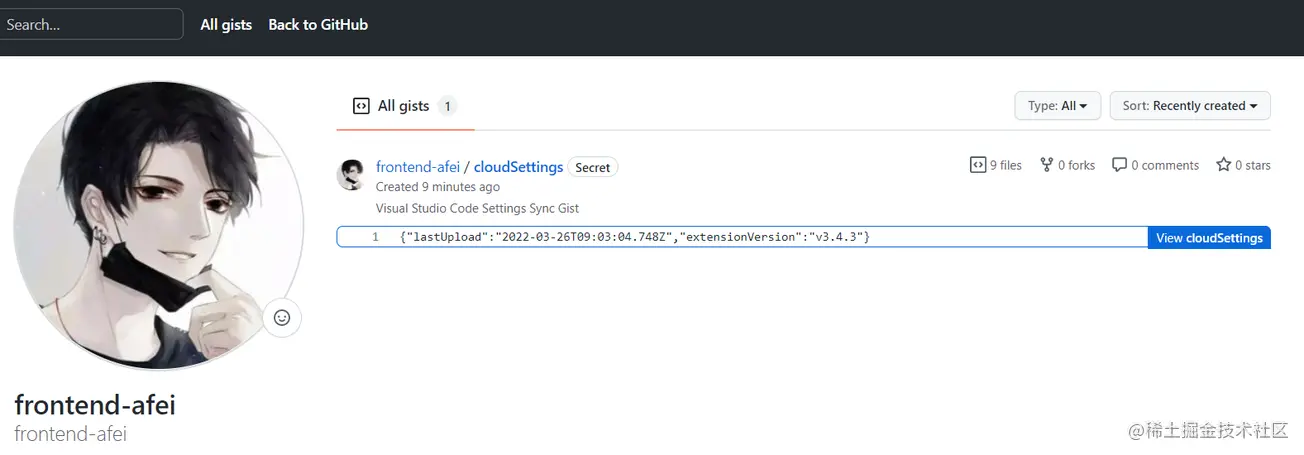
6.png

可以看到刚才创建的 Gist 就已经出现了,点击就可以看到完整的配置信息。
7.png

5.下载配置

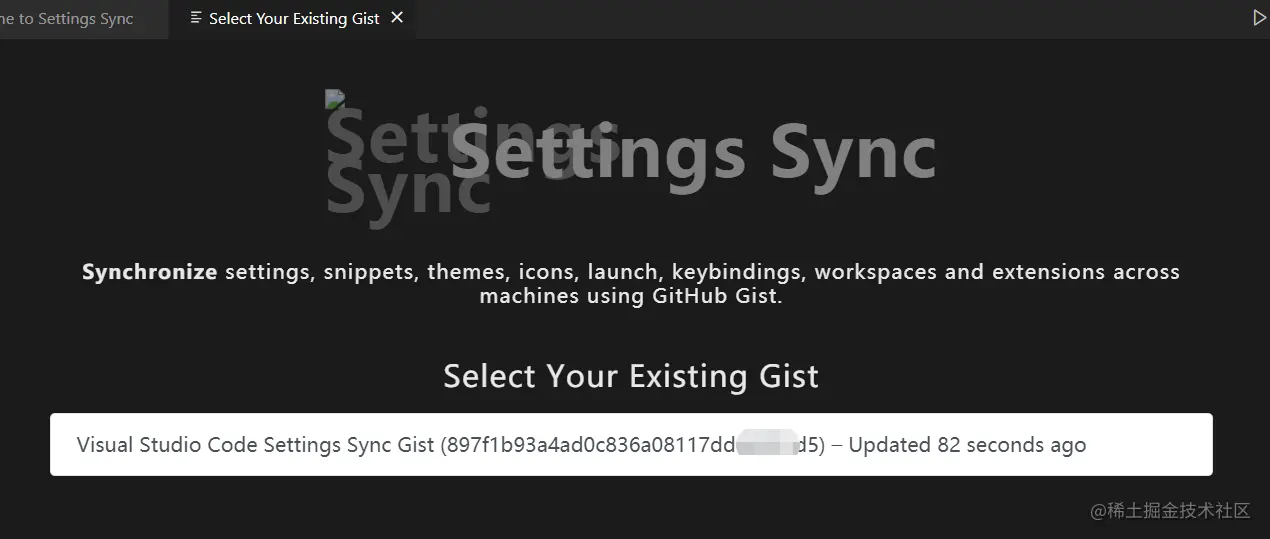
这时候问题就来了,如何在新公司的电脑中下载 Gist 配置信息呢?方法也非常简单,首先按上述方法进行登录,登录成功后会出现以下界面:
8.png

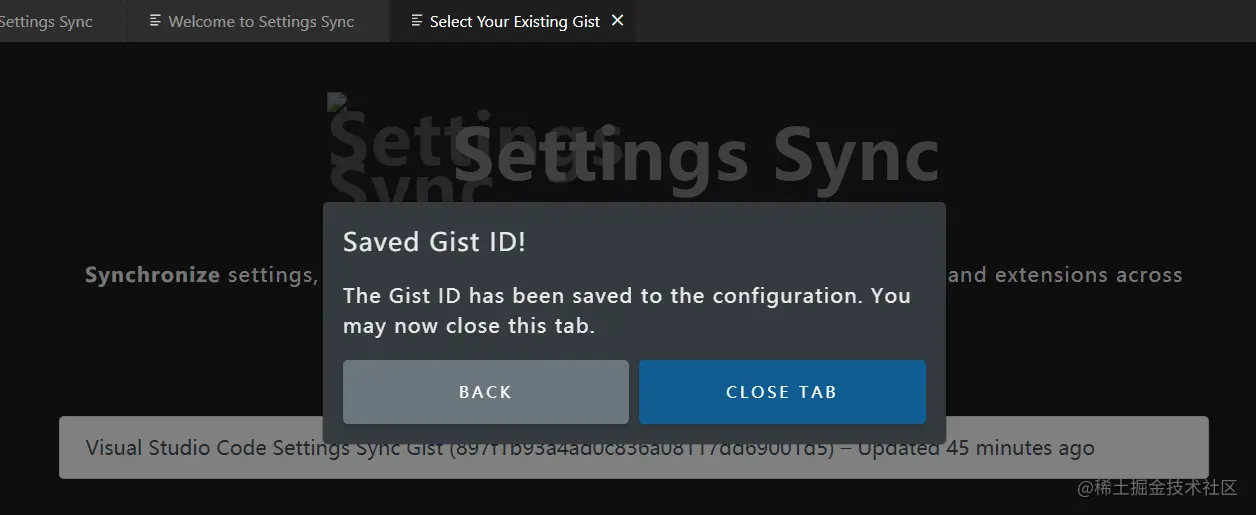
这里展示的是 Github 中所有的 Gist,一个 Gist 对应一个配置信息,选择你想使用的那个。这时候会把 Gist ID 自动配置到你的 VSCode 中。
9.png

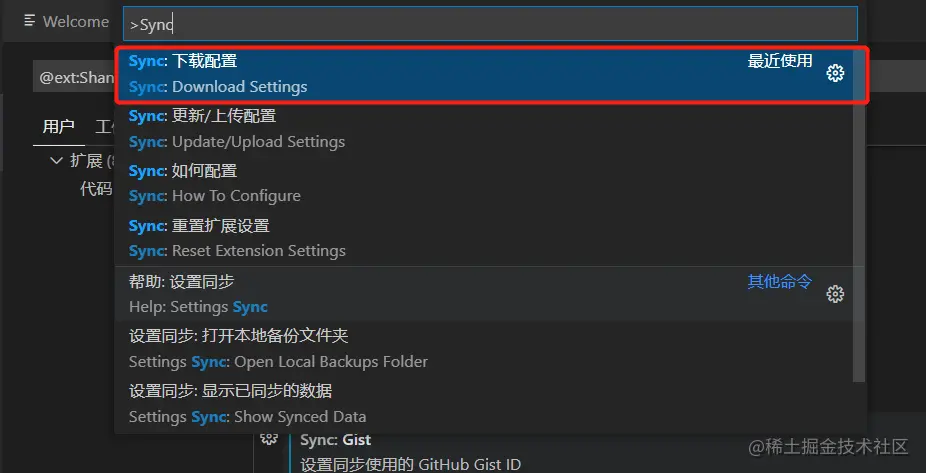
然后再次打开命名面板,输入Sync,选择 下载配置

10.png

控制台同样输出相应的提示信息,这时候所有的插件和配置就已经同步过来啦!是不是 so easy!

6.总结

其实 VSCode 有自带的同步功能,在左下角的设置里面。但本人感觉不太好用,配置信息也不知道存在哪里。有兴趣的小伙伴可以自己试一试。

注意:如果在 Github 中打不开 Your gists,那么你可能需要一些科学的上网方法。

更多关于VSCode的相关知识,请访问:vscode教程!!

相关专题

更多
vscode
vscode

VS Code(Visual Studio Code)是一款免费、开源的跨平台代码编辑器,由微软开发和维护。它被广泛用于软件开发和编程,支持多种编程语言和框架。VS Code 同时提供了丰富的功能和扩展性,使开发者可以高效地编写、编辑和调试代码。

585

2023.06.30

vscode怎么运行代码
vscode怎么运行代码

vscode是一个运行于MacOS X、Windows和Linux之上的,针对于编写现代Web和云应用的跨平台源代码编辑器;vscode免费而且功能强大,对JavaScript和NodeJS的支持非常好,自带很多功能,例如代码格式化,代码智能提示补全、Emmet插件等。php中文网给大家带来了相关的教程以及文章,欢迎大家前来阅读学习。

221

2023.07.21

vscode使用的框架介绍
vscode使用的框架介绍

VSCode是一款跨平台代码编辑器,它基于Electron框架和Monaco Editor构建。想了解更多vscode的相关内容,可以阅读本专题下面的文章。

388

2024.03.14

vscode一般用来写什么语言
vscode一般用来写什么语言

VSCode是一款功能强大的代码编辑器,支持多种编程语言和文件格式。它内置对 JavaScript、Python、Java、C++、TypeScript、HTML/CSS、Go 等语言的支持。想了解更多vscode的相关内容,可以阅读本专题下面的文章。

375

2024.03.14

vscode可以写什么语言
vscode可以写什么语言

vscode是一款强大的代码编辑器,支持多种编程语言的开发。通过安装扩展,可以为 JavaScript/TypeScript、Python、Java、C#、PHP、Go、Ruby、Rust、HTML/CSS 等语言提供智能代码补全、调试和格式化等功能。想了解更多vscode的相关内容,可以阅读本专题下面的文章。

547

2024.03.15

vscode中文设置方法
vscode中文设置方法

方法一:在设置页面中,搜索“locale”,并选择“zh-cn”。方法二:按“Ctrl Shift P”快捷键,输入“Configure Display Language”,将语言修改为“zh-cn”。如果上述方法无效,可考虑安装中文插件。想了解更多vscode的相关内容,可以阅读本专题下面的文章。

546

2024.03.15

vscode用途介绍
vscode用途介绍

Visual Studio Code(VSCode)是一款由 Microsoft 开发的多功能文本编辑器,适用于各种编程语言。作为一款开源软件,VSCode 拥有代码高亮、自动补全、调试、Git 集成等强大功能,成为程序员不可或缺的工具。想了解更多vscode的相关内容,可以阅读本专题下面的文章。

468

2024.03.15

vscode和visualstudio的区别

Visual Studio是一款功能强大的集成开发环境(IDE),适用于专业开发人员进行复杂项目的构建。而VSCode则是一款轻量级的代码编辑器,更适合各种规模的项目开发。想了解更多vscode的相关内容,可以阅读本专题下面的文章。

504

2024.03.15

高德地图升级方法汇总
高德地图升级方法汇总

本专题整合了高德地图升级相关教程,阅读专题下面的文章了解更多详细内容。

9

2026.01.16

热门下载

更多
网站特效
/
网站源码
/
网站素材
/
前端模板

精品课程

更多
相关推荐
/
热门推荐
/
最新课程
go语言零基础开发内容管理系统
go语言零基础开发内容管理系统

共34课时 | 2.5万人学习

第二十三期_前端开发
第二十三期_前端开发

共98课时 | 7.4万人学习

关于我们 免责申明 举报中心 意见反馈 讲师合作 广告合作 最新更新
php中文网:公益在线php培训,帮助PHP学习者快速成长!
关注服务号 技术交流群
PHP中文网订阅号
每天精选资源文章推送

Copyright 2014-2026 https://www.php.cn/ All Rights Reserved | php.cn | 湘ICP备2023035733号