
0

0

手把手带你在VSCode中配置 Geant4 和 Root

青灯夜游

青灯夜游

发布时间:2022-04-25 20:57:59

|

5009人浏览过

|

来源于掘金社区

转载

本篇是vscode配置文章,手把手教大家怎么在vscode中配置使用 geant4 和 root,希望对大家有所帮助!

手把手带你在VSCode中配置 Geant4 和 Root

一直以来,C++开发的IDE的选择,我一直首选Visual Studio,从08版本,到当前常用的19版本,很长时间都没变过。那还有其它IDE可以选择吗,当然有的!这篇文章手把手带领大家通过VS Code 配置编译、运行、调试 Geant4 和 Root。【推荐学习:《vscode入门教程》】

开发环境配置

系统环境

虚拟化平台:VMware WorkStation 16 Pro

1.png

操作系统:Ubuntu 16.04 LTS

2.png

安装

进入VS Code 官网或者中文网,选择适应系统的版本进行下载,在此处我选择的是Linux版本。

3.png

下载完毕后就是无脑式安装了,一顿操作猛如虎,安装完毕,首次进入页面如下图所示,选择自己喜欢的主题和想要的功能。
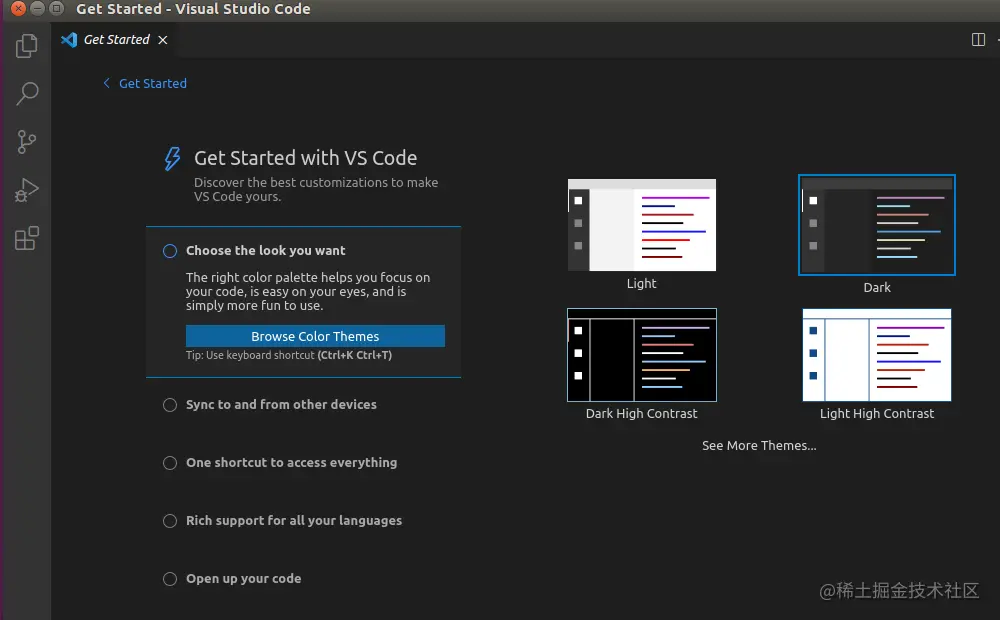
4.png

添加 C++ 相关插件

在扩展选项上搜索添加C++相关的插件,包括Cmake 编译工具。
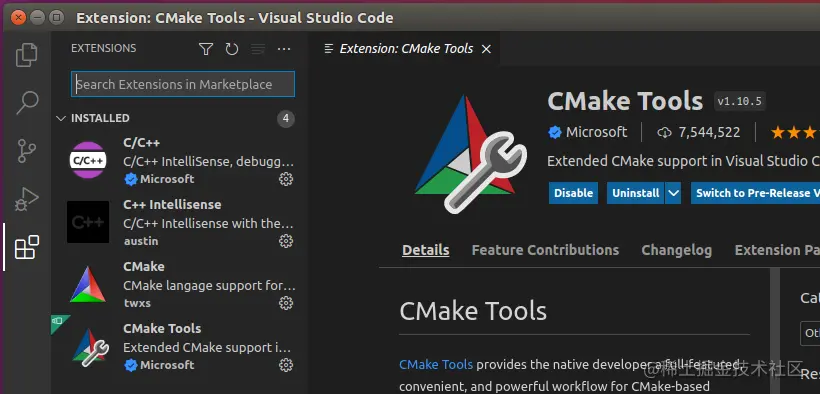
5.png

Powtoon
Powtoon

AI创建令人惊叹的动画短片及简报

下载

添加Geant4 和 Root 外部依赖

在添加依赖之前,先新创建一个目录(我随便命名为Root_First),作为工作空间,通过VS Code打开这个目录。

然后通过Ctrl+Shift+P组合键 show All Command,然后选择C/C++ edit configuration
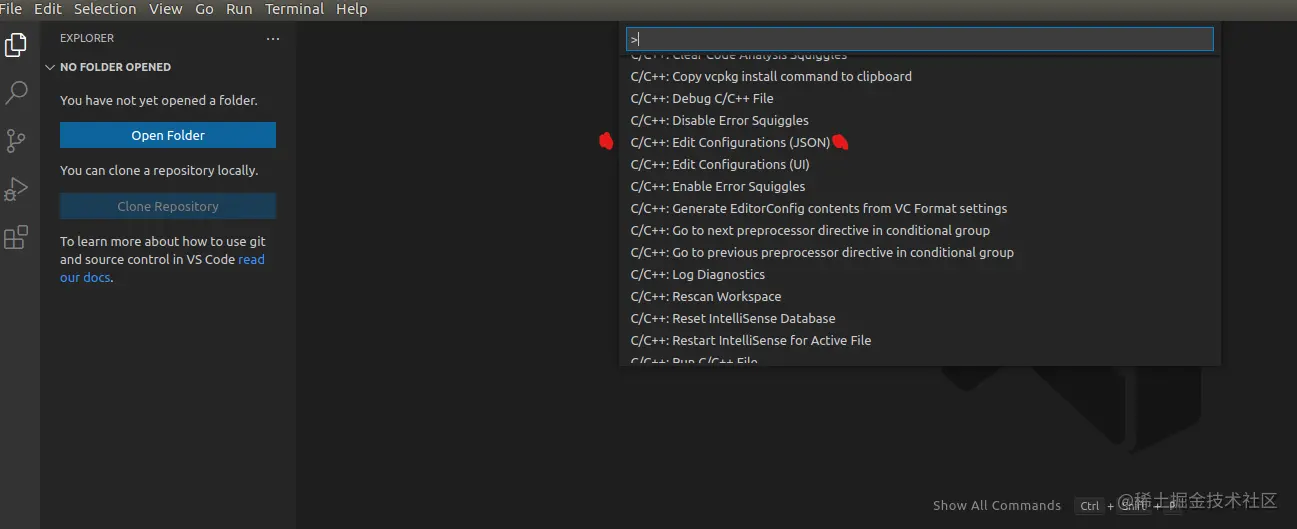
6.png

这时候会自动生成一个隐藏文件c_cpp_properties.json,放在.vscode 目录下。
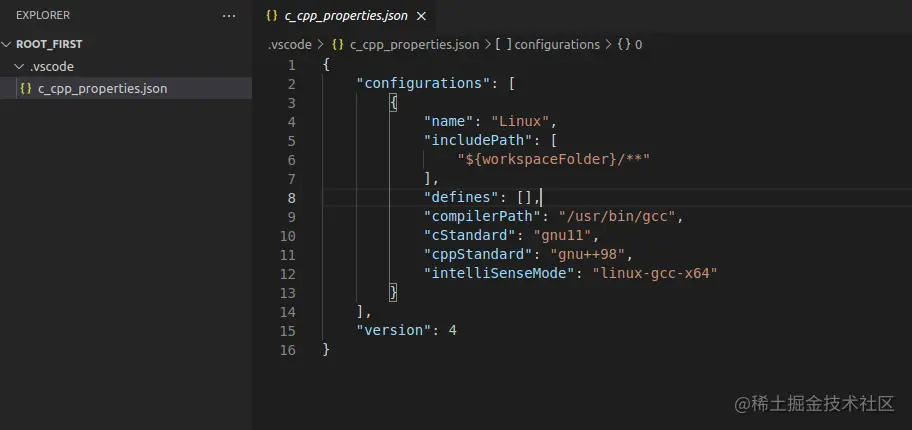
7.png

接下来我们通过修改c_cpp_properties.json文件引入Geant4 和 Root 的依赖。

{
    "configurations": [
        {
            "name": "Linux",
            "browse":{
                "path":[
                    "${workspaceFolder}/src",
                    "${workspaceFolder}/include",
                    "/home/ll/root/include",
                    "/home/ll/geant4.10.04/include/Geant4"
                ],
                "limitSymbolsToIncludedHeaders":true
            },
            "includePath":[
                    "${workspaceFolder}/src",
                    "${workspaceFolder}/include",
                    "/home/ll/root/include",
                    "/home/ll/geant4.10.04/include/Geant4"
            ],
            "defines": [],
            "compilerPath": "/usr/bin/gcc",
            "cStandard": "c11",
            "cppStandard": "c++17",
            "intelliSenseMode": "linux-gcc-x64"
        }
    ],
    "version": 4
}

简单解释一下:

  • ${workspaceFolder}/src  链接src
  • ${workspaceFolder}/include 链接include
  • /home/ll/root/include  链接root
  • /home/ll/geant4.10.04/include/Geant4 链接 geant4

至此,已经完成外部链接库的配置,相关依赖就不会标红报错了,而且还能用上类对象指针调用方法时提醒一些可选项以及语法检查等等功能。
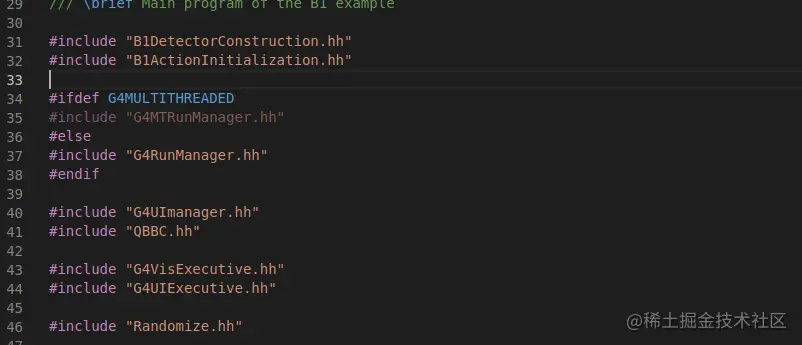
8.png

友好提醒:记着以后每一个工作目录把这段配置拷贝到.vscode目录下即可生效(如果没有.vscode目录,那不妨新创建一个)。

更多关于VSCode的相关知识,请访问:vscode教程!!

相关专题

更多
json数据格式
json数据格式

JSON是一种轻量级的数据交换格式。本专题为大家带来json数据格式相关文章,帮助大家解决问题。

417

2023.08.07

json是什么
json是什么

JSON是一种轻量级的数据交换格式,具有简洁、易读、跨平台和语言的特点,JSON数据是通过键值对的方式进行组织,其中键是字符串,值可以是字符串、数值、布尔值、数组、对象或者null,在Web开发、数据交换和配置文件等方面得到广泛应用。本专题为大家提供json相关的文章、下载、课程内容,供大家免费下载体验。

533

2023.08.23

jquery怎么操作json
jquery怎么操作json

操作的方法有:1、“$.parseJSON(jsonString)”2、“$.getJSON(url, data, success)”;3、“$.each(obj, callback)”;4、“$.ajax()”。更多jquery怎么操作json的详细内容,可以访问本专题下面的文章。

310

2023.10.13

go语言处理json数据方法
go语言处理json数据方法

本专题整合了go语言中处理json数据方法,阅读专题下面的文章了解更多详细内容。

75

2025.09.10

vscode
vscode

VS Code(Visual Studio Code)是一款免费、开源的跨平台代码编辑器,由微软开发和维护。它被广泛用于软件开发和编程,支持多种编程语言和框架。VS Code 同时提供了丰富的功能和扩展性,使开发者可以高效地编写、编辑和调试代码。

589

2023.06.30

vscode怎么运行代码
vscode怎么运行代码

vscode是一个运行于MacOS X、Windows和Linux之上的,针对于编写现代Web和云应用的跨平台源代码编辑器;vscode免费而且功能强大,对JavaScript和NodeJS的支持非常好,自带很多功能,例如代码格式化,代码智能提示补全、Emmet插件等。php中文网给大家带来了相关的教程以及文章,欢迎大家前来阅读学习。

221

2023.07.21

vscode使用的框架介绍
vscode使用的框架介绍

VSCode是一款跨平台代码编辑器,它基于Electron框架和Monaco Editor构建。想了解更多vscode的相关内容,可以阅读本专题下面的文章。

390

2024.03.14

vscode一般用来写什么语言
vscode一般用来写什么语言

VSCode是一款功能强大的代码编辑器,支持多种编程语言和文件格式。它内置对 JavaScript、Python、Java、C++、TypeScript、HTML/CSS、Go 等语言的支持。想了解更多vscode的相关内容,可以阅读本专题下面的文章。

376

2024.03.14

Golang 性能分析与pprof调优实战

本专题系统讲解 Golang 应用的性能分析与调优方法,重点覆盖 pprof 的使用方式,包括 CPU、内存、阻塞与 goroutine 分析,火焰图解读,常见性能瓶颈定位思路,以及在真实项目中进行针对性优化的实践技巧。通过案例讲解,帮助开发者掌握 用数据驱动的方式持续提升 Go 程序性能与稳定性。

9

2026.01.22

热门下载

更多
网站特效
/
网站源码
/
网站素材
/
前端模板

精品课程

更多
相关推荐
/
热门推荐
/
最新课程
go语言零基础开发内容管理系统
go语言零基础开发内容管理系统

共34课时 | 2.6万人学习

第二十三期_前端开发
第二十三期_前端开发

共98课时 | 7.5万人学习

关于我们 免责申明 举报中心 意见反馈 讲师合作 广告合作 最新更新
php中文网:公益在线php培训,帮助PHP学习者快速成长!
关注服务号 技术交流群
PHP中文网订阅号
每天精选资源文章推送

Copyright 2014-2026 https://www.php.cn/ All Rights Reserved | php.cn | 湘ICP备2023035733号


