



基于vue3怎么实现图片散落效果?下面本篇文章给大家介绍一下使用vue3实现图片散落效果的方法,希望对大家有所帮助!

今天又是美好的摸鱼一天,刚刚进入职场,觉得一切都很新鲜,导师给的任务也不多(要是每天都是这样就好了),于是开始带薪学习。(学习视频分享:vuejs教程)
做啥好呢
没事在网上乱逛的时候,偶然间看到一个动画效果不错,就决定上手做一些,简单的说就是一个完整的图片,在一段时间之后回突然破裂开来,觉得很有意思,就新建了一个文件夹。
出现问题
一下午的摸鱼时光,间公司熙熙攘攘,我在其中却格格不入(太闲了),不知多少人投来质疑的眼光(这家伙不工作吗),但我只沉浸在我的代码里。终于勉强完成了一个不怎么丑的版本。
立即学习“前端免费学习笔记(深入)”;
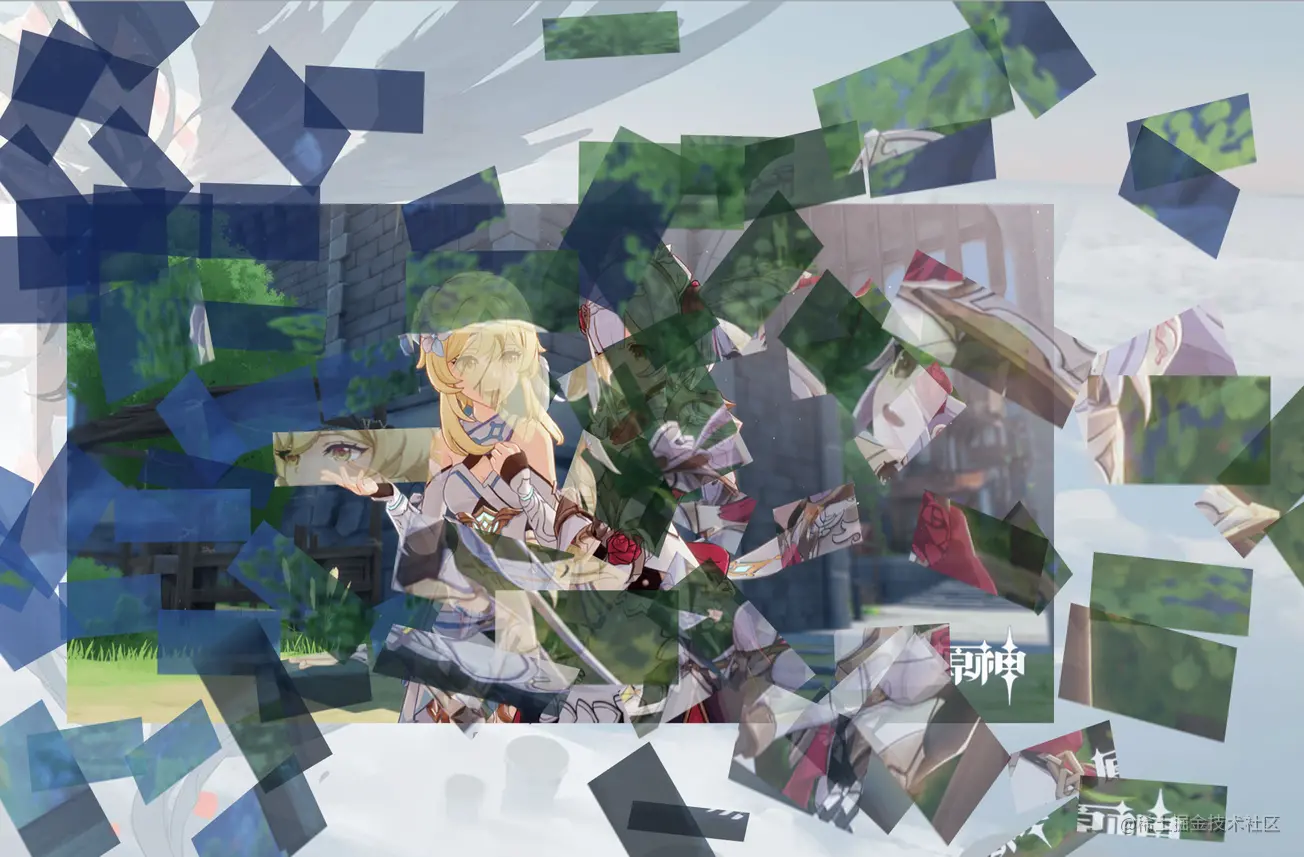
原理
图片破裂效果说白了就是搞了100个div,每个div都有自己的背景图片,通过backgroundPosition属性来控制每个div的背景图片方位,最后拼在一起,就像一张完整的图片一样,给每个div都加上动画效果,每个div的旋转角度不同,移动距离不同,移动方位不同来让整个图片像玻璃一样散开来。
HTML结构
这里用到了两个div,#break是用作为100个div的容器,#InBox是用来绑定下一张的背景图片

<div id="animateBox" v-show="showImg">
        <div id="break"></div>
        <div id="InBox"></div>
</div>
准备5张图片
import bgImg5 from '../../assets/img/1/y1.png'
import bgImg4 from '../../assets/img/1/y2.png'
import bgImg3 from '../../assets/img/1/y3.png'
import bgImg2 from '../../assets/img/1/y4.png'
import bgImg6 from '../../assets/img/1/y5.png'
import { ref, onMounted, onUnmounted } from 'vue'
let index = 0
onMounted(() => {
  let imageSrcArr = [bgImg2, bgImg3, bgImg4, bgImg5, bgImg6]
  let imgloadPromiseArr: Array<Promise<HTMLImageElement>> = []
  let imageArr: Array<string> = []
  for (let i = 0; i < imageSrcArr.length; i++) {
    imgloadPromiseArr[i] = new Promise((resolve, reject) => {
      let img = new Image()
      img.src = imageSrcArr[i]
      img.onload = () => {
        resolve(img)
      }
    })
  }
  imgloadPromiseArr.forEach(item => {
    item.then(res => {
      imageArr.push(`url(${(<HTMLImageElement>res).currentSrc})`)
      index = imageArr.length
    })
  })
  })
创建div
通过createElement创建200个div,每个div绑定长宽,给div添加背景图片,使用backgroundPosition来让整个div变得像一张图片,给div绑定动画效果。
for (let i = 0; i < 100; i++) {
      let div = document.createElement('div')
      let div1 = document.createElement('div')
      div.style.width = '76px'
      div.style.height = '41px' // 这里为什么是41px后面会提到
      div1.style.width = '76px'
      div1.style.height = '40px'
      div1.style.overflow = 'hidden'
      div.style.boxSizing = 'border-box'
      div.style.backgroundImage = imageArr[0]
      let positionX = -(i % 10) * 76 + 'px'
      let positionY = -Math.floor(i / 10) * 40 + 'px'
      div.style.backgroundPosition = positionX + ' ' + positionY
      div.style.backgroundSize = '760px 400px'
      let style = document.styleSheets[0]
      style.insertRule(`@keyframes secondrotate${i}
        {
            0%,30%{
                transform:scale(1)
            }
            70%
            {transform: rotateX(${180 + Math.random() * 720}deg) rotateY(${180 + Math.random() * 720}deg)}
            100%
            {transform: rotateX(${180 + Math.random() * 720}deg) rotateY(${180 + Math.random() * 720}deg)}
        }`)
      style.insertRule(`@keyframes secondrotateS${i}
        {
            0%,32%{
                transform:scale(1);opacity:1;
            }70%
            {transform: translateZ(${300 + Math.random() * 1500}px) translate(${(0.5 - Math.random()) * 500}px,${
        (0.5 - Math.random()) * 500
      }px);opacity:0}
            100%
            {transform: translateZ(${300 + Math.random() * 1500}px) translate(${(0.5 - Math.random()) * 500}px,${
        (0.5 - Math.random()) * 500
      }px);opacity:0}

        }`)
      div1.style.animation = `secondrotateS${i} 4.5s ease-out infinite`
      div.style.animation = `secondrotate${i} 4.5s ease-out infinite`
      div.style.transformOrigin = `center center`
      div1.appendChild(div)
      dom.appendChild(div1)
}
切换背景图片
通过zIndex来让当前展示的div是哪一个
前面说过,InBox是展示的下一张图片,在breakBox散落完成之后,让breakBox的zIndex降低,展示出下一张图片,随后带有100个div的breakBox完成下一张图片的渲染,zIndex提高,展示出来
 let count = 0
 let repeat = true
 let breakBox: HTMLDivElement = document.querySelector('#break')!
 let InBox: HTMLDivElement = document.querySelector('#InBox')!
  function changeImage(InBox: HTMLDivElement) {
    if (repeat) {
      breakBox.style.zIndex = '-10'
      count++
      count = count === index ? 0 : count
      repeat = false
      setTimeout(() => {
        repeat = true
        breakBox.style.zIndex = '100'
        let currentImageLength = count === index - 1 ? 0 : count + 1
        InBox.style.backgroundImage = imageArr[currentImageLength]
      }, 1000)
    }
  }
每次动画完成之后会去调上面这个方法,为了能在div碎片破碎完毕,展示下一张图片,使用定时器将该方法进行延迟处理 4s是因为div碎片在4s后完全消失。(动画在运行70%的时候,透明度为0)
const timer1 = ref<number>()
const timer2 = ref<number>()
for (let i = 0; i < 100; i++) {
      let div = document.createElement('div')
      let div1 = document.createElement('div')
      div.style.width = '76px'
      div.style.height = '41px'
      div1.style.width = '76px'
      div1.style.height = '40px'
      div1.style.overflow = 'hidden'
      div.style.boxSizing = 'border-box'
      div.style.backgroundImage = imageArr[0]
      let positionX = -(i % 10) * 76 + 'px'
      let positionY = -Math.floor(i / 10) * 40 + 'px'
      div.style.backgroundPosition = positionX + ' ' + positionY
      div.style.backgroundSize = '760px 400px'
      let style = document.styleSheets[0]
      style.insertRule(`@keyframes secondrotate${i}
        {
            0%,30%{
                transform:scale(1)
            }
            70%
            {transform: rotateX(${180 + Math.random() * 720}deg) rotateY(${180 + Math.random() * 720}deg)}
            100%
            {transform: rotateX(${180 + Math.random() * 720}deg) rotateY(${180 + Math.random() * 720}deg)}
        }`)
      style.insertRule(`@keyframes secondrotateS${i}
        {
            0%,32%{
                transform:scale(1);opacity:1;
            }70%
            {transform: translateZ(${300 + Math.random() * 1500}px) translate(${(0.5 - Math.random()) * 500}px,${
        (0.5 - Math.random()) * 500
      }px);opacity:0}
            100%
            {transform: translateZ(${300 + Math.random() * 1500}px) translate(${(0.5 - Math.random()) * 500}px,${
        (0.5 - Math.random()) * 500
      }px);opacity:0}

        }`)
      div1.style.animation = `secondrotateS${i} 4.5s ease-out infinite`
      div.style.animation = `secondrotate${i} 4.5s ease-out infinite`
      div.style.transformOrigin = `center center`
      div.addEventListener('animationstart', () => {
        timer1.value = setTimeout(() => {
          changeImage(InBox)
          div.style.backgroundImage = imageArr[count]
        }, 4000)
      })
      div.addEventListener('animationiteration', () => {
        timer2.value = setTimeout(() => {
          changeImage(InBox)
          div.style.backgroundImage = imageArr[count]
        }, 4000)
      })
      div1.appendChild(div)
      dom.appendChild(div1)
    }
div存在间隙的问题
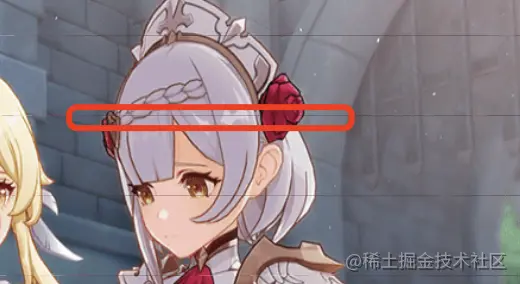
在100个div展示之后会出现这样的线,在经过多次尝试之后,找到了方法,将div的高度变大,div1设置overflow:hidden; 线回消失
代码详情
<template>
  <div>
    <transition name="fadeIn">
      <div id="animateBox" v-show="showImg">
        <div id="break"></div>
        <div id="InBox"></div>
      </div>
    </transition>
  </div>
</template>

<script setup>
import bgImg5 from '../../assets/img/1/y1.png'
import bgImg4 from '../../assets/img/1/y2.png'
import bgImg3 from '../../assets/img/1/y3.png'
import bgImg2 from '../../assets/img/1/y4.png'
import bgImg6 from '../../assets/img/1/y5.png'
import { ref, onMounted, onUnmounted } from 'vue'
const timer1 = ref<number>()
const timer2 = ref<number>()
const showImg = ref<boolean>(false)

onMounted(() => {
  let imageSrcArr = [bgImg2, bgImg3, bgImg4, bgImg5, bgImg6]
  let imgloadPromiseArr: Array<Promise<HTMLImageElement>> = []
  let imageArr: Array<string> = []
  for (let i = 0; i < imageSrcArr.length; i++) {
    imgloadPromiseArr[i] = new Promise((resolve, reject) => {
      let img = new Image()
      img.src = imageSrcArr[i]
      img.onload = () => {
        resolve(img)
      }
    })
  }
  imgloadPromiseArr.forEach(item => {
    item.then(res => {
      imageArr.push(`url(${(<HTMLImageElement>res).currentSrc})`)
      index = imageArr.length
    })
  })
  showImg.value = true
  let repeat = true
  function changeImage(InBox: HTMLDivElement) {
    if (repeat) {
      breakBox.style.zIndex = '-10'
      count++
      count = count === index ? 0 : count
      repeat = false
      setTimeout(() => {
        repeat = true
        breakBox.style.zIndex = '100'
        let currentImageLength = count === index - 1 ? 0 : count + 1
        InBox.style.backgroundImage = imageArr[currentImageLength]
      }, 1000)
    }
  }
  let count = 0
  let index = 0
  let breakBox: HTMLDivElement = document.querySelector('#break')!
  let InBox: HTMLDivElement = document.querySelector('#InBox')!
  InBox.style.backgroundImage = imageArr[1]
  const appendDom = (dom: HTMLElement) => {
    for (let i = 0; i < 100; i++) {
      let div = document.createElement('div')
      let div1 = document.createElement('div')
      div.style.width = '76px'
      div.style.height = '41px'
      div1.style.width = '76px'
      div1.style.height = '40px'
      div1.style.overflow = 'hidden'
      div.style.boxSizing = 'border-box'
      div.style.backgroundImage = imageArr[0]
      let positionX = -(i % 10) * 76 + 'px'
      let positionY = -Math.floor(i / 10) * 40 + 'px'
      div.style.backgroundPosition = positionX + ' ' + positionY
      div.style.backgroundSize = '760px 400px'
      let style = document.styleSheets[0]
      style.insertRule(`@keyframes secondrotate${i}
        {
            0%,30%{
                transform:scale(1)
            }
            70%
            {transform: rotateX(${180 + Math.random() * 720}deg) rotateY(${180 + Math.random() * 720}deg)}
            100%
            {transform: rotateX(${180 + Math.random() * 720}deg) rotateY(${180 + Math.random() * 720}deg)}
        }`)
      style.insertRule(`@keyframes secondrotateS${i}
        {
            0%,32%{
                transform:scale(1);opacity:1;
            }70%
            {transform: translateZ(${300 + Math.random() * 1500}px) translate(${(0.5 - Math.random()) * 500}px,${
        (0.5 - Math.random()) * 500
      }px);opacity:0}
            100%
            {transform: translateZ(${300 + Math.random() * 1500}px) translate(${(0.5 - Math.random()) * 500}px,${
        (0.5 - Math.random()) * 500
      }px);opacity:0}

        }`)
      div1.style.animation = `secondrotateS${i} 4.5s ease-out infinite`
      div.style.animation = `secondrotate${i} 4.5s ease-out infinite`
      div.style.transformOrigin = `center center`
      div.addEventListener('animationstart', () => {
        timer1.value = setTimeout(() => {
          changeImage(InBox)
          div.style.backgroundImage = imageArr[count]
        }, 4000)
      })
      div.addEventListener('animationiteration', () => {
        timer2.value = setTimeout(() => {
          changeImage(InBox)
          div.style.backgroundImage = imageArr[count]
        }, 4000)
      })
      div1.appendChild(div)
      dom.appendChild(div1)
    }
  }
  appendDom(breakBox)
})
onUnmounted(() => {
  typeof timer1 === 'number' && clearTimeout(timer1)
  typeof timer2 === 'number' && clearTimeout(timer2)
})
</script>

<style scoped>
@import url('../../css/comment/animate.css');
#animateBox {
  width: 100vw;
  height: calc(100vh - 50px);
  //  background-color: rgba(255, 255, 255, 0.6);
  #break {
    position: absolute;
    left: 0;
    top: 0;
    right: 0;
    bottom: 0;
    margin: auto;
    width: 760px;
    height: 400px;
    display: flex;
    perspective: 1000px;
    transform-style: preserve-3d;
    flex-wrap: wrap;
    z-index: 100;
  }
  #InBox {
    position: absolute;
    left: 0;
    top: 0;
    right: 0;
    bottom: 0;
    margin: auto;
    width: 760px;
    height: 400px;
    display: flex;
    perspective: 1000px;
    transform-style: preserve-3d;
    flex-wrap: wrap;
    z-index: 10;
    background-size: 760px 400px;
  }
}
</style> 




