



本篇文章给大家带来了关于python的相关知识,其中主要整理了tkinter的相关问题,tkinter 是使用 python 进行窗口视窗设计的模块,下面一起来看一下,希望对大家有帮助。
【相关推荐:Python3视频教程 】
一、前言
1.1、Tkinter是什么
- Tkinter 是使用 python 进行窗口视窗设计的模块。Tkinter模块(“Tk 接口”)是Python的标准Tk GUI工具包的接口。作为 python 特定的GUI界面,是一个图像的窗口,tkinter是python自带的,可以编辑的GUI界面,用来入门,熟悉窗口视窗的使用,非常有必要。
二、准备工作
2.1、Windows演示环境搭建
立即学习“Python免费学习笔记(深入)”;
- 安装python3.7
- 安装编辑器,演示使用的Visual Studio Code
三、Tkinter创建窗口
3.1、创建出一个窗口
- 首先我们导入tkinter的库
import tkinter as tk # 在代码里面导入库,起一个别名,以后代码里面就用这个别名root = tk.Tk() # 这个库里面有Tk()这个方法,这个方法的作用就是创建一个窗口
如果只是执行以上的两句代码,运行程序是没有反应的,因为只有一个主函数,从上到下执行完就没有了,这个窗口也是很快就消失了,所以现在我们要做的就是让窗口一直显示,那么我们就可以加一个循环
- 创建的窗口的名字是root ,那么我们之后使用这个root就可以操作这个窗口了。
root.mainloop() # 加上这一句,就可以看见窗口了
执行以上的3句代码,我们就可以看见窗口了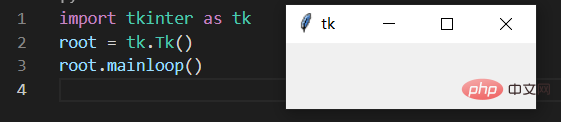
3.2、给窗口取一个标题
root.title('演示窗口')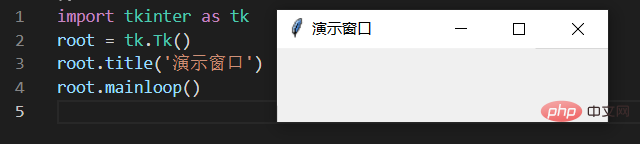
3.3、窗口设置
- 通过以下代码,我们可以给窗口设置长宽以及窗口在屏幕的位置
root.geometry("300x100+630+80") # 长x宽+x*y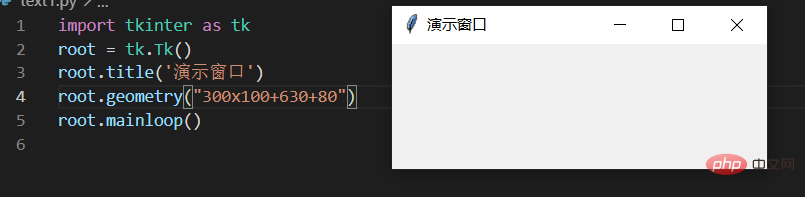
3.3、创建按钮,并且给按钮添加点击事件
- 这个库里面有一个方法Button(),只要调用这个方法,我们就可以创建这个组件,创建的这个组件我们赋值给一个常量,以后我们就可以用这个常量来操作这个按钮,这个方法里面的参数,就是要我们写窗口的名字
- Button(root) 这样写的意思就是 将我们创建的按钮放到这个窗口上面
btn1 = tk.Button(root)
- 给按钮取一个名称
btn1["text"] = "点击"
- 我们创建的按钮组件,已经放到窗口里面了,但是放到窗口的哪个位置,东南西北哪个地方,我们就可以用pack()去定位(后面会介绍其它定位方法)
btn1.pack() # 按钮在窗口里面的定位
- 创建点击按钮事件的弹窗,先导入messagebox,这个必须单独导入
from tkinter import messageboxdef test(e):
messagebox.showinfo("窗口名称","点击成功")- 现在有了按钮,有了方法,我想要做的是一点击按钮,就执行这个方法,那么就需要将按钮和方法进行绑定
btn1.bind("<Button-1>",test) #第一个参数为:按鼠标左键的事件 第二个参数为:要执行的方法的名字按钮组件里面有一个方法bind() 这个方法就可以实现绑定
- 完整代码
import tkinter as tkfrom tkinter import messagebox
root = tk.Tk()  # 创建窗口root.title('演示窗口')root.geometry("300x100+630+80")  # 长x宽+x*ybtn1 = tk.Button(root)  # 创建按钮,并且将按钮放到窗口里面btn1["text"] = "点击"  # 给按钮一个名称btn1.pack()  # 按钮布局def test(e):
    '''创建弹窗'''
    messagebox.showinfo("窗口名称", "点击成功")btn1.bind("<Button-1>", test)  # 将按钮和方法进行绑定,也就是创建了一个事件root.mainloop()  # 让窗口一直显示,循环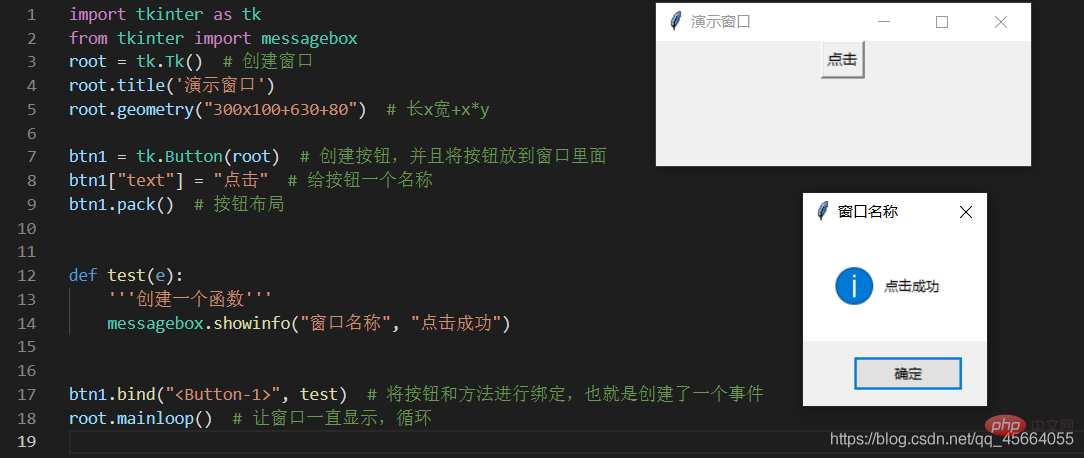
3.4、窗口内的组件布局
- 3种布局管理器:pack - grid - place
pack
这个布局管理器,要么将组件垂直的排列,要么水平的排列
grid
Grid(网格)布局管理器会将控件放置到一个二维的表格里。
主控件被分割成一系列的行和列,表格中的每个单元(cell)都可以放置一个控件。
| 选项 | 说明 |
|---|---|
| column | 单元格的列号,从0开始的正整数 |
| columnspan | 跨列,跨越的列数,正整数 |
| row | 单元格的行号, 从0开始的正整数 |
| rowspan | 跨行,跨越的行数,正整数 |
| ipadx, ipady | 设置子组件之间的间隔,x方向或y方向,默认单位为像素,非浮点数,默认0.0 |
| padx, pady | 与之并列的组件之间的间隔,x方向或y方向,默认单位为像素,非浮点数,默认0.0 |
| sticky | 组件紧贴所在的单元格的某一脚,对应于东南西北中以及4个角。东 = “e”,南=“s”,西=“w”,北=“n”,“ne”,“se”,“sw”, “nw”; |
- grid_info() 查看组件默认的参数
import tkinter as tk
root = tk.Tk()# 默认按钮btn1 = tk.Button(root)btn1["text"] = "按钮1"btn1.grid()print(btn1.grid_info())root.title('演示窗口')root.geometry("300x150+1000+300")root.mainloop()
- column 指定控件所在的列
import tkinter as tk
root = tk.Tk()# 按钮1btn1 = tk.Button(root)btn1["text"] = "按钮1"btn1.grid(column=0)# 按钮2btn2 = tk.Button(root)btn2["text"] = "按钮2"btn2.grid(column=1)root.title('演示窗口')root.geometry("300x100+1000+300")root.mainloop()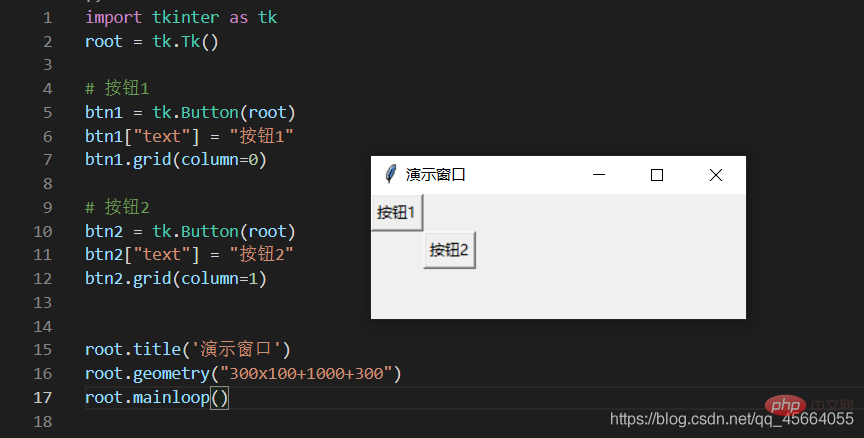
- columnspan 指定每个控件横跨的列数
- 什么是columnspan?
类似excel的合并单元格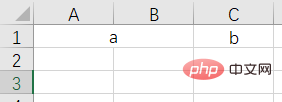
a占了两个格子的宽度,colunmspan就是2
"python
import tkinter as tk
root = tk.Tk()

# 按钮1
btn1 = tk.Button(root)
btn1["text"] = "按钮1"
btn1.grid(column=0, columnspan=2)

# 按钮2
btn2 = tk.Button(root)
btn2["text"] = "按钮2"
btn2.grid(column=1, columnspan=1)


root.title('演示窗口')
root.geometry("300x100+1000+300")
root.mainloop()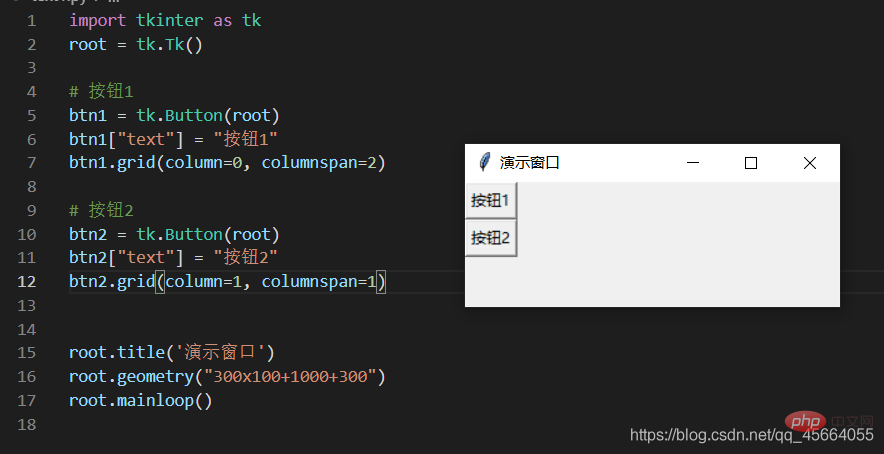
- row 指定控件所在的行
import tkinter as tk
root = tk.Tk()# 按钮1btn1 = tk.Button(root)btn1["text"] = "按钮1"btn1.grid(row=0)# 按钮2btn2 = tk.Button(root)btn2["text"] = "按钮2"btn2.grid(row=1)# 按钮3btn3 = tk.Button(root)btn3["text"] = "按钮2"btn3.grid(row=2)root.title('演示窗口')root.geometry("300x100+1000+300")root.mainloop()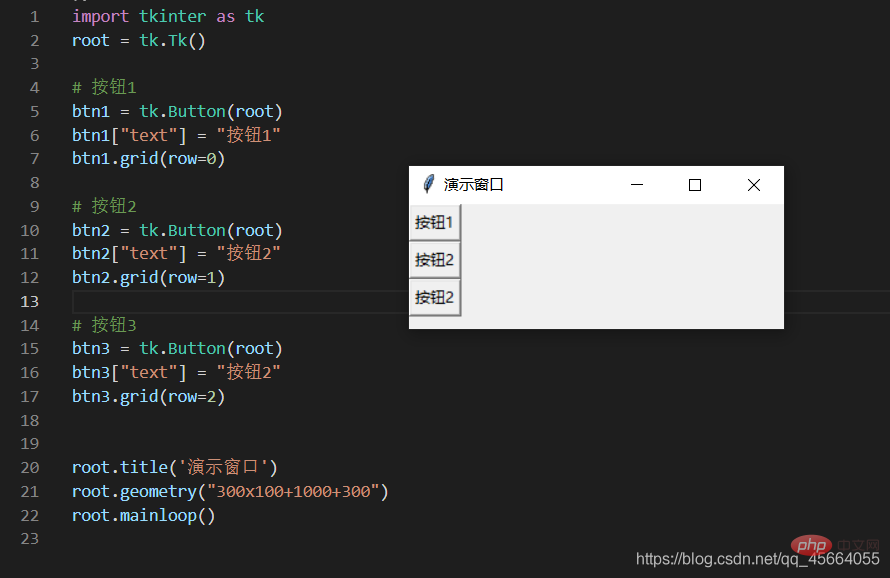
rowspan 指定每个控件横跨的行数
什么是rowspan ?
类似excel的合并单元格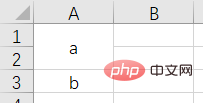
a占了两个格子的高度,rowspan就是2
import tkinter as tk
root = tk.Tk()# 按钮1btn1 = tk.Button(root)btn1["text"] = "按钮1"btn1.grid(row=0, rowspan=2)# 按钮2btn2 = tk.Button(root)btn2["text"] = "按钮2"btn2.grid(row=2, rowspan=1)root.title('演示窗口')root.geometry("300x100+1000+300")root.mainloop()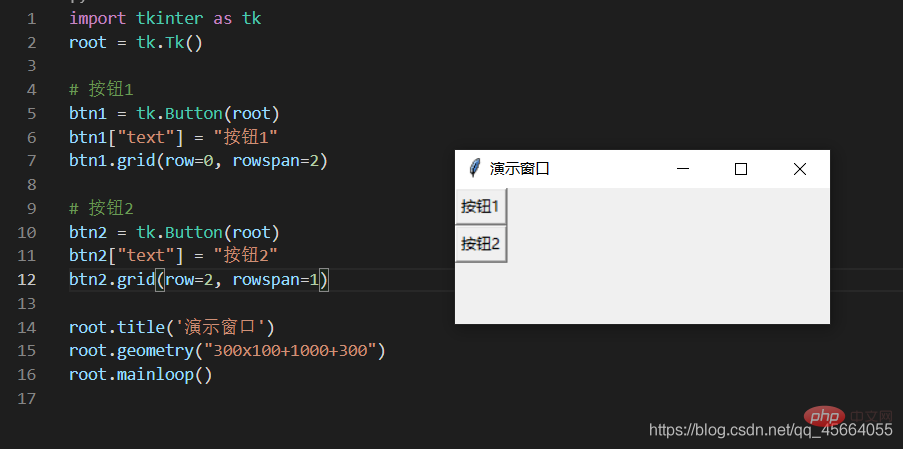
- ipadx 水平方向内边距
import tkinter as tk
root = tk.Tk()# 按钮1btn1 = tk.Button(root)btn1["text"] = "按钮1"btn1.grid(ipadx=20)# 按钮2btn2 = tk.Button(root)btn2["text"] = "按钮2"btn2.grid(ipadx=5)root.title('演示窗口')root.geometry("300x100+1000+300")root.mainloop()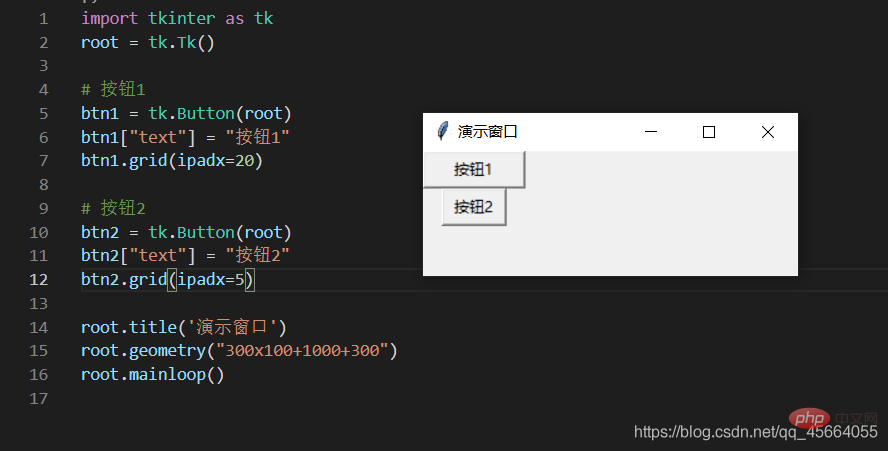
- ipady 垂直方向内边距
import tkinter as tk
root = tk.Tk()# 按钮1btn1 = tk.Button(root)btn1["text"] = "按钮1"btn1.grid(ipady=20)# 按钮2btn2 = tk.Button(root)btn2["text"] = "按钮2"btn2.grid(ipady=5)root.title('演示窗口')root.geometry("300x150+1000+300")root.mainloop()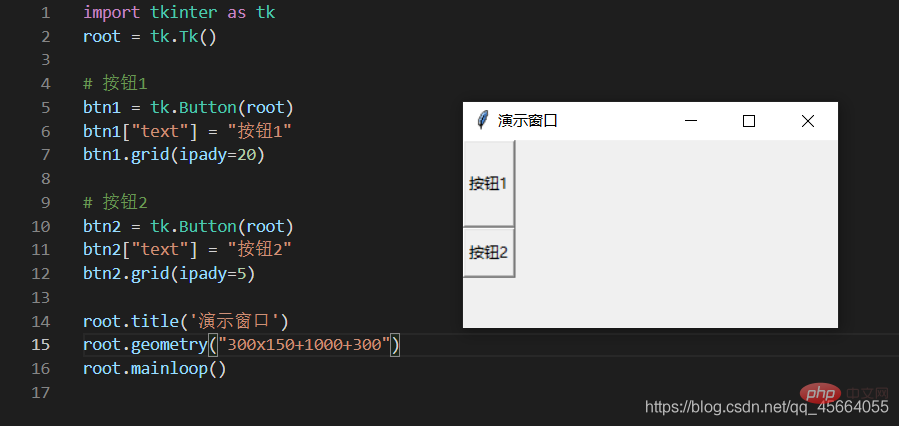
- padx 水平方向外边距
import tkinter as tk
root = tk.Tk()# 按钮1btn1 = tk.Button(root)btn1["text"] = "按钮1"btn1.grid(padx=50)# 按钮2btn2 = tk.Button(root)btn2["text"] = "按钮2"btn2.grid(column=1, padx=20)root.title('演示窗口')root.geometry("300x150+1000+300")root.mainloop()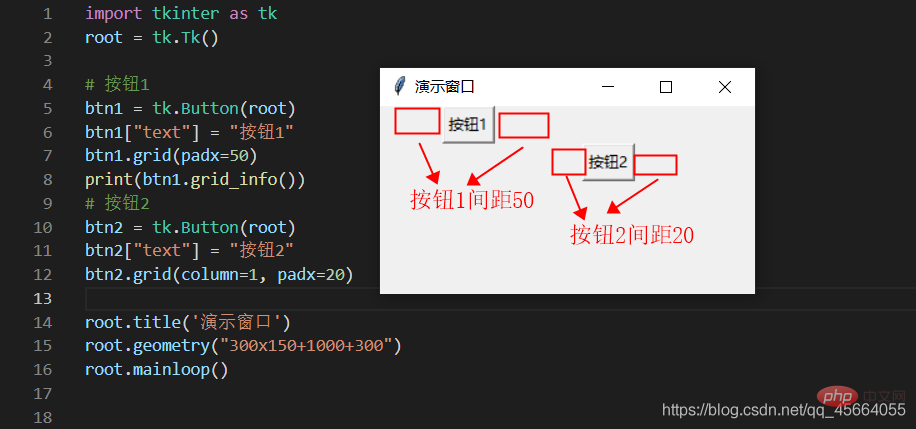
- pady 垂直方向外边距
import tkinter as tk
root = tk.Tk()# 按钮1btn1 = tk.Button(root)btn1["text"] = "按钮1"btn1.grid(pady=30)# 按钮2btn2 = tk.Button(root)btn2["text"] = "按钮2"btn2.grid(pady=20)root.title('演示窗口')root.geometry("300x150+1000+300")root.mainloop()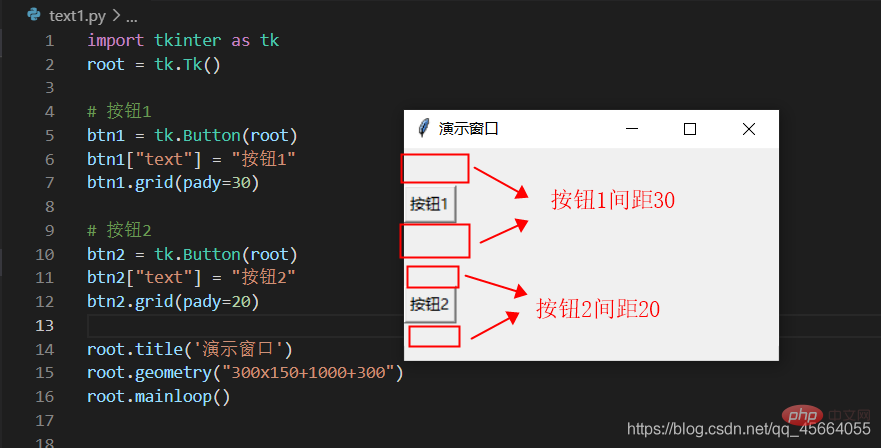
- sticky 组件东南西北的方向
import tkinter as tk
root = tk.Tk()# 默认按钮btn1 = tk.Button(root)btn1["text"] = "默认按钮演示效果"btn1.grid(ipadx=50)# 按钮2btn2 = tk.Button(root)btn2["text"] = "按钮2"btn2.grid(row=1, sticky="w")# 按钮3btn3 = tk.Button(root)btn3["text"] = "按钮3"btn3.grid(row=1, sticky="e")root.title('演示窗口')root.geometry("300x150+1000+300")root.mainloop()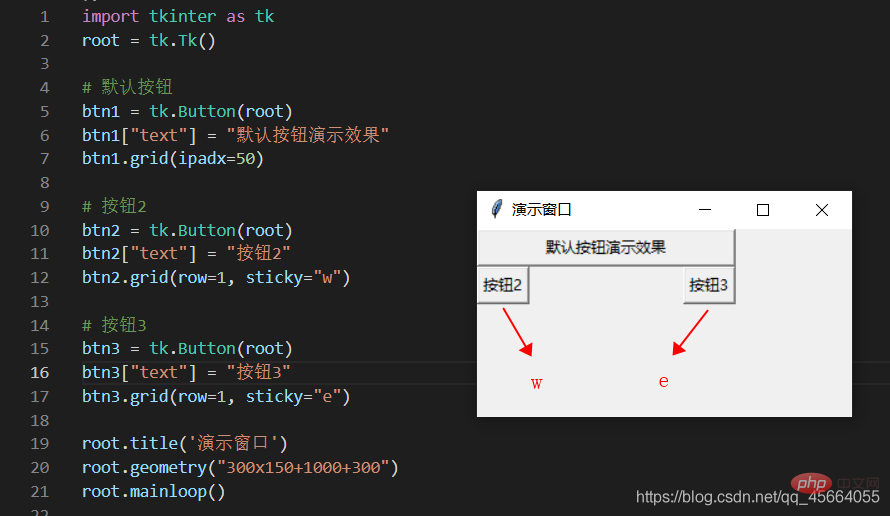

place布局管理器
place布局管理器可以通过坐标精确控制组件的位置,适用于一些布局更加灵活的场景
| 选项 | 说明 |
|---|---|
| x,y | 组件左上角的绝对坐标(相当于窗口) |
| relx ,rely | 组件左上角的坐标(相对于父容器) |
| width , height | 组件的宽度和高度 |
| relwidth , relheight | 组件的宽度和高度(相对于父容器) |
| anchor | 对齐方式,左对齐“w”,右对齐“e”,顶对齐“n”,底对齐“s” |
import tkinter as tk
root = tk.Tk()but1 = tk.Button(root, text="按钮1")but1.place(relx=0.2, x=100, y=20, relwidth=0.2, relheight=0.5)root.title('演示窗口')root.geometry("300x150+1000+300")root.mainloop()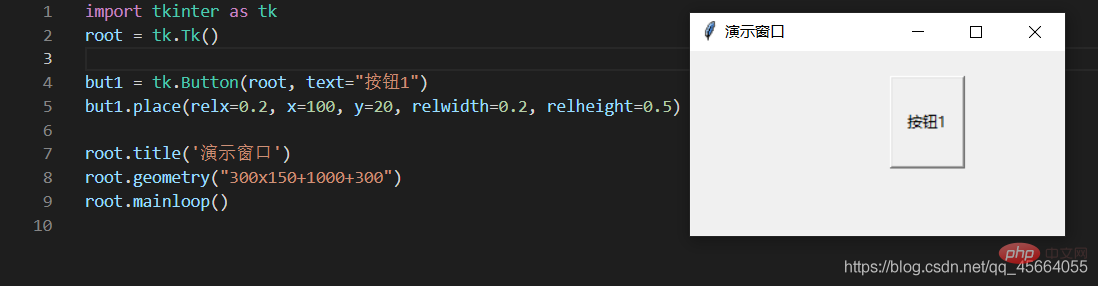
四、Tkinter基本控件介绍
4.1、封装
import tkinter as tk# from tkinter import ttk -下拉选择框class GUI:

    def __init__(self):
        self.root = tk.Tk()
        self.root.title('演示窗口')
        self.root.geometry("500x200+1100+150")
        self.interface()

    def interface(self):
        """"界面编写位置"""
        passif __name__ == '__main__':
    a = GUI()
    a.root.mainloop()
4.2、文本显示_Label
    def interface(self):
        """"界面编写位置"""
        self.Label0 = tk.Label(self.root, text="文本显示")
        self.Label0.grid(row=0, column=0)
4.3、按钮显示_Button
    def interface(self):
        """"界面编写位置"""
        self.Button0 = tk.Button(self.root, text="按钮显示")
        self.Button0.grid(row=0, column=0)
4.4、输入框显示_Entry
    def interface(self):
        """"界面编写位置"""
        self.Entry0 = tk.Entry(self.root)
        self.Entry0.grid(row=0, column=0)
4.5、文本输入框显示_Text
# pack布局
    def interface(self):
        """"界面编写位置"""
        self.w1 = tk.Text(self.root, width=80, height=10)
        self.w1.pack(pady=0, padx=30)# grid布局
    def interface(self):
        """"界面编写位置"""
        self.w1 = tk.Text(self.root, width=80, height=10)
        self.w1.grid(row=1, column=0)
4.6、复选按钮_Checkbutton
    def interface(self):
        """"界面编写位置"""
        self.Checkbutton01 = tk.Checkbutton(self.root, text="名称")
        self.Checkbutton01.grid(row=0, column=2)
4.7、单选按钮_Radiobutton
    def interface(self):
        """"界面编写位置"""
        self.Radiobutton01 = tk.Radiobutton(self.root, text="名称")
        self.Radiobutton01.grid(row=0, column=2)
4.8、下拉选择框_Combobox
def interface(self):
        """"界面编写位置"""
        values = ['1', '2', '3', '4']
        self.combobox = ttk.Combobox(
            master=self.root,  # 父容器
            height=10,  # 高度,下拉显示的条目数量
            width=20,  # 宽度
            state='',  # 设置状态 normal(可选可输入)、readonly(只可选)、 disabled(禁止输入选择)
            cursor='arrow',  # 鼠标移动时样式 arrow, circle, cross, plus...
            font=('', 15),  # 字体、字号
            textvariable='',  # 通过StringVar设置可改变的值
            values=values,  # 设置下拉框的选项
            )
        self.combobox.grid(padx=150)
4.9、菜单-主菜单、子菜单
import tkinter as tkfrom tkinter import Menuclass GUI:

    def __init__(self):
        self.root = tk.Tk()
        self.root.title('演示窗口')
        self.root.geometry("500x200+1100+150")
        # 创建主菜单实例
        self.menubar = Menu(self.root)
        # 显示菜单,将root根窗口的主菜单设置为menu
        self.root.config(menu=self.menubar)
        self.interface()

    def interface(self):
        """"界面编写位置"""
        # 在 menubar 上设置菜单名,并关联一系列子菜单
        self.menubar.add_cascade(label="文件", menu=self.papers())
        self.menubar.add_cascade(label="查看", menu=self.about())

    def papers(self):
        """
        fmenu = Menu(self.menubar): 创建子菜单实例
        tearoff=1: 1的话多了一个虚线,如果点击的话就会发现,这个菜单框可以独立出来显示
        fmenu.add_separator(): 添加分隔符"--------"
        """
        fmenu = Menu(self.menubar, tearoff=0)
        # 创建单选框
        for item in ['新建', '打开', '保存', '另存为']:
            fmenu.add_command(label=item)

        return fmenu    def about(self):
        amenu = Menu(self.menubar, tearoff=0)
        # 添加复选框
        for item in ['项目复选框', '文件扩展名', '隐藏的项目']:
            amenu.add_checkbutton(label=item)

        return amenuif __name__ == '__main__':
    a = GUI()
    a.root.mainloop()
五、组件使用方法介绍
5.1、按钮(Button)绑定事件
    def interface(self):
        """"界面编写位置"""
        self.Button0 = tk.Button(self.root, text="运行", command=self.event)
        self.Button0.grid(row=0, column=0)

		self.Button1 = tk.Button(self.root, text="退出", command=self.root.destroy, bg="Gray")  # bg=颜色
        self.Button1.grid(row=0, column=1, sticky="e", ipadx=10)


    def event(self):
        """按钮事件"""
        print("运行成功")
5.2、输入框(Entry)内容获取
    def interface(self):
        """"界面编写位置"""
        self.entry00 = tk.StringVar()
        self.entry00.set("默认信息")

        self.entry0 = tk.Entry(self.root, textvariable=self.entry00)
        self.entry0.grid(row=1, column=0)

        self.Button0 = tk.Button(self.root, text="运行", command=self.event)
        self.Button0.grid(row=0, column=0)

    def event(self):
        """按钮事件,获取文本信息"""
        a = self.entry00.get()
        print(a)
5.2、文本输入框(Text),写入文本信息和清除文本信息
    def interface(self):
        """"界面编写位置"""
        self.Button0 = tk.Button(self.root, text="清除", command=self.event)
        self.Button0.grid(row=0, column=0)

        self.w1 = tk.Text(self.root, width=80, height=10)
        self.w1.grid(row=1, column=0)
        self.w1.insert("insert", "默认信息")

    def event(self):
        '''清空输入框'''
        self.w1.delete(1.0, "end")
5.3、获取复选按钮(Checkbutton)的状态
  def interface(self):
        """"界面编写位置"""
        self.Button0 = tk.Button(self.root, text="确定", command=self.event)
        self.Button0.grid(row=0, column=0)

        self.v1 = tk.IntVar()
        self.Checkbutton01 = tk.Checkbutton(self.root, text="复选框", command=self.Check_box, variable=self.v1)
        self.Checkbutton01.grid(row=1, column=0)

        self.w1 = tk.Text(self.root, width=80, height=10)
        self.w1.grid(row=2, column=0)

    def event(self):
        '''按钮事件,获取复选框的状态,1表示勾选,0表示未勾选'''
        a = self.v1.get()
        self.w1.insert(1.0, str(a)+'\n')

    def Check_box(self):
        '''复选框事件'''
        if self.v1.get() == 1:
            self.w1.insert(1.0, "勾选"+'\n')
        else:
            self.w1.insert(1.0, "未勾选"+'\n')
5.4、清除控件
    def interface(self):
        """"界面编写位置"""
        self.Button0 = tk.Button(self.root, text="确定", command=self.event)
        self.Button0.grid(row=0, column=0)

        self.Label0 = tk.Label(self.root, text="文本显示")
        self.Label0.grid(row=1, column=0)

        self.Entry0 = tk.Entry(self.root)
        self.Entry0.grid(row=2, column=0)

        self.w1 = tk.Text(self.root, width=80, height=10)
        self.w1.grid(row=3, column=0)

    def event(self):
        '''按钮事件,清除Label、Entry、Text组件'''
        a = [self.Label0, self.Entry0, self.w1]
        for i in a:
            i.grid_forget()
5.5、清除复选框勾选状态
    def interface(self):
        """"界面编写位置"""
        self.Button0 = tk.Button(self.root, text="确定", command=self.event)
        self.Button0.grid(row=0, column=0)

        self.v1 = tk.IntVar()
        self.Checkbutton01 = tk.Checkbutton(self.root, text="复选框", command=self.Check_box, variable=self.v1)
        self.Checkbutton01.grid(row=1, column=0)

        self.w1 = tk.Text(self.root, width=80, height=10)
        self.w1.grid(row=2, column=0)

    def event(self):
        '''按钮事件,清除复选框勾选状态'''
        self.Checkbutton01.deselect()

    def Check_box(self):
        '''复选框事件'''
        if self.v1.get() == 1:
            self.w1.insert(1.0, "勾选"+'\n')
        else:
            self.w1.insert(1.0, "未勾选"+'\n')
5.6、文本框(Text)内容获取
    def interface(self):
        """"界面编写位置"""
        self.Button0 = tk.Button(self.root, text="确定", command=self.event)
        self.Button0.grid(row=0, column=0)

        self.w1 = tk.Text(self.root, width=80, height=10)
        self.w1.grid(row=1, column=0)

    def event(self):
        a = self.w1.get('0.0', 'end')
        print(a)
5.7、下拉选择框绑定事件
    def interface(self):
        """"界面编写位置"""
        self.value = tk.StringVar()
        self.value.set('2')  # 默认值
        values = ['1', '2', '3', '4']
        self.combobox = ttk.Combobox(
            master=self.root,  # 父容器
            height=10,  # 高度,下拉显示的条目数量
            width=20,  # 宽度
            state='',  # 设置状态 normal(可选可输入)、readonly(只可选)、 disabled(禁止输入选择)
            cursor='arrow',  # 鼠标移动时样式 arrow, circle, cross, plus...
            font=('', 15),  # 字体
            textvariable=self.value,  # 通过StringVar设置可改变的值
            values=values,  # 设置下拉框的选项
            )
        # 绑定事件,下拉列表框被选中时,绑定pick()函数
        self.combobox.bind("<<ComboboxSelected>>", self.pick)
        self.combobox.grid(padx=150)

    def pick(self, *args):  # 处理事件,*args表示可变参数
        print('选中的数据:{}'.format(self.combobox.get()))
        print('value的值:{}'.format(self.value.get()))
六、Tkinter使用多线程
6.1、为什么要使用多线程
- 以下为单线程运行
    def interface(self):
        """"界面编写位置"""
        self.Button0 = tk.Button(self.root, text="确定", command=self.event)
        self.Button0.grid(row=0, column=0)

        self.w1 = tk.Text(self.root, width=80, height=10)
        self.w1.grid(row=1, column=0)

    def event(self):
        '''按钮事件,一直循环'''
        a = 0
        while True:
            a += 1
            self.w1.insert(1.0, str(a)+'\n')
单线程下,主线程需要运行窗口,如果这个时候点击“确定”按钮,主线程就会去执行event方法,那界面就会出现“无响应”状态,如果要界面正常显示,那我们就需要用到多线程(threading)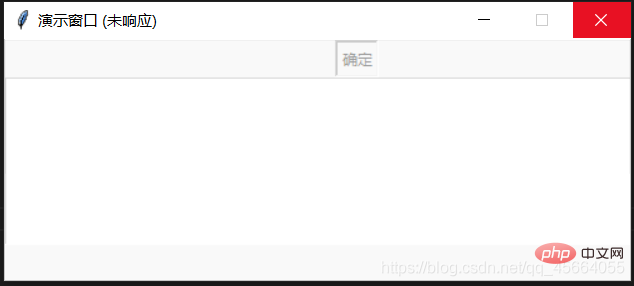
- 多线程,完整代码
import tkinter as tkimport threading  # 导入多线程模块class GUI:

    def __init__(self):
        self.root = tk.Tk()
        self.root.title('演示窗口')
        self.root.geometry("500x200+1100+150")
        self.interface()

    def interface(self):
        """"界面编写位置"""
        self.Button0 = tk.Button(self.root, text="确定", command=self.start)
        self.Button0.grid(row=0, column=0)

        self.w1 = tk.Text(self.root, width=80, height=10)
        self.w1.grid(row=1, column=0)

    def event(self):
        '''按钮事件,一直循环'''
        a = 0
        while True:
            a += 1
            self.w1.insert(1.0, str(a)+'\n')

    def start(self):
        self.T = threading.Thread(target=self.event)  # 多线程
        self.T.setDaemon(True)  # 线程守护,即主进程结束后,此线程也结束。否则主进程结束子进程不结束
        self.T.start()  # 启动if __name__ == '__main__':
    a = GUI()
    a.root.mainloop()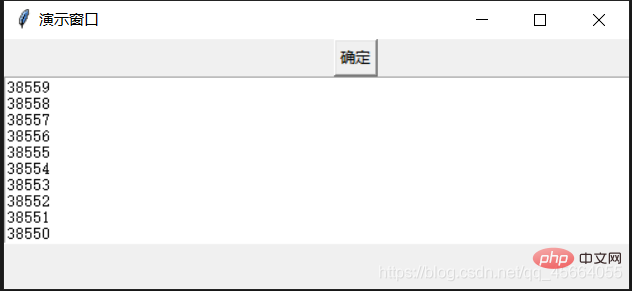
七、Tkinter多线程暂停和继续
import tkinter as tkimport threadingfrom time import sleep

event = threading.Event()class GUI:

    def __init__(self):
        self.root = tk.Tk()
        self.root.title('演示窗口')
        self.root.geometry("500x200+1100+150")
        self.interface()

    def interface(self):
        """"界面编写位置"""
        self.Button0 = tk.Button(self.root, text="启动", command=self.start)
        self.Button0.grid(row=0, column=0)

        self.Button0 = tk.Button(self.root, text="暂停", command=self.stop)
        self.Button0.grid(row=0, column=1)

        self.Button0 = tk.Button(self.root, text="继续", command=self.conti)
        self.Button0.grid(row=0, column=2)

        self.w1 = tk.Text(self.root, width=70, height=10)
        self.w1.grid(row=1, column=0, columnspan=3)

    def event(self):
        '''按钮事件,一直循环'''
        while True:
            sleep(1)
            event.wait()
            self.w1.insert(1.0, '运行中'+'\n')

    def start(self):
        event.set()
        self.T = threading.Thread(target=self.event)
        self.T.setDaemon(True)
        self.T.start()

    def stop(self):
        event.clear()
        self.w1.insert(1.0, '暂停'+'\n')

    def conti(self):
        event.set()
        self.w1.insert(1.0, '继续'+'\n')if __name__ == '__main__':
    a = GUI()
    a.root.mainloop()
八、Tkinter文件之间的调用
8.1、准备工作
- a.py文件 - -界面逻辑+线程
- b.py 文件 - -业务逻辑
- 以上文件在同一个目录下
8.2、方法
# a.py 文件import tkinter as tkimport threadingfrom b import logic  # 调用b文件中的logic类class GUI:
    def __init__(self):
        self.root = tk.Tk()
        self.root.title('演示窗口')
        self.root.geometry("500x260+1100+150")
        self.interface()

    def interface(self):
        """"界面编写位置"""
        self.Button0 = tk.Button(self.root, text="确定执行", command=self.start, bg="#7bbfea")
        self.Button0.grid(row=0, column=1, pady=10)

        self.entry00 = tk.StringVar()
        self.entry00.set("")

        self.entry0 = tk.Entry(self.root, textvariable=self.entry00)
        self.entry0.grid(row=1, column=1, pady=15)

        self.w1 = tk.Text(self.root, width=50, height=8)
        self.w1.grid(row=2, column=0, columnspan=3, padx=60)

    def seal(self):
        '''把b文件的类单独写一个方法'''
        a = self.entry00.get()
        w1 = self.w1
        logic().event(a, w1)

    def start(self):
        '''子线程无法直接执行b的类,需要把b文件单独写一个方法,然后执行'''
        self.T = threading.Thread(target=self.seal)
        self.T.setDaemon(True)
        self.T.start()if __name__ == '__main__':
    a = GUI()
    a.root.mainloop()
# b.py 文件import timeclass logic():
def __init__(self):
pass
def main(self, a, x):
while True:
y = int(a)+int(x)
self.w1.insert(1.0, str(y)+'\n')
time.sleep(1)
x += 1
def event(self, a, w1):
'''调用main的方法'''
self.w1 = w1
x = 1
self.main(a, x)【相关推荐:Python3视频教程 】





