



本篇文章给大家带来了关于excel的相关知识,其中主要整理了如何将多个工作表的函数计算结果转换为数值的相关问题,包括了单个工作表的公式转数值、多个工作表的公式转数值,多个工作簿的公式转数值等等内容,下面一起来看一下,希望对大家有帮助。

相关学习推荐:excel教程
如何将多个工作表的函数计算结果转换为数值?今天就给大家集中聊一下这类问题。根据操作范围,这可以分为三种情况。
单个工作表的公式转数值
多个工作表的公式转数值
多个工作簿的公式转数值
1. 区域公式转数值
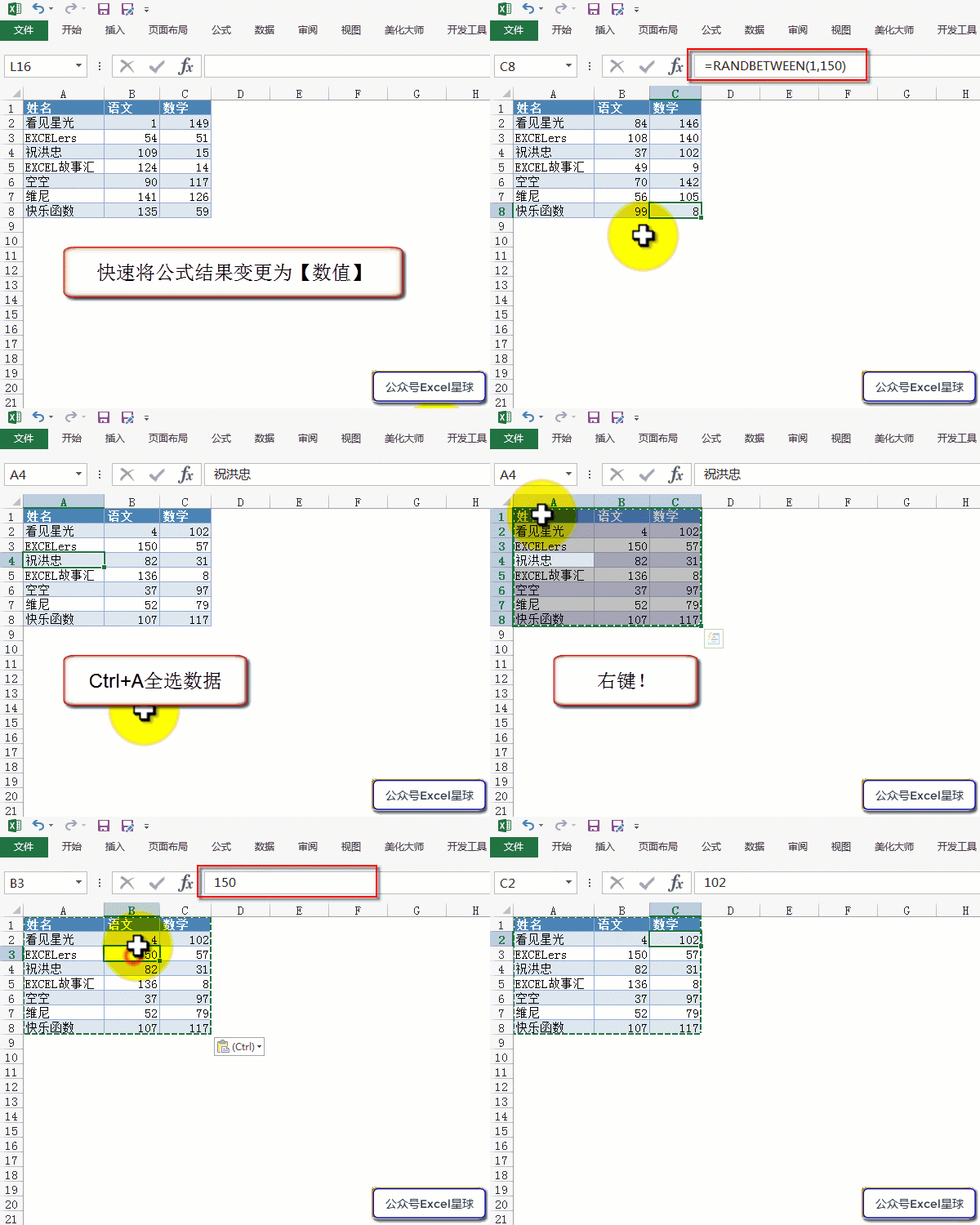
先来说第一种情况,区域函数计算结果转数值。这种最为常见,操作也比较简单。复制目标区域,右键选择性粘贴为数值即可。
操作动画演示如下:
2. 多工作表公式转数值
如果是将当前工作簿所有工作表的公式转换为数值,需要使用到VBA代码。参考代码如下:

Sub FunctionTransValue_Sheets()
Dim sht As Worksheet
For Each sht In Worksheets '遍历工作表
sht.UsedRange.Value = sht.UsedRange.Value
Next
End Sub
第3行至第5行代码遍历工作表,第4行代码将单元格的值修改为值,也就去除了公式内容。
3. 多工作簿公式转数值
指定文件夹下多个工作簿的公式转数值,可以复制运行以下代码:
Sub FunctionTransValue_Workbooks() '全部工作簿
Dim strPath As String, sht As Worksheet
Dim strWbName As String, wb As Workbook
With Application.FileDialog(msoFileDialogFolderPicker) '获取文件夹路径
If .Show Then strPath = .SelectedItems(1) & "\" Else Exit Sub
End With
On Error Resume Next
With Application
.ScreenUpdating = False '取消屏幕刷新
.DisplayAlerts = False '取消警告信息
.EnableEvents = False '取消事件
.Calculation = xlCalculationManual '取消公式重算
.AskToUpdateLinks = False '取消外链询问
End With
strWbName = Dir(strPath & "*.xls*")
Do While strWbName <> "" 'dir语句遍历excel文件
If strWbName <> ThisWorkbook.Name Then
Set wb = Workbooks.Open(strPath & strWbName) '打开工作簿
For Each sht In wb.Worksheets '遍历工作表公式转数值
sht.UsedRange.Value = sht.UsedRange.Value
Next
wb.Close True '保存关闭工作簿
End If
strWbName = Dir() '下一个excel文件
Loop
With Application '恢复系统设置
.ScreenUpdating = True
.DisplayAlerts = True
.EnableEvents = True
.Calculation = xlCalculationAutomatic
.AskToUpdateLinks = True
End With
If Err.Number Then
MsgBox Err.Description
Else
MsgBox "转换完成。"
End If
End Sub
代码解析如下
第4至第6行代码允许用户选择目标文件夹,并获取文件夹的路径。
第8至第14行代码取消一系列系统设置。
第15至第25行代码使用条件循环语句+DIR函数遍历工作簿。第19至第21行代码再遍历工作表,将公式转换为数值。
第26至第32行代码恢复一系列系统设置。
第33行至第37行代码反馈程序运行结果。
相关学习推荐:excel教程




