



本篇文章给大家带来了关于javascript的相关知识,在 javascript 中,不像 java 等语言,它没有任何打印或者输出方法的,在js中通过使用4种方式来输出数据,本文通过实例代码给大家详细介绍,希望对大家有帮助。

【相关推荐:javascript视频教程、web前端】
前言
在 JavaScript 中,不像 Java 等语言,它没有任何打印或者输出方法的,通常使用如下 4 种方式来输出数据。
- 使用
window.alert()用于弹出警告框 - 使用
document.write()将内容写入到 HTML 文档中 - 使用
innerHTML写入到 HTML 元素 - 使用
console.log()写入到浏览器的控制台
以下分别使用它们来展示一个实例。
立即学习“Java免费学习笔记(深入)”;
window.alert()
新建一个 HTML 文件,然后用 VSCode 写入如下代码。
<!DOCTYPE html>
<html>
    <head>
        <meta charset="utf-8" />
        <meta name="viewport" content="width=device-width, initial-scale=1">
        <title>window.alert()</title>
    </head>
    <body>
        <p>弹窗显示</p>
        <script type="text/javascript">
            window.alert("这是一条弹窗测试!");
        </script>

    </body>
</html>
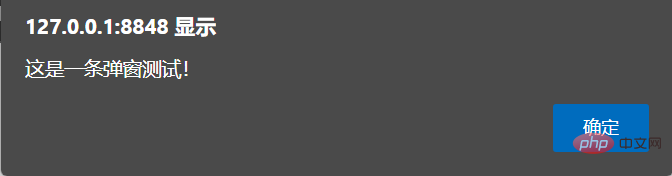
接着用浏览器打开上述文件,打开时就会显示如下弹窗,点击确定后弹窗关闭,然后在网页中显示内容。
document.write()
<!DOCTYPE html>
<html>
    <head>
        <meta charset="utf-8" />
        <meta name="viewport" content="width=device-width, initial-scale=1">
        <title>document.write()</title>
    </head>
    <body>
        <p>写入 HTML 文档</p>
        <script type="text/javascript">
            document.write(Date());
        </script>

    </body>
</html>
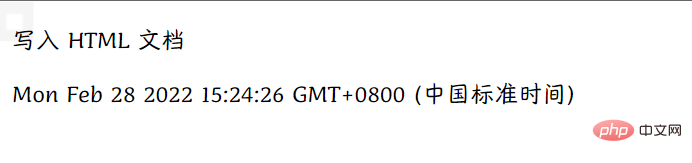
新建 HTML 文件并写入上述内容后,浏览器打开,页面会显示如下内容,可以看到用 document.write() 写入当前时间是成功的。但是需要注意的是,如果 document.write() 是和其他内容同时在内容加载完之前加载,则可以和其他内容一起显示。但如果等页面内容已经完成加载后执行 document.write(),那么之前页面加载完的内容都将被写入的内容所覆盖。

<!DOCTYPE html>
<html>
    <head>
        <meta charset="utf-8" />
        <meta name="viewport" content="width=device-width, initial-scale=1">
        <title>document.write()</title>
    </head>
    <body>
        <p>写入 HTML 文档</p>
        <button onclick="showDate()">展示时间</button>
        <script type="text/javascript">
            function showDate() {
                document.write(Date());
            }
        </script>
    </body>
</html>
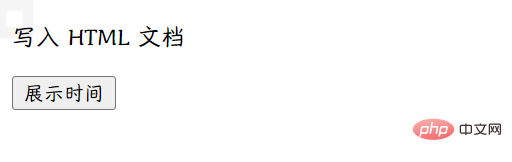
以下则是等页面加载完成之后,执行 document.write() 前后对比,说明等页面加载完成后调用 document.write() 将覆盖之前的页面内容。
前后

innerHTML
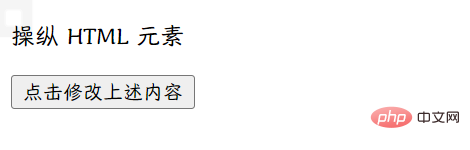
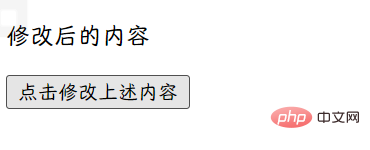
JavaScript 如果要访问某一个 HTML 元素,此时可以使用 document.getElementById(id) 方法,然后就可以利用 innerHTML 来获取或插入元素内容。
<!DOCTYPE html>
<html>
    <head>
        <meta charset="utf-8" />
        <meta name="viewport" content="width=device-width, initial-scale=1">
        <title>innerHTML</title>
    </head>
    <body>
        <p id="inner">操纵 HTML 元素</p>
        <button onclick="changeContext()">点击修改上述内容</button>

        <script type="text/javascript">
            function changeContext() {
                document.getElementById("inner").innerHTML = "修改后的内容";
            }
        </script>

    </body>
</html>
修改前修改后
console.log()
要使用 console.log() 方法,需要我们的浏览器支持调试,一般推荐使用 Chrome。然后使用 F12 快捷键打开调试模式,在调试窗口中切换到 Console 菜单。我这里因为使用的是 Edge,所以显示的是控制台,这个主要根据自己的喜好进行浏览器的选择,但是一般更加推荐 Chrome。
<!DOCTYPE html>
<html>
    <head>
        <meta charset="utf-8" />
        <meta name="viewport" content="width=device-width, initial-scale=1">
        <title>console.log</title>
    </head>
    <body>
        <p>浏览器调试模式查看</p>
        <script type="text/javascript">
            var num1 = 11;
            var num2 = 10;
            console.log(num1 + num2);
        </script>
    </body>
</html>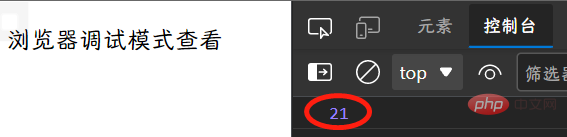
总结
以上就是关于 JavaScript 中输出的有关内容了,虽然不像 Java 那样有类似 System.out.println() 方法来进行打印和输出,但利用上述的 4 种方式,也能基本满足日常开发中的需求了。
【相关推荐:javascript视频教程、web前端】





