snipaste是一个截图和贴图工具,可以让用户将截图贴回到屏幕上,还可以将剪贴板里的文字或者颜色信息转化为图片窗口,并且将它们进行缩放、旋转、翻转、设为半透明,甚至让鼠标能穿透它们;如果用户是程序员、设计师,或者是大部分工作时间都在电脑前,贴图功能将改变你的工作方式、提升工作效率。

本教程操作环境:windows10系统、Snipaste 2.7.3-Beta、Dell G3电脑。
Snipaste是一个简单但强大的截图工具,堪称真正的截图神器!使用它可以让你将截图贴回到屏幕上!按下F1来开始截图,选择“复制到剪贴板”,再按F2,截图就在桌面置顶显示了。
snipaste这个单词拆开的意思是“截图和贴图”,所以他并不是截图软件这么简单。
功能:
1、在功能上来说snipaste比大多数收费的截图工具要更加的强悍更加的细腻。
2、在免费的同时还可以让你获得更加的干净安全体验,没有广告和插件捆绑。
3、如果你需要编辑和设计,这里面的功能都可以很好的帮助你,用过都说好。
特色:
1、这款工具的核心用法十分的简单,启动之后按下F1就可以立马开始操作截图。
2、功能十分的丰富而且非常的好用,就算你没有任何的操作基础也能很快上手。
Snipaste 不只是截图,熟练使用贴图和标注功能,将大大提高我们的办公效率
你可以将剪贴板里的文字或者颜色信息转化为图片窗口,并且将它们进行缩放、旋转、翻转、设为半透明,甚至让鼠标能穿透它们!如果你是程序员、设计师,或者是大部分工作时间都在电脑前,贴图功能将改变你的工作方式、提升工作效率。
软件下载
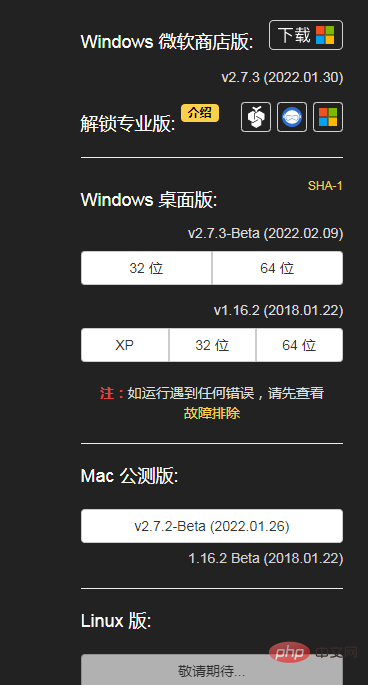
snipaste:软件较小(12M),无需安装,下载解压后即可使用

1. 第一步:进入官网下载压缩包
官网:https://zh.snipaste.com
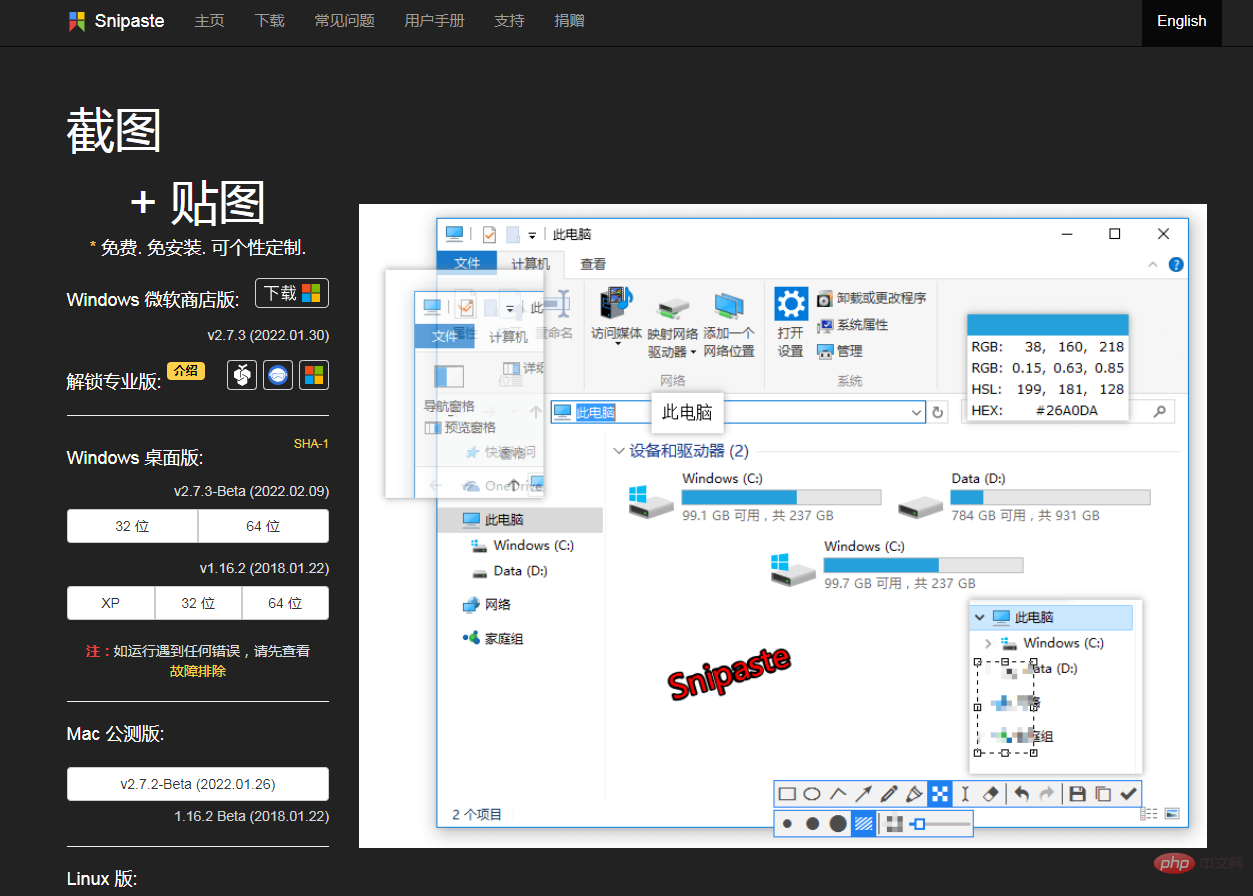
根据个人电脑配置,选择合适的版本
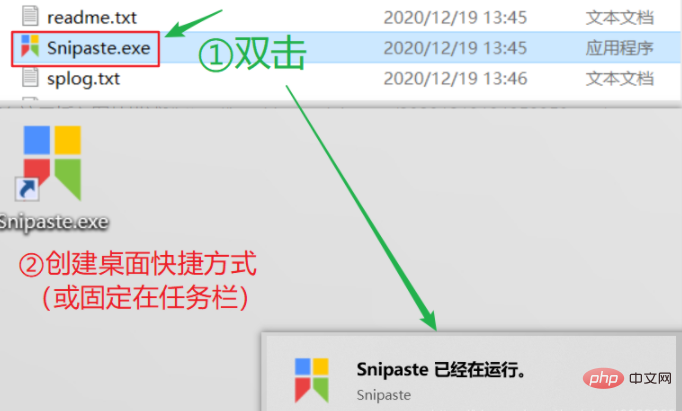
2. 第二步:解压后双击即可使用

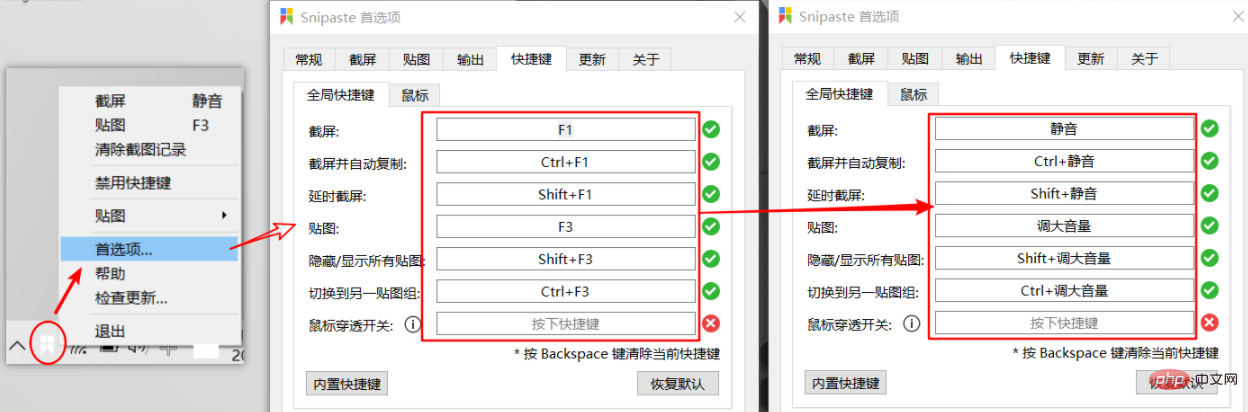
3. 注意:修改快捷键(笔记本电脑)
如果你使用的是笔记本电脑,需要设置一下快捷键;比如:右击选中对应快捷键第一个选项,然后按一下键盘上的F1键(笔记本上的F1键一般是静音),就可以正常使用F1(静音)进行截图……
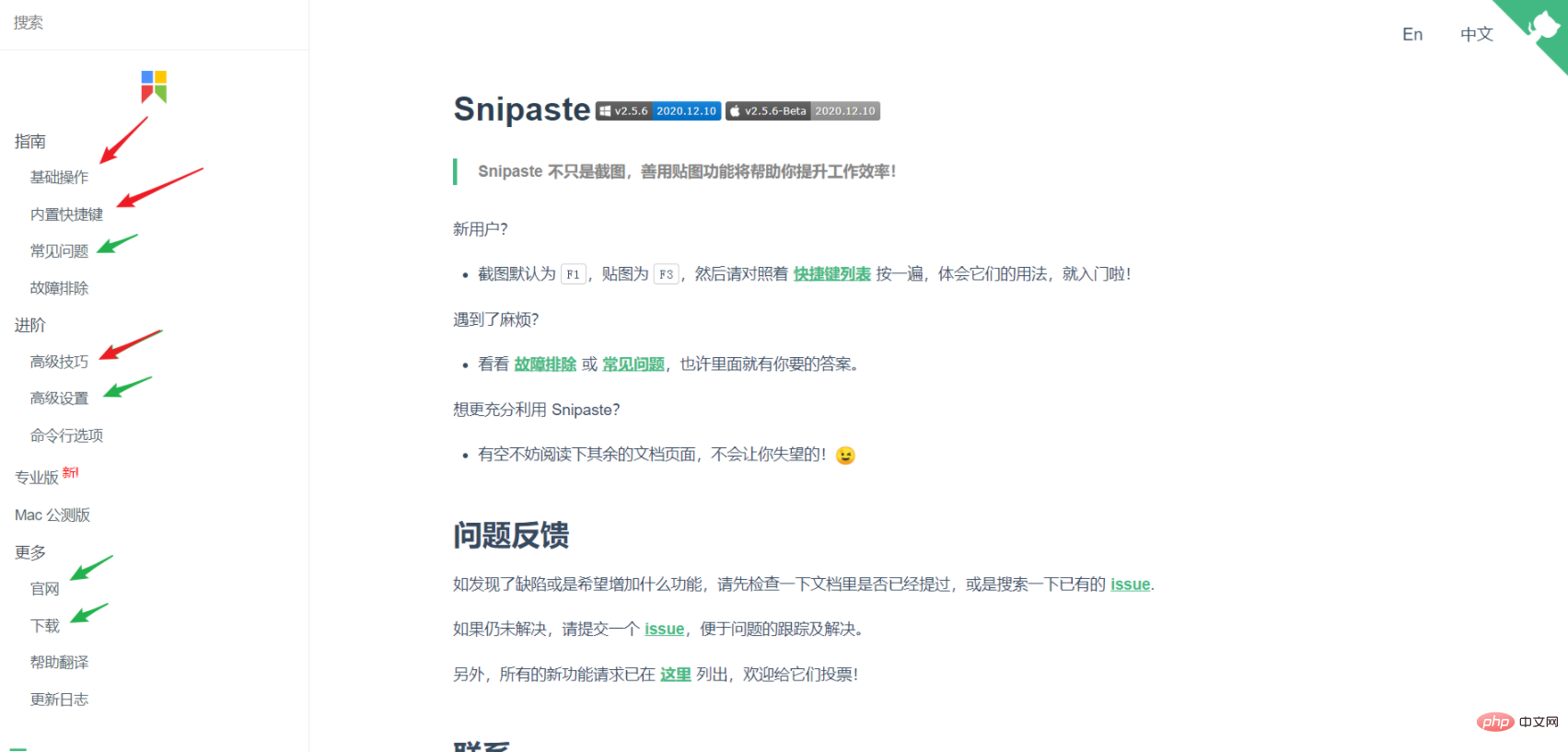
4. 查看Snipaste内置快捷键
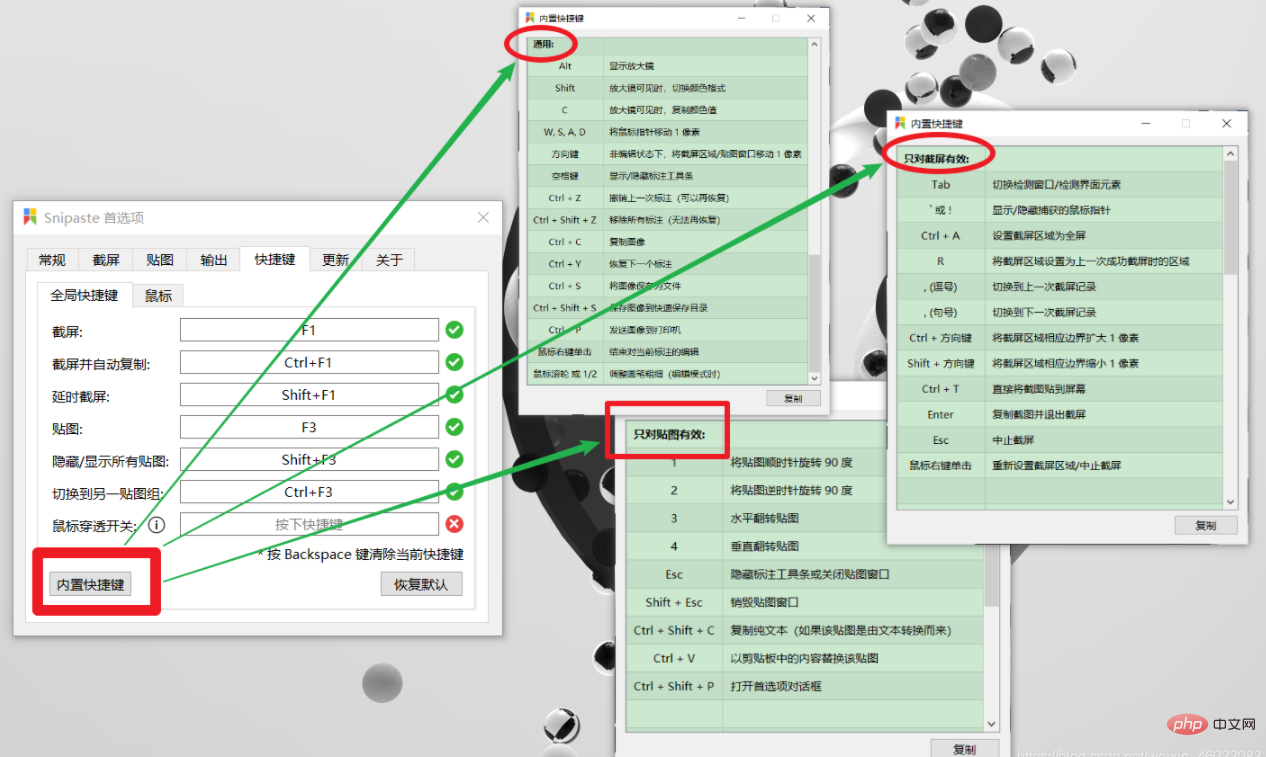
5. Snipaste文档
文档:https://docs.snipaste.com/zh-cn/
在文档中,有对Sinpaste的使用的各种设置和操作技巧演示等,下面文章内容也有文档中常用操作的介绍和其它操作技巧……
二、基本操作
基本操作内容参考 Snipaste文档 和 https://blog.csdn.net/weixin_42881419/article/details/103553964
Snipaste 是一个简单但强大的
贴图工具,同时也可以执行截屏、标注等功能。- 下面的20多种常见操作根据个人需求学习:
1. 常用截图操作(8种)
(1)开始截图
- 快捷键(默认为F1)
- 鼠标左键单击托盘图标
(2)何谓一次 成功的截图
- 保存到剪贴板 ( /Ctrl+C/Enter/ 双击 截屏区域)
- 保存到文件 ( /Ctrl+S)
- 保存到贴图 ( /Ctrl+T)
- 快捷保存 (Shift+ /Ctrl+Shift+S)
(3)取消当前截图
- 任何时刻按Esc
- 任何时刻点击工具条上的关闭按钮
- 非编辑状态下,按下鼠标右键
- 任何时刻有其他程序的窗口被激活
- 可在选项窗口关闭此行为
(4)回放截图记录
- 进入截图后,按,或.
- 只有
成功的截图才会出现在截图记录中 - 截图记录的最大数量,可在选项窗口中设置
(5)逐像素控制光标移动
- WASD
(6)像素级控制截取区域
- 按住鼠标左键+WASD(推荐,可实现移动、扩大、缩小区域)
- 移动区域:↑←↓→
- 扩大区域:Ctrl+↑←↓→
- 缩小区域:Shift+↑←↓→
(7)放大镜
- 放大镜会在合理的时机自动出现和隐藏,如果你需要它的时候它没在,请按Alt召唤它
(8)取色
- 当放大镜可见的时候,按下C可复制该像素点的颜色值(RGB/Hex)。之后可以F3将它贴出,或者Ctrl+V贴到其他程序里
- 可按下Shift来切换颜色格式
2. 常用标注操作(7种)
(1)手动结束当前图案
- 单击鼠标右键
(2)如何重新编辑已经结束的图案
- 按撤销直到你需要编辑的图案已经消失,再按重做
- 将来会支持直接的二次编辑
(3)画板里没有我想要的颜色
- 请点击那个大的颜色按钮
(4)调整画笔宽度
- 鼠标滚轮
- 12
(5)调整文字大小
- 拖动文字框四角
(6)旋转文字
- 拖动文字框上方的小圆点
(7)将旋转过的文字重新变为水平的
- 按住Shift再拖动文字框四角
3. 常用贴图操作(14种)
所谓贴图,是指将系统剪贴板中的内容转化成图片,然后作为窗口置顶显示。所以,能否贴出来、贴出来的是什么,取决于系统剪贴板中的内容。
(1)如何贴图
- 快捷键(默认F3)
- 鼠标中键单击托盘图标
- 截图时选择 贴到屏幕
(2)什么时候可以贴图
- 剪贴板中复制有图像
- 剪贴板中复制有颜色信息
- RGB:3 个 0~255 的整数或 3 个 0~1 的小数
- HEX:以 # 开头的合理色值
- 剪贴板中有文字
- 纯文本
- HTML 文本
- 剪贴板中有文件路径(指复制了文件)
- 文件是图片,会把图像贴出
- 图像贴出后再贴,会把文件路径当做文本贴出
- 文件不是图片,会把文件路径当做文本贴出
- 在选项对话框中可以选择不要将文件路径转化成图片
- 文件是图片,会把图像贴出
(3)旋转贴图
- 12
(4)水平/垂直翻转
- 34
(5)缩放贴图
- 滑动滚轮
- +-
- 拖动贴图窗口的边缘
(6)设置贴图透明度
- Ctrl+滑动滚轮
- Ctrl++-
(7)使贴图鼠标穿透
- 前往 首选项 - 控制 - 全局快捷键 - 鼠标穿透开关 为其设置快捷键
- 按键触发后,会切换光标所在位置的贴图的鼠标穿透状态
- 如果没有贴图位于光标之下,则取消所有贴图的鼠标穿透状态
(8)重置贴图为 100% 大小 及 100% 不透明
- 中键单击
- 可自定义
(9)缩略图模式
-
Shift+左键双击
- 可自定义
(10)关闭单张贴图
-
Esc/左键双击
- 可自定义
- 被关闭的贴图,可再次被贴出,除非超过“可被恢复的已关闭贴图数”
- 如何恢复:按下贴图键一次或多次
- “可被恢复的已关闭贴图数”可在选项对话框设置(默认设置/建议是 1)
- 当你觉得自己可能不需要这张贴图了,关闭贴图操作是你的首选,因为它同时提供了一种后悔药,防止你刚把贴图关闭就后悔了,想找回来
- 如果你并不希望这张贴图消失,而只是想暂时隐藏它,那么你不应该关闭它,而是使用“隐藏所有贴图”,或者把它移动到另一个贴图分组
- 关闭 Snipaste 时,如果已关闭的贴图没有被显示出来,它们会被自动销毁(即使未达到最大计数)
(11)隐藏所有贴图
- 快捷键(默认为Shift+F3)
- 再次按下快捷键将显示所有贴图
- 注意,隐藏所有贴图与上面提到的关闭单张贴图是完全不同的行为,也就是说,隐藏所有贴图不会影响对已关闭贴图的计数
- 被隐藏的贴图不会被自动销毁,即使关闭 Snipaste 时它们都是隐藏状态
(12)销毁贴图
- Shift+Esc/ 在贴图窗口的右键菜单中选 销毁
- 当你确认自己不可能再需要这张贴图,并且不希望这张贴图留下任何痕迹,才建议使用销毁
- 被销毁的贴图,不会再通过贴图键被恢复出来
- 可是再按贴图键,还是贴出来了?
- 这是因为它还在你剪贴板里,Snipaste 是把它当做新的内容贴了出来
- 可是再按贴图键,还是贴出来了?
- 如果希望销毁当前分组的所有贴图,关闭该贴图分组即可
(13)放大镜
- 和截图时一样,按住Alt可唤出放大镜
(14)取色
- 和截图时一样,放大镜可见时按C可复制当前像素点的颜色值
三、软件的使用技巧
使用Snipaste软件截图,开机手动启动后(也可以设置开机自启),使用F1快捷键即可进行自由截图,然后按F3即可使用贴图功能。
下面是我在网上学到的使用Snipaste的操作技巧和注意事项,同时,我也会对此块内容进行不断更新……
1. ESC设置(取消 / 销毁)
- 可通过以下2种方式设置
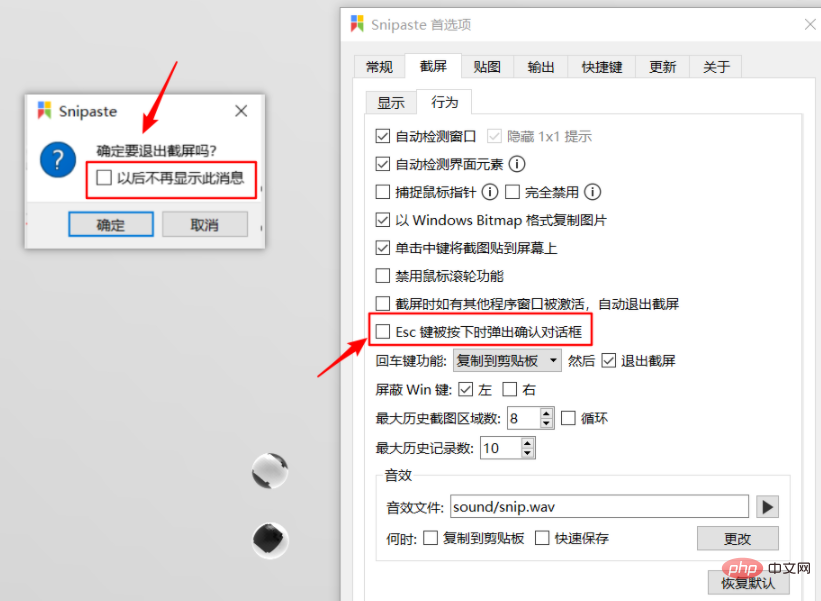
- 取消当前截图:Esc
- 销毁贴图:Shift+Esc
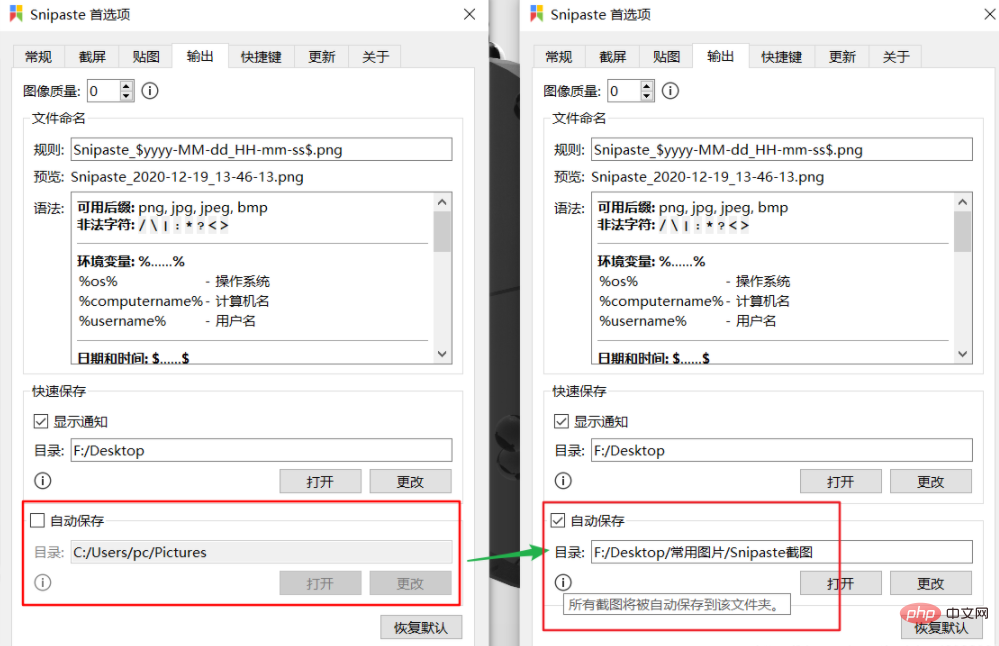
2. 设置截图输出的位置
通过设置自动保存的输出的位置,可以更高效地管理过去和现在想要保存的截图
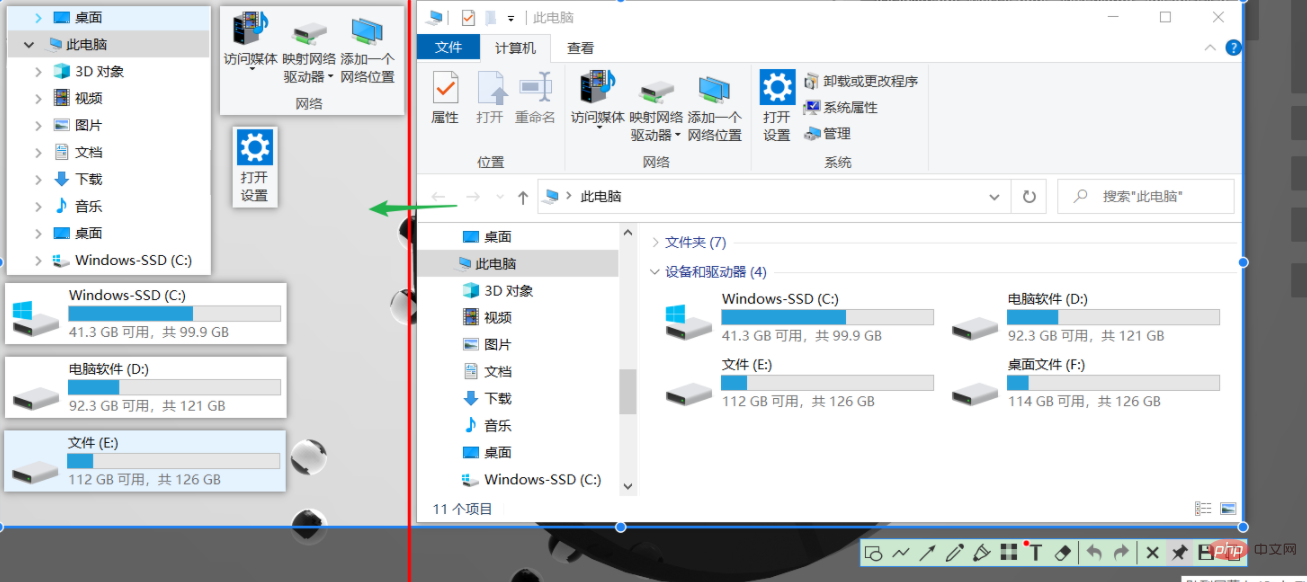
3. 贴图(多个)
F1选好截图后,F3即可进行贴图,也可以多次重复F1和F3在电脑界面上显示多个截图。
贴图这个功能在学习和办公中非常有用,所以熟练使用Snipaste的贴图功能是非常用必要的!
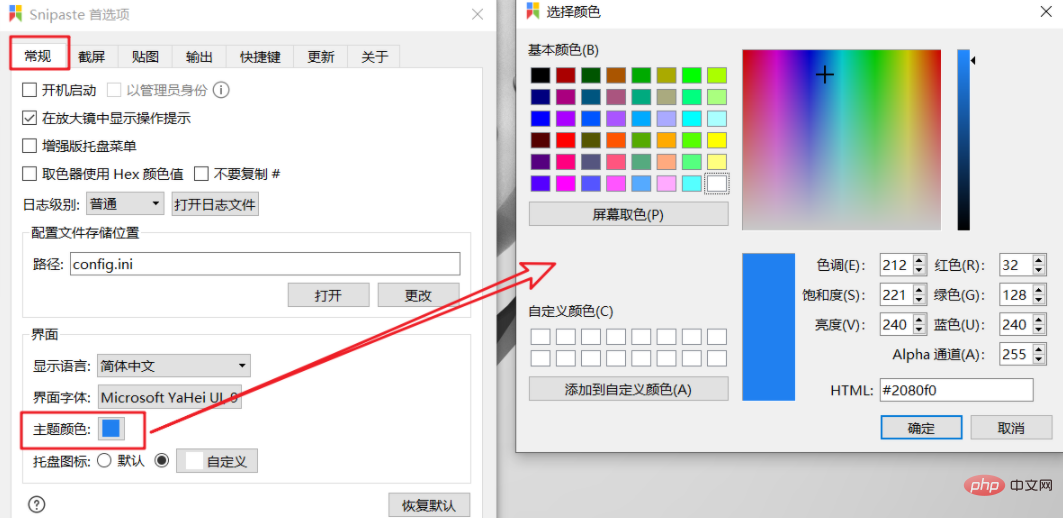
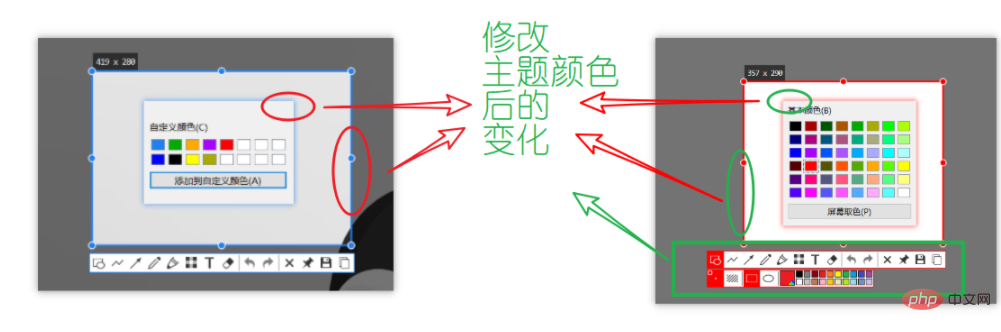
4. 修改主题颜色
常规 - - 主题颜色 - - 选择颜色
- 基本颜色
- 屏幕颜色
- 自定义颜色