
0

0

实用Word技巧分享:怎么给图片添加题注

青灯夜游

青灯夜游

发布时间:2022-09-19 10:47:48

|

25566人浏览过

|

来源于部落窝教育

转载

在之前的文章《实用word技巧分享:图片上添加文字的三种方法》中,我们了解了word图片上加文字的三种方法。而今天我们聊聊word图片题注,详解word为图片添加题注的方法,快来看看!

实用Word技巧分享:怎么给图片添加题注

什么是题注?很多人都不是很明白其含义,题注就是给图片、表格、图表、公式等项目添加的名称和编号。

我们最常见的题注,即是在书籍中看到的图片下方带有图片编号和图片的简要说明。

而我们使用Word制作论文或是项目报告时,就会常用到题注功能。因为在编排这类复杂文档时,通常有许多图片、表格或图表等。如果手工一张张图编号效率很低,而且采用手工编号题注的话,一旦改变图片位置,就需要重新手动修改图片的编号以便让它们重新按顺序排列。这样一来,会极易出错。

所以,我们利用题注就不会出现以上这些问题,轻松为图片自动编号及简要说明,可以节省许多时间和精力。

一、Word图片添加题注

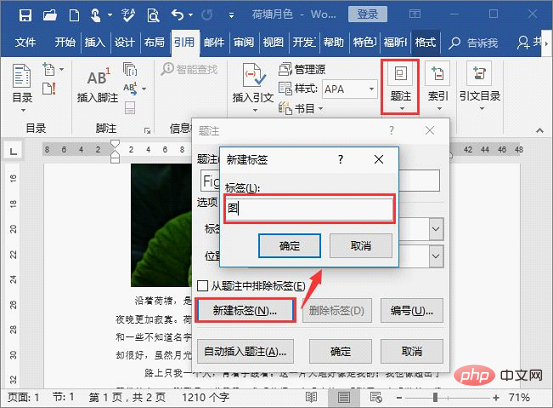
(1)打开带有图片的Word文档,点击【引用】-【题注】-【插入题注】按钮,打开“题注”对话框,点击“新建标签”按钮,在打开的“新建标签”对话框的文本框中输入 “图”(注,如果是为表格添加自动编号,这里可输入“表”),如下图所示。
1.png

技巧提示:也可右击图片,在弹出的快捷菜单中选择“插入题注”,打开“题注”对话框。

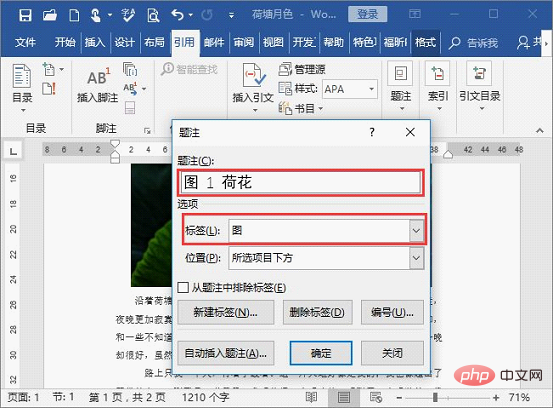
(2)单击“确定”按钮,返回“题注”对话框,查看“标签”下拉列表中是新建的“图”题注标签,然后在“题注”文本框中输入图片的说明文字,如“荷花”。
2.png

提示:在命名题注时,可以在题注编号后敲一个空格,再输入说明文字,这样可使题注编号与文字贴在一起 。

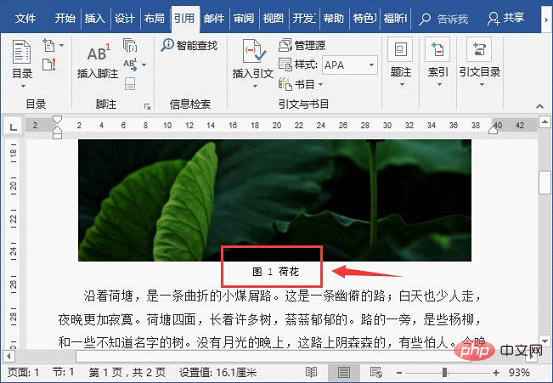
(3)单击“确定”按钮,这时候选中的图片自动编号了。继续选中第二张图片,重复上述步骤,就可以看到二张图片也自动编号了,以此类推......
3.png

技巧提示:默认情况下,添加题注后题注位于图片左下方,如果想要将其居中,可先选中题注,再按【Ctrl+E】键 居中。

讯飞智作-虚拟主播
讯飞智作-虚拟主播

讯飞智作是一款集AI配音、虚拟人视频生成、PPT生成视频、虚拟人定制等多功能的AI音视频生产平台。已广泛应用于媒体、教育、短视频等领域。

下载

二、为图片添加包含章节编号的题注

除了上面讲解的Word为图片添加题注之外,根据情况,我们还可以为图片添加包含章节编号的题注。例如,当前文档属于第1章节,想将图片按照:图1-1、图1-2”的含章编号的格式进行编号。我们可以这样做:

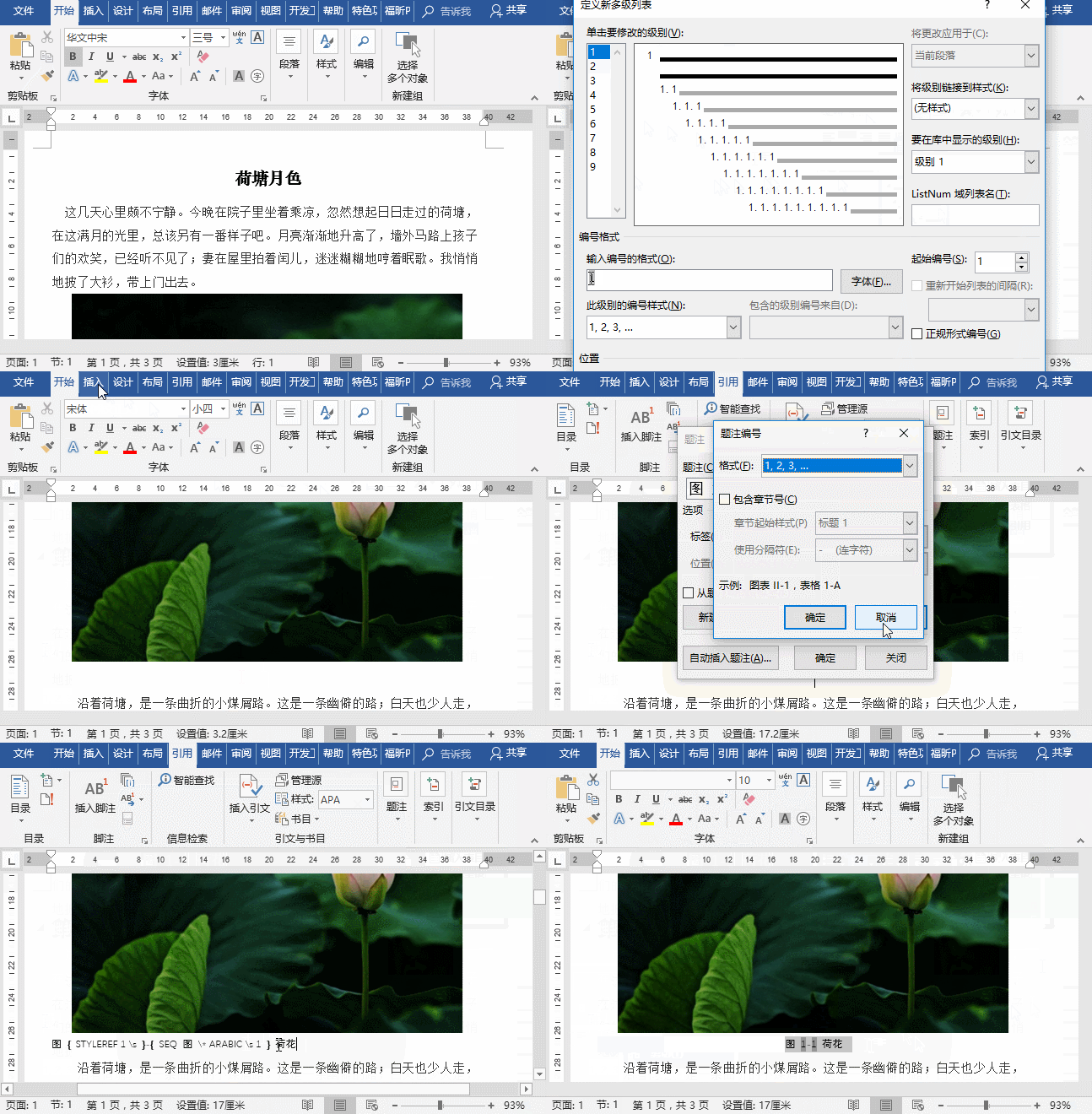
(1)在插入题注之前先为Word内置的标题1-9样式定义多级列表。

(2)然后打开“题注”对话框,单击“编号”按钮,打开“题注编号”对话框,选中【包含章节号】复选框,然后在“章节起始样式”列表框中选择要作为题注章节编号的样式,即可添加包含章节编号的题注了,如图所示。
4.gif

插入题注后,如果显示的效果是上图中的代码,我们在代码上单击鼠标右键,在弹出的快捷菜单中选择“切换域代码”,切换成文本格式。

三、图片删除或移位后快速更新编号

图片自动编号之后,如果对图片、表格、公式等进行了删除或位置进行了调整,图片的编号信息(题注)却不会被自动更新。

此时,我们可按下“Ctrl+A”键全选文档,再按【F9】手动更新域,你会发现图片题注编号会按照顺序自动更新。

OK,Word图片添加题注就介绍这些,您学会了吗?

推荐教程:《Word教程

相关文章

WPS零基础入门到精通全套教程!
WPS零基础入门到精通全套教程!

全网最新最细最实用WPS零基础入门到精通全套教程!带你真正掌握WPS办公! 内含Excel基础操作、函数设计、数据透视表等

下载

相关标签:

本站声明:本文内容由网友自发贡献,版权归原作者所有,本站不承担相应法律责任。如您发现有涉嫌抄袭侵权的内容,请联系admin@php.cn

相关专题

更多
word背景色怎么改成白色
word背景色怎么改成白色

Word是微软公司的一个文字处理器软件。word为用户提供了专业而优雅的文档工具,帮助用户节省时间并得到优雅美观的结果。word提供了许多易于使用的文档创建工具,同时也提供了丰富的功能供创建复杂的文档使用。怎么word背景色怎么该呢?php中文网给大家带来了相关的教程以及文章,欢迎大家前来阅读学习。

3702

2023.07.21

word最后一页空白页怎么删除
word最后一页空白页怎么删除

word最后一页空白页删除方法有:通过删除回车符、调整页边距、删除分节符或调整分页符位置,您可以轻松去除最后一页的空白页。根据您实际的文档情况,选择适合您的方法进行操作,使您的文档更加美观和整洁。本专题为大家提供word最后一页空白页怎么删除不了相关的各种文章、以及下载和课程。

321

2023.07.24

word最后一页空白页怎么删除不了
word最后一页空白页怎么删除不了

word删除最后一页空白页,可以尝试使用Backspace键删除空白页,如果无效,查找和删除分页符,或者调整页面边距和行距。还可以尝试将文档保存为其他格式并重新打开和保存。本专题为大家提供word最后一页空白页为啥删除不了的相关的文章、下载、课程内容,供大家免费下载体验。

368

2023.07.25

word单页改变纸张方向
word单页改变纸张方向

word单页改变纸张方向:1、在界面上选择文档纸张方向;2、自定义页面设置;3、分节功能。本专题为大家提供word单页改变纸张方向的相关的文章、下载、课程内容,供大家免费下载体验。

618

2023.07.27

word转ppt
word转ppt

Word是一款常用的文字处理软件,而PowerPoint则是一款专门用于制作演示文稿的软件。在某些情况下,我们可能需要将Word文档转换为PowerPoint演示文稿,以便更好地展示我们的内容。php中文网给大家带来了相关的教程以及文章,欢迎大家前来阅读学习。

374

2023.08.03

word页码从第三页开始为1教程
word页码从第三页开始为1教程

如何将word页码从第三页开始为1,本专题为大家提供相关的文章,希望可以帮助大家解决问题。

2142

2023.08.04

多个word合并成一个word教程
多个word合并成一个word教程

在工作中将多个word合并成一个word是一个很常见的操作,本专题为大家提供相关问题的解决文章,大家可以免费阅读。

1753

2023.08.04

word插入表格
word插入表格

Word是一个功能强大的文字处理软件,它不仅可以方便地创建和编辑文本内容,还可以插入表格来整理和呈现数据。那么word怎么插入表格呢?php中文网给大家带来了相关的教程以及文章,欢迎大家前来学习阅读。

283

2023.08.07

PHP WebSocket 实时通信开发

本专题系统讲解 PHP 在实时通信与长连接场景中的应用实践,涵盖 WebSocket 协议原理、服务端连接管理、消息推送机制、心跳检测、断线重连以及与前端的实时交互实现。通过聊天系统、实时通知等案例,帮助开发者掌握 使用 PHP 构建实时通信与推送服务的完整开发流程,适用于即时消息与高互动性应用场景。

11

2026.01.19

热门下载

更多
网站特效
/
网站源码
/
网站素材
/
前端模板

精品课程

更多
相关推荐
/
热门推荐
/
最新课程
关于我们 免责申明 举报中心 意见反馈 讲师合作 广告合作 最新更新
php中文网:公益在线php培训,帮助PHP学习者快速成长!
关注服务号 技术交流群
PHP中文网订阅号
每天精选资源文章推送

Copyright 2014-2026 https://www.php.cn/ All Rights Reserved | php.cn | 湘ICP备2023035733号


