



vue项目中如何实现拖拽穿梭框功能?下面本篇文章给大家分享vue实现拖拽穿梭框功能四种方式,希望对大家有所帮助!

一、使用原生js实现拖拽
<html>
    <head>
      <meta charset="UTF-8" />
      <title>Lazyload</title>
      <style>
        .drag {
          background-color: skyblue;
          position: absolute;
          line-height: 100px;
          text-align: center;
          width: 100px;
          height: 100px;
        }
      </style>
    </head>
    <body>
      <!-- left和top要写在行内样式里面 -->
      <div style="left: 0; top: 0">按住拖动</div>
      <script src="./jquery-3.6.0.min.js"></script>
      <script>
        // 获取DOM元素
        let dragDiv = document.getElementsByClassName('drag')[0]
        // 鼠标按下事件 处理程序
        let putDown = function (event) {
          dragDiv.style.cursor = 'pointer'
          let offsetX = parseInt(dragDiv.style.left) // 获取当前的x轴距离
          let offsetY = parseInt(dragDiv.style.top) // 获取当前的y轴距离
          let innerX = event.clientX - offsetX // 获取鼠标在方块内的x轴距
          let innerY = event.clientY - offsetY // 获取鼠标在方块内的y轴距
          // 按住鼠标时为div添加一个border
          dragDiv.style.borderStyle = 'solid'
          dragDiv.style.borderColor = 'red'
          dragDiv.style.borderWidth = '3px'
          // 鼠标移动的时候不停的修改div的left和top值
          document.onmousemove = function (event) {
            dragDiv.style.left = event.clientX - innerX + 'px'
            dragDiv.style.top = event.clientY - innerY + 'px'
            // 边界判断
            if (parseInt(dragDiv.style.left) <= 0) {
              dragDiv.style.left = '0px'
            }
            if (parseInt(dragDiv.style.top) <= 0) {
              dragDiv.style.top = '0px'
            }
            if (
              parseInt(dragDiv.style.left) >=
              window.innerWidth - parseInt(dragDiv.style.width)
            ) {
              dragDiv.style.left =
                window.innerWidth - parseInt(dragDiv.style.width) + 'px'
            }
            if (
              parseInt(dragDiv.style.top) >=
              window.innerHeight - parseInt(dragDiv.style.height)
            ) {
              dragDiv.style.top =
                window.innerHeight - parseInt(dragDiv.style.height) + 'px'
            }
          }
          // 鼠标抬起时,清除绑定在文档上的mousemove和mouseup事件
          // 否则鼠标抬起后还可以继续拖拽方块
          document.onmouseup = function () {
            document.onmousemove = null
            document.onmouseup = null
            // 清除border
            dragDiv.style.borderStyle = ''
            dragDiv.style.borderColor = ''
            dragDiv.style.borderWidth = ''
          }
        }
        // 绑定鼠标按下事件
        dragDiv.addEventListener('mousedown', putDown, false)
      </script>
    </body>
  </html>
二、VUe使用js实现拖拽穿梭框
<template>
  <div>
    <h3 style="text-align: center">拖拽穿梭框</h3>
    <div id="home" @mousemove="mousemove($event)">
      <div class="tree-select-content">
        <span
          class="select-content"
          :id="'mouse' + index"
          v-for="(item, index) in leftData"
          :key="item.id"
          @mousedown="mousedown(index, 1)"
          @mouseup="mouseup(item, 1, index)"
        >
          <span class="select-text">{{ item.label }}</span>
          <span class="select-text-X" @click="handerClickX(item, index, 1)"
            >X</span
          >
        </span>
      </div>
      <div class="tree-select-content">
        <span
          class="select-content"
          :id="'deleteMouse' + index"
          v-for="(item, index) in rightData"
          :key="item.id"
          @mousedown="mousedown(index, 2)"
          @mouseup="mouseup(item, 2, index)"
        >
          <span class="select-text">{{ item.label }}</span>
          <span class="select-text-X" @click="handerClickX(item, index, 2)"
            >X</span
          >
        </span>
      </div>
    </div>
  </div>
</template>

<script>
export default {
  name: "home",
  data() {
    return {
      leftData: [
        { label: "首页", id: 1 },
        { label: "咨询", id: 2 },
        { label: "生活", id: 3 },
        { label: "财富", id: 4 },
        { label: "我的", id: 5 },
      ],
      rightData: [{ label: "世界", id: 6 }],
      isMoveTrue: false,
      isMove: false,
      moveId: "",
    };
  },
  mounted() {},
  components: {},
  methods: {
    mousedown(index, val) {
      this.isMoveTrue = true;
      if (val == 1) {
        this.moveId = "mouse" + index;
      } else {
        this.moveId = "deleteMouse" + index;
      }
    },
    mousemove(event) {
      if (this.isMoveTrue) {
        this.isMove = true;
        document.getElementById(this.moveId).style.position = "absolute";
        document.getElementById(this.moveId).style.top = event.clientY + "px";
        document.getElementById(this.moveId).style.left = event.clientX + "px";
        document.getElementById(this.moveId).style.transform =
          "translate(-50%,-50%)";
      }
    },
    mouseup(item, val, index) {
      if (!this.isMove) {
        this.isMoveTrue = false;
        this.moveId = "";
      }
      if (this.isMoveTrue && val == 2) {
        this.$nextTick(() => {
          this.rightData.splice(index, 1);
          this.leftData.push(item);
        });
      } else if (this.isMoveTrue && val) {
        this.leftData.splice(index, 1);
        this.rightData.push(item);
      }
      document.getElementById(this.moveId).style.display = "none";
      this.isMoveTrue = false;
      this.isMove = false;
      this.moveId = "";
    },
    handerClickX(item, index, val) {
      if (val == 1) {
        this.leftData.splice(index, 1);
        this.rightData.push(item);
      } else {
        this.rightData.splice(index, 1);
        this.leftData.push(item);
      }
    },
  },
};
</script>

<style scoped>
#home {
  display: flex;
  justify-content: space-around;
}
.tree-select-content {
  width: 40%;
  height: 300px;
  background: #f9faff;
  border: 1px solid #dee0ec;
  border-radius: 4px;
  display: flex;
  flex-wrap: wrap;
  align-content: baseline;
}
.select-content {
  width: max-content;
  height: 20px;
  padding: 1.6%;
  border: 1px solid #d6dbed;
  margin: 2% 1% 0;
  background: #ffffff;
  box-shadow: 0 0 8px 0 rgba(72, 119, 236, 0.1);
  border-radius: 4px;
}
.select-content:hover span {
  color: #4877ec;
}
.select-content:hover {
  cursor: pointer;
  background: #f8faff;
  border: 1px solid #3e75f4;
}
.select-text {
  font-size: 15px;
  color: #2e2f36;
  text-align: center;
  font-weight: 400;
}
.select-text-X {
  font-size: 15px;
  color: #4877ec;
  letter-spacing: 0;
  font-weight: 400;
  margin-left: 12px;
  cursor: pointer;
}
</style>
效果图: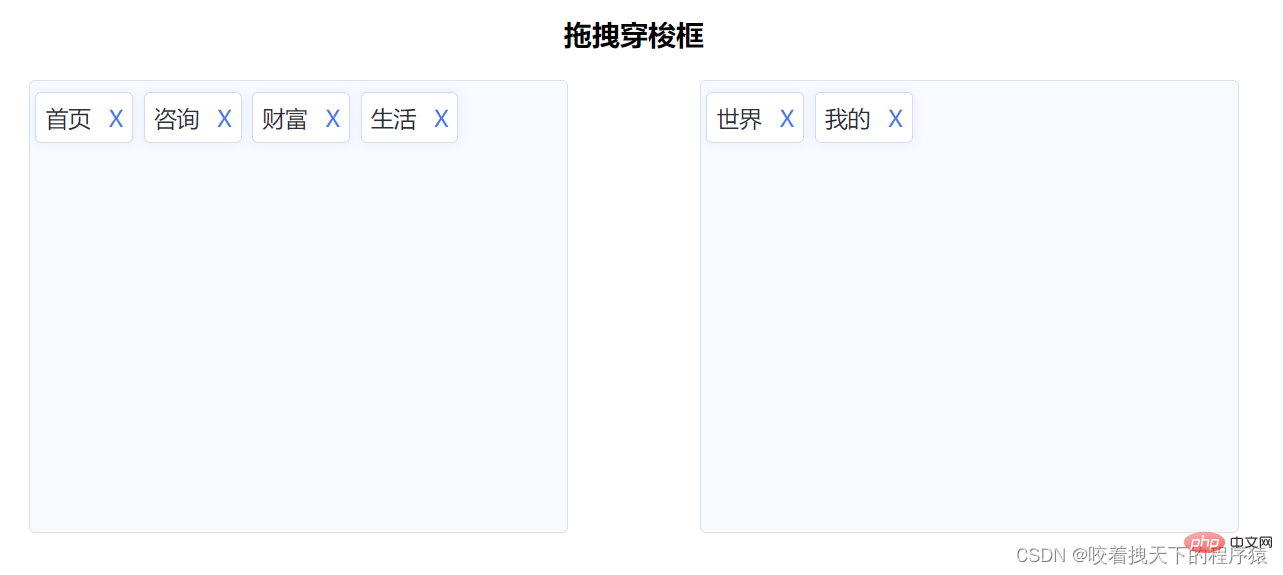
三、Vue 拖拽组件 vuedraggable
vuedraggable 是标准的组件式封装,并且将可拖动元素放进了 transition-group 上面,过渡动画都比较好。【相关推荐:vuejs视频教程】
立即学习“前端免费学习笔记(深入)”;
使用方式:
yarn add vuedraggable

import vuedraggable from 'vuedraggable';
在使用的时候,可以通过 v-model 来双向绑定本地 data,如果需要更新或者是触发父组件监听的事件,可以在 updated() 中去 emit。
案例:

<template>
  <div>
    <div>{{ drag ? "拖拽中" : "拖拽停止" }}</div>
    <!--使用draggable组件-->
    <draggable
      v-model="myArray"
      chosenClass="chosen"
      forceFallback="true"
      group="people"
      animation="1000"
      @start="onStart"
      @end="onEnd"
    >
      <transition-group>
        <div class="item" v-for="element in myArray" :key="element.id">
          {{ element.name }}
        </div>
      </transition-group>
    </draggable>
    <div class="color-list">
      <div
        class="color-item"
        v-for="color in colors"
        v-dragging="{ item: color, list: colors, group: 'color' }"
        :key="color.text"
      >
        {{ color.text }}
      </div>
    </div>
  </div>
</template>
  <style scoped>
/*被拖拽对象的样式*/
.item {
  padding: 6px;
  background-color: #fdfdfd;
  border: solid 1px #eee;
  margin-bottom: 10px;
  cursor: move;
}
/*选中样式*/
.chosen {
  border: solid 1px #3089dc !important;
}
</style>
  <script>
//导入draggable组件
import draggable from "vuedraggable";
export default {
  //注册draggable组件
  components: {
    draggable,
  },
  data() {
    return {
      drag: false,
      //定义要被拖拽对象的数组
      myArray: [
        { people: "cn", id: 10, name: "www.itxst.com" },
        { people: "cn", id: 20, name: "www.baidu.com" },
        { people: "cn", id: 30, name: "www.taobao.com" },
        { people: "us", id: 40, name: "www.yahoo.com" },
      ],
      colors: [
        {
          text: "Aquamarine",
        },
        {
          text: "Hotpink",
        },
        {
          text: "Gold",
        },
        {
          text: "Crimson",
        },
        {
          text: "Blueviolet",
        },
        {
          text: "Lightblue",
        },
        {
          text: "Cornflowerblue",
        },
        {
          text: "Skyblue",
        },
        {
          text: "Burlywood",
        },
      ],
    };
  },
  methods: {
    //开始拖拽事件
    onStart() {
      this.drag = true;
    },
    //拖拽结束事件
    onEnd() {
      this.drag = false;
    },
  },
};
</script>
四、Awe-dnd指令封装
vue-dragging 的 npm 包的名字是 awe-dnd ,并不是 vue-dragging,这个库的特点是封装了 v-dragging 全局指令,然后通过全局指令去数据绑定等。
相比及 vuedraggable 来说, awe-dnd 是没有双向绑定(这里没有双向绑定并不是很严谨,准确的来说没有暴露双向绑定的方式),因此提供了事件,在拖拽结束的时候用来更新列表(不需要手动更新列表,其实内部是实现了双向绑定的)或者是去触发父组件监听的事件。
安装依赖:
npm install awe-dnd --save
yarn add awe-and
main.js
import VueDND from 'awe-dnd'

Vue.use(VueDND)
案例:
<template>
  <div>
    <div class="color-list">
      <div
        class="color-item"
        v-for="color in colors"
        v-dragging="{ item: color, list: colors, group: 'color' }"
        :key="color.text"
      >
        {{ color.text }}
      </div>
    </div>
  </div>
</template>
<style scoped>
/*被拖拽对象的样式*/
.item {
  padding: 6px;
  background-color: #fdfdfd;
  border: solid 1px #eee;
  margin-bottom: 10px;
  cursor: move;
}
/*选中样式*/
.chosen {
  border: solid 1px #3089dc !important;
}
</style>
<script>
export default {
  data() {
    return {
      drag: false,
      colors: [
        {
          text: "Aquamarine",
        },
        {
          text: "Hotpink",
        },
        {
          text: "Gold",
        },
        {
          text: "Crimson",
        },
        {
          text: "Blueviolet",
        },
        {
          text: "Lightblue",
        },
        {
          text: "Cornflowerblue",
        },
        {
          text: "Skyblue",
        },
        {
          text: "Burlywood",
        },
      ],
    };
  },
  methods: {},
};
</script>
若对您有帮助,请点击跳转到B站一键三连哦!感谢支持!!!




