



本篇文章给大家带来了关于微信小程序的相关知识,其中主要介绍了关于富文本编辑器的实战示例,包括了创建发布页面、实现基本布局、实现编辑区操作栏的功能等内容,下面一起来看一下,希望对大家有帮助。

【相关学习推荐:小程序学习教程】
1. 实现效果
实现的效果如下图:
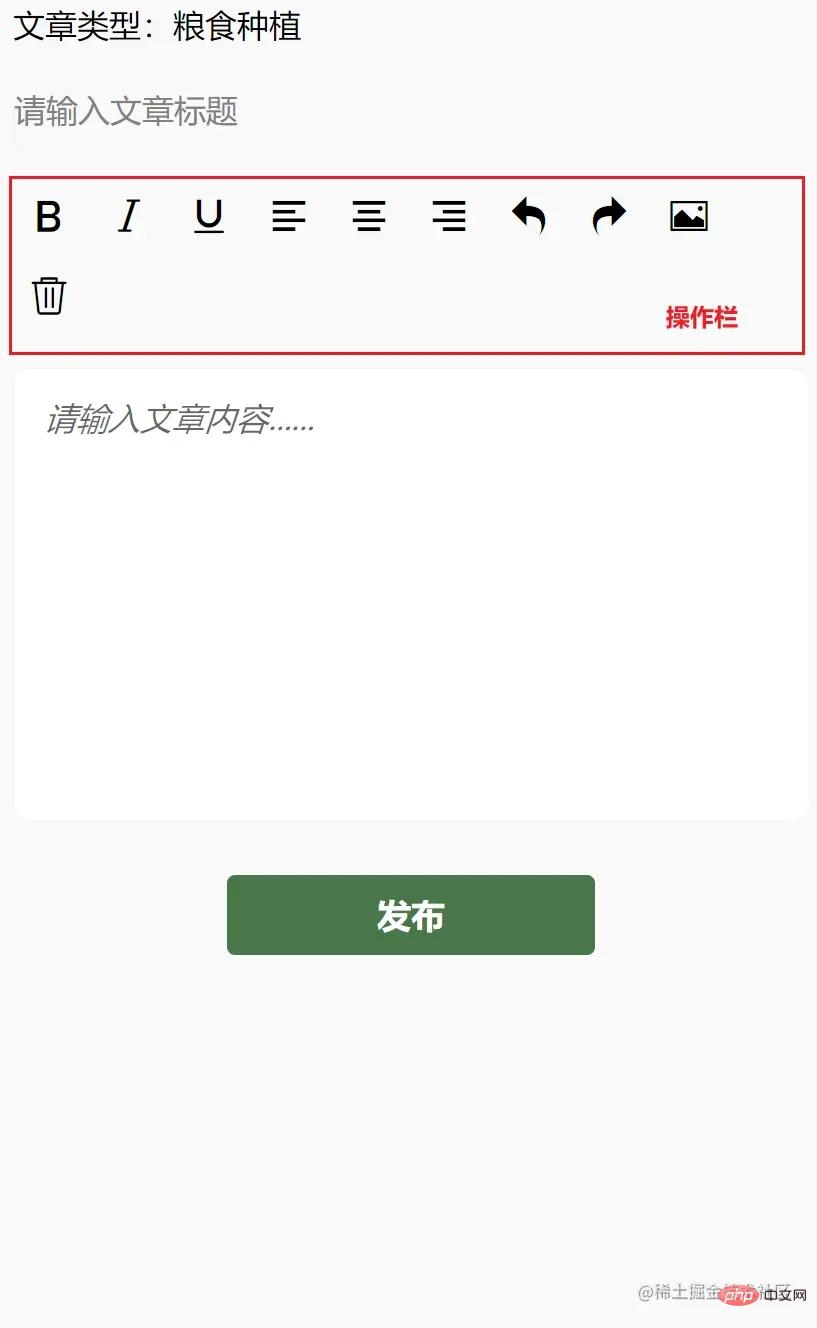
实现的功能点如下:
- 文本加粗、斜体、下划线,对齐方式
- 撤销、恢复、插入图片、删除功能。
2. 创建发布页面,实现基本布局
首先创建发布页面 article,在 app.json 中通过配置生成页面即可。
"pages": [
        "pages/article/article"
    ]
在 article.wxml 中,书写结构:
<view>
  <!-- 文章类型 -->
  <view>
    <picker bindchange="bindPickerChange" model:value="{{index}}" range="{{array}}">
      <view class="picker">
        文章类型:{{objectArray[index].name}}
      </view>
    </picker>
  </view>
  <!-- 文章标题 -->
  <view>
    <input name="title" class="title" placeholder="请输入文章标题" maxlength="18" model:value="{{title}}"></input>
  </view>
  <!-- 编辑区 -->
  <view class="container">
    <view class="page-body">
      <view class='wrapper'>
        <!-- 操作栏 -->
        <view class='toolbar' bindtap="format">
           <i class="iconfont icon-zitijiacu"></i>
          <i class="iconfont icon-zitixieti"></i>
          <i class="iconfont icon-zitixiahuaxian"></i>
          <i class="iconfont icon-zuoduiqi"></i>
          <i class="iconfont icon-juzhongduiqi"></i>
          <i class="iconfont icon-youduiqi"></i>
          <i class="iconfont icon-undo"></i>
          <i class="iconfont icon-redo"></i>
          <i class="iconfont icon-charutupian"></i>
          <i class="iconfont icon-shanchu"></i>

        </view>
        <!-- 文章内容区,富文本编辑器 -->
        <editor id="editor" class="ql-container" placeholder="{{placeholder}}"  showImgSize showImgToolbar showImgResize>
        </editor>
        <!-- 发布按钮 -->
        <view class="button" bindtap="formSubmit">发布</view>
      </view>
    </view>
  </view>
</view>
在 article.wxss,书写基本的样式:
page{
    width: 740rpx;
    margin: 0 auto;
    background-color: #f9f9f9;

}

.title {
  border: 1rpx solid #f2f2f2;
  margin: 10rpx;
  height: 70rpx;
  line-height: 70rpx;
  border-radius: 10rpx;
}

.picker{
  padding: 10rpx;
}

.wrapper {
  padding: 5px;
}

.iconfont {
  display: inline-block;
  padding: 8px 8px;
  width: 24px;
  height: 24px;
  cursor: pointer;
  font-size: 20px;
}

.toolbar {
  box-sizing: border-box;
  border-bottom: 0;
  font-family: 'Helvetica Neue', 'Helvetica', 'Arial', sans-serif;
}

.ql-container {
  box-sizing: border-box;
  padding: 12px 15px;
  width: 100%;
  min-height: 30vh;
  height: auto;
  background: #fff;
  margin-top: 20px;
  font-size: 16px;
  line-height: 1.5;
  border: 1rpx solid #f2f2f2;
  border-radius: 15rpx;
}

.button{
  width: 360rpx;
  height: 80rpx;
  line-height: 80rpx;
  text-align: center;
  margin: auto;
  margin-top: 50rpx;
  border-radius: 8rpx;
  font-size: 32rpx;
  color: white;
  background-color: #497749!important;
}
这时我们会发现中间的操作栏图标不显示,我们需要在 article.wxss 中头部引入 iconfont.wxss 字体图标。 iconfont.wxss 文件获取地址
@import "./assets/iconfont.wxss";
3. 实现编辑区操作栏的功能
本文只实现操作栏的功能,实现富文本编辑,其他文章类型的选择,请自行实现,不难哦!
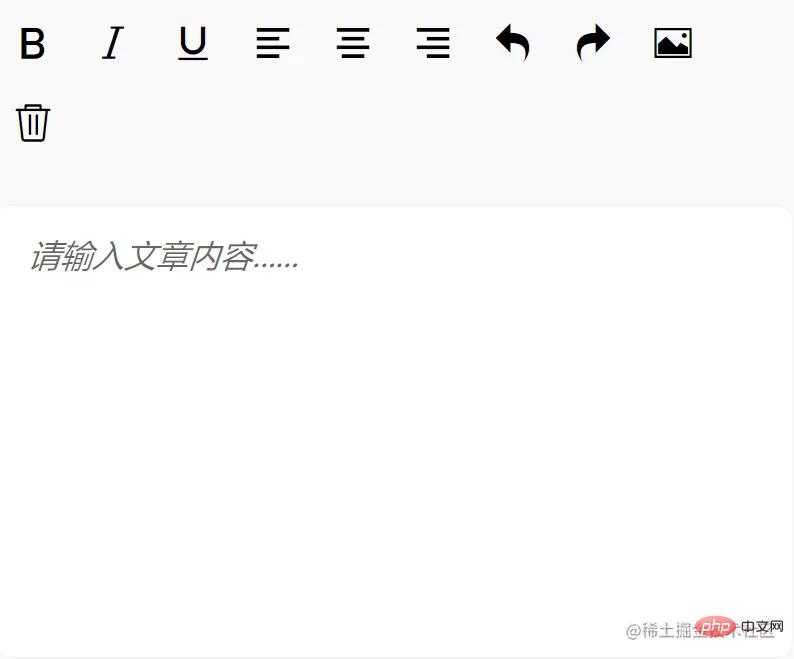
首先,我们需要获取富文本编辑器实例 EditorContext,通过 wx.createSelectorQuery 获取,我们在页面 Page 函数中,创建 onEditorReady 函数,用于获取该实例:
    onEditorReady() {
        const that = this
        wx.createSelectorQuery().select('#editor').context(function (res) {
            that.editorCtx = res.context
        }).exec()
    }
然后将该方法绑定到富文本编辑器的 bindready 属性上,随着富文本编辑器初始化完成后触发,从而获取实例。
<editor id="editor"
class="ql-container"
placeholder="{{placeholder}}"
showImgSize
showImgToolbar
showImgResize
bindstatuschange="onStatusChange"
read-only="{{readOnly}}"
bindready="onEditorReady">
3.1. 实现文本加粗、斜体、文本下划线、左对齐、居中对齐、右对齐

我们如何修改文本的样式呢?
- 通过 EditorContext 实例提供的API:
EditorContext.format(string name, string value),进行样式修改。 -
name:CSS属性;value:值。
通过查阅微信小程序开发文档可知,实现上述功能,我们需要的 name 和 value的值为:
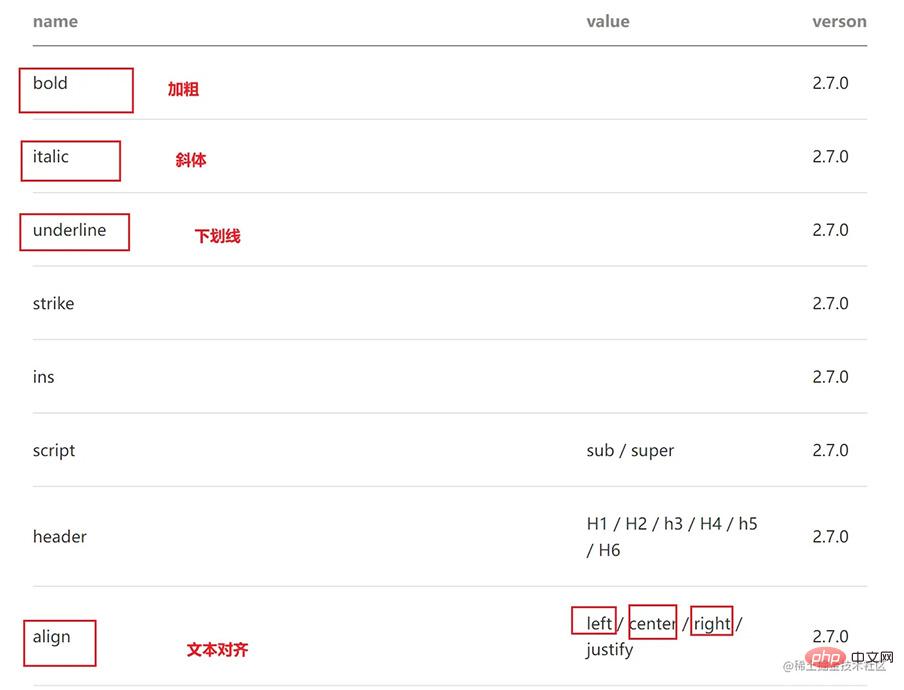
那么我们如何通过点击按钮,来修改文本样式呢?
- 首先我们在图标
<i>标签上绑定name和value属性,填上图标所对应上图的name和value,无value的不填即可。 - 然后在父标签上绑定事件 format,通过该事件函数,使用
EditorContext.formatAPI 进行样式修改。
        <view class='toolbar' bindtap="format">
          <i class="iconfont icon-zitijiacu  data-name="bold"></i>
          <i class="iconfont icon-zitixieti data-name="italic"></i>
          <i class="iconfont icon-zitixiahuaxian  data-name="underline"></i>
          <i class="iconfont icon-zuoduiqi  data-name="align" data-value="left"></i>
          <i class="iconfont icon-juzhongduiqi  data-name="align" data-value="center"></i>
          <i class="iconfont icon-youduiqi data-name="align" data-value="right"></i>
        </view>
Page 函数中的 format 函数:
    format(e) {
        let {
            name,
            value
        } = e.target.dataset
        if (!name) return
        this.editorCtx.format(name, value)
    },
问题:当我们点击图标时,改变了文本样式,但是图标的样式没有改变,无法提示我们文本现在的样式状态,那该怎么解决呢?

- 这时候我们就需要动态改变字体图标的样式了,比如点击图标后,改变颜色。
通过查阅 editor 微信小程序开发相关文档后,bindstatuschange 属性绑定的方法,会在当你通过 Context 方法改变编辑器内样式时触发,会返回选区已设置的样式。
那么我们可以在 data 中,添加 formats 对象,存储点击后的样式属性。然后在点击图标按钮时,通过 bindstatuschange 绑定的方法,得到已设置的样式存储到 formats 中;在模板渲染时,在<i> 的 class 属性上,添加 {{formats.align === 'right' ? 'ql-active' : ''}}(如文本向右),当你点击了这个图标,那么 formats 中就有这个属性了,那么就添加我们的动态类名 ql-active 改变图标颜色。
具体实现
- 对 editor 标签属性 bindstatuschange 绑定方法 onStatusChange
<editor id="editor"
class="ql-container"
placeholder="{{placeholder}}"
showImgSize showImgToolbar showImgResize
bindstatuschange="onStatusChange"
read-only="{{readOnly}}"
bindready="onEditorReady">
onStatusChange(e) {
const formats = e.detail
this.setData({
formats
})
}- 在图标
<i>标签上,添加{{formats.align === 'right' ? 'ql-active' : ''}}
          <i class="iconfont icon-zitijiacu {{formats.bold ? 'ql-active' : ''}}" data-name="bold"></i>
          <i class="iconfont icon-zitixieti {{formats.italic ? 'ql-active' : ''}}" data-name="italic"></i>
          <i class="iconfont icon-zitixiahuaxian {{formats.underline ? 'ql-active' : ''}}" data-name="underline"></i>
          <i class="iconfont icon-zuoduiqi {{formats.align === 'left' ? 'ql-active' : ''}}" data-name="align" data-value="left"></i>
          <i class="iconfont icon-juzhongduiqi {{formats.align === 'center' ? 'ql-active' : ''}}" data-name="align" data-value="center"></i>
<i class="iconfont icon-youduiqi {{formats.align === 'right' ? 'ql-active' : ''}}" data-name="align" data-value="right"></i>- 在 article.wxss 添加 ql-active 类
.ql-active {
  color: #497749;
}
3.2. 实现撤销、恢复、插入图片、删除操作

首先在 <i> 标签上绑定相应的事件:
          <i class="iconfont icon-undo" bindtap="undo"></i>
          <i class="iconfont icon-redo" bindtap="redo"></i>
          <i class="iconfont icon-charutupian" bindtap="insertImage"></i>
          <i class="iconfont icon-shanchu" bindtap="clear"></i>
撤销 undo
调用 EditorContext API 即可
    undo() {
        this.editorCtx.undo()
    }
恢复 redo
同理
    redo() {
        this.editorCtx.redo()
    }
插入图片 insertImage
同理
    insertImage() {
        const that = this
        wx.chooseImage({
            count: 1,
            success: function (res) {
                wx.showLoading({
                    title: '正在上传图片',
                })
                wx.cloud.uploadFile({
                    cloudPath: `news/upload/${time.formatTime(new Date)}/${Math.floor(Math.random() * 100000000)}.png`, // 上传至云端的路径
                    filePath: res.tempFilePaths[0],
                    success: cover => {
                        that.editorCtx.insertImage({
                            src: cover.fileID,
                            data: {
                                id: cover.fileID,
                                role: 'god'
                            },
                            success: function () {
                                wx.hideLoading()
                            }
                        })
                    }
                })
            }
        })
    }
清空 clear
同理
    clear() {
        this.editorCtx.clear({
            success: function (res) {
                console.log("clear success")
            }
        })
}【相关学习推荐:小程序学习教程】





