



有时候我们的证件照需要换底色,又来不及去照相馆拍照,用ps也不好抠图,所以今天给你们分享一下如何用python来抠图,并换底色
一、注册百度AI账号,创建人像分割应用
百度人像分割主页:按步骤注册,登录,实名认证即可。
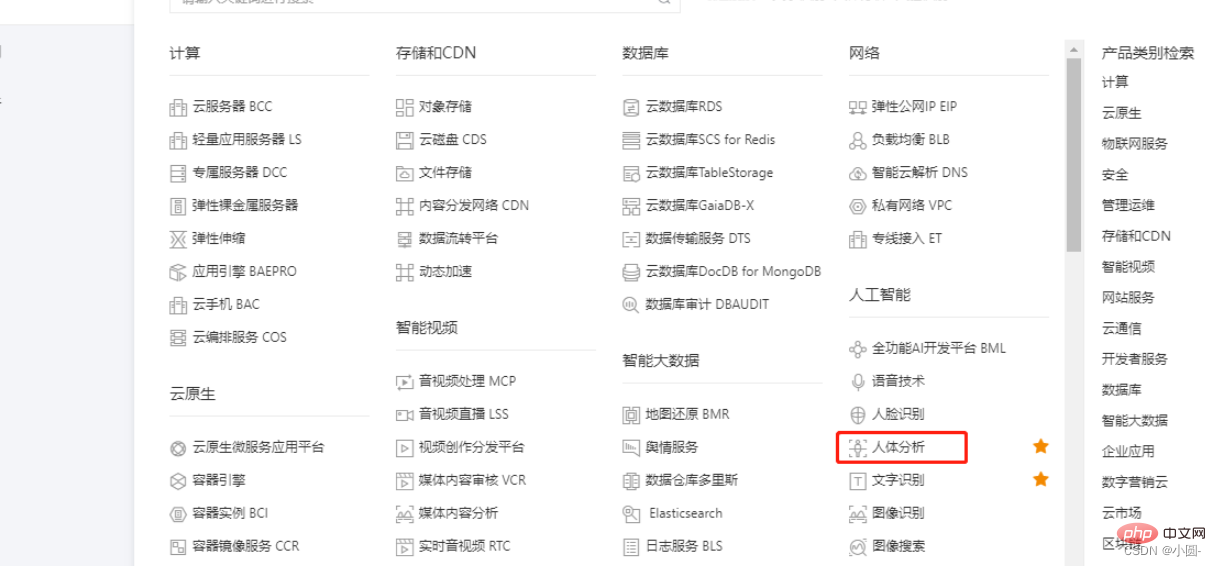
在控制台主页找到人体分析
立即学习“Python免费学习笔记(深入)”;
创建应用
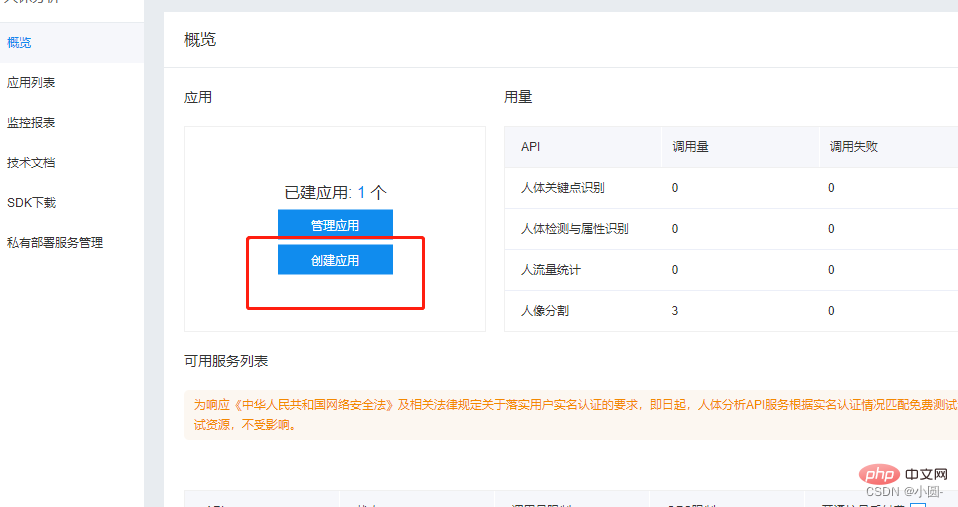
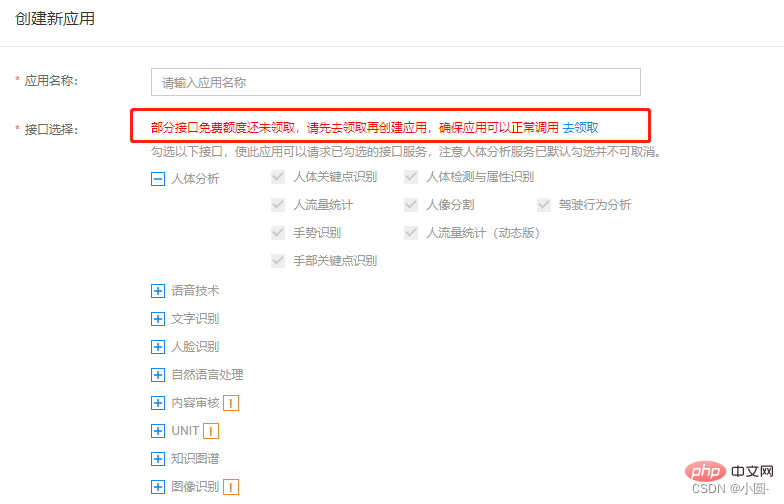
里面的需要填写的内容可以随便写,新用户要去领取免费资源,不然使用不了。
创建完成在应用列表记录 API Key、Secret Key的值 ,稍后要用。
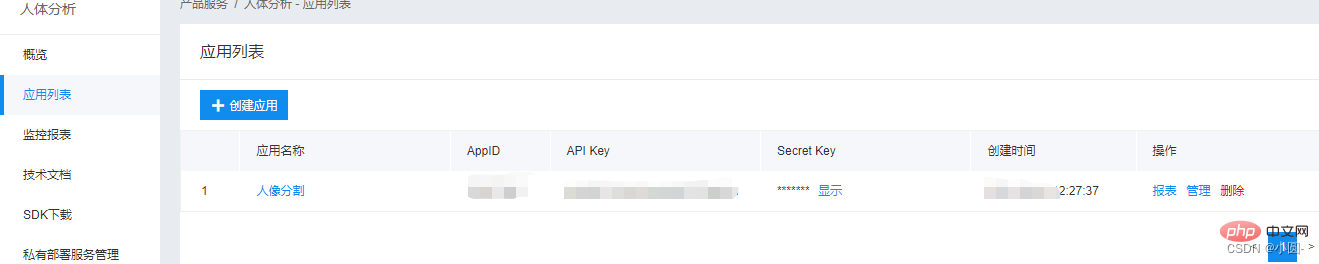
至此,注册账号和创建应用的任务就完成了。

二、代码实现
1.引入库
import os
import requests
import base64
import cv2
import numpy as np
from PIL import Image
from pathlib import Path

path = os.getcwd()
paths = list(Path(path).glob('*'))
2.获取Access Token
def get_access_token():
    url = 'https://aip.baidubce.com/oauth/2.0/token'
    data = {
        'grant_type': 'client_credentials',  # 固定值
        'client_id': '替换成你的API Key',  # 在开放平台注册后所建应用的API Key
        'client_secret': '替换成你的Secret Key'  # 所建应用的Secret Key
    }
    res = requests.post(url, data=data)
    res = res.json()
    access_token = res['access_token']
    return access_token
核心代码
对文章有问题可以私信我或者来这里哦 https://jq.qq.com/?_wv=1027&k=s5bZE0K3
def removebg():
    try:
        request_url = "https://aip.baidubce.com/rest/2.0/image-classify/v1/body_seg"
        # 二进制方式打开图片文件
        f = open(name, 'rb')
        img = base64.b64encode(f.read())
        params = {"image":img}
        access_token = get_access_token()
        request_url = request_url + "?access_token=" + access_token
        headers = {'content-type': 'application/x-www-form-urlencoded'}
        response = requests.post(request_url, data=params, headers=headers)
        if response:
            res = response.json()["foreground"]
            png_name=name.split('.')[0]+".png"
            with open(png_name,"wb") as f:
                data = base64.b64decode(res)
                f.write(data)
            fullwhite(png_name) #png图片底色填充,视情况舍去
            png_jpg(png_name) #png格式转jpg,视情况舍去
            os.remove(png_name) #删除原png图片,视情况舍去
            print(name+"\t处理成功!")
    except Exception as e:
        pass
4.图片底色填充
def fullwhite(png_name):
    im = Image.open(png_name)
    x,y = im.size
    try:
        p = Image.new('RGBA', im.size, (255,255,255))        # 使用白色来填充背景,视情况更改
        p.paste(im, (0, 0, x, y), im)
        p.save(png_name)
    except:
        pass
5.图片压缩
#compress_rate:数值越小照片越模糊
def resize(compress_rate = 0.5):
    im = Image.open(name)
    w, h = im.size
    im_resize = im.resize((int(w*compress_rate), int(h*compress_rate)))
    resize_w, resieze_h = im_resize.size
    #quality 代表图片质量,值越低越模糊
    im_resize.save(name)
    im.close()
6.获取图图片大小
def get_size():
    size = os.path.getsize(name)
    return size / 1024
7.png格式转jpg
def png_jpg(png_name):
    im = Image.open(png_name)
    bg=Image.new('RGB',im.size,(255,255,255))
    bg.paste(im)
    jpg_name = png_name.split('.')[0]+".jpg"
    #quality 代表图片质量,值越低越模糊
    bg.save(jpg_name,quality=70)
    im.close()
8.主函数
if __name__ == '__main__':
    for i in paths:
        name = os.path.basename(i.name)
        if(name==os.path.basename(__file__)):
            continue
        size = get_size()
        ##照片压缩
        while size >=900:
            size = get_size()
            resize()
        removebg()
        print(" ")
9.完整代码
对文章有问题可以私信我或者来这里哦 https://jq.qq.com/?_wv=1027&k=s5bZE0K3
#人像分割
import os
import requests
import base64
import cv2
import numpy as np
from PIL import Image
from pathlib import Path

path = os.getcwd()
paths = list(Path(path).glob('*'))

def get_access_token():
    url = 'https://aip.baidubce.com/oauth/2.0/token'
    data = {
        'grant_type': 'client_credentials',  # 固定值
        'client_id': '替换成你的API Key',  # 在开放平台注册后所建应用的API Key
        'client_secret': '替换成你的Secret Key'  # 所建应用的Secret Key
    }
    res = requests.post(url, data=data)
    res = res.json()
    access_token = res['access_token']
    return access_token
def png_jpg(png_name):
    im = Image.open(png_name)
    bg=Image.new('RGB',im.size,(255,255,255))
    bg.paste(im)
    jpg_name = png_name.split('.')[0]+".jpg"
    #quality 代表图片质量,值越低越模糊
    bg.save(jpg_name,quality=70)
    im.close()

#compress_rate:数值越小照片越模糊
def resize(compress_rate = 0.5):
    im = Image.open(name)
    w, h = im.size
    im_resize = im.resize((int(w*compress_rate), int(h*compress_rate)))
    resize_w, resieze_h = im_resize.size
    #quality 代表图片质量,值越低越模糊
    im_resize.save(name)
    im.close()

def get_size():
    size = os.path.getsize(name)
    return size / 1024

def fullwhite(png_name):
    im = Image.open(png_name)
    x,y = im.size
    try:
        # 使用白色来填充背景
        # (alpha band as paste mask).
        p = Image.new('RGBA', im.size, (255,255,255))
        p.paste(im, (0, 0, x, y), im)
        p.save(png_name)
    except:
        pass

def removebg():
    try:
        request_url = "https://aip.baidubce.com/rest/2.0/image-classify/v1/body_seg"
        # 二进制方式打开图片文件
        f = open(name, 'rb')
        img = base64.b64encode(f.read())
        params = {"image":img}
        access_token = get_access_token()
        request_url = request_url + "?access_token=" + access_token
        headers = {'content-type': 'application/x-www-form-urlencoded'}
        response = requests.post(request_url, data=params, headers=headers)
        if response:
            res = response.json()["foreground"]
            png_name=name.split('.')[0]+".png"
            with open(png_name,"wb") as f:
                data = base64.b64decode(res)
                f.write(data)
            fullwhite(png_name)
            png_jpg(png_name)
            os.remove(png_name)
            print(name+"\t处理成功!")
    except Exception as e:
        pass

if __name__ == '__main__':
    for i in paths:
        name = os.path.basename(i.name)
        if(name==os.path.basename(__file__)):
            continue
        size = get_size()
        ##照片压缩
        while size >=900:
            size = get_size()
            resize()
        removebg()
        print(" ")
[重要]使用前注意事项
1. 该程序会覆盖原文件,使用前请备份文件,以免造成数据丢失
2. 将程序复制到和待处理的照片同目录下,双击程序即可运行
最终效果图
原图:

效果图

总结
代码不算难,就是中途有许多小问题,比如图片大小不能超过4MB,就得压缩照片,路径之类的问题,总之实现了这个功能很开心!
好啦,今天的分享到这里就结束了 ~
【相关推荐:Python3视频教程 】





