vscode中怎么配置c语言环境?下面本篇文章给大家介绍一下vscode配置c语言环境的方法(超详细),希望对大家有所帮助!
一、下载VScode(装好直接跳第五步)
官网下载:https://code.visualstudio.com/
二、安装VScode
1、 打开安装包点击同意此协议,下一步。
立即学习“C语言免费学习笔记(深入)”;

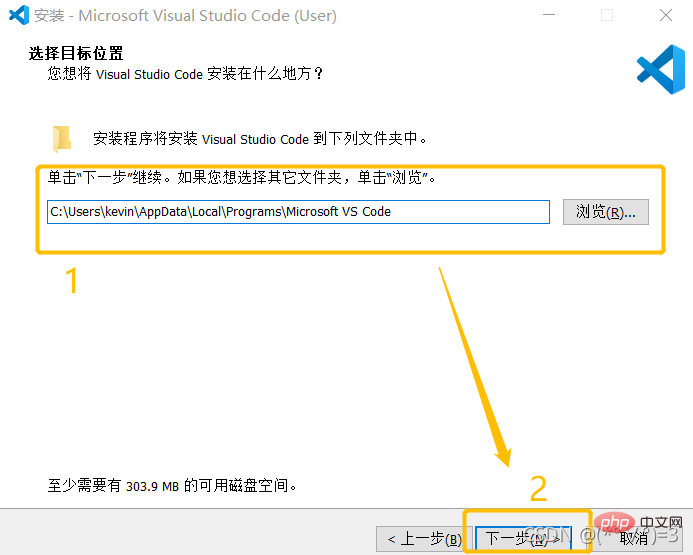
2、选择安装位置,下一步。
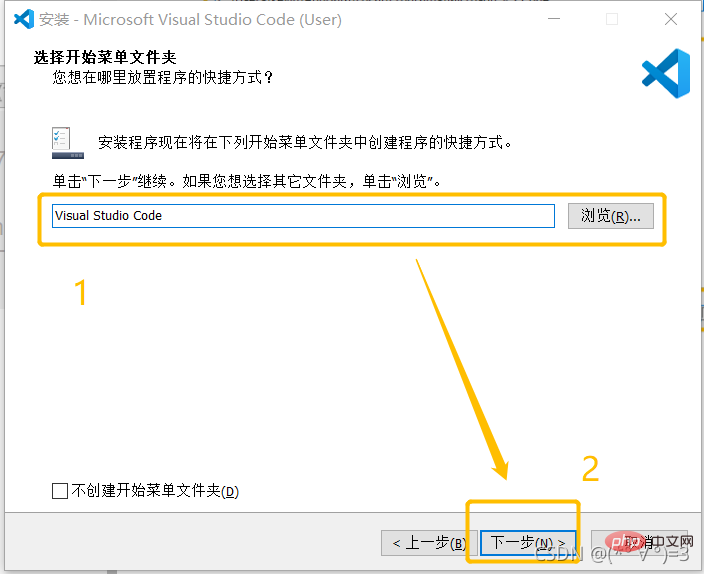
3、创建程序快捷方式,默认设置,下一步。
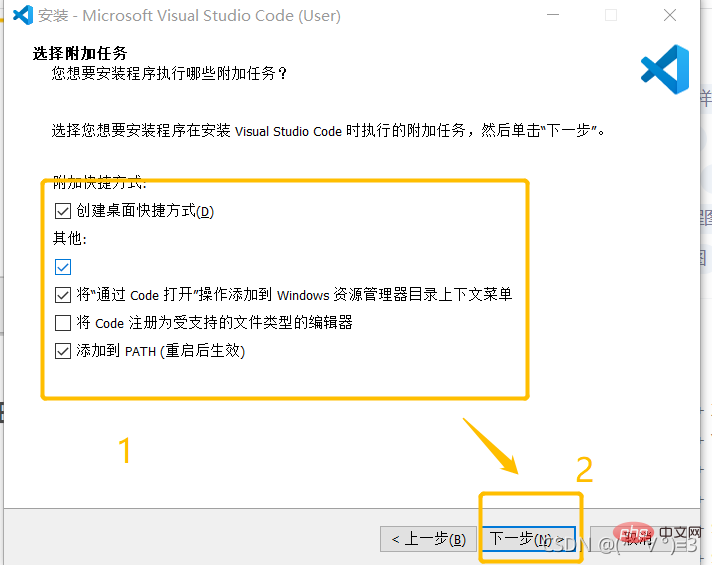
4、根据自己需要选择附加任务。
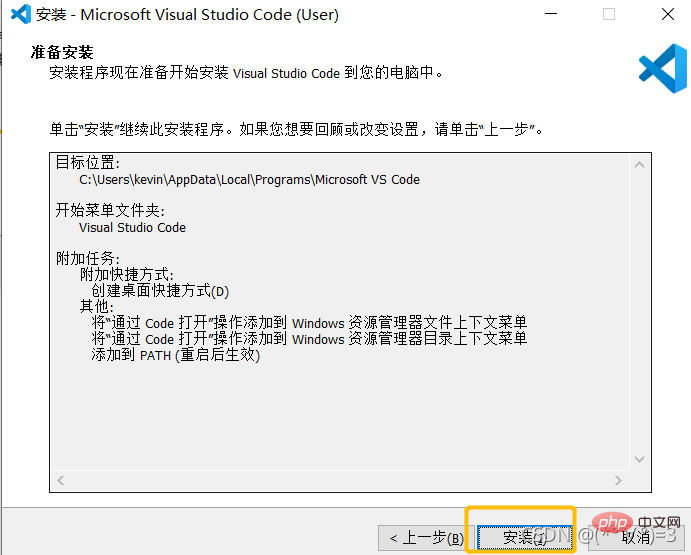
5、开始安装
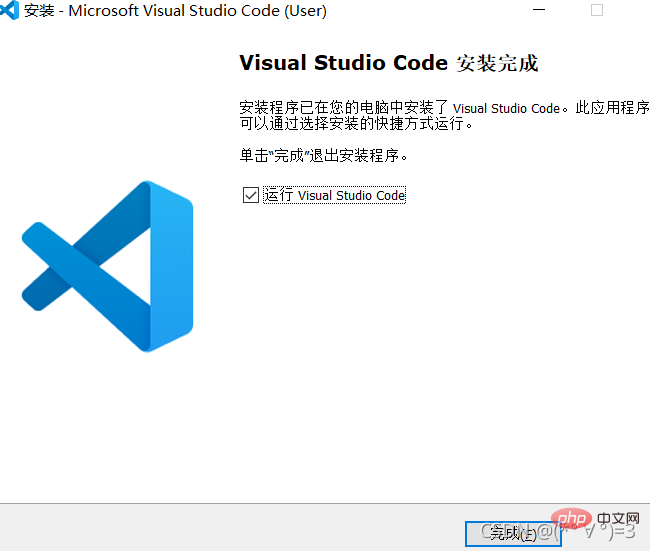
6、完成安装
三、VScode设置语言为中文
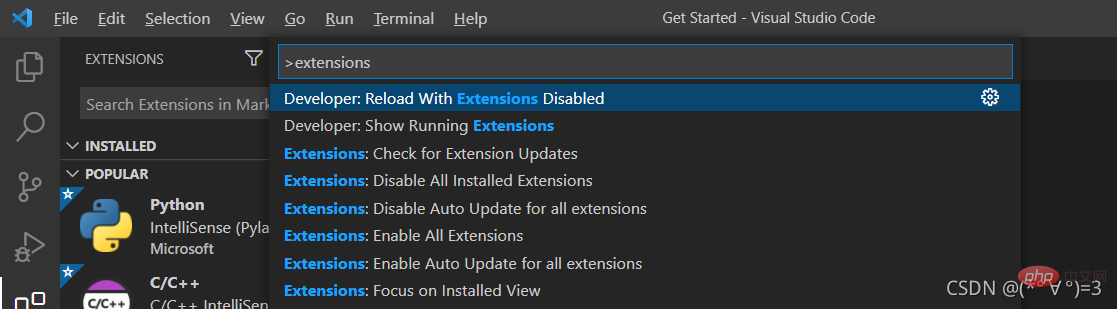
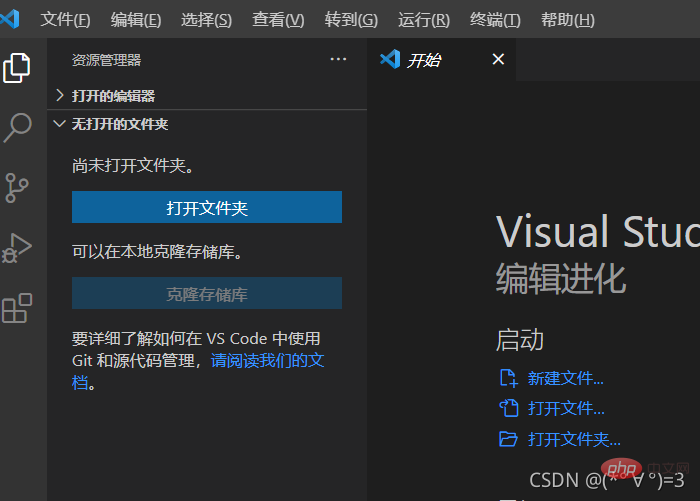
1、按快捷键Ctrl+Shift+P,在出现的框里输入extensions,然后回车。(点左侧导航栏第5个图标进入下载也可以)
2、输入Chinese,安装中文简体(繁体)。
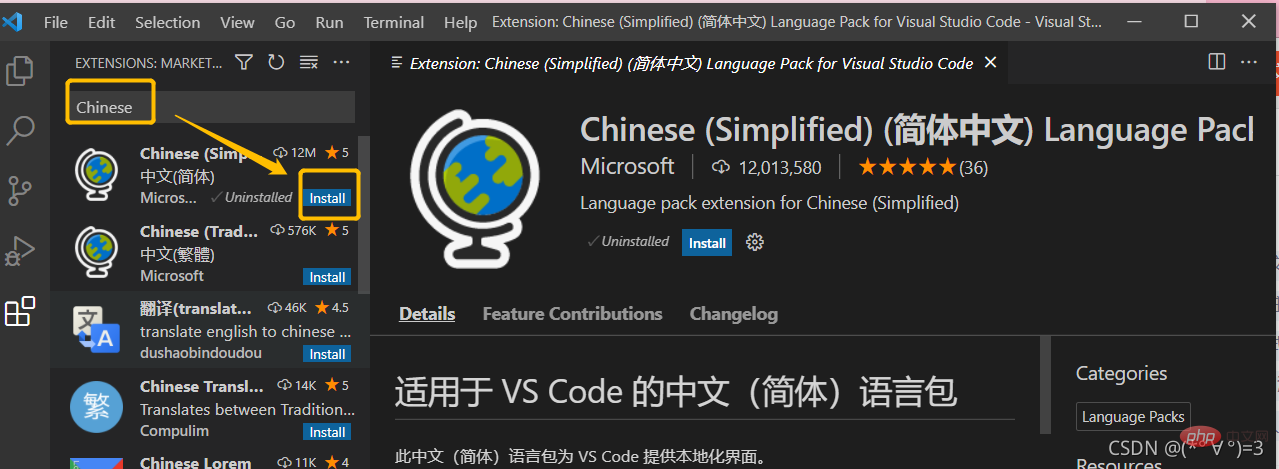
3、重启软件即变成中文
四、VScode切换主题(个人爱好)
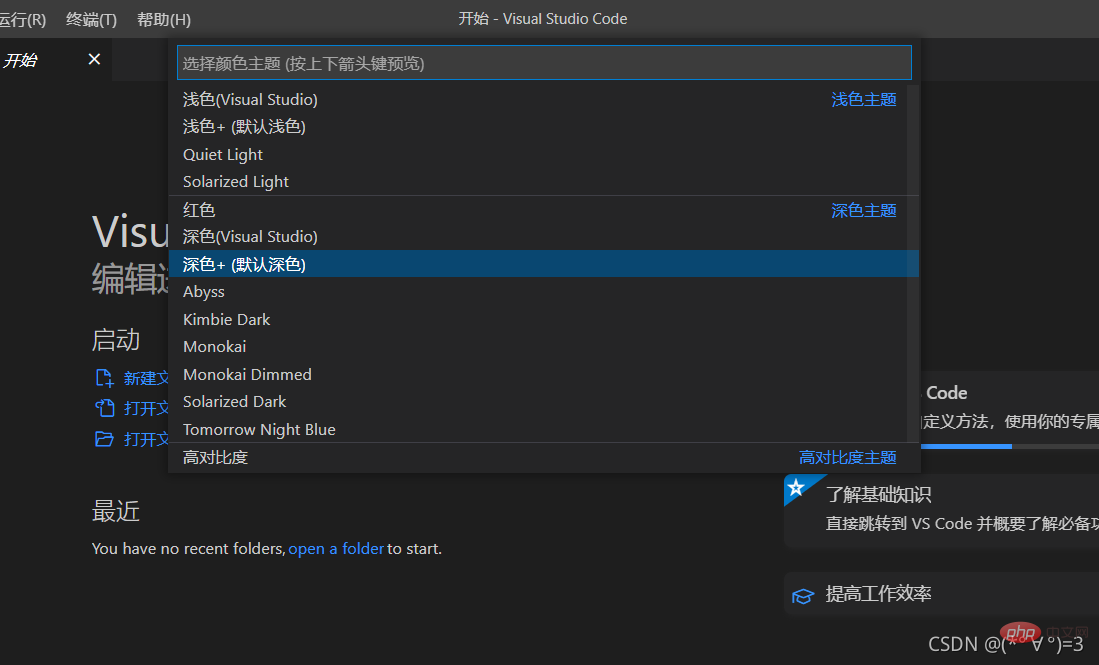
按Ctrl+K,然后按Ctrl+T选择喜爱的主题切换。
五、下载C语言编译器(MinGW-W64 GCC)
链接: https://pan.baidu.com/s/1zBO37-yEkW54vBLOsp1kgA提取码:wo9n
六、配置编译器环境变量
1、解压压缩包,找到文件夹内的一个叫bin的文件夹,复制该文件夹地址(右键文件夹地址找到复制地址)。
右键此电脑,点击设置,进入设置界面,找到高级系统设置,点击进入。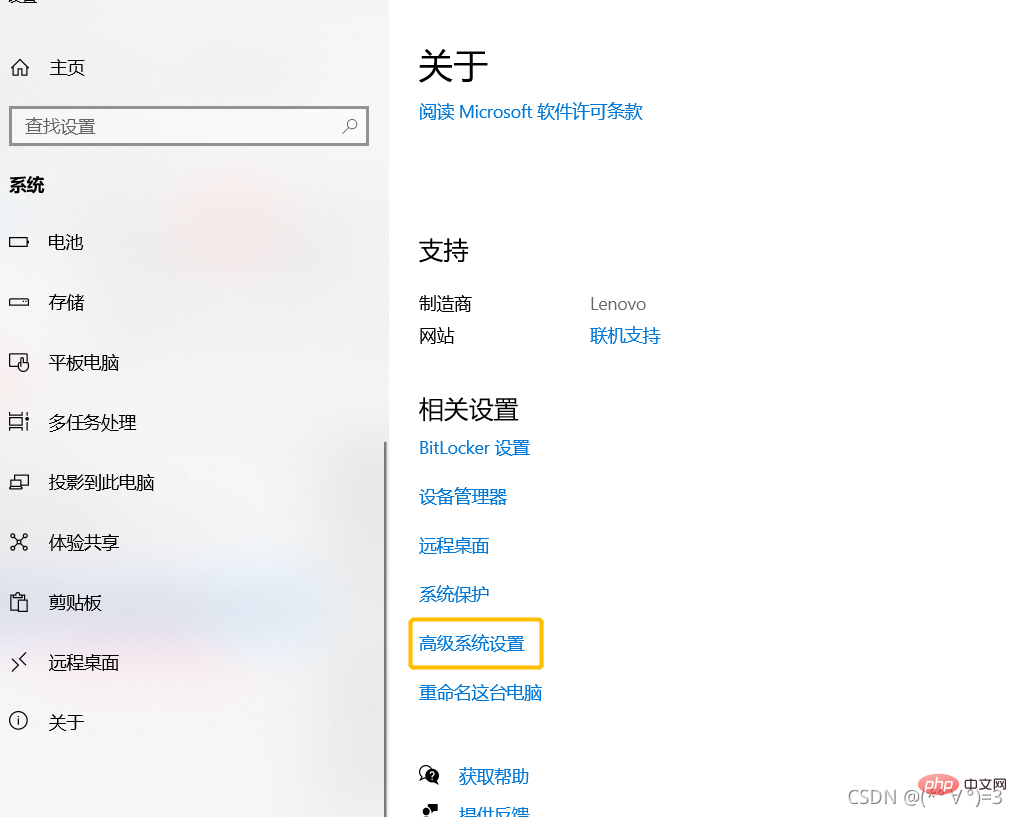
2、进入环境变量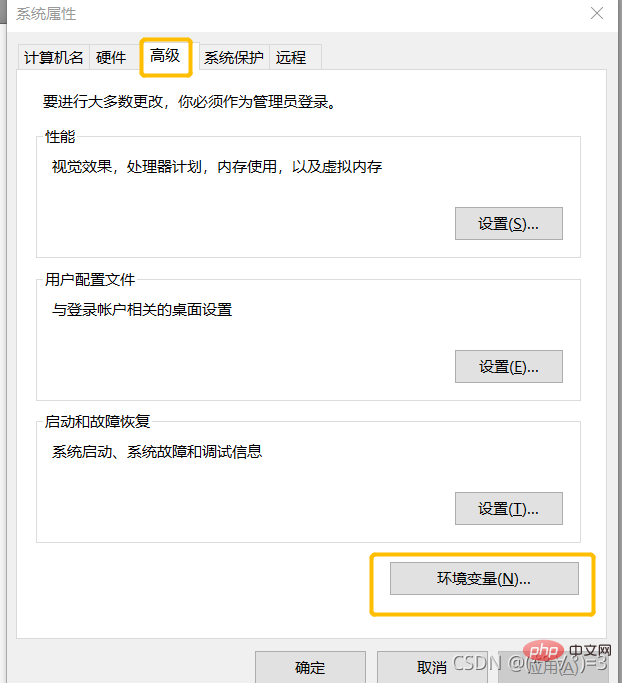

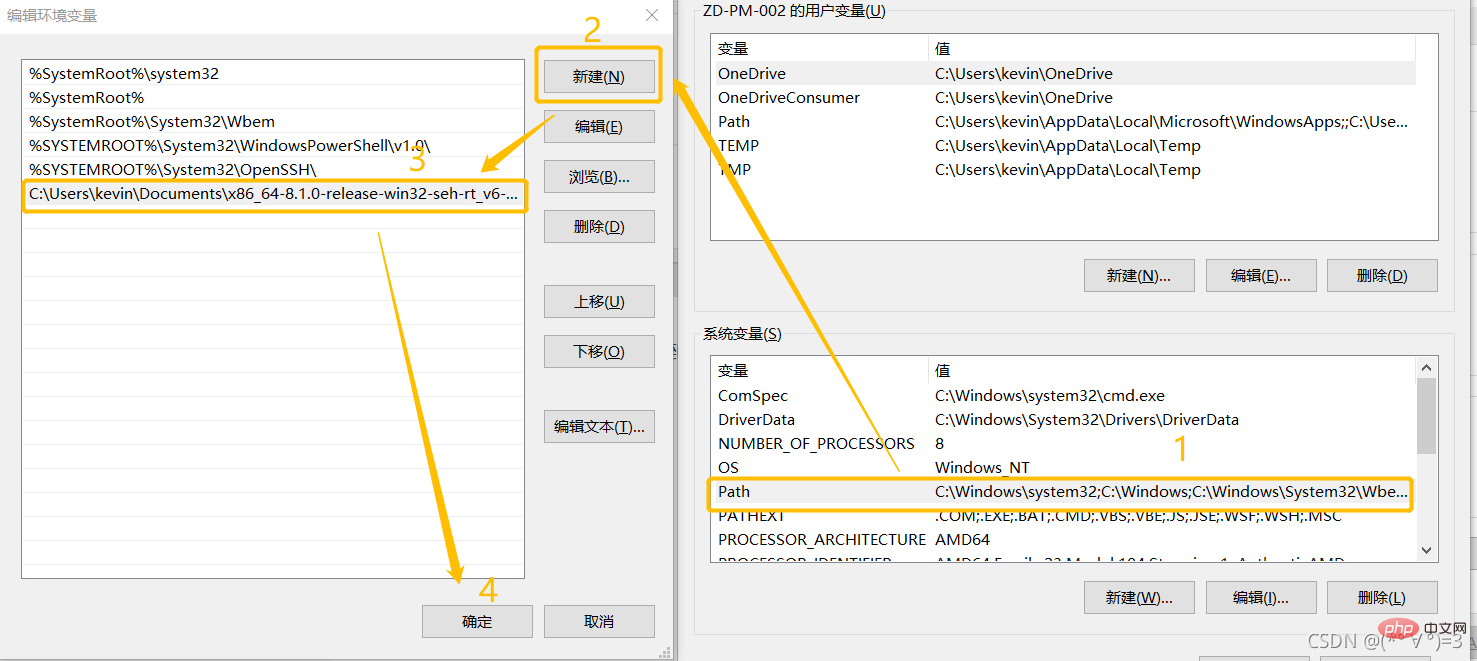
3、在环境变量中的系统变量中,找到Path变量,双击打开之后将刚刚复制的地址添加进去,然后点确定。
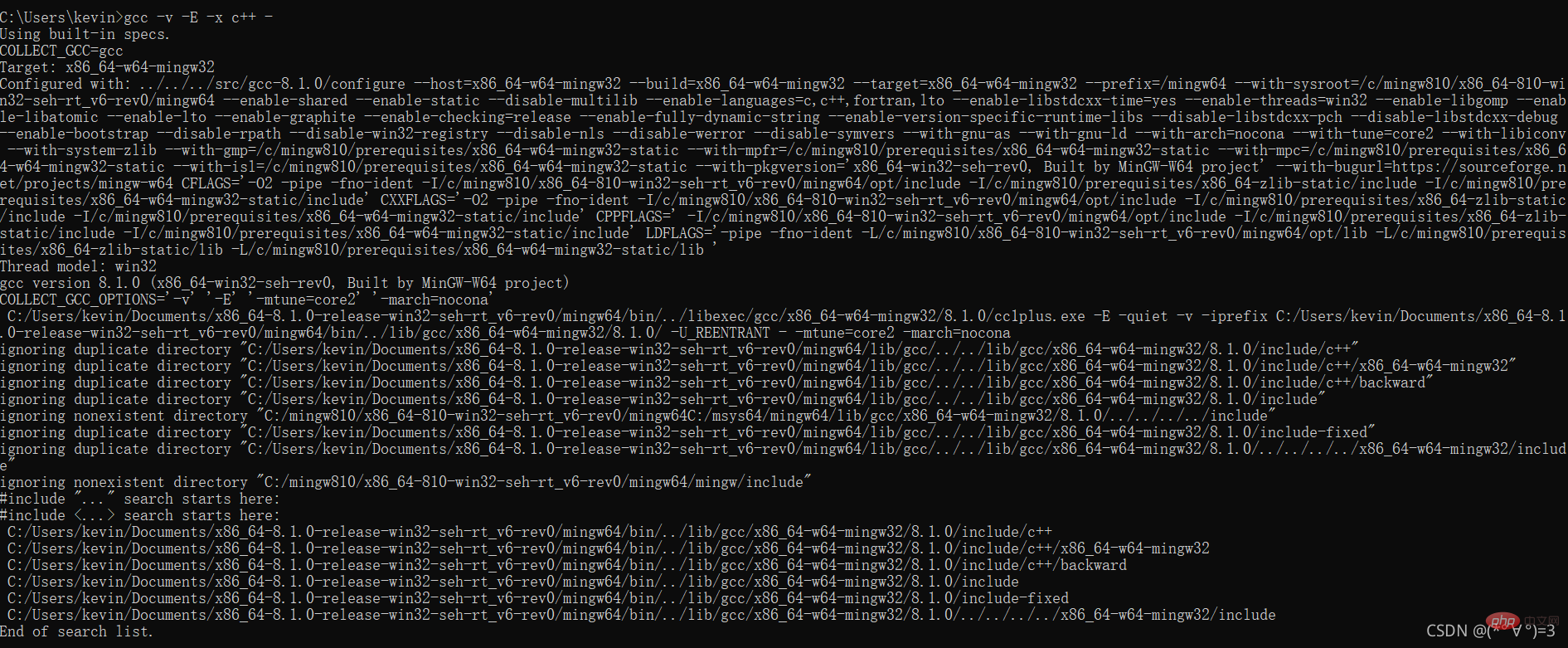
4、最后测试环境配置是否成功,Win键+R打开运行窗口,输入cmd,回车,在命令行窗口输入gcc -v -E -x c++ -如果运行结果如下,即配置成功。
七、配置VScode
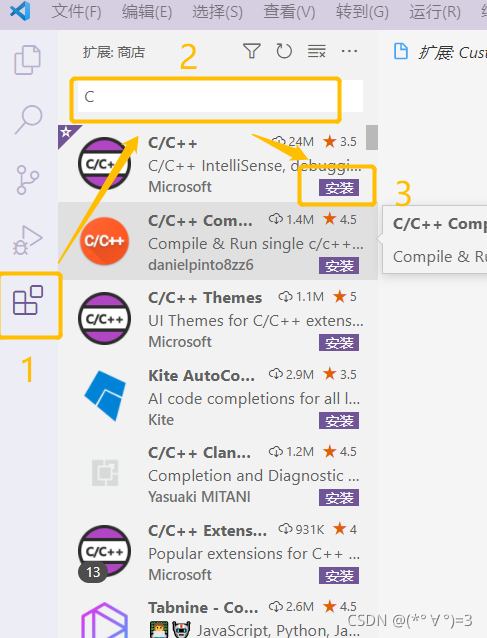
1、点击左侧导航栏第5个图标,输入C,安装。
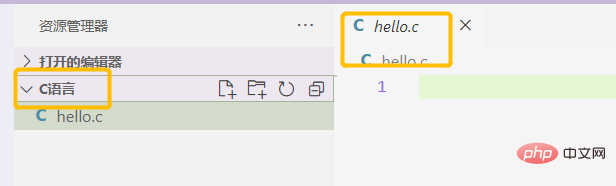
2、新建一个文件夹作为C语言项目文件,打开这个文件夹,Ctrl+N,新建一个hello.c文件(名字随便起,以.c结尾就行了)。
3、然后再建一个.vscode文件夹(注意前面有个点),在里面建三个文件,c_cpp_properties.json、launch.json、tasks.json。
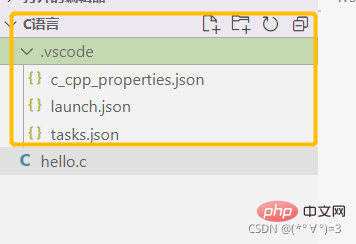
4、将下列代码复制到c_cpp_properties.json文件里。
{
    "configurations": [
        {
            "name": "Win32",
            "includePath": [
                "${workspaceRoot}",
                "C:/Program Files/mingw64/include/**",
                "C:/Program Files/mingw64/bin/../lib/gcc/x86_64-w64-mingw32/8.1.0/include/c++",
                "C:/Program Files/mingw64/bin/../lib/gcc/x86_64-w64-mingw32/8.1.0/include/c++/x86_64-w64-mingw32",
                "C:/Program Files/mingw64/bin/../lib/gcc/x86_64-w64-mingw32/8.1.0/include/c++/backward",
                "C:/Program Files/mingw64/bin/../lib/gcc/x86_64-w64-mingw32/8.1.0/include",
                "C:/Program Files/mingw64/bin/../lib/gcc/x86_64-w64-mingw32/8.1.0/include-fixed",
                "C:/Program Files/mingw64/bin/../lib/gcc/x86_64-w64-mingw32/8.1.0/../../../../x86_64-w64-mingw32/include"
            ],
            "defines": [
                "_DEBUG",
                "UNICODE",
                "__GNUC__=6",
                "__cdecl=__attribute__((__cdecl__))"
            ],
            "intelliSenseMode": "msvc-x64",
            "browse": {
                "limitSymbolsToIncludedHeaders": true,
                "databaseFilename": "",
                "path": [
                    "${workspaceRoot}",
                    "C:/Program Files/mingw64/include/**",
                    "C:/Program Files/mingw64/bin/../lib/gcc/x86_64-w64-mingw32/8.1.0/include/c++",
                    "C:/Program Files/mingw64/bin/../lib/gcc/x86_64-w64-mingw32/8.1.0/include/c++/x86_64-w64-mingw32",
                    "C:/Program Files/mingw64/bin/../lib/gcc/x86_64-w64-mingw32/8.1.0/include/c++/backward",
                    "C:/Program Files/mingw64/bin/../lib/gcc/x86_64-w64-mingw32/8.1.0/include",
                    "C:/Program Files/mingw64/bin/../lib/gcc/x86_64-w64-mingw32/8.1.0/include-fixed",
                    "C:/Program Files/mingw64/bin/../lib/gcc/x86_64-w64-mingw32/8.1.0/../../../../x86_64-w64-mingw32/include"
                ]
            }
        }
    ],
    "version": 4}
5、复制完成后将所有的 "C:/Program Files/mingw64替换为MinGW-W64 GCC解压后的mingw64文件的地址。
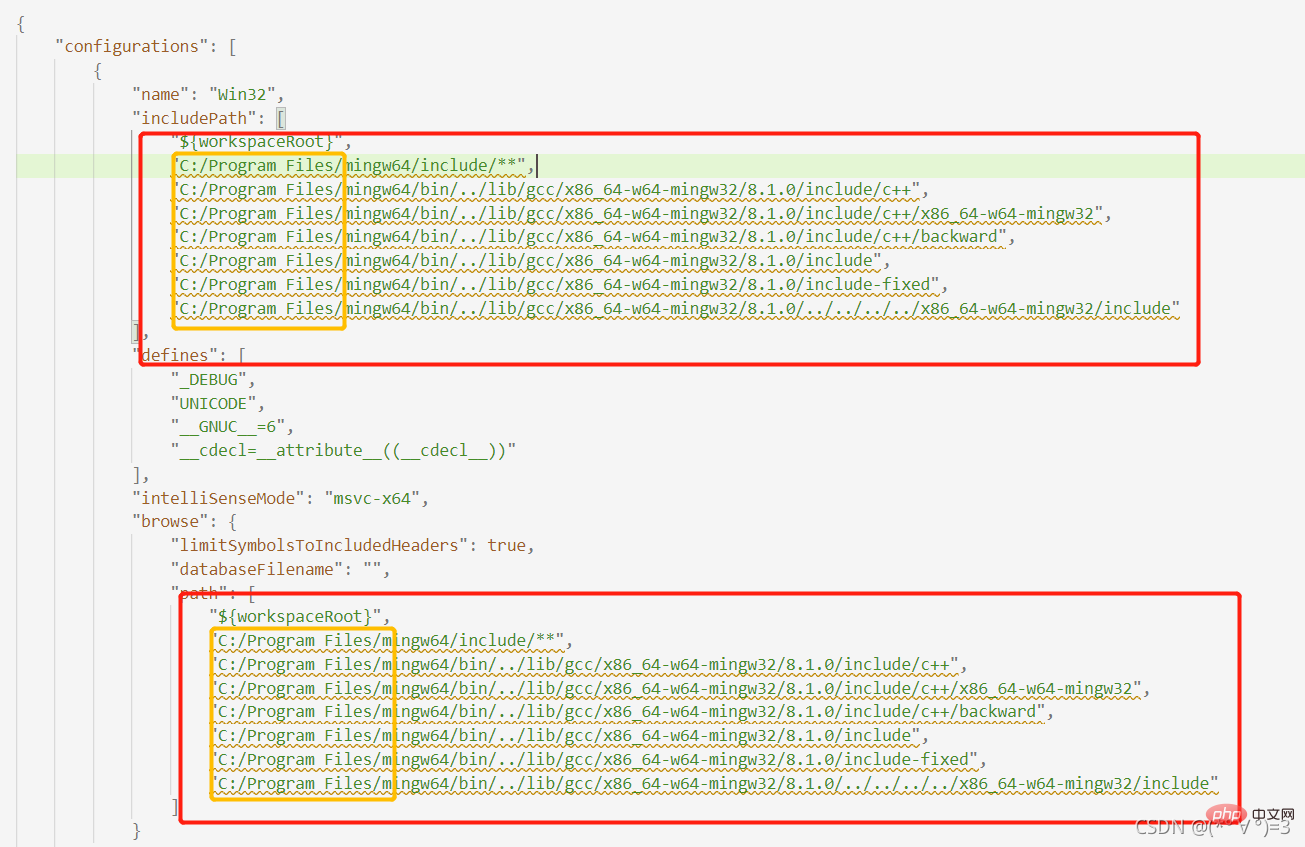
6、将下列代码复制到launch.json文件里。
{
    "version": "0.2.0",
    "configurations": [
        {/*这个大括号里是我们的‘调试(Debug)’配置,这里我解释下为什么写了两个,
        因为有时VSCode会有闪现的问题,也就是运行程序后窗口控制台可能会一闪而过,
        看不到结果,因此可以通过搭建configution的办法来解决,也就是搭建一个cmd的配置。*/
            "name": "(Windows) Launch",// 配置名称
            "type": "cppvsdbg",// 配置类型,cppdbg对应cpptools提供的调试功能;可以认为此处只能是cppdbg
            "request": "launch",// 请求配置类型,可以为launch(启动)或attach(附加)
            "program": "cmd",// 将要进行调试的程序的路径
            "preLaunchTask": "echo", // 调试开始前执行的任务,我们在调试前要编译构建。与tasks.json的label相对应,名字要一样
            "args": [ // 程序调试时传递给程序的命令行参数
                "/C",
                "${fileDirname}\${fileBasenameNoExtension}.exe",
                "&",
                "echo."
            ],
            "stopAtEntry": false, // 设为true时程序将暂停在程序入口处,相当于在main上打断点
            "cwd": "${workspaceFolder}",// 调试程序时的工作目录,此处为源码文件所在目录
            "environment": [],// 环境变量,这里设为空即可
            "console": "externalTerminal",//使用单独的cmd窗口输出
        },
        {//这个大括号里是我们的‘调试(Debug)’配置
            "name": "(gdb) Launch",// 配置名称
            "type": "cppdbg",// 配置类型,cppdbg对应cpptools提供的调试功能;可以认为此处只能是cppdbg
            "request": "launch",// 请求配置类型,可以为launch(启动)或attach(附加)
            "program": "${workspaceFolder}/${fileBasenameNoExtension}.exe",// 将要进行调试的程序的路径
            "args": [], // 程序调试时传递给程序的命令行参数,
            "stopAtEntry": false, // 设为true时程序将暂停在程序入口处,相当于在main上打断点
            "cwd": "${workspaceFolder}",// 调试程序时的工作目录,此处为源码文件所在目录
            "environment": [],// 环境变量,这里设为空即可
            "console": "externalTerminal",// 使用单独的cmd窗口输出
            "MIMode": "gdb", //指定连接的调试器,gdb是minGW中的调试程序
            "miDebuggerPath": "C:\Program Files\mingw64\bin\gdb.exe",//指定调试器所在路径,如果你的minGW装在别的地方,则要改成你自己的路径,注意间隔是\
            "preLaunchTask": "echo",//调试开始前执行的任务,这里和task.json的label相对应
        }
]}7、将launch.json文件里miDebuggerPath属性里的内容也要改成自己的路径。
8、将下列代码复制到tasks.json文件里。
{
    // See https://go.microsoft.com/fwlink/?LinkId=733558
    // for the documentation about the tasks.json format
    "version": "2.0.0",
    "tasks": [
        {//这个大括号里是‘构建’任务
            "label": "echo",//这个大括号里是‘构建’任务
            "type": "shell",//任务类型,process是vsc把预定义变量和转义解析后直接全部传给command;shell相当于先打开shell再输入命令,所以args还会经过shell再解析一遍
            "command": "gcc", //编译命令
            "args": [ //传给gcc命令的一系列参数
                "-g", //生成和调试有关的信息
                "${file}", //指定要编译的是当前文件
                "-o", //指定输出文件的路径和名称
                "${fileBasenameNoExtension}.exe",//让可执行文件输出到源码文件所在的文件夹下的bin文件夹内,并且让它的名字和源码文件相同
                "-fexec-charset=GBK"//解决中文乱码
            ]
        }
    ],
    "presentation": {//执行这个任务时的一些其他设定
        "echo": true,//表示在执行任务时在终端要有输出
        "reveal": "always",//执行任务时是否跳转到终端面板,可以为always,silent,never
        "focus": false,//设为true后可以使执行task时焦点聚集在终端,但对编译来说,设为true没有意义,因为运行的时候才涉及到输入
        "panel": "new", //每次执行这个task时都新建一个终端面板
        "showReuseMessage": true,//控制是否显示“终端将被任务重用, 按任意键关闭”提示.
        "clear": false    }}
八、编写C语言程序
1、在之前建的hello.c文件里面输入程序测试。
#include<stdio.h>int main(){
    printf("hello world
");
    return 0;}
2、启动程序(可以直接按F5)

九、几个好用的VScode插件
所有插件都可点击左侧导航栏第5个图标(拓展)安装
| 名称 | 作用 |
|---|---|
| Path Intellisence | 路径自动补齐 |
| Bracket Pair Colorizer 2 | 用不同颜色高亮显示匹配的括号 |
| vscode-fileheader | 顶部注释模板,可自定义信息,自动更新最后修改时间 |
| markdownlint | 语法纠错 |
| Beautify | 格式化代码 |
| Code Spell Checker | 识别单词拼写错误 |
十、VSCode 设置鼠标滚动改变字体大小
首次打开的话需要Ctrl+Shift+P 打开搜索框,输入 settings.json,回车打开后加入 "editor.mouseWheelZoom": true即可。(打开一次后,Ctrl+P搜索即可)
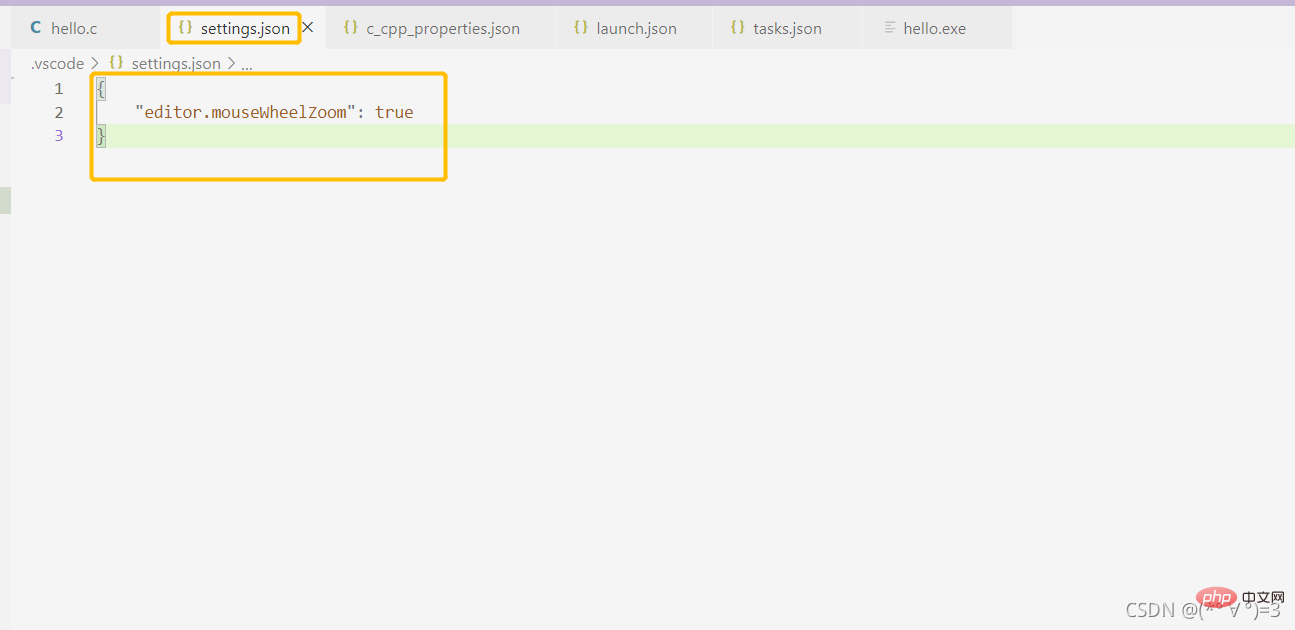
十一、解决配置中的一些小问题
1.出现“launch: program … does not exist”或preLaunchTask已终止,退出代码为1**
(1)先检查一下配置文件的文件名应是tasks.json,不是task.json
(2)检查一下launch.json“miDebuggerPath”:里的路径是否正确,一定要按照前面的步骤,去文件夹里复制地址。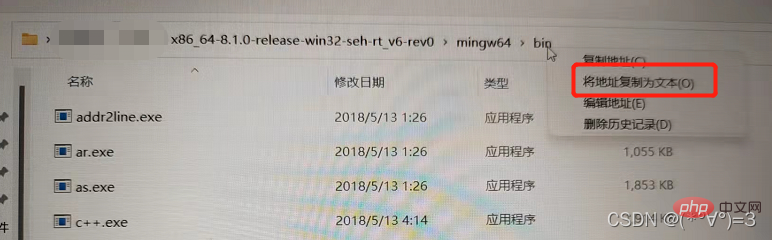
(3)确保tasks.json和launch.json里的label内容相同,如都为“echo”, tasks.json中的 label 字段与launch.json中的 preLaunchTask 字段一致.
(4)最重要的是,文件名内不能含有中文名哦。
(5)最后检查一下,自己是不是运行的.c文件,别运行成了环境文件,自己的程序是不是写错了,头文件是不是有缺失。
(6)以上,如果还没有解决,将launch.json里"program":"${workspaceFolder}/${fileBasenameNoExtension}.exe"改成"program:"${fileDirname}/${fileBasenameNoExtension}.exe"
2.在配置文件中,提示错误"Invalid escape character in string"
路径错误,将配置文件中报错的路径换个地址转置符,举个例子,原来是C:/Program Files/mingw64/那就换成C:Program Filesmingw64或者C:\Program Files\mingw64\,
3.提示错误"Unable to start debugging
注意代码路径中不要有中文名
更多关于VSCode的相关知识,请访问:vscode基础教程!