0

0

Excel数据透视表学习之最实用的4条透视表偏方

青灯夜游

青灯夜游

发布时间:2023-03-06 19:13:23

|

4140人浏览过

|

来源于部落窝教育

转载

函数学得少,所以就把劲往数据透视表上使。数据透视表也没辜负人,总有一些小东西可以解决统计上的大问题。这里的4条偏方就是这样的。

Excel数据透视表学习之最实用的4条透视表偏方

所谓偏方,就是指平时少见,但是对于特定情况有特效的方子。我们今天跟大家分享数据透视表4个“偏方”。

偏方一:空值处理

我们在对一组数据进行数据透视时经常会遇到值区域中某个字段对应数据为空白的情况。以往很多伙伴都是手动修改,其实可以通过数据透视表自定义空白显示为0。(注:只针对值区域中的空白!)

举例:

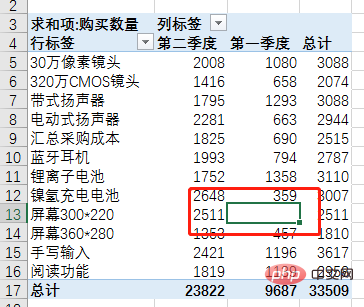
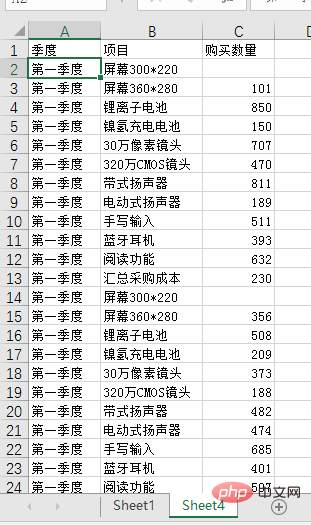
第一季度中的屏幕300*220项目购买数量为空白,现在需要将数据进行透视汇总处理。
Excel数据透视表学习之最实用的4条透视表偏方

完成数据透视后我们看到C13单元格为空白。

Excel数据透视表学习之最实用的4条透视表偏方

单击数据透视表右击鼠标,选择【数据透视表选项】。

Excel数据透视表学习之最实用的4条透视表偏方

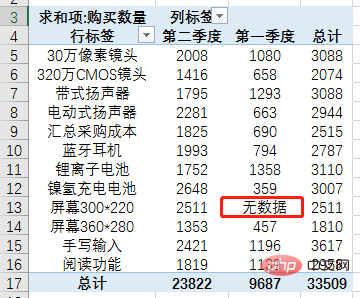
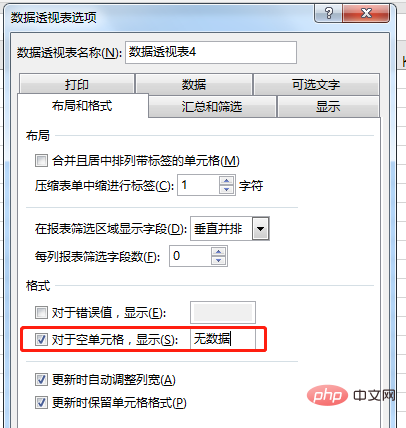
打开【数据透视表选项】对话框,勾选【布局和格式】中的【对于空白单元跟,显示】,同时在右侧的编辑栏中输入“无数据”。
Excel数据透视表学习之最实用的4条透视表偏方

单击确定后数据透视表中所有的空白将填充“无数据”字符。

Excel数据透视表学习之最实用的4条透视表偏方

注意:这里我们可以将空白通过定义填充为任意文本、数字或者符号。

偏方二:排名

日常工作中经常需要将完成数据透视后的数据进行排名,很多伙伴都是通过rank函数进行排名。其实数据透视表自带排名功能,根本无需排序、函数。

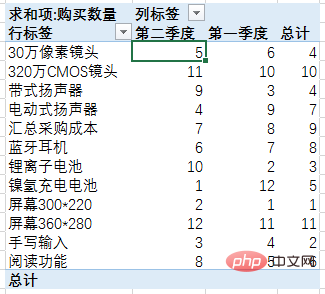
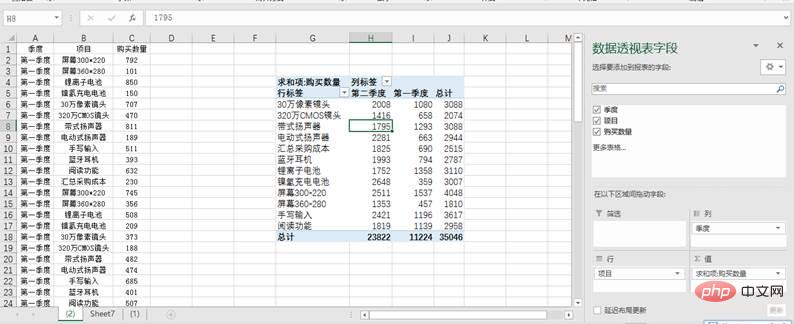
还是以采购数据为例,现在我们完成了数据透视。
Excel数据透视表学习之最实用的4条透视表偏方

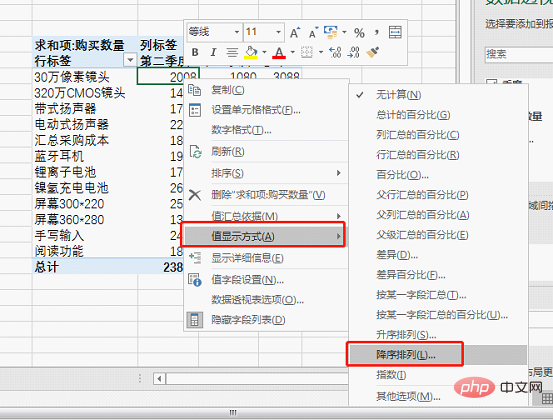
选中数据透视表右击鼠标,选择【值显示方式】,在子菜单中选择【降序排序】。

Excel数据透视表学习之最实用的4条透视表偏方

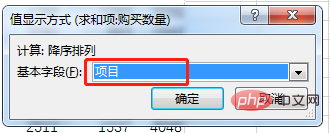
选择以项目为基本字段进行排序,单击【确定】。

Excel数据透视表学习之最实用的4条透视表偏方

最后我们看到原本的购买数据信息变成了排名信息。

Excel数据透视表学习之最实用的4条透视表偏方

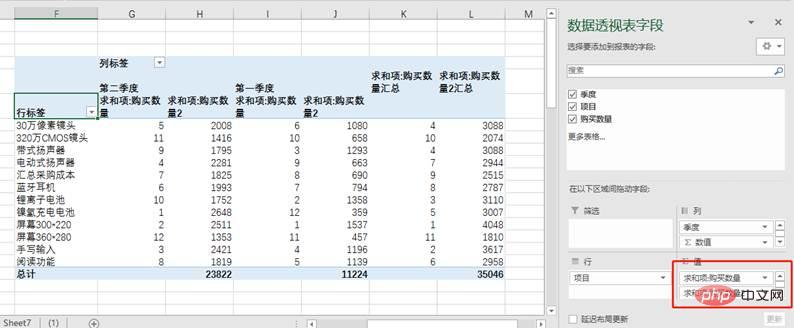
如果我们需要同时保留购买数据以及排名信息,只需要在值字段中再次添加购买数量即可。
Excel数据透视表学习之最实用的4条透视表偏方

偏方三:批量创建工作表

批量创建是日常经常碰到的工作,比如创建分公司、月份、季度等工作表。如果数量少,我们可以通过手工逐一创建,如果数量很多该怎么办呢?其实可以通过数据透视表批量创建工作表。

举例:现在我们需要创建4个季度的工作表。

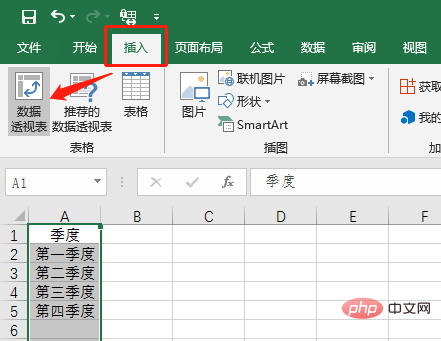
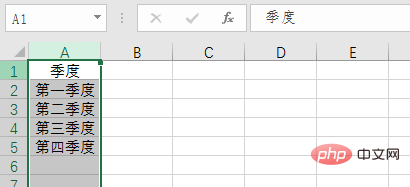
首先在表中输入表头季度,以及四个季度名称。
Excel数据透视表学习之最实用的4条透视表偏方

然后选中A列数据,单击【插入】选项卡中的【数据透视表】。

Excel数据透视表学习之最实用的4条透视表偏方

在打开的【创建数据透视表】对话框中,选择数据透视表的位置为现有工作表。

Excel数据透视表学习之最实用的4条透视表偏方

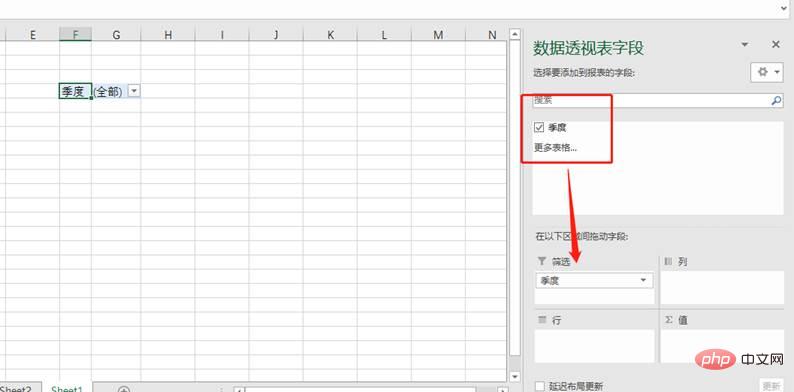
确定后将【季度】字段拖至筛选框内。

Excel数据透视表学习之最实用的4条透视表偏方

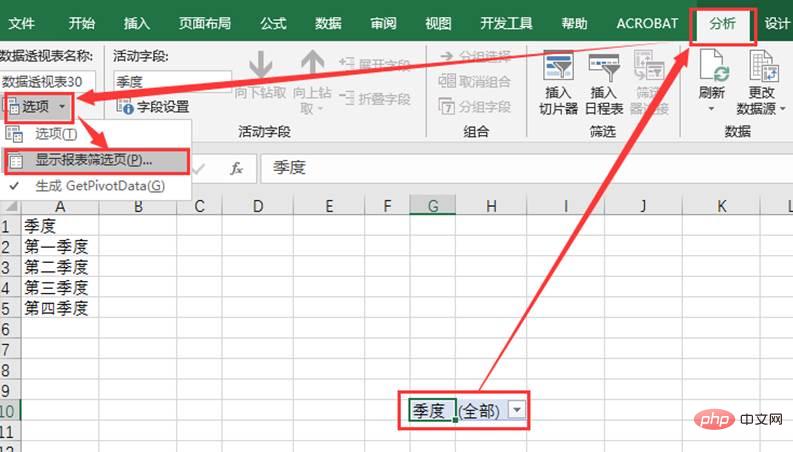
单击数据透视表,然后单击【分析】选项卡中【选项】-【显示报表筛选页】。

Excel数据透视表学习之最实用的4条透视表偏方

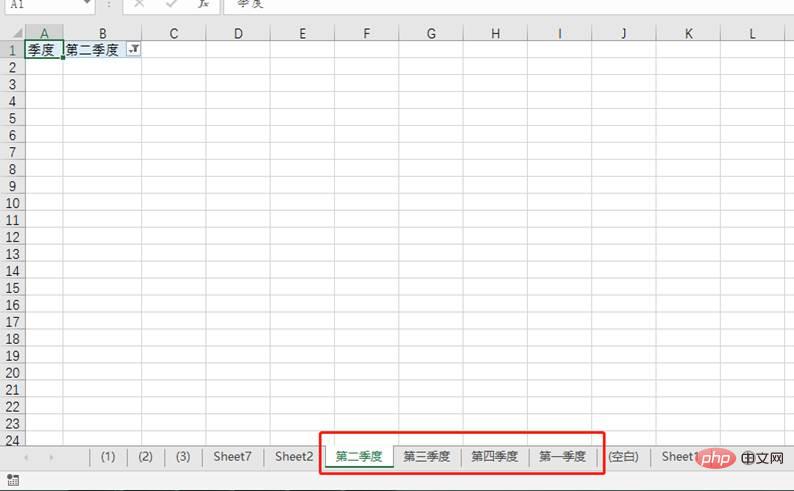
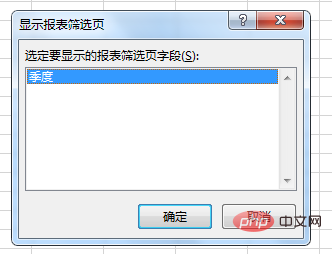
出现【显示报表筛选页】对话框,直接单击确定,我们就可以看到批量创建的工作表。
Excel数据透视表学习之最实用的4条透视表偏方

Excel数据透视表学习之最实用的4条透视表偏方

EasySub – AI字幕生成翻译工具

EasySub 是一款在线 AI 字幕生成器。 它提供AI语音识别、AI字幕生成、AI字幕翻译,本来就很简单的视频剪辑。

下载

选中所创建的所有工作表,然后在任意一个工作表中选中表格中不需要的数据,选择“开始”-“清除”-“全部清除”,即可完成工作表的批量创建。
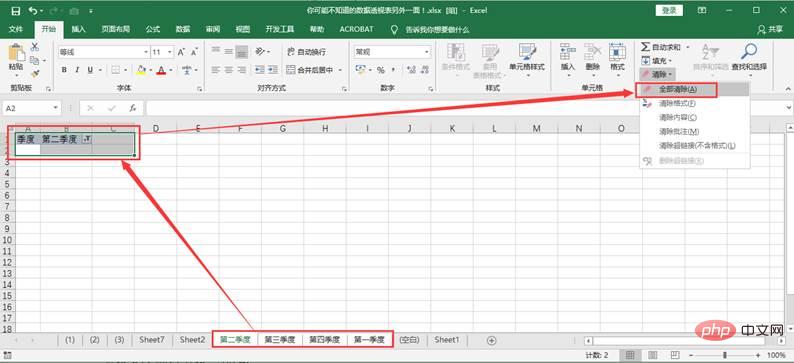
Excel数据透视表学习之最实用的4条透视表偏方

是不是很简单?

注:批量创建的工作表是自动按工作表名称排序的。譬如这里的第一到第四季度,创建出来的工作表依次是第二、第三、第四、第一季度。如果想按季度顺序创建工作表,则输入时改成阿拉伯数字,如第1、第2、第3、第4等季度。如果想按自己输入的名称顺序创建工作表,有一个简易方法,就是在输入时每个名称前依次添加阿拉伯数字1、2、3等,则工作表按输入顺序创建。

偏方四:按新增字段分组统计

将数据按新增字段分组进行统计,也是经常做的一件事。譬如,数据中没有月份、季度,但领导要求你按月、按季度统计;数据中没有一等品、二等品、三等品,但领导要求你按一、二、三等品进行统计。对于这类把原始数据按新指定字段进行统计的,利用透视表可以非常简便的实现。

例举两例。

例1:按日期分组统计

数据源是按日登记的销售额。现在要按月、季度分组统计销售额。
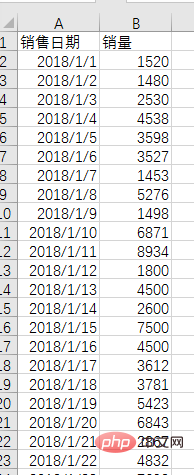
Excel数据透视表学习之最实用的4条透视表偏方

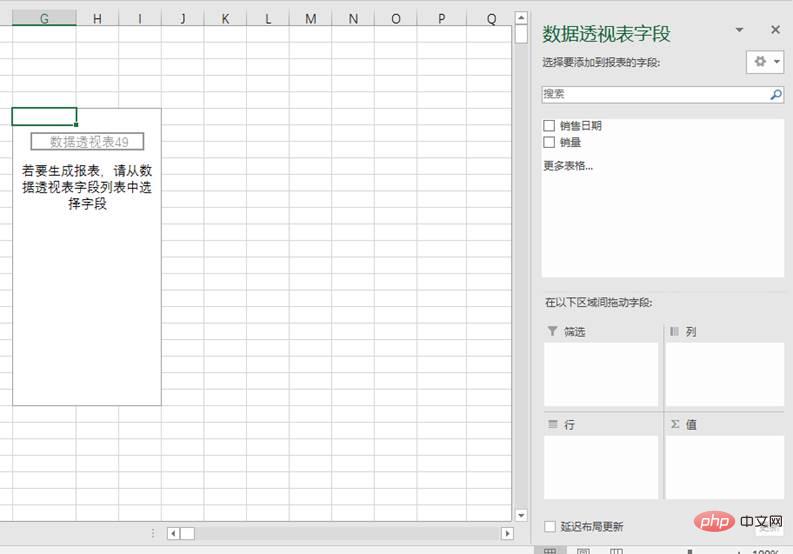
(1)选中所有数据,插入数据透视表。

Excel数据透视表学习之最实用的4条透视表偏方

(2)将“销售日期”字段拖入行区域中,Excel会自动增加一个“月”字段(需要是2016版本),右侧透视表中行标签按月显示。(注:如果用的低版本,则需要按下方设置“季度”字段的方式进行设置,增加“月”字段后才能按月统计。)然后将“销量”拖入值区域中。
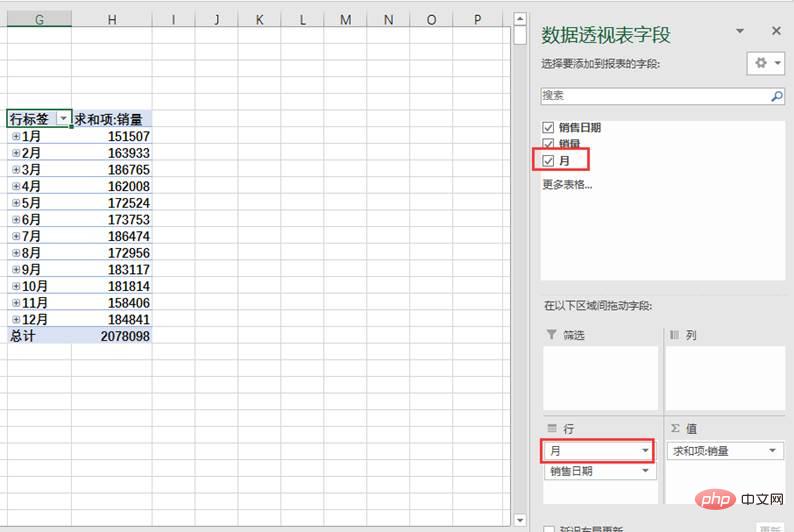
Excel数据透视表学习之最实用的4条透视表偏方

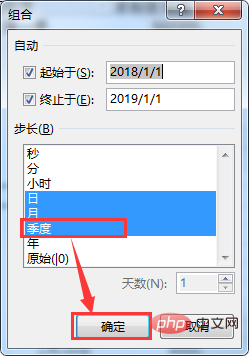
(3)下面我们通过分组设置,实现季度统计。在透视表行标签下任意一个数据上右击,选择“组合”命令(也可以单击【分析】-【分组字段】或【分组选择】)打开【组合】对话框。可以看到当前已经选中了两个步长“日”和“月”。
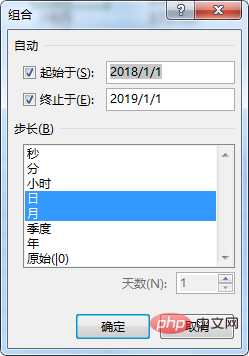
Excel数据透视表学习之最实用的4条透视表偏方

起始于、终止于数据会自动根据数据源生成,不用管它。

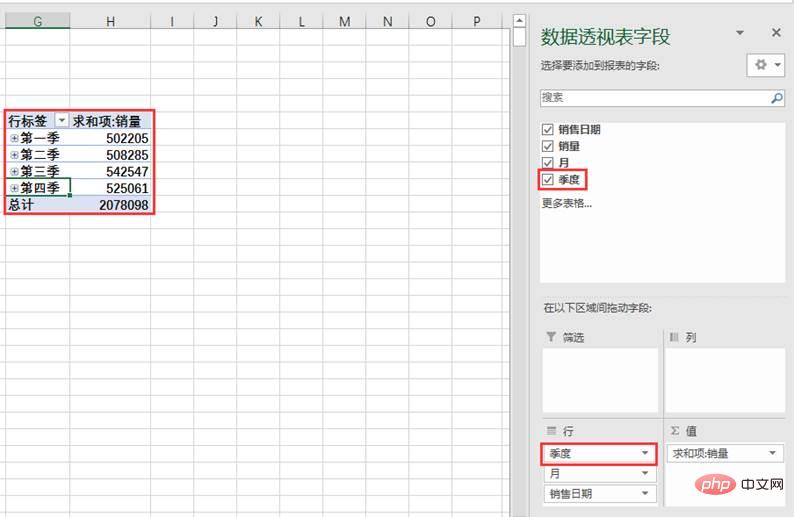
(4)单击“季度”,然后确定。
Excel数据透视表学习之最实用的4条透视表偏方

(5)可以看到数据透视表字段中增加了“季度”字段。在左侧的透视表中,单击Excel数据透视表学习之最实用的4条透视表偏方符号把数据折叠,就实现了按季度统计。

Excel数据透视表学习之最实用的4条透视表偏方

例2:分数分阶段统计

下表是某班的数学成绩,只有姓名和成绩两个字段。现在我们需要统计、60-79、80-100各阶段的人数。
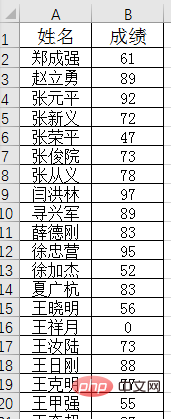
Excel数据透视表学习之最实用的4条透视表偏方

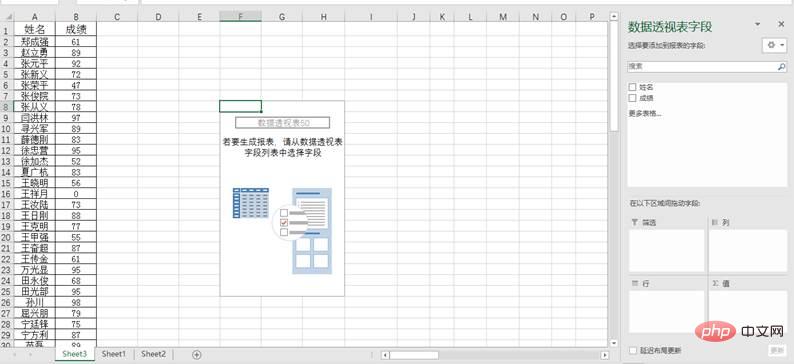
(1)一样的,首先建立透视表。

Excel数据透视表学习之最实用的4条透视表偏方

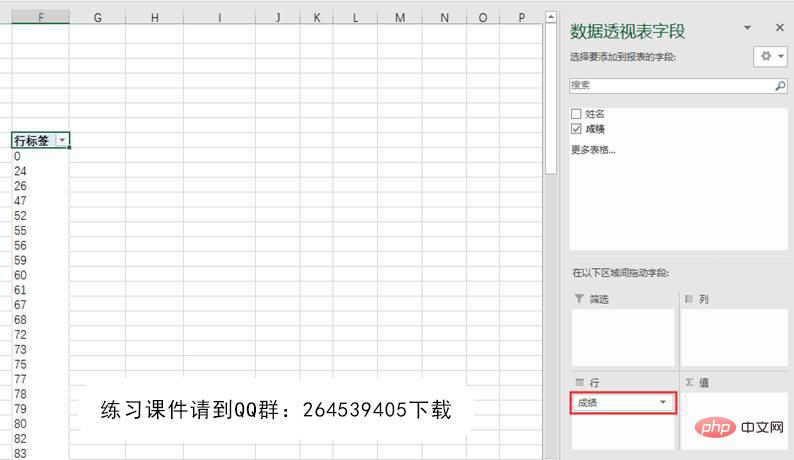
(2)把“成绩”字段拖入行区域中。这时左侧透视表的行标签下方出现一列分数值。
部落窝教育原创教程

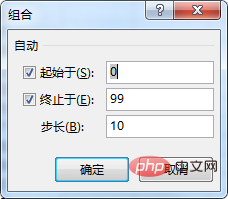
(3)在透视表行标签下任意一个分数上右击,选择“组合”命令,打开组合对话框。
Excel数据透视表学习之最实用的4条透视表偏方

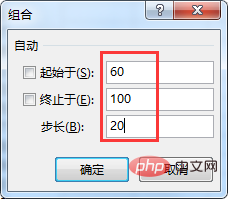
(4)现在按需要修改起始值和终止值、步长。设置起始于60,终止于100,步长20,如下。
Excel数据透视表学习之最实用的4条透视表偏方

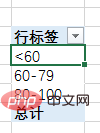
(5)单击“确定”后,行标签变成了我们需要的三个分数段。

Excel数据透视表学习之最实用的4条透视表偏方

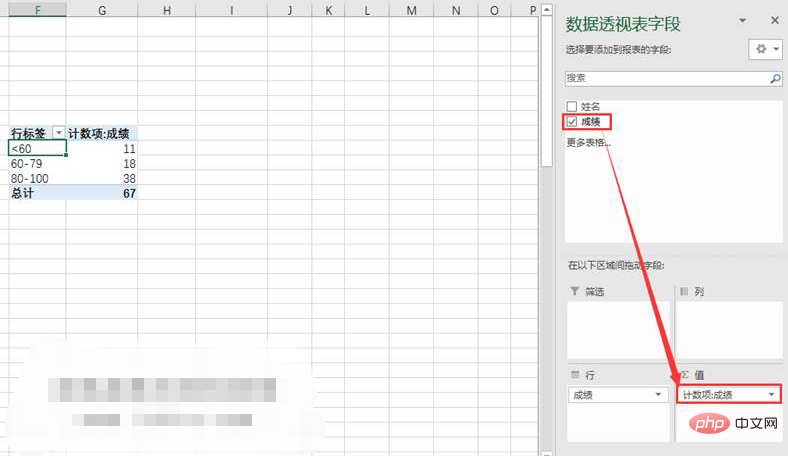
(6)将“成绩”字段拖到值区域中,实现了人数统计,如不及格的有11人。

1.png

(7)如果想进一步看到各阶段的姓名,则可以把“姓名”字段拖入行区域中。

Excel数据透视表学习之最实用的4条透视表偏方

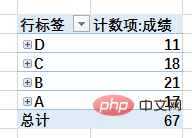
如果想更自由分段,不受步长限制,那可以在第(3)步的时候改变做法。譬如选中0-59,右击,选择“组合”,生成“数据组1”,选中“数据组1”,在编辑栏中输入“D”,把“数据组1”改成“D”,这就是成绩D阶段;选中60-79,右击组合后改成“C”;选中80-90,右击组合后改成“B”;选中90以上的,右击组合后改成“A”。如此就把成绩分成了ABCD四个阶段进行统计。
Excel数据透视表学习之最实用的4条透视表偏方

总结:

今天跟大家分享了4个数据透视表功能实用“偏方”。这些偏方都很高效,可以取代复杂的函数工作,提高效率。大家在平时工作中多留意一些功能和选项,多一些思考,就会多挖掘一个技巧,让Excel运行更由心。

相关学习推荐:excel教程

相关文章

WPS零基础入门到精通全套教程!
WPS零基础入门到精通全套教程!

全网最新最细最实用WPS零基础入门到精通全套教程!带你真正掌握WPS办公! 内含Excel基础操作、函数设计、数据透视表等

下载

相关标签:

本站声明:本文内容由网友自发贡献,版权归原作者所有,本站不承担相应法律责任。如您发现有涉嫌抄袭侵权的内容,请联系admin@php.cn

相关专题

更多
excel对比两列数据异同
excel对比两列数据异同

Excel作为数据的小型载体,在日常工作中经常会遇到需要核对两列数据的情况,本专题为大家提供excel对比两列数据异同相关的文章,大家可以免费体验。

1382

2023.07.25

excel重复项筛选标色
excel重复项筛选标色

excel的重复项筛选标色功能使我们能够快速找到和处理数据中的重复值。本专题为大家提供excel重复项筛选标色的相关的文章、下载、课程内容,供大家免费下载体验。

403

2023.07.31

excel复制表格怎么复制出来和原来一样大

本专题为大家带来excel复制表格怎么复制出来和原来一样大相关文章,帮助大家解决问题。

557

2023.08.02

excel表格斜线一分为二
excel表格斜线一分为二

在Excel表格中,我们可以使用斜线将单元格一分为二。本专题为大家带来excel表格斜线一分为二怎么弄的相关文章,希望可以帮到大家。

1242

2023.08.02

excel斜线表头一分为二
excel斜线表头一分为二

excel斜线表头一分为二的方法有使用合并单元格功能方法、使用文本框功能方法、使用自定义格式方法。本专题为大家提供excel斜线表头一分为二相关的各种文章、以及下载和课程。

365

2023.08.02

绝对引用的输入方法
绝对引用的输入方法

绝对引用允许在公式中引用一个固定的单元格,而不会随着公式的复制和粘贴而改变引用的单元格。本专题为大家提供绝对引用相关内容的文章,大家可以免费体验。

4519

2023.08.09

java导出excel
java导出excel

在Java中,我们可以使用Apache POI库来导出Excel文件。本专题提供java导出excel的相关文章,大家可以免费体验。

405

2023.08.18

excel输入值非法
excel输入值非法

在Excel中,当输入的数值非法时,有以下多种处理方法。本专题为大家提供excel输入值非法的相关文章,大家可以免费体验。

1011

2023.08.18

高德地图升级方法汇总
高德地图升级方法汇总

本专题整合了高德地图升级相关教程,阅读专题下面的文章了解更多详细内容。

43

2026.01.16

热门下载

更多
网站特效
/
网站源码
/
网站素材
/
前端模板

精品课程

更多
相关推荐
/
热门推荐
/
最新课程
Excel 教程
Excel 教程

共162课时 | 12.1万人学习

成为PHP架构师-自制PHP框架
成为PHP架构师-自制PHP框架

共28课时 | 2.4万人学习

关于我们 免责申明 举报中心 意见反馈 讲师合作 广告合作 最新更新
php中文网:公益在线php培训,帮助PHP学习者快速成长!
关注服务号 技术交流群
PHP中文网订阅号
每天精选资源文章推送

Copyright 2014-2026 https://www.php.cn/ All Rights Reserved | php.cn | 湘ICP备2023035733号