1

0

Excel函数学习之MATCH()函数的使用方法

青灯夜游

青灯夜游

发布时间:2023-03-10 19:47:00

|

19981人浏览过

|

来源于部落窝教育

转载

今天我们来聊一聊另外一个家族——查找家族!说起查找家族,相信大家首先想到的就是vlookup函数。这位大哥打拼沙场多年,早已名扬万里!相信接触过excel的小伙伴都多少略有耳闻。然而今天我们要说的是它身边得力小弟——match函数!

Excel函数学习之MATCH()函数的使用方法

这个小弟呀,虽然单拎出来能力不咋的,但是跟着大哥组队,那效果可是杠杠的!


Excel函数学习之MATCH()函数的使用方法


我们先来认识认识他吧

一、MATCH是谁?

MATCH是查找定位函数,它返回的并不是数据本身,而是该数据在单列或单行中的位置。类似于排队报数,站在第几个,MATCH就报几号!(注意:它只支持单列或单行数据查找哦~)

函数结构:MATCH(找啥,在哪儿找[单行或单列],查找类型)

查找类型:3种。分别用0、1、-1代表。0表示精确查找,1表示升序查找,-1表示降序查找。

二、MATCH基本用法

1.精确查找

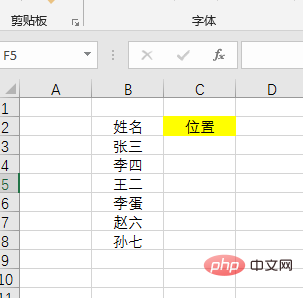
举个栗子Excel函数学习之MATCH()函数的使用方法Excel函数学习之MATCH()函数的使用方法Excel函数学习之MATCH()函数的使用方法

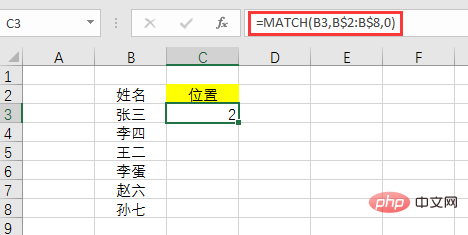
我们想知道“张三”在“姓名”这列区域排第几位。

Excel函数学习之MATCH()函数的使用方法

公式:

=MATCH(B3,B$2:B$8,0)

Excel函数学习之MATCH()函数的使用方法

公式解析:

找啥:找“张三”,所以是B3单元格

在哪儿找:在姓名列B2:B8中找。为了防止向下填充公式姓名列区域变动,需要用$将它固定住,即B$2:B$8。

查找类型:0表示精确查找。精确查找不需要排序。

2.升序查找

升序查找就是查找小于等于查找值的最大值然后返回其所在位置。要求数据必须升序排列。

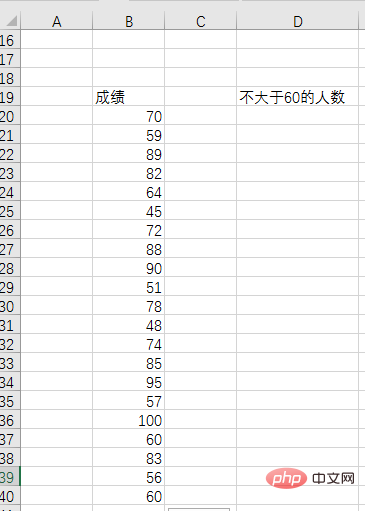
同样举个栗子Excel函数学习之MATCH()函数的使用方法Excel函数学习之MATCH()函数的使用方法Excel函数学习之MATCH()函数的使用方法

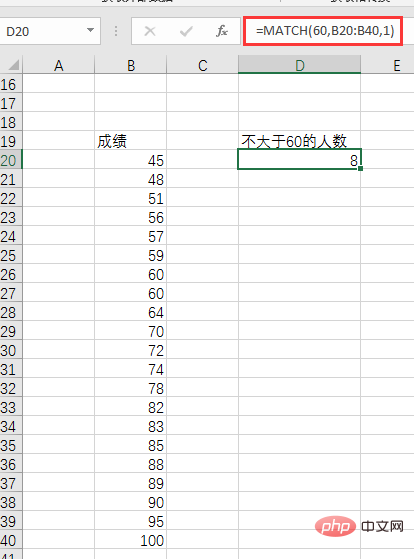
我们想知道不大于60的有几个。

Excel函数学习之MATCH()函数的使用方法

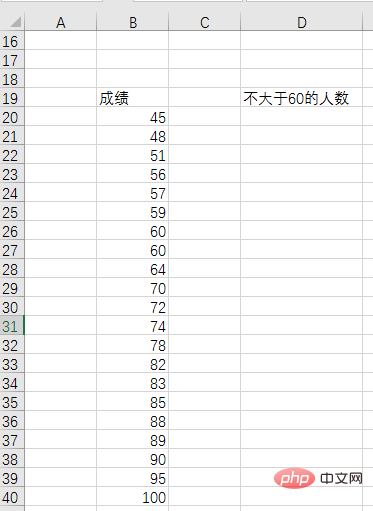
首先对成绩按升序进行排列。

Excel函数学习之MATCH()函数的使用方法

然后在D3中输入公式:=MATCH(60,B20:B40,1)

Excel函数学习之MATCH()函数的使用方法

确定后就得到了人数8人。很显然升序排列后,返回的是小于等于60的最后一个数值的位置数;也可以理解为统计了凡是不大于60的包括所有等于60的数值的个数。

3.降序查找

降序查找就是查找大于等于查找值的最小值然后返回其所在位置。要求必须降序排列。

同样举个栗子Excel函数学习之MATCH()函数的使用方法Excel函数学习之MATCH()函数的使用方法Excel函数学习之MATCH()函数的使用方法

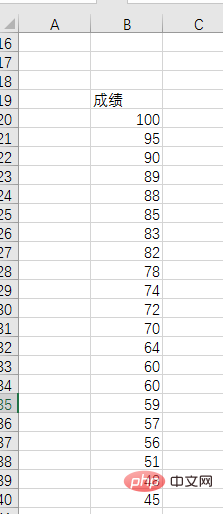
我们想知道不小于60的有几个。接着上面的,首先降序排列数据。

Excel函数学习之MATCH()函数的使用方法

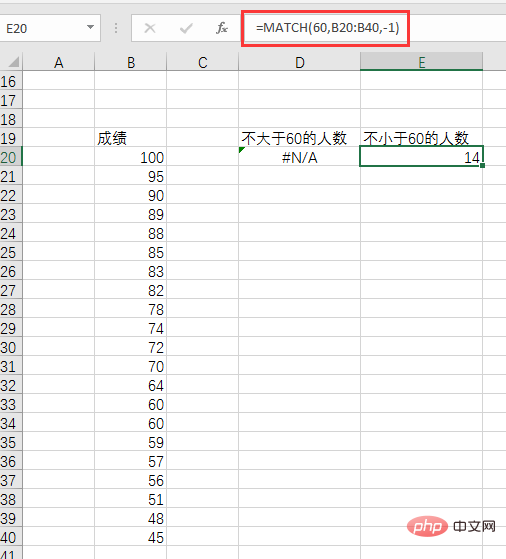
然后在E3中输入公式:=MATCH(60,B20:B40,-1)

Excel函数学习之MATCH()函数的使用方法

确定后得到不小于60的有14人。

jQuery仿京东图片变亮变暗效果
jQuery仿京东图片变亮变暗效果

jQuery仿京东图片变亮变暗效果,鼠标悬停图片之后该图片变亮,其他图片变暗。移开鼠标所有图片变亮。兼容主流浏览器,php中文网推荐下载! 使用方法: 1、head区域引用文件lrtk.css及js库,animate.js是另外编写的动画函数。

下载

得到两个很显然的结果:

(1)降序后,升序查找就出错了。所以升序查找就必须升序排列;反过来,降序查找就必须降序排列。

(2)降序查找,返回的是大于60中的最小数或者第一个等于60的数的位置数;也可以理解为统计了所有大于60的包括第一个等于60的数值的个数。这一点与升序筛选不同:如果存在与查找值相同的数值,升序定位到等于查找值的最后一个数值,而降序定位到等于查找值的第一个数值。

明白了MATCH是谁和基本用法,估计大家都会认为MATCH有点鸡肋:就用来返回位置数,跟我想要查找具体的值相差很远呀。

正因为这样,日常工作中MATCH函数单独出场几乎么有。MATCH并不气馁,为了赢得自己在函数界的一席之地,它采用了一项有效策略——同巨人结伴共舞!因此有了大名鼎鼎的VLOOKUP+MATCH组合、INDEX+MATCH组合。

三、与巨人共舞

1. VLOOKUP+MATCH组合

下面是一张成绩明细表,我们需要找到“元菁米、王慧、廉枫、余迈”这几个人的总分、平均分和等级。
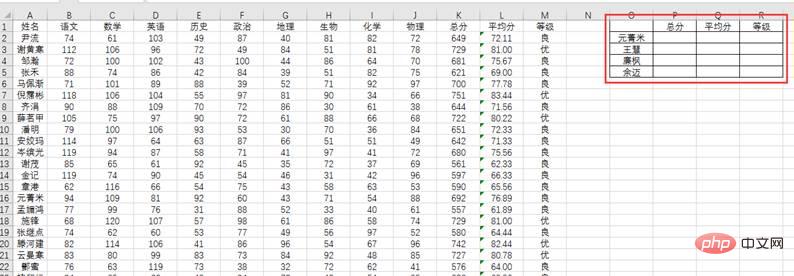
Excel函数学习之MATCH()函数的使用方法

如果单用VLOOKUP函数,我们需要频繁的修改第三参数。当查总分的时候,在P2单元格输入公式:

=VLOOKUP(O2,A2:M142,11,0)

而要查平均分的时候,就需要修改第三参数为12,公式变为:

=VLOOKUP(O2,A2:M142,12,0)

如此使用很麻烦,那怎么能省事呢?

MACTH抓紧机会向VLOOKUP推荐了自己,用自己查询“总分”“平均分”“等级”在A1:M1行中的位置数取代第三参数,就可以不需要手动修改。这时查找总分的公式就变成:

=VLOOKUP($O2,$A$2:$M$142,MATCH(P$1,$A$1:$M$1,0),0)

然后右拉填充再下拉填充公式就完成了查询。如下:
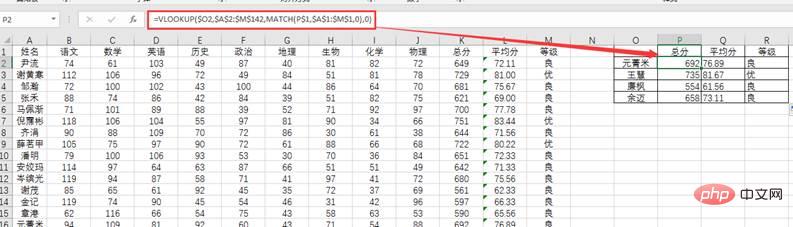
Excel函数学习之MATCH()函数的使用方法

可能有伙伴看到过我们前面的文章《会用Column吗?它让公式不那么笨。》,说用COLUMU取代第三参数更简单:

=VLOOKUP($O2,$A$2:$M$142,COLUMN(K1),0)

Excel函数学习之MATCH()函数的使用方法

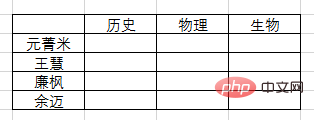
说得没错,当前查询值连续排列的,并且排列顺序与成绩明细排列一致,用COLUMN更简单。如果是按下面的两个表查询呢?
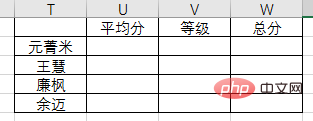
Excel函数学习之MATCH()函数的使用方法    Excel函数学习之MATCH()函数的使用方法

很显然COLUMN就不适合了,但MATCH完全胜任。

Excel函数学习之MATCH()函数的使用方法

2. INDEX+MATCH组合

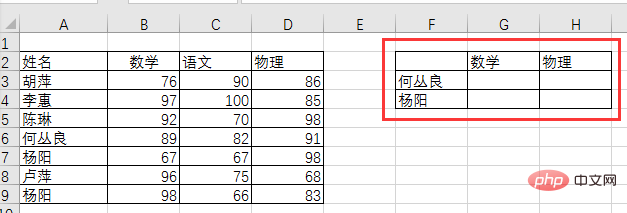
还是查成绩,如下:

Excel函数学习之MATCH()函数的使用方法

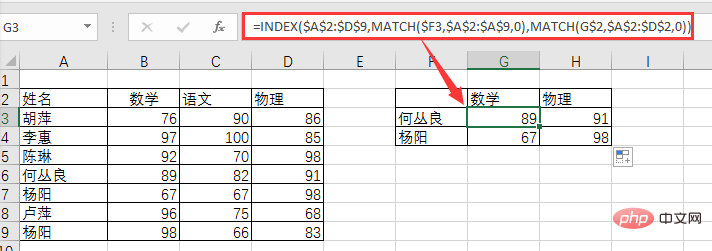
我们单用INDEX查询成绩的话,何丛良的数学成绩查询公式:=INDEX(A2:D9,5,2),物理成绩查询公式:= INDEX(A2:D9,5,4)

INDEX查询就是以指定的查询区域为坐标系,通过行坐标和列坐标查询所需数值。何丛良成绩的查询区域是A2:D9,数学成绩位于第5行和第2列的交叉点上,所以公式就是INDEX(A2:D9,5,2)。物理成绩位于第5行第4列的交叉点上,所以公式是INDEX(A2:D9,5,4)

通过这样输入行数、列数的方式查询太笨拙,不实用。因此MATCH又见缝插针地向INDEX推荐了自己。MATCH可以根据条件查出定位值,取代人工输入行数、列数。成绩查询公式变成:

=INDEX($A$2:$D$9,MATCH($F3,$A$2:$A$9,0),MATCH(G$2,$A$2:$D$2,0))
Excel函数学习之MATCH()函数的使用方法

当然这里也可以用VLOOKUP+MATCH组合,公式:

=VLOOKUP($F3,$A$2:$D$9,MATCH(G$2,$A$2:$D$2,0),0)

那VLOOKUP+MATCH组合与INDEX+MATCH组合有何区别呢?这个问题在后续的函数课堂中我们将谈到。有兴趣的伙伴可以自己先琢磨琢磨。

怎么样,大哥和小弟的组合是不是很棒呢?所以说MATCH函数不愧为函数中的哲学家!今天的函数课就到此为止,我们下期再见。

相关学习推荐:excel教程

相关文章

WPS零基础入门到精通全套教程!
WPS零基础入门到精通全套教程!

全网最新最细最实用WPS零基础入门到精通全套教程!带你真正掌握WPS办公! 内含Excel基础操作、函数设计、数据透视表等

下载

相关标签:

本站声明:本文内容由网友自发贡献,版权归原作者所有,本站不承担相应法律责任。如您发现有涉嫌抄袭侵权的内容,请联系admin@php.cn

相关专题

更多
excel对比两列数据异同
excel对比两列数据异同

Excel作为数据的小型载体,在日常工作中经常会遇到需要核对两列数据的情况,本专题为大家提供excel对比两列数据异同相关的文章,大家可以免费体验。

1383

2023.07.25

excel重复项筛选标色
excel重复项筛选标色

excel的重复项筛选标色功能使我们能够快速找到和处理数据中的重复值。本专题为大家提供excel重复项筛选标色的相关的文章、下载、课程内容,供大家免费下载体验。

403

2023.07.31

excel复制表格怎么复制出来和原来一样大

本专题为大家带来excel复制表格怎么复制出来和原来一样大相关文章,帮助大家解决问题。

558

2023.08.02

excel表格斜线一分为二
excel表格斜线一分为二

在Excel表格中,我们可以使用斜线将单元格一分为二。本专题为大家带来excel表格斜线一分为二怎么弄的相关文章,希望可以帮到大家。

1242

2023.08.02

excel斜线表头一分为二
excel斜线表头一分为二

excel斜线表头一分为二的方法有使用合并单元格功能方法、使用文本框功能方法、使用自定义格式方法。本专题为大家提供excel斜线表头一分为二相关的各种文章、以及下载和课程。

365

2023.08.02

绝对引用的输入方法
绝对引用的输入方法

绝对引用允许在公式中引用一个固定的单元格,而不会随着公式的复制和粘贴而改变引用的单元格。本专题为大家提供绝对引用相关内容的文章,大家可以免费体验。

4519

2023.08.09

java导出excel
java导出excel

在Java中,我们可以使用Apache POI库来导出Excel文件。本专题提供java导出excel的相关文章,大家可以免费体验。

405

2023.08.18

excel输入值非法
excel输入值非法

在Excel中,当输入的数值非法时,有以下多种处理方法。本专题为大家提供excel输入值非法的相关文章,大家可以免费体验。

1011

2023.08.18

高德地图升级方法汇总
高德地图升级方法汇总

本专题整合了高德地图升级相关教程,阅读专题下面的文章了解更多详细内容。

43

2026.01.16

热门下载

更多
网站特效
/
网站源码
/
网站素材
/
前端模板

精品课程

更多
相关推荐
/
热门推荐
/
最新课程
Excel 教程
Excel 教程

共162课时 | 12.1万人学习

成为PHP架构师-自制PHP框架
成为PHP架构师-自制PHP框架

共28课时 | 2.4万人学习

关于我们 免责申明 举报中心 意见反馈 讲师合作 广告合作 最新更新
php中文网:公益在线php培训,帮助PHP学习者快速成长!
关注服务号 技术交流群
PHP中文网订阅号
每天精选资源文章推送

Copyright 2014-2026 https://www.php.cn/ All Rights Reserved | php.cn | 湘ICP备2023035733号