




在平时工作学习当中,我们经常会编写一些简单的 Python GUI 工具,以此来完成各种各样的自动化任务,比如批量处理文件,批量处理图片等等。当我们进行这些工具的编写之时,往往只关注了功能的实现,而忽略了页面的美化,这也使得在人们的眼中,Python 构建的 GUI 程序都是比较 low 的,今天我们先忽略掉功能,着眼于页面的美化,来看看纯 Python 的编写的 GUI 程序也可以很美观!
页面布局
我们首先完成一个基本的 GUI 布局
假设我们想要做一个进制转换的工具,那么大致的布局如下图:
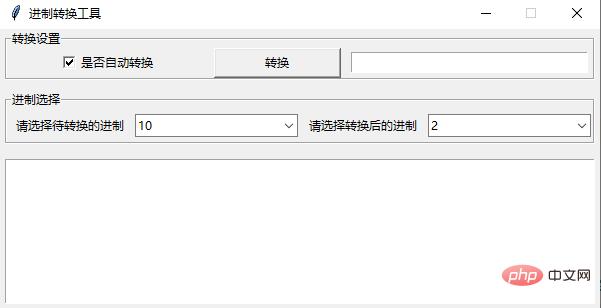
上图是完全通过 Python 自带的 GUI 库 tkinter 来编写的。
部分代码如下:
from tkinter import ttk
from tkinter import *
class Transform():
 def __init__(self):
 self.root = Tk()
 self.root.title("进制转换工具")
 self.root.geometry("600x280")
 self.root.resizable(False, False)
 self.var = StringVar()
 self.values = ['2', '8', '10', '16', '32', '36', '58', '62']
 self.myWidget()
 self.myLayout()
 def myWidget(self):
 self.container = Frame(self.root)
 # 转换设置区域
 self.lf_group1 = LabelFrame(master=self.container, text="转换设置")
 self.cb = Checkbutton(self.lf_group1, text="是否自动转换")
 self.cb.invoke()
 self.bt = Button(self.lf_group1, text='转换')
 self.en = Entry(self.lf_group1, text='warning')
 # 进制选择区域
 self.lf_group2 = LabelFrame(master=self.container, text="进制选择")
 self.lb1 = Label(self.lf_group2, text="请选择待转换的进制")
 self.cbo1 = ttk.Combobox(
 master=self.lf_group2,
 values=self.values
 )
 self.cbo1.set(self.values[2])
 self.lb2 = Label(self.lf_group2, text="请选择转换后的进制")
 self.cbo2 = ttk.Combobox(
 master=self.lf_group2,
 values=self.values,
 )
 self.cbo2.set(self.values[0])
 # 进制输出区域
 self.txt = Text(master=self.container, height=5, width=50)
 def myLayout(self):
 self.container.pack(side=LEFT, fill=BOTH, expand=YES, padx=5)
 self.lf_group1.pack(fill=X, side=TOP)
 self.lf_group2.pack(fill=X, pady=10, side=TOP)
 self.cb.pack(side=LEFT, expand=YES, padx=5, fill=X)
 self.bt.pack(side=LEFT, expand=YES, padx=5, fill=X)
 self.en.pack(side=LEFT, expand=YES, padx=5, fill=X)
 self.lb1.pack(side=LEFT, expand=YES, padx=5)
 self.cbo1.pack(side=LEFT, expand=YES, pady=5)
 self.lb2.pack(side=LEFT, expand=YES, padx=5)
 self.cbo2.pack(side=LEFT, expand=YES, pady=5)
 self.txt.pack(side=LEFT, anchor=NW, pady=5, fill=BOTH, expand=YES)
 def run(self):
 self.container.mainloop()
if __name__ == '__main__':
 trans = Transform()
 trans.run()
代码并不复杂,布局也是使用的最基本的 pack 方式,整个 GUI 程序虽然看起来比较整齐,但是颜色单调,各个组件也不是十分美观,下面我们就来进行美化。
页面美化
我们首先通过手工设置 CSS 的方式来美化页面,这里主要用到了 tkonter 库的 config 属性。
首先我们设置背景颜色:
self.container.config(bg='#073642')
对于整体 container 容器,我们设置背景色为#073642
接下来再分别设置各个组件的样式:
self.lf_group1.config(bg='#073642', fg="white")
self.lf_group2.config(bg='#073642', fg="white")
self.cb.config(bg='#073642', selectcolor='#073642', activebackground='#073642',
activeforeground='#073642', fg="white")
self.bt.config(bg="azure3")
self.en.config(highlightbackground="#0b5162", highlightcolor="#0b5162",
insertofftime=500, insertontime=500, fg="Gainsboro", insertbackground="Gainsboro",
bg="#073642", highlightthickness=2, relief="solid")
self.lb1.config(bg='#073642', activebackground='#073642',
 activeforeground='#073642', fg="white")
self.lb2.config(bg='#073642', activebackground='#073642',
 activeforeground='#073642', fg="white")
self.txt.config(insertofftime=500, insertontime=500, fg="Gainsboro", insertbackground="Gainsboro",
 wrap="none", bg='#073642')
都是通过 config 来设置,对于颜色的选择,可以通过在线的颜色选择器来选择。
- https://tools.kalvinbg.cn/dev/colorPicker 接下来我们进行下拉框样式的设置,对于下拉框组件,还是有些特殊的。
该组件属于 ttk 组件,所以设置样式需要通过主题来进行,代码如下:

combostyle = ttk.Style()
combostyle.theme_create('combostyle', parent='alt',
 settings={'TCombobox':
 {'configure':
 {
 'foreground': 'white',
 'selectbackground': '#073642',# 选择后的背景颜色
 'fieldbackground': '#073642',# 下拉框颜色
 'background': '#073642',# 下拉按钮背景颜色
 "font": 10,# 字体大小
 }}}
 )
combostyle.theme_use('combostyle')
这样我们整体 GUI 程序的样式就设置完成了,来看下最终的效果:
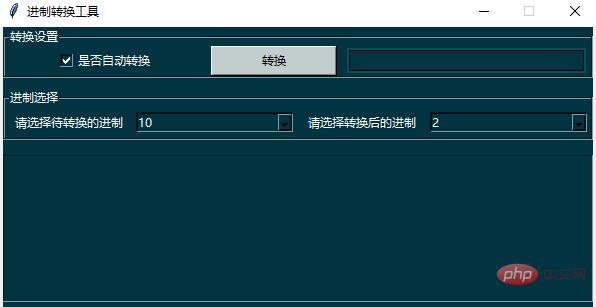
可以明显看出,颜值那是提升了好几个档次!
使用 ttkbootstrap 美化页面
当然我们还有更加简单有效的美化方法,就是使用 ttkbootstrap 库来进行页面美化。
首先通过 pip 安装 ttkbootstrap 库:
pip install ttkbootstrap
然后在项目中引用该库:
import ttkbootstrap as ttk
from ttkbootstrap.constants import *
class MainCreator(ttk.Window):
 def __init__(self):
 super().__init__("进制转换工具", themename="solar", resizable=(False, False))# 设置一个主题
此时当我们完成组件的布局的时候,页面整体风格也就变成了主题solar的样式了,当然我们还是可以为不同的组件添加bootstyle属性来达到更多样式效果。
def create_frame(self):
 """Create all the frame widgets"""
 container = ttk.Frame(self)
 container.pack(side=LEFT, fill=BOTH, expand=YES, padx=5)
 color_group = ttk.Labelframe(
 master=container, text="转换设置", padding=10
 )
 color_group.pack(fill=X, side=TOP)
 self.cb = ttk.Checkbutton(color_group, text="是否自动转换", variable=self.cbvar)
 self.cb.invoke()
 self.bt = ttk.Button(color_group, text='转换', bootstyle='success')
 self.en = ttk.Entry(color_group, text='warning', bootstyle='warning')
 self.cb.pack(side=LEFT, expand=YES, padx=5, fill=X)
 self.bt.pack(side=LEFT, expand=YES, padx=5, fill=X)
 self.en.pack(side=LEFT, expand=YES, padx=5, fill=X)
 cr_group = ttk.Labelframe(
 master=container, text="进制选择", padding=10
 )
 cr_group.pack(fill=X, pady=10, side=TOP)
 values = ['2', '8', '10', '16', '32', '36', '58', '62']
 cr3 = ttk.Label(cr_group, text="请选择待转换的进制")
 cr3.pack(side=LEFT, expand=YES, padx=5)
 self.cbo1 = ttk.Combobox(
 master=cr_group,
 values=values,
 )
 self.cbo1.pack(side=LEFT, expand=YES, pady=5)
 self.cbo1.set(values[2])
 cr5 = ttk.Label(cr_group, text="请选择转换后的进制")
 cr5.pack(side=LEFT, expand=YES, padx=5)
 self.cbo2 = ttk.Combobox(
 master=cr_group,
 values=values,
 )
 self.cbo2.pack(side=LEFT, expand=YES, pady=5)
 self.cbo2.set(values[0])
 self.txt = ttk.Text(master=container, height=5, width=50, wrap="none")
 self.txt.pack(side=LEFT, anchor=NW, pady=5, fill=BOTH, expand=YES)
最终效果如下:
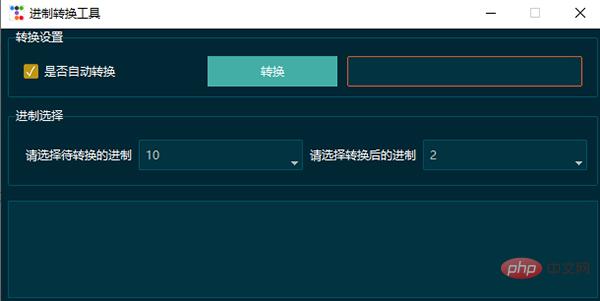
可以看出,使用该库的整体效果还是要比我们手工添加 CSS 样式要更加美观,同时也更加便捷!
好了,这就是今天分享的全部内容,我们下次再见~





