



在 windows 11 上安装应用程序最常见的问题之一是您可能会收到一条错误消息,指出您尝试安装的应用程序不是 microsoft 验证的应用程序。如果应用是从您的设备不信任的来源下载的,则可能会发生这种情况。
从任何其他来源下载意味着这些应用程序可能与您的 Windows 版本不兼容。尽管如此,Microsoft Store 并没有您可能需要的所有应用程序,因此您需要绕过此错误,我们将在本文中向您展示如何操作。
为什么我无法安装未经微软验证的应用?
Microsoft 对可以在设备上安装哪些应用以及它们应如何工作有严格的策略。此外,Microsoft 验证的应用程序会定期更新以修复已知错误并提供增强功能。
但是,这些限制超出了更新和错误修复的范围。微软限制第三方应用的一些原因包括:
- 隐私问题 – 许多应用程序没有隐私政策,这意味着它们没有任何方法保护您的数据不被其他人共享或窃取。
- 安全问题 – Microsoft 有一个严格的流程来确保所有应用程序都是安全可靠的。对于其他第三方网站来说,这是不能说的。
- 性能 – Microsoft Store 上的所有应用程序都经过广泛测试,以确保它们在你的设备上运行良好并满足你的期望。
- 不兼容的固件 – 设备的固件可能与最新版本的应用程序不兼容,或者可能需要特殊版本的操作系统。
- 认证 - 如果你的应用未经 Microsoft 认证,则它可能不使用其框架或库的最新版本,并且可能包含 bug 或漏洞。
如果我尝试安装的应用不是经过 Microsoft 验证的应用,该怎么办?
在继续使用稍微高级的解决方案之前,我们建议执行以下操作:
- 确保您运行的是 Windows 的合法副本。
- 确保您使用的是试用版 Windows,并且您的许可证是最新的。某些功能在尚未激活的 Windows 副本中可能灰显。
- 确保您的防火墙没有阻止程序。
- 除了Windows Defender之外,请确保您拥有可靠的第三方防病毒软件,因为从其他站点下载应用程序可能会使您的系统面临风险。
1.通过“设置”禁用应用推荐
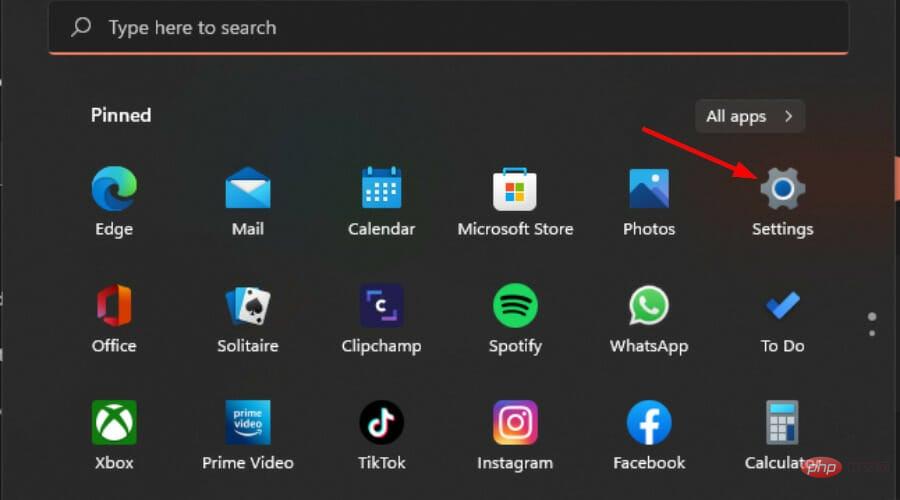
- 点击键并单击设置。Windows
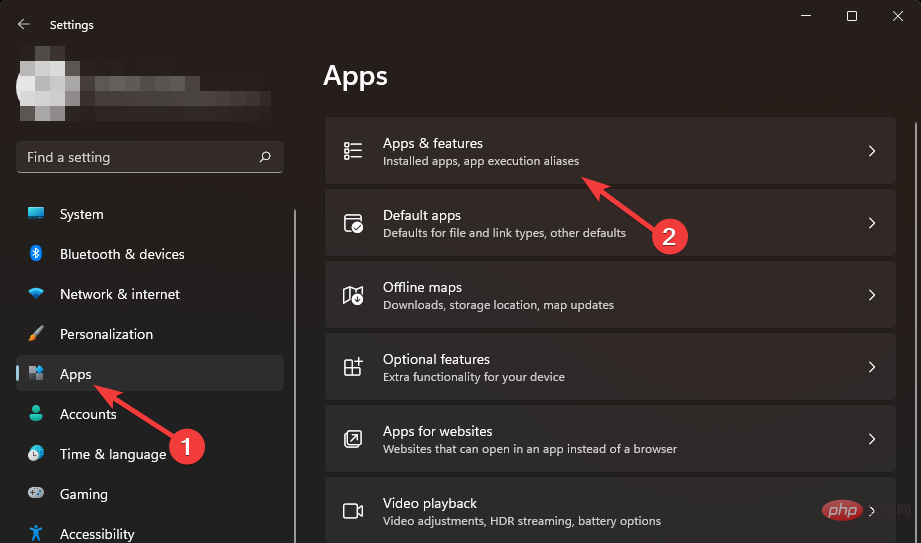
- 单击左侧窗格中的“应用程序”,然后在右侧窗格中选择“应用程序和功能”。
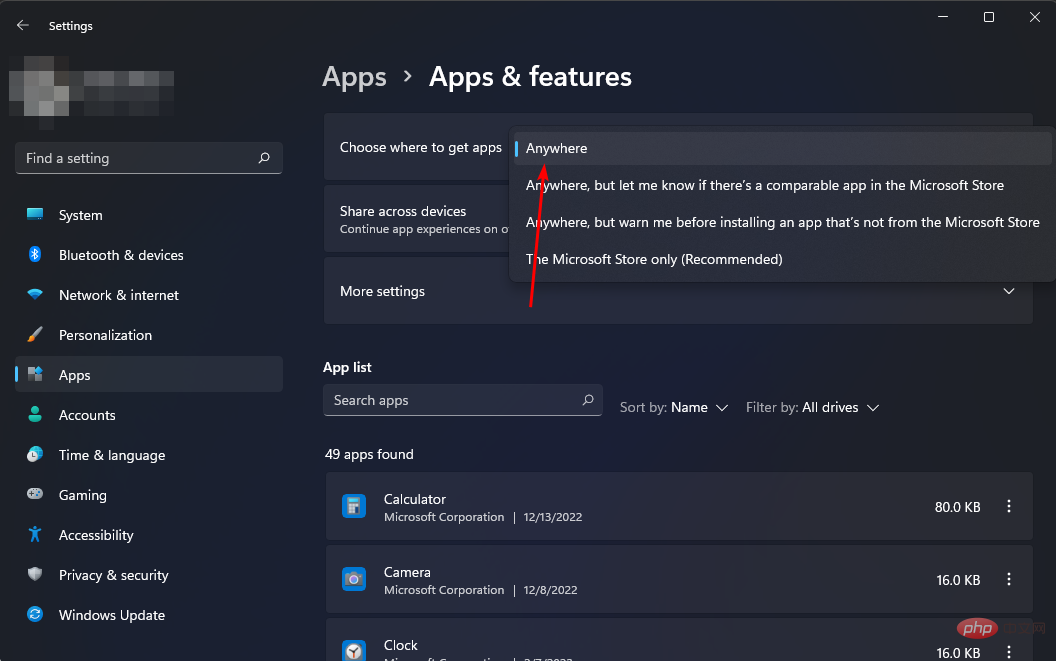
- 选择“选择获取应用的位置”下的下拉菜单,然后选择“任意位置”。
2. 通过组策略禁用应用推荐
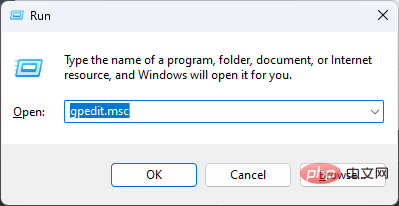
- 打 + 键打开运行命令。WindowsR
- 在对话框中键入 gpedit.msc,然后点击以打开组策略编辑器。Enter
- 导航到以下位置:
<strong>Computer Configuration/Administrative Templates/Windows Components/Windows Defender SmartScreen/Explorer</strong> - 双击配置应用程序安装控制。
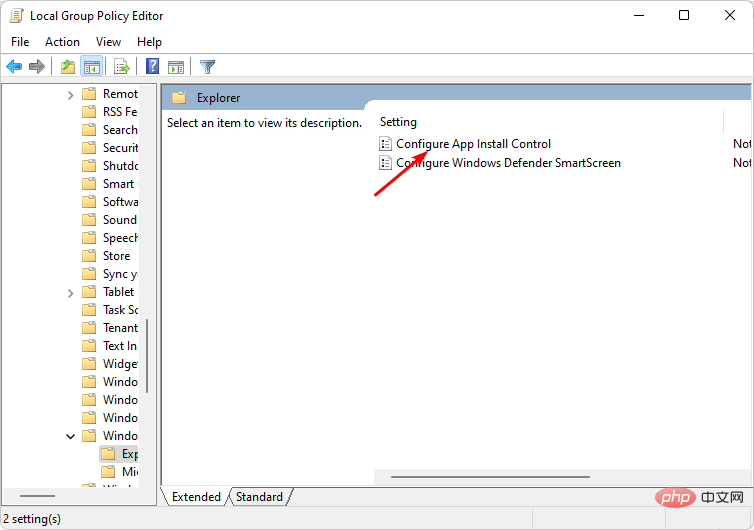
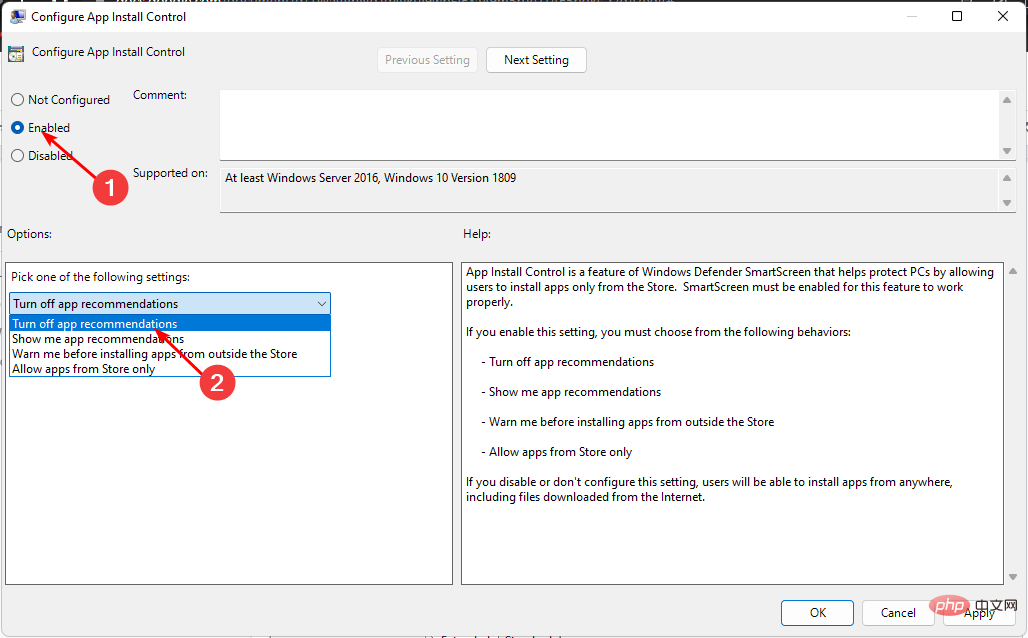
- 选中已启用复选框,然后在下拉菜单中选择关闭应用推荐。
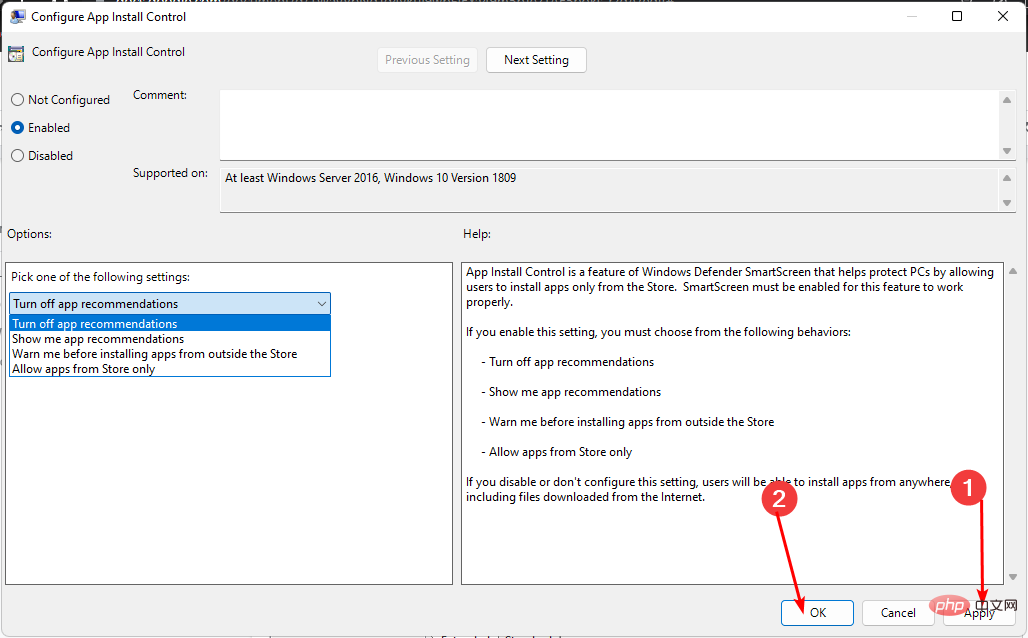
- 现在单击应用和确定以保存更改。
- 重新启动电脑以使更改生效。
3.通过注册表编辑器禁用应用程序推荐
- 打 + 键打开运行命令。WindowsR
- 在对话框中键入 注册表编辑器 并点击以打开注册表编辑器。Enter
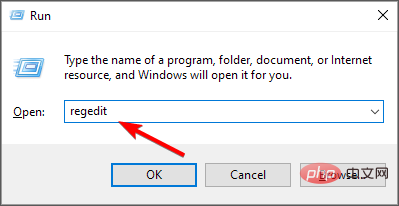
- 导航到以下位置:
<strong>HKEY_LOCAL_MACHINE\SOFTWARE\Microsoft\Windows\CurrentVersion\Explorer</strong> - 找到 AicEnabled,双击它,然后在“值数据”下,从“仅存储”更改为“任何位置”。
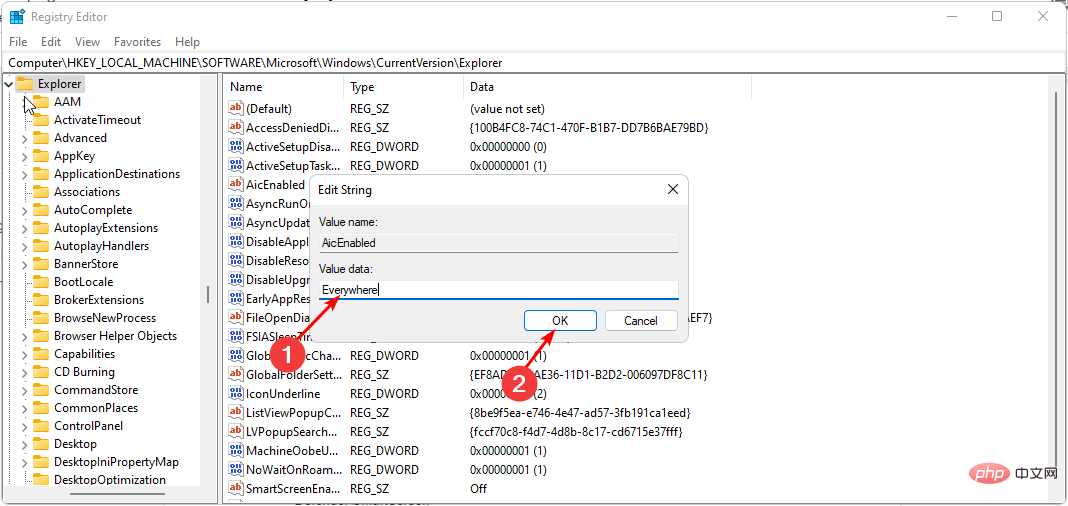
- 导航到以下位置:
<strong>HKEY_LOCAL_MACHINE\SOFTWARE\Policies\Microsoft\Windows Defender\SmartScreen</strong> - 找到 ConfigureAppInstallControl 双击它,然后在“值数据”下,从“仅限存储”更改为“随处可见”。
- 关闭注册表编辑器并重新启动电脑。
注册表编辑是可能使您的系统不稳定甚至使计算机崩溃的事情之一。如果您删除或修改文件,这可能是一个问题,因为它必须从头开始重新创建它们,而不仅仅是用新文件替换它们。
专家提示:
有些PC问题很难解决,尤其是在涉及损坏的存储库或丢失的Windows文件时。如果您在修复错误时遇到问题,则您的系统可能部分损坏。
我们建议安装 Restoro,该工具将扫描您的机器并确定故障是什么。
单击此处下载并开始修复。

但是,如果它非常重要并且没有其他选择,请考虑使用注册表清理程序或先创建还原点。如有必要,这将允许您回滚到以前的状态。
如何运行未经微软验证的应用?
Microsoft 有一个已批准的软件和硬件合作伙伴列表,这些合作伙伴能够向 Microsoft 批量许可 (ML) 计划的客户提供其软件或硬件。用户可以在 Microsoft Store 或其他 Microsoft 平台上找到批准的软件。
当你运行非 Microsoft 应用时,你运行的是安装程序。非 Microsoft 应用的安装程序看起来与 Microsoft 应用的安装程序略有不同。它将具有apk文件扩展名,并且可能位于磁盘上的其他文件夹中。
幸运的是,您可以在 Windows 11 中运行和安装 apk。您还可以使用 WSA 工具旁加载 Android 应用程序,这样可以更轻松地安装非 Microsoft 应用程序。运行这些应用程序时,某些防病毒程序可能会将其中一些应用程序检测为恶意软件并阻止它们正常运行。
您可能需要编辑权限以允许这些应用程序通过防火墙,但要小心,因为有些应用程序包含恶意代码。




