



apple watch 让您可以轻松地直接从手腕上给某人打电话和发送消息,但如果您的手表上缺少联系人,您可能会遇到多个问题。识别出您是从谁那里接到电话或消息可能会很烦人,因此,您可能无法使用 siri 给手表上不可用的联系人打电话或发短信。
如果你的 iPhone 上有一堆联系人在你的 Apple Watch 上丢失了,下面的帖子应该可以帮助你解决这个问题,这样你就可以帮助你找回丢失的联系人。
为什么联系人没有同步到我的 Apple Watch?
如果您的 Apple Watch 显示的联系人与您保存在 iPhone 上的联系人不一样,可能有多种原因。
- 您的 Apple Watch 和 iPhone 可能没有相互连接。
- 您的 iPhone 或 Watch 上的临时软件故障可能会阻止后者从您的手机同步联系人。
- 您的 iPhone 通讯录可能未与 iCloud 同步。
- 您手表上的通讯录应用程序可能无法在后台获取数据。
- 您的 iPhone 或 Apple Watch 运行的固件可能较旧。
- 由于某些原因,联系人和其他内容可能需要手动同步到您的手表。
- 第三方应用程序可能会阻止“通讯录”应用程序从您的 iPhone 同步内容。
- 您的 Apple Watch 存在只能由 Apple 支持团队解决的软件或硬件问题。
如何在 Apple Watch 上搜索联系人
与在 iPhone 上一样,您也可以在 Apple Watch 上查看已保存的联系人,只要两台设备都登录到同一个 Apple ID。如果您还不知道如何在手表上查找联系人,这样做非常简单。首先,按下Apple Watch 右侧的数码表冠以调出应用程序菜单。从出现的网格或应用程序列表中,选择联系人应用程序。
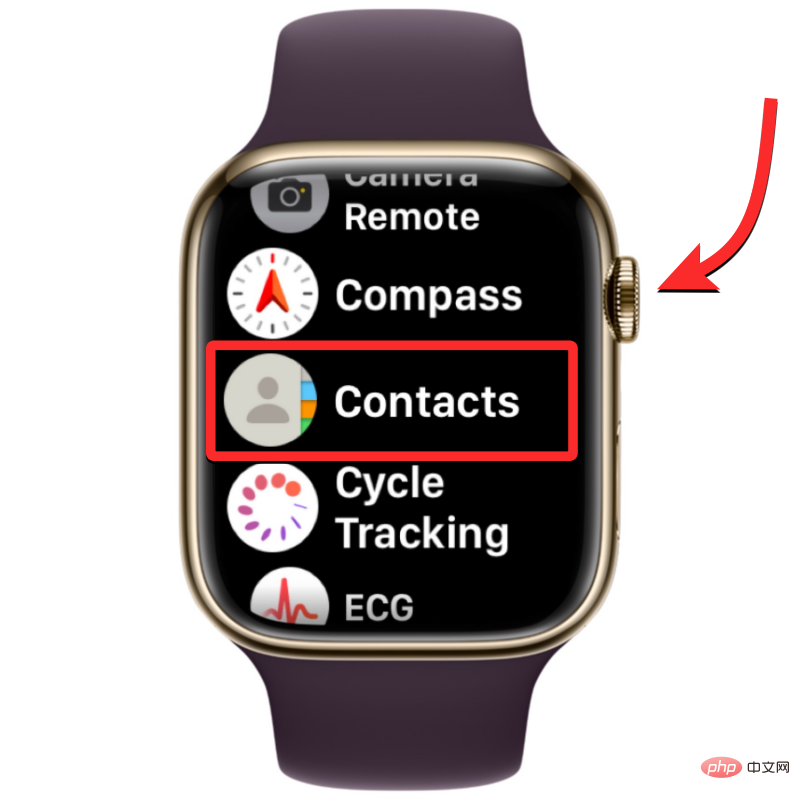
当联系人应用程序打开时,在屏幕上向上或向下滑动以滚动浏览联系人列表。这可以通过转动Apple Watch 上 的数码表冠轻松完成。
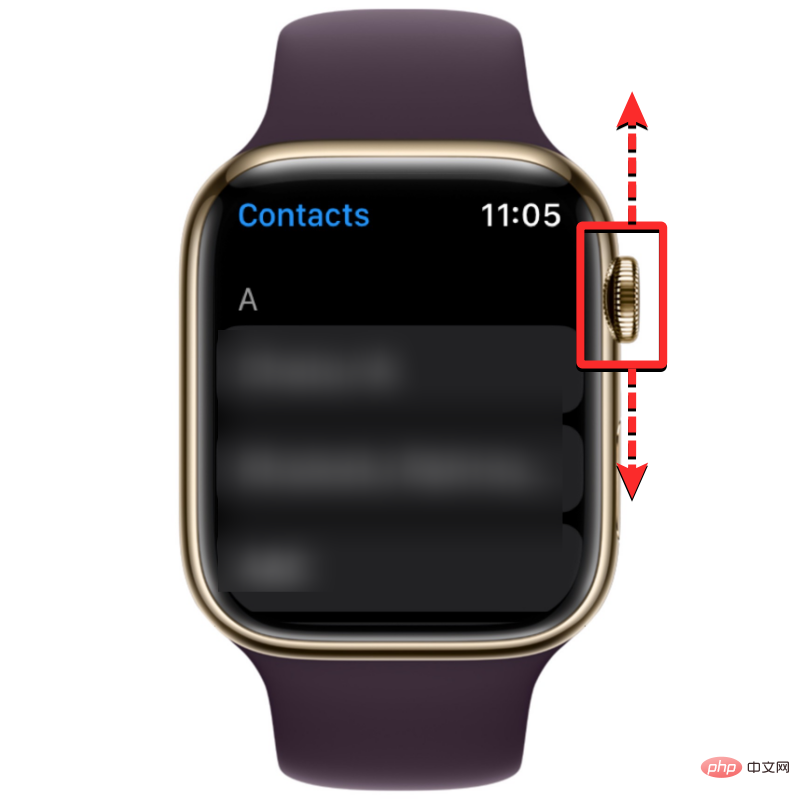
您的所有联系人都将按字母顺序列出,当您轻轻转动数码表冠时,您将逐一滚动联系人列表。要从一个字母表跳到另一个字母表,请更快地转动数码表冠,直到您看到右上角滚动条旁边的字母表图标。您现在可以转动表冠以跳转到联系人列表中的不同字母表。
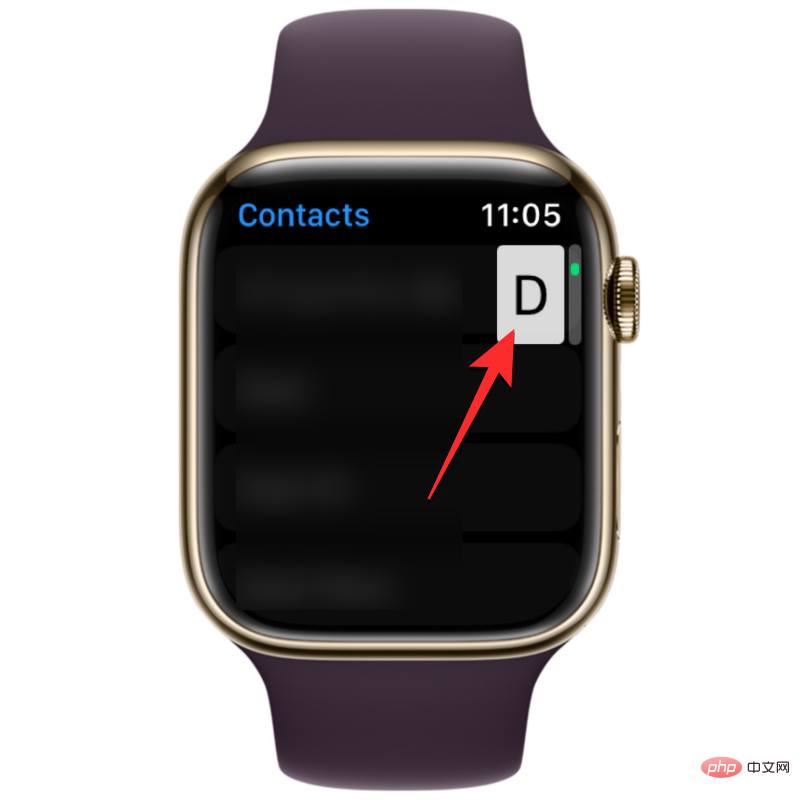
当您从要搜索联系人的位置滚动到字母表时,联系人列表将位于所选部分。从这里,您可以慢慢转动Digital Crown以查看您的首选联系人。
找到要查找的联系人后,您可以点击他们以在下一个屏幕上加载他们的详细信息。从这里,您可以给他们打电话、发送消息/电子邮件、编辑他们的联系方式、共享、删除或阻止他们。
如何修复联系人未同步到 Apple Watch
虽然 Apple Watch 上的通讯录可能会由于多种原因停止同步,但您可以尝试使用我们为您准备的以下修复方法来解决问题。您可以按照下面解释的确切顺序执行这些修复,直到找到可以完成工作的解决方案。
修复 1:确保您的 Apple Watch 和 iPhone 已连接
要让您的新 iPhone 联系人显示在您的 Apple Watch 上,这两个设备必须相互连接。当您的 Apple Watch 与 iPhone 配对后,您只需在两台设备上打开蓝牙或 Wi-Fi 即可连接它们。当您的手表和 iPhone 通过蓝牙连接时,内容将在设备之间直接同步,而将它们连接到同一 Wi-Fi 网络将通过 iCloud 同步内容;但无论哪种情况,结果都是一样的。
在 Apple Watch 上打开蓝牙或 Wi-Fi
要启用蓝牙,请按下右边缘的数字表冠,当打开应用程序列表或网格时,从那里选择“设置”应用程序。
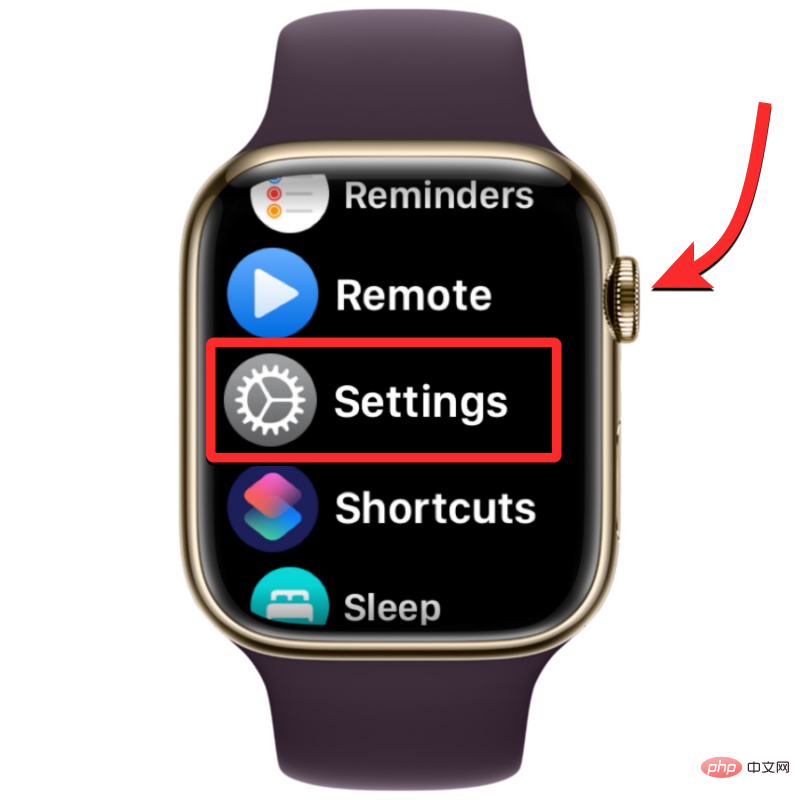
在“设置”中,通过在屏幕上滑动或使用数码表冠向下滚动并选择“蓝牙” 。
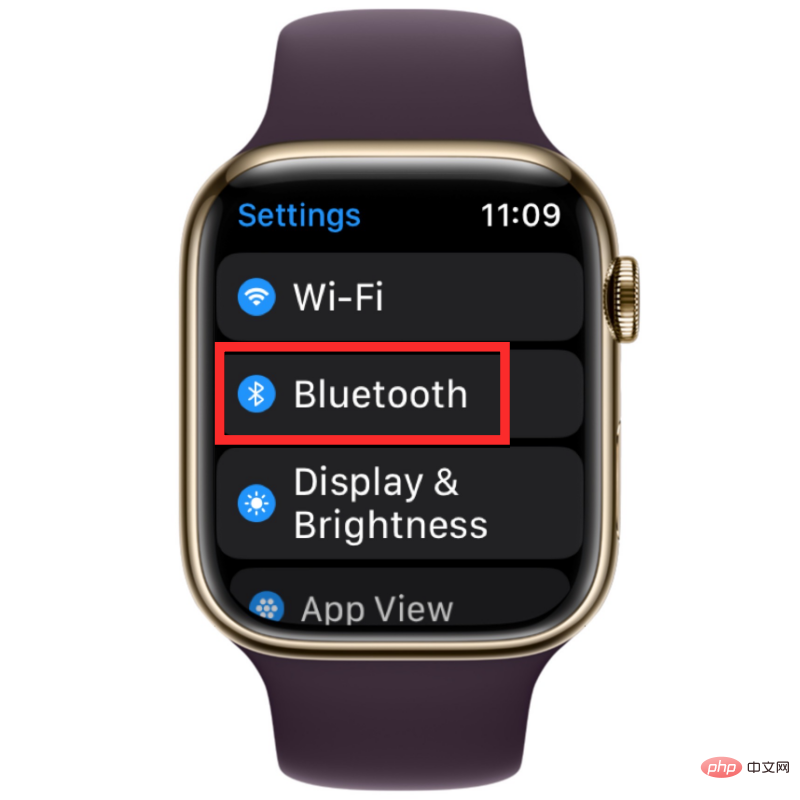
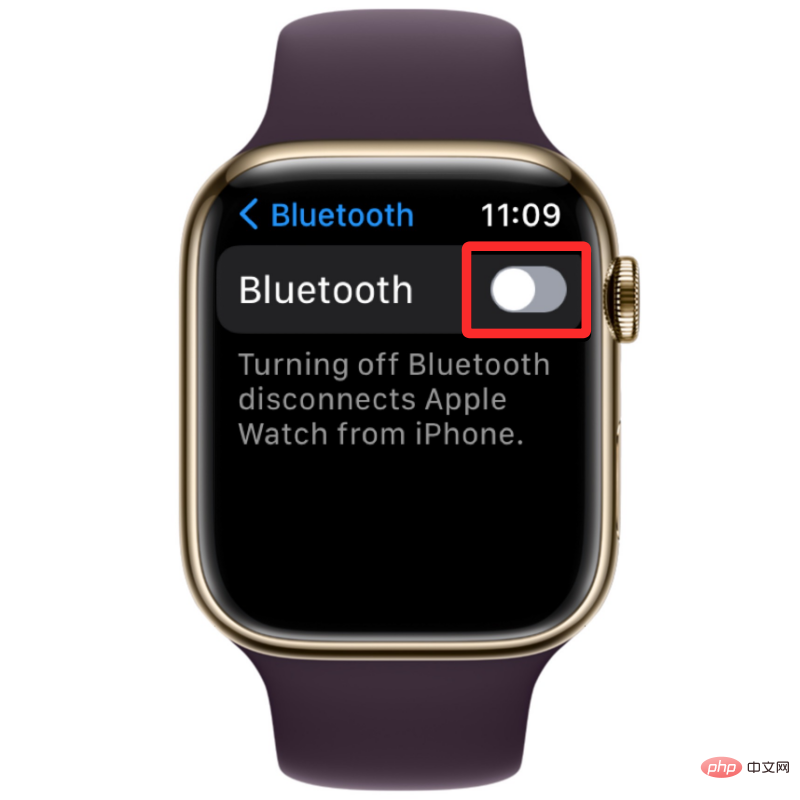
在下一个屏幕上,打开蓝牙开关。
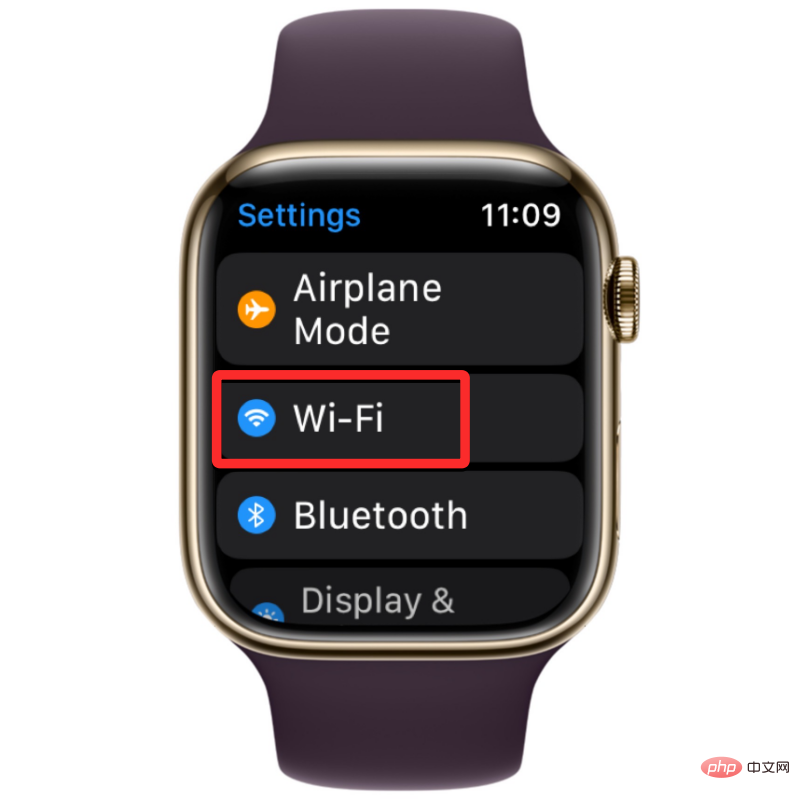
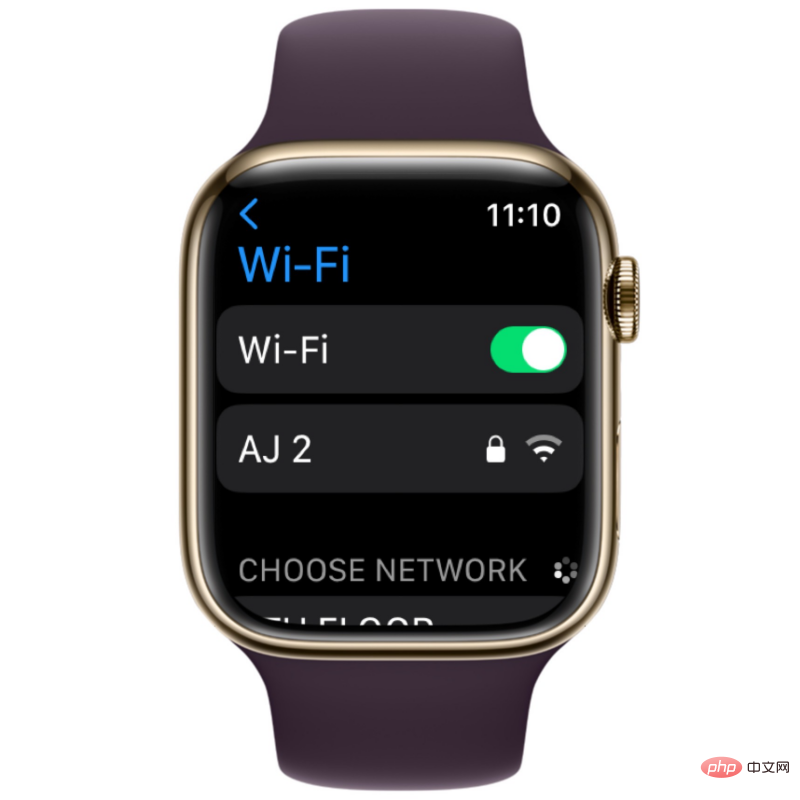
然后,您可以通过点击“设置”屏幕内的 Wi -Fi,从“设置”应用启用 Wi-Fi。
在下一个屏幕上,打开顶部 的Wi-Fi开关。
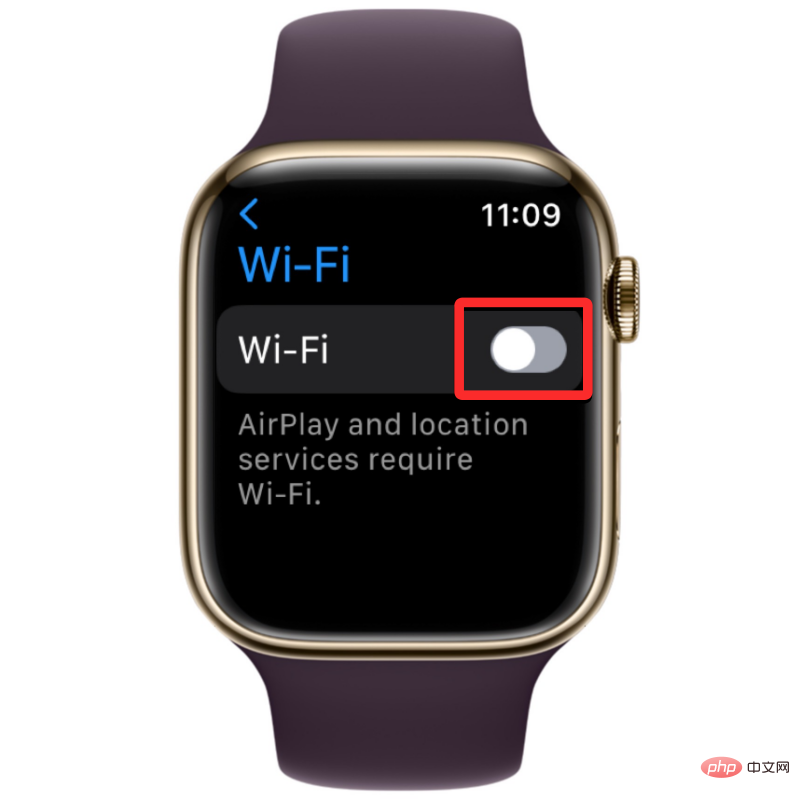
如果您之前在手表或 iPhone 上连接过,您的 Apple Watch 现在将自动连接到您附近的可用网络。
在 iPhone 上打开蓝牙或 Wi-Fi
在 Apple Watch 上启用蓝牙或 Wi-Fi 后,您需要在 iPhone 上启用同样的功能才能连接这两个设备。为此,请打开iPhone 上 的“设置”应用。
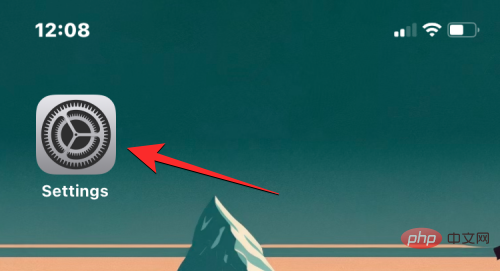
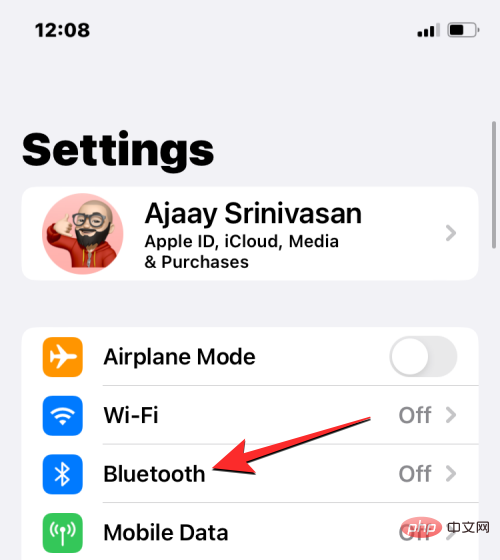
在“设置”中,选择“蓝牙” 。
在下一个屏幕上,打开顶部 的蓝牙开关。
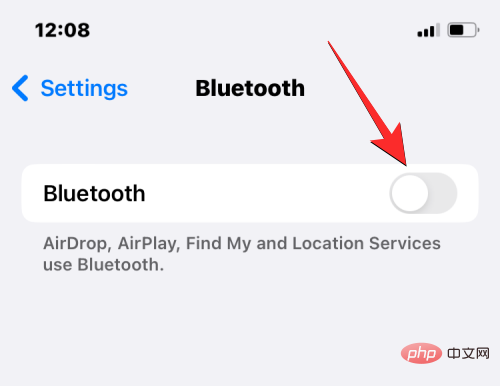
蓝牙现在将在您的 iPhone 上启用,您的 Apple Watch 现在应该会自动连接到您的 iPhone。如果没有,只需轻按您要连接的 Apple Watch,您的 iPhone 现在将与所选手表配对并显示为“已连接”。
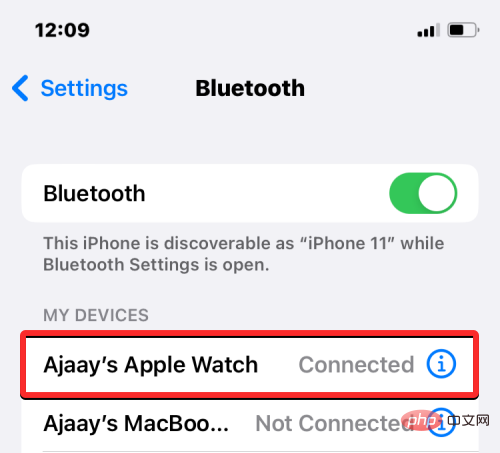
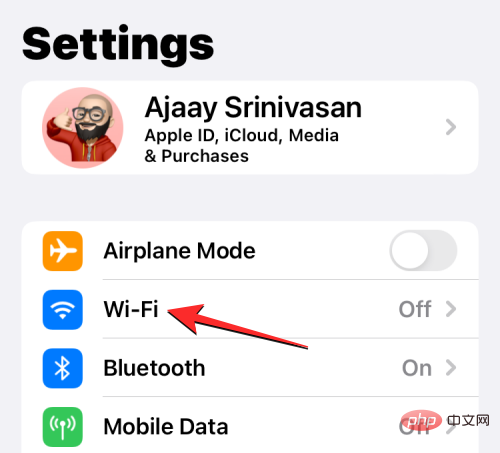
如果您的 Apple Watch 已启用 Wi-Fi,您可以使用 Wi-Fi 网络连接到它。为此,请转至设置> Wi-Fi。
在 Wi-Fi 屏幕内,打开顶部 的Wi-Fi 开关并选择要连接的无线网络。
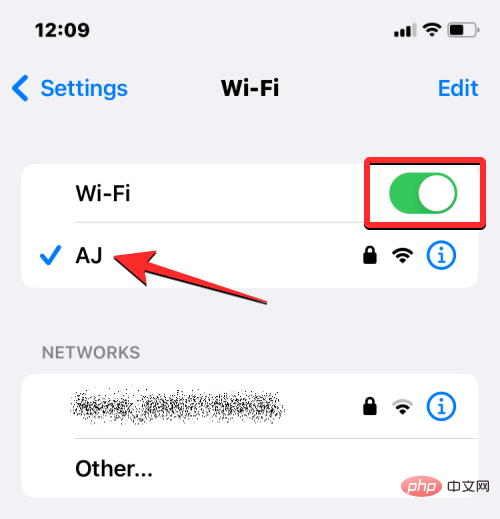
当您的 iPhone 和 Apple Watch 连接后,联系人应该开始在设备之间自动同步,您现在应该会在 Apple Watch 上看到所有 iPhone 联系人。
修复 2:重新启动 Apple Watch 和 iPhone
如果您的某些联系人在 Apple Watch 的“通讯录”应用程序中不可用,可能是因为手表或 iPhone 上的软件小故障。当您重新启动任何一个设备时,它们将再次相互配对,以便它们之间的内容可以正确同步。
重新启动 Apple Watch
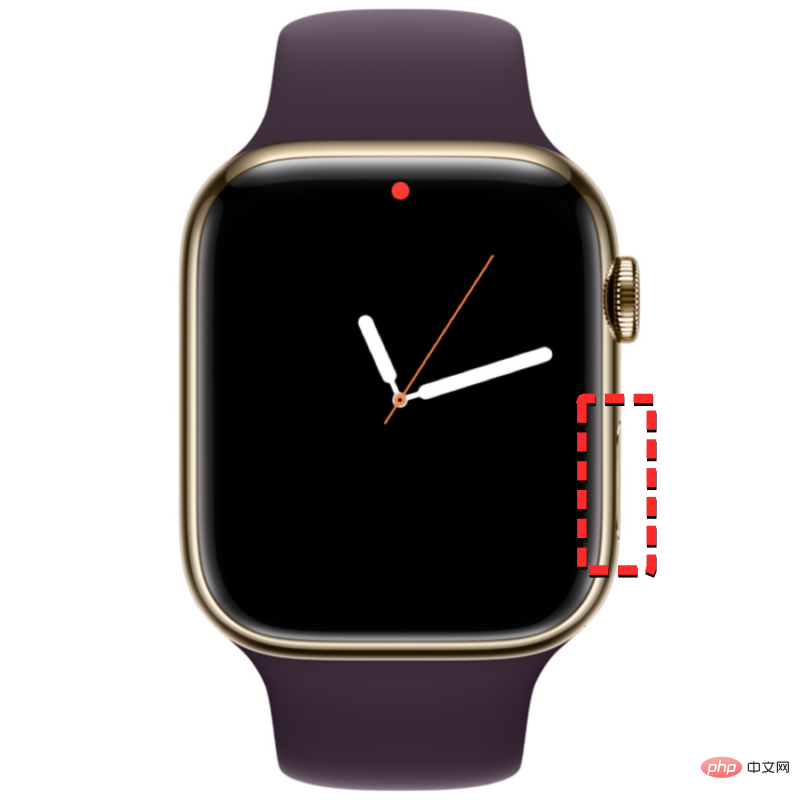
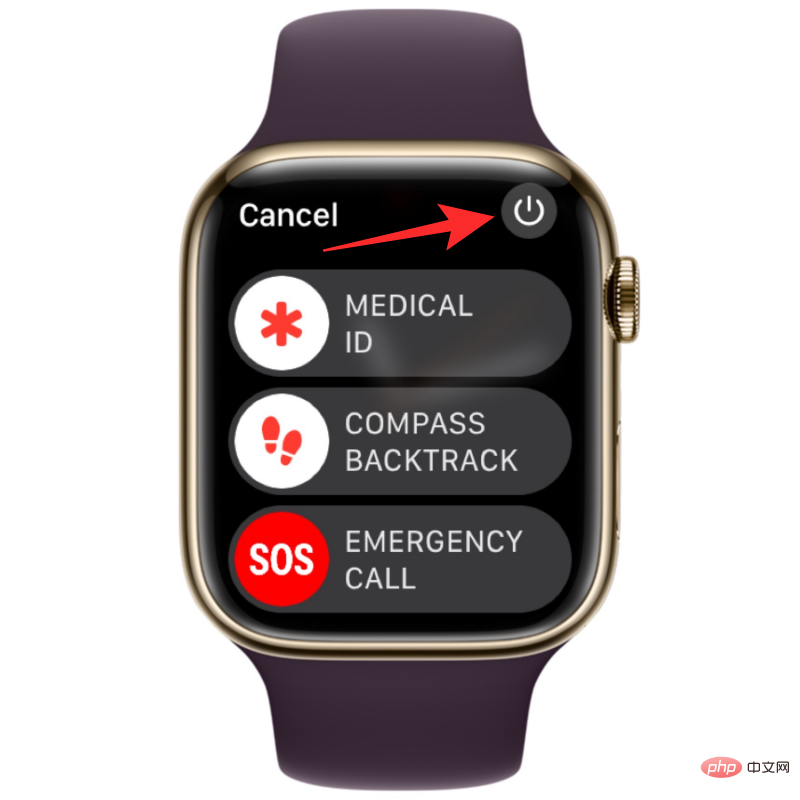
要重新启动 Apple Watch,请按住右侧边缘 的侧边按钮(位于数码表冠下方)。
在手表屏幕上出现的选项中,点击右上角的电源图标。
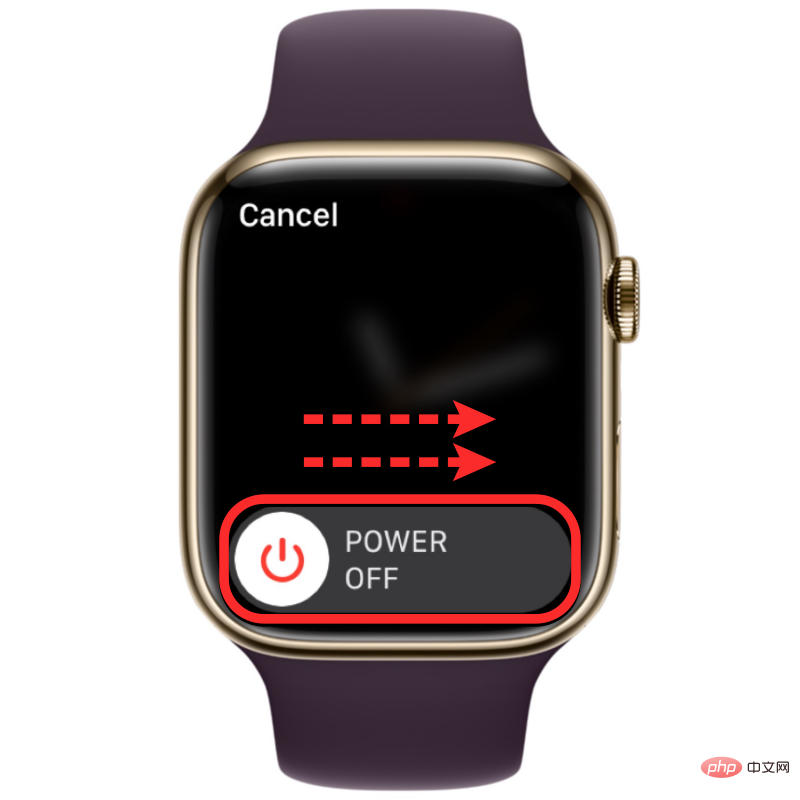
您现在将在下一个屏幕上看到“关闭电源”滑块。在运行 watchOS 8 或更早版本的手表上,只要按住侧边按钮,就会看到关机滑块。要关闭 Apple Watch,请将“关机”滑块拖到右侧。
当手表关闭时,您可以通过再次按住侧边按钮直到看到 Apple 标志来重新启动它。
如果正常重启无法解决问题,您可以尝试强制重启 Apple Watch。要强制重启手表,请同时按住侧边按钮和右侧边缘的数码表冠至少 10 秒钟。
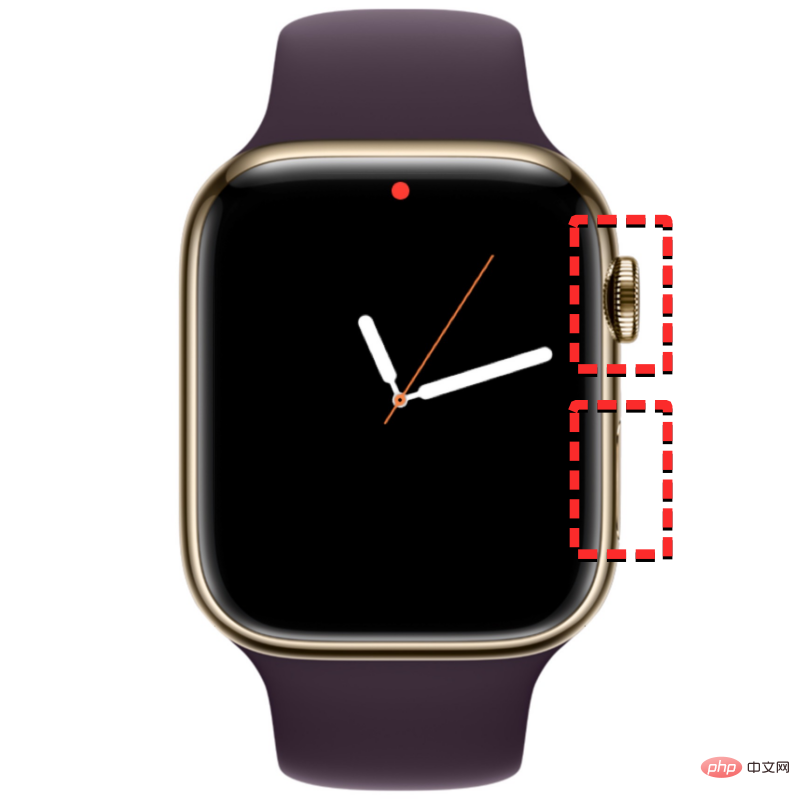
当 Apple 徽标出现时,松开两个按钮,这将强制重启您的 Apple Watch。
重启手机
就像 Apple Watch 一样,您也可以重启 iPhone 以查看重启后是否要查看所有联系人。要重新启动 iPhone,请按住侧边按钮和任意一个音量按钮,直到出现关机滑块。
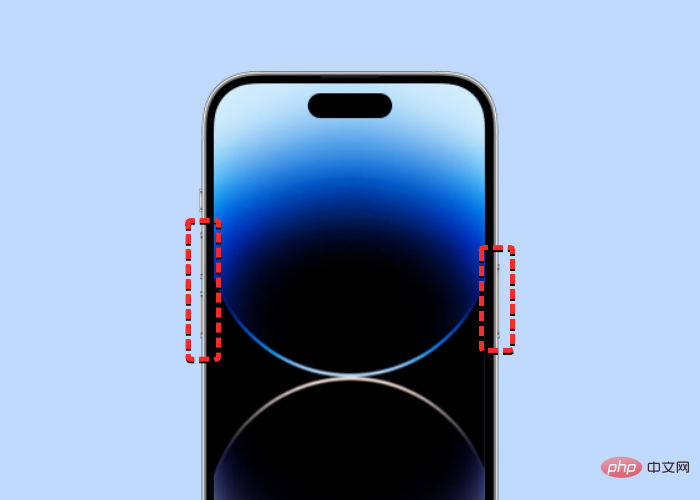
当此滑块出现时,将其拖动到右侧,您的 iPhone 就会关机。
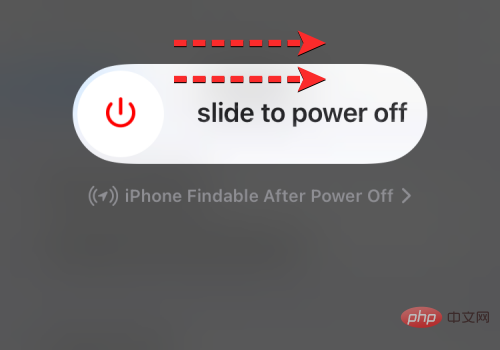
现在,等待 30 秒,让您的 iPhone 完全关机。在此之后,按住侧面按钮,直到出现 Apple 标志。
您的 iPhone 14 现在应该可以正常启动,您可以检查您的联系人现在是否正在同步到 Apple Watch。
如果简单的重启无法解决您的问题,您可以像在手表上一样在 iPhone 上执行强制重启。要执行强制重启,请按确切顺序执行以下步骤:
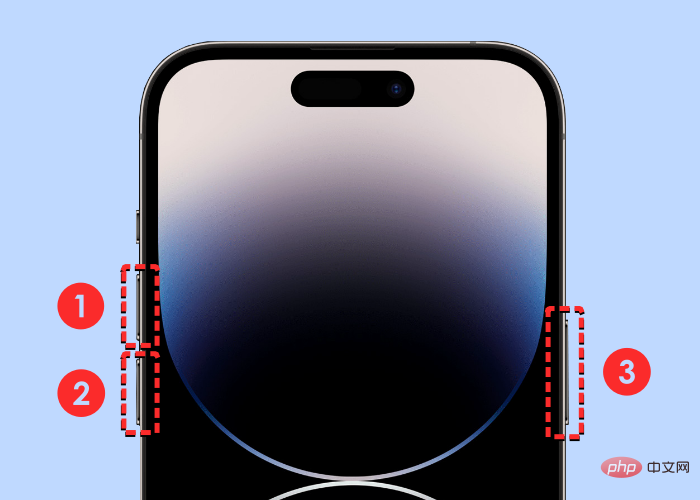
- 按下并松开音量调高 按钮。
- 按下并释放降低音量 按钮。
- 只要手机关机并重新启动至 Apple 标志,就按住侧边按钮。要强制重启,您需要按住侧边按钮,直到看到 Apple 标志出现在 iPhone 14 上。
您的 iPhone 现在将从头开始重新启动并重新加载所有系统和应用程序进程。
修复 3:确保您的 iPhone 联系人已同步到 iCloud
要让您的联系人与您的 Apple Watch 同步,您需要确保您的 iPhone 正在与 iCloud 同步以共享来自“联系人”应用程序的内容。为此,您需要确保在 iCloud 同步中启用联系人。您可以通过打开iPhone 上 的“设置”应用来执行此操作。
在“设置”中,点击顶部的 您的Apple ID 卡。
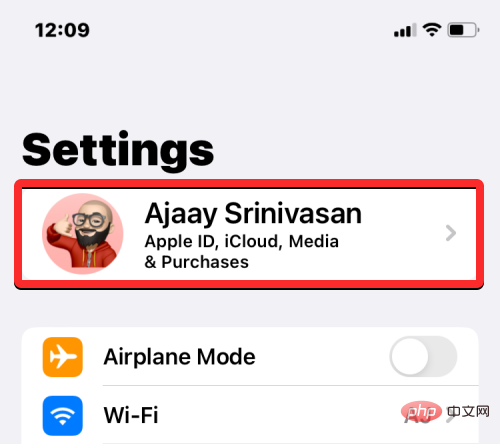
在 Apple ID 屏幕上,选择iCloud。
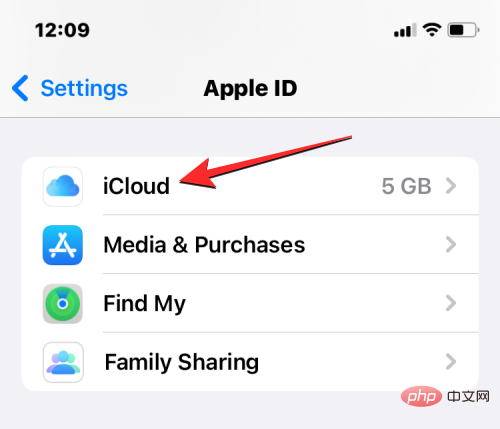
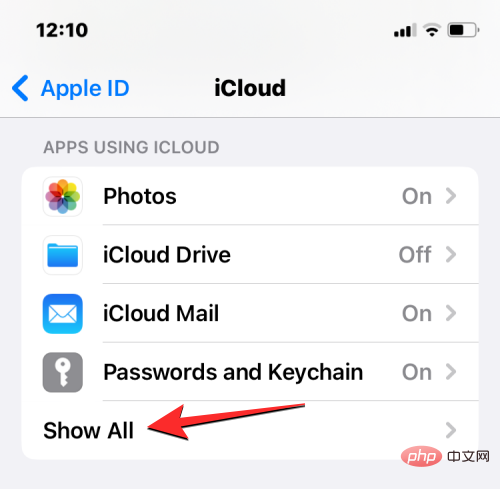
当 iCloud 屏幕出现时,点击“使用 iCloud 的应用”下的“显示全部”。
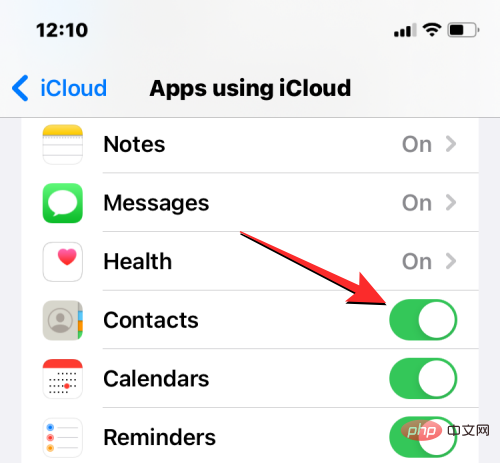
在下一个屏幕上,打开联系人开关以确保您的 iPhone 联系人正在同步到 iCloud。
修复 4:为 Apple Watch 上的联系人应用启用后台应用刷新
与在 iPhone 上一样,您可以通过阻止某些应用程序在后台访问互联网来延长 Apple Watch 的电池寿命。这样,当您在前台打开应用程序时,您限制的应用程序将只能从互联网同步内容。如果出于某种原因,您手表上的“通讯录”应用程序仅限于后台数据使用,您可能无法在手表上看到所有 iPhone 联系人。

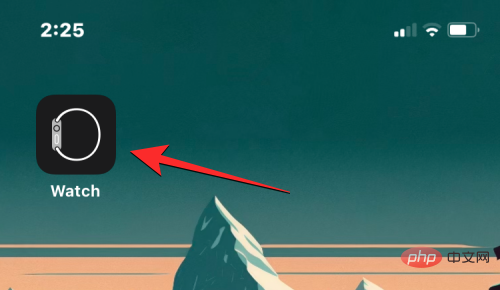
要解决此问题,您需要为 Apple Watch 上的通讯录应用程序启用后台应用程序刷新。为此,请打开 iPhone 上的Watch应用程序。
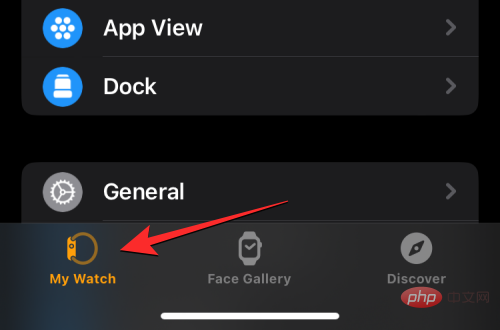
当 Watch 应用程序打开时,点击左下角 的“我的手表”选项卡。
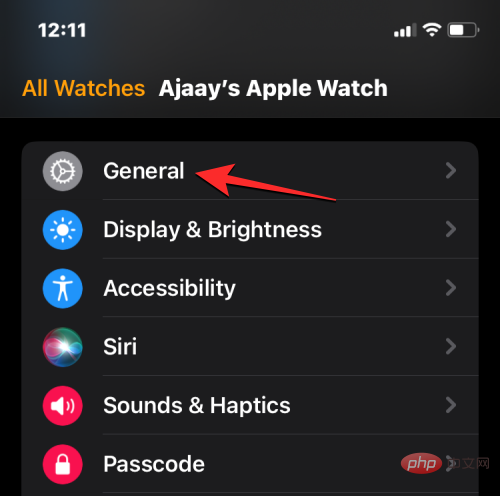
在此屏幕上,选择General。
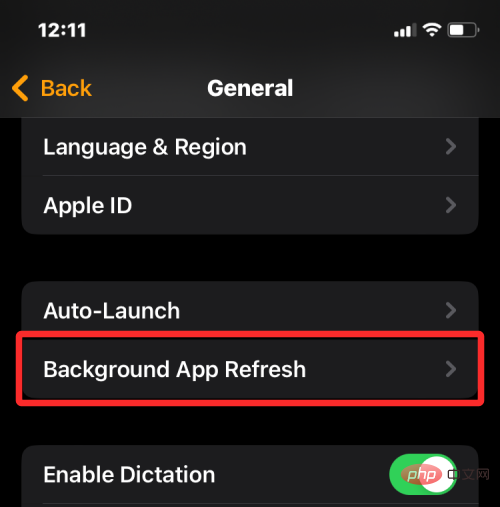
在 General 屏幕中,向下滚动并选择Background App Refresh。
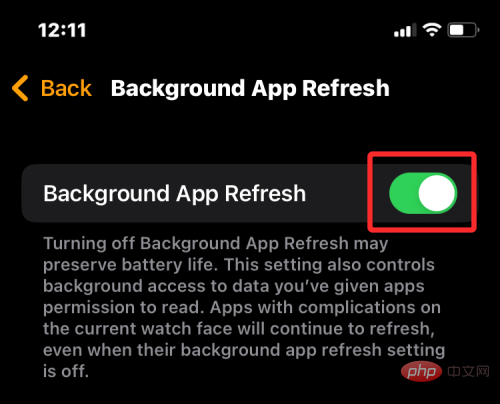
在下一个屏幕上,确保“后台应用程序刷新”开关已打开。
现在,向下滚动并打开“联系人”开关。
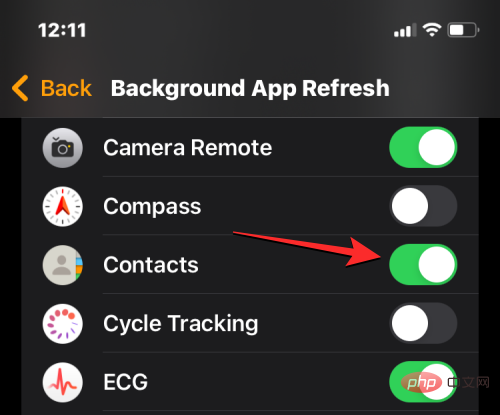
Apple Watch 上的联系人应用程序现在应该能够从 Wi-Fi、蜂窝网络或您的 iPhone 获取数据,即使在后台也是如此,您应该会开始直接在手表上看到丢失的联系人。
修复 5:将 Apple Watch 和 iPhone 更新到最新软件
有时,最近的软件更新可能会阻止您手表或 iPhone 上的某些应用程序运行。在这种情况下,Apple 会立即推送更新以修复软件中的突出错误,从而解决您的联系人同步问题。您可以在 Apple Watch 和 iPhone 上安装此更新来解决您面临的问题。
在 Apple Watch 上更新 watchOS
要从 iPhone 更新 Apple Watch,请在 iOS 上打开Watch应用程序,并确保您的 iPhone 和 Apple Watch 已通过蓝牙或 Wi-Fi 连接。
在 Watch 应用程序中,点击左下角 的“我的手表”选项卡。
在此屏幕上,选择General。
在这里,点击软件更新。
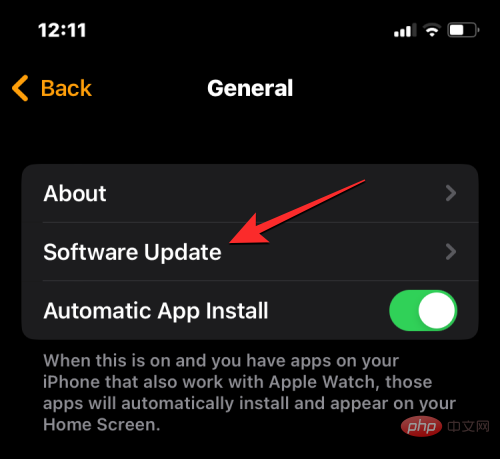
您的 iPhone 现在将检查可用于 Apple Watch 的新软件。如果可用,请点击下载并安装以将您的手表更新到最新的 watchOS 版本。
在 iPhone 上更新 iOS
如果您的 Apple Watch 已经更新,您可以为您的 iPhone 检查新版本的 iOS。要检查更新,请打开iPhone 上 的“设置”应用。
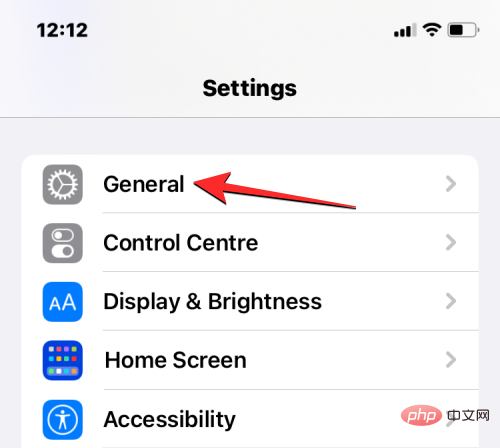
在“设置”中,向下滚动并选择“常规” 。
在下一个屏幕上,点击软件更新。
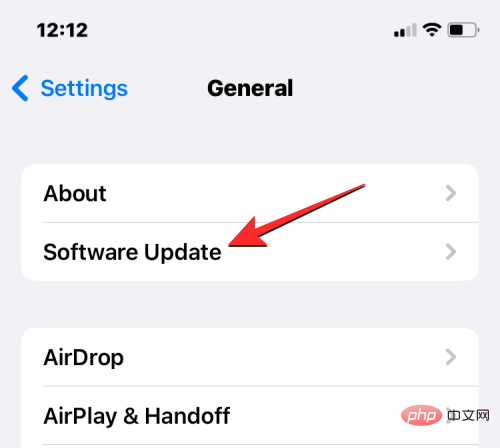
您的 iPhone 现在将检查新的 iOS 更新。如果有新版本可用,请点击下载并安装,以便您的 iPhone 可以在最新的 iOS 版本上运行。
将两台设备都更新到新软件后,您可以检查通讯录是否正在同步到您的 Apple Watch。
修复 6:在 Apple Watch 上重置同步数据
如果上述修复无法帮助解决联系人同步问题,您可以尝试从 iCloud 和所有其他 Apple 设备重新同步 Apple Watch 数据。要重新同步 Apple Watch 上的数据,请打开 iPhone 上的Watch应用程序。
当 Watch 应用程序打开时,点击左下角 的“我的手表”选项卡。
在此屏幕上,选择General。
在“常规”屏幕内,向下滚动并点击“重置” 。
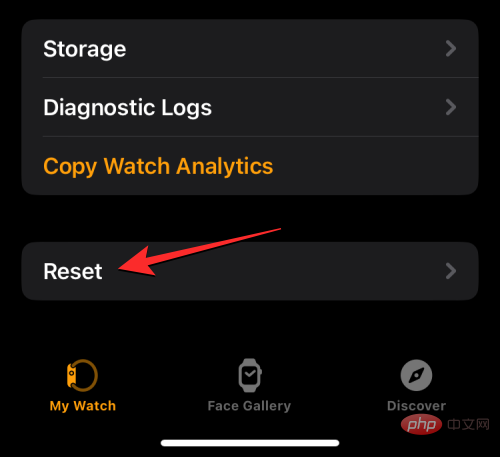
在下一个屏幕上,从选项列表中 选择重置同步数据。
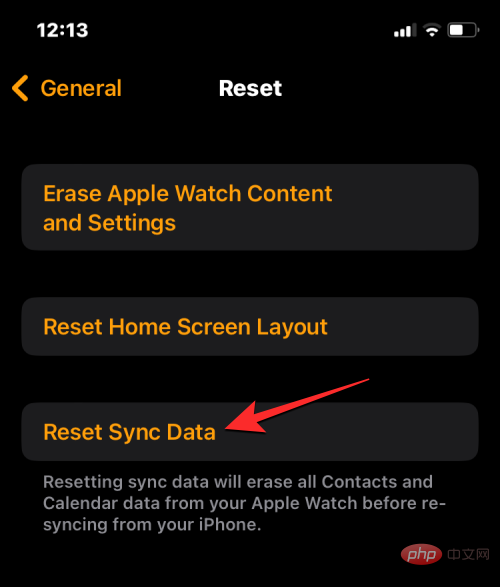
当你这样做时,你的手表现在将删除你的所有联系人以及保存在上面的日历数据,然后开始从头开始从你的 iPhone 重新同步这些数据。
这应该会将你的所有联系人带回到你的 Apple Watch 上,你将能够在 watchOS 的联系人应用程序中访问它们。
修复 7:将 Apple Watch 连接到 Wi-Fi 网络
如上所述,要让 iPhone 联系人显示在 Apple Watch 上,您需要连接两台设备。如果您尚未通过蓝牙将 Apple Watch 连接到 iPhone,您仍然可以通过 Wi-Fi 从后者或其他 Apple 设备同步联系人。由于通讯录和日历等信息保存在 iCloud 上,要在手表上获取与 iPhone 上相同的通讯录,您只需连接互联网即可。
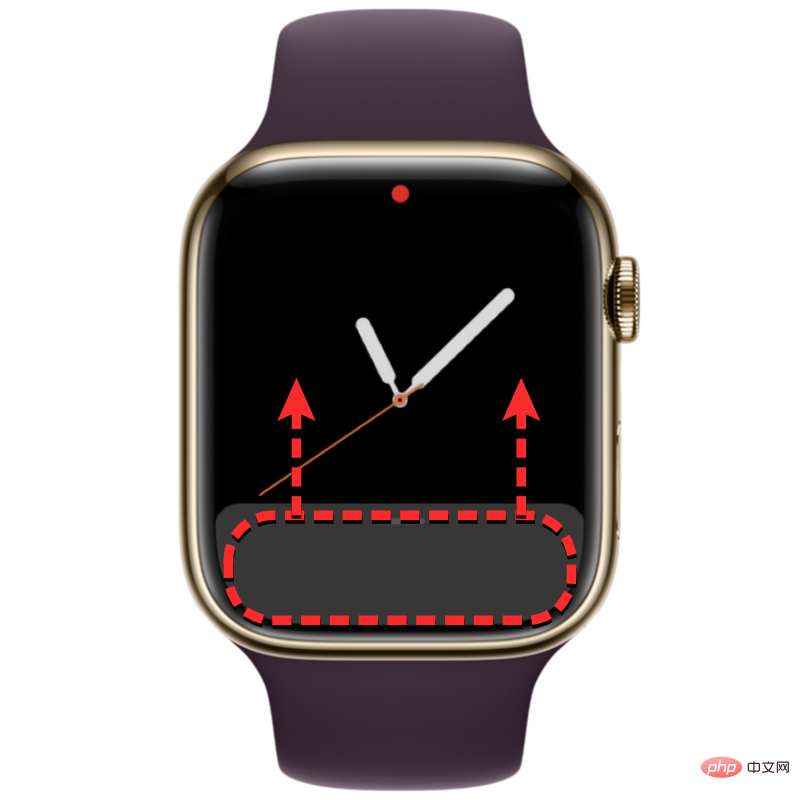
如果您之前已连接到周围的无线网络,则只需打开 Apple Watch 上的 Wi-Fi 即可开始将通讯录同步到它。您可以通过打开设备的控制中心在 Apple Watch 上启用 Wi-Fi。要访问控制中心,请点击并按住手表屏幕的底部,然后向上滑动。
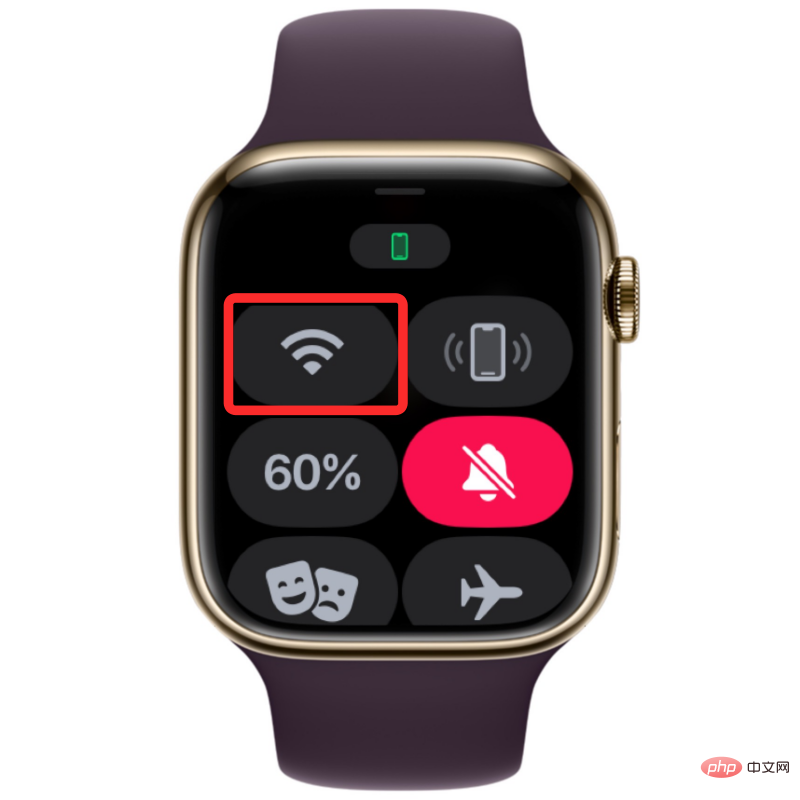
这将打开 Apple Watch 上的控制中心。在此屏幕上,点击顶部 的Wi-Fi 磁贴。
当您启用 Wi-Fi 时,此磁贴将具有蓝色背景以指示 Wi-Fi 已打开。
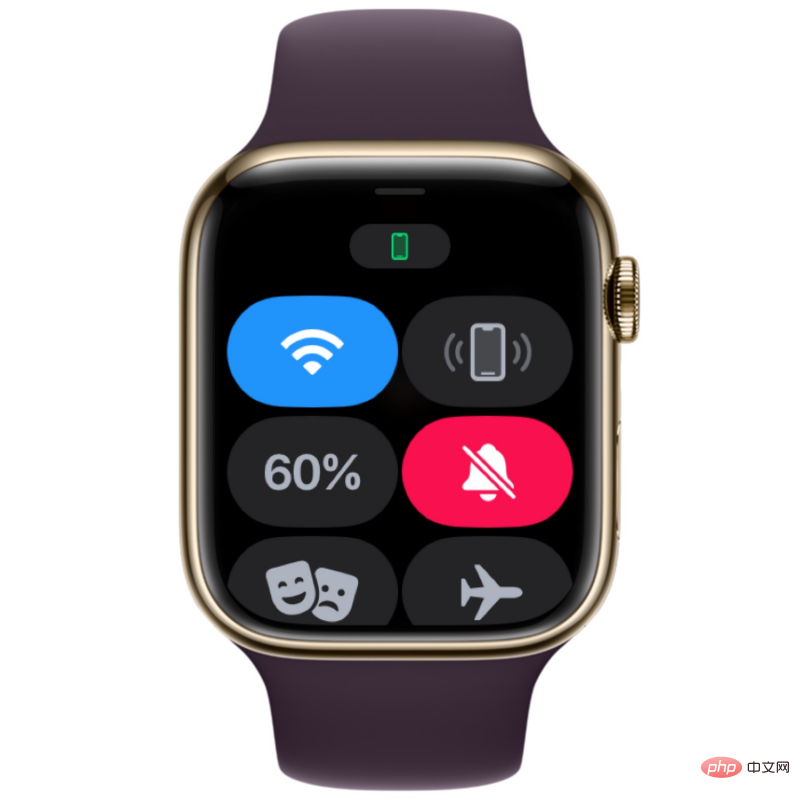
您的手表现在可以通过连接的无线网络从 iCloud 同步联系人。
修复 8:擦除 Apple Watch 数据
如果 Apple Watch 上的通讯录仍未同步,您可以尝试抹掉手表中的内容作为最后的手段。当您取消配对并重新配对您的 Apple Watch 和 iPhone 时,您的手表应该会自动开始从您的 iPhone 同步联系人和其他内容。
注意:擦除 Apple Watch 会将其与连接的 iPhone 断开连接,并会删除其所有数据,包括应用程序、健康和健身记录。因此,在尝试此修复之前,您需要确保您的 Watch 数据已备份到您的 iPhone。
要抹掉 Apple Watch,请打开 iPhone 上的Watch应用。
当 Watch 应用程序打开时,点击左下角 的“我的手表”选项卡。
在此屏幕上,选择General。
在“常规”屏幕内,向下滚动并点击“重置” 。
在下一个屏幕上,选择抹掉 Apple Watch 内容和设置。
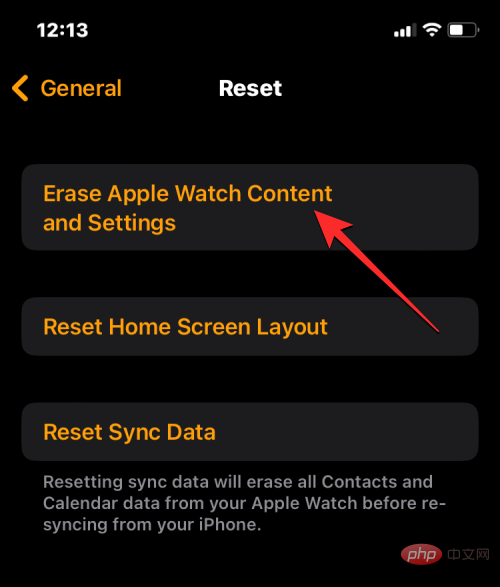
您可能需要根据屏幕上的提示确认您的操作。要确认,请点击清除所有内容和设置。
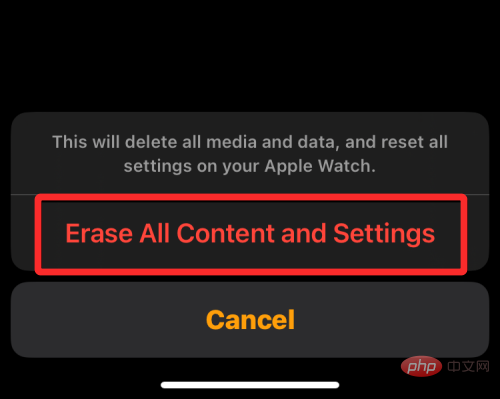
当您这样做时,您 Apple Watch 上的所有内容都将被抹掉。这应该需要几分钟,之后您的手表将重新启动到语言选择屏幕。
您现在必须通过将两个设备彼此靠近来将您的 Apple Watch 修复到 iPhone。当您的 iPhone 检测到手表时,您会在 iPhone 屏幕上看到一条提示,上面写着“使用您的 iPhone 设置此 Apple Watch”。从这里,您可以点击继续并按照屏幕上的说明使用 iPhone 维修手表。
成功连接两个设备后,联系人和其他数据应该开始重新同步回您的 Apple Watch。
修复 9:联系 Apple 支持
如果以上修复方法均无济于事,那么留给您探索的唯一选择是使用此链接联系Apple 支持。从这里,您可以选择设备,选择并解释您面临的问题,然后向 Apple 发送进一步联系您的请求。
在您完成所需表格的填写后,Apple 的 Genius Bar 工作人员将通过首选媒介与您联系以寻求帮助。如果无法远程解决问题,支持团队将安排就近服务中心的维修服务来解决问题。




