



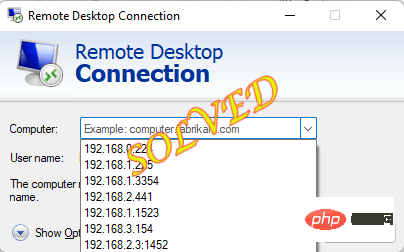
远程桌面连接或 rdc 存储您以前的远程桌面连接信息。这是一个很好的功能,因为您不必重复输入 ip 地址、用户名。但是,如果您连接了多个远程连接,这也会让您陷入困境。您甚至无法从 rdc 面板本身删除这些凭据,因为没有任何直接选项可用!在本文中,我们向您展示了如何从 rdc 中删除旧 ip 地址。
修复 1 – 使用注册表编辑器
您可以使用注册表编辑器查找和删除与 IP 地址关联的值。
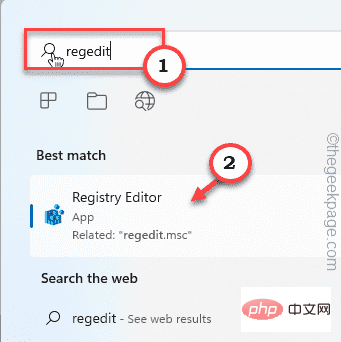
1.按 一次Windows键后,输入“ regedit ”。
2.接下来,只需在搜索结果中点击“注册表编辑器”一次。
注意 ——
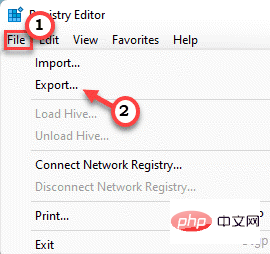
注册表编辑对您的系统很危险,有时可能会导致致命错误。在执行注册表编辑之前,您应该始终创建注册表备份。只需按照以下步骤 -
一个。打开注册表编辑器后,点击菜单栏中的“文件”,然后点击“导出... ”选项。
湾。现在,只需将此备份保存在安全位置即可。
3. 在左侧窗格中这样走——
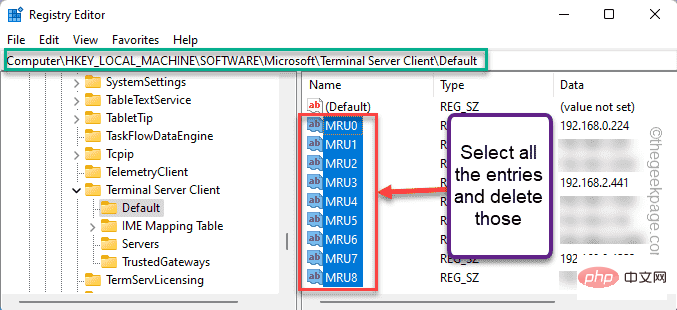
HKEY_CURRENT_USER\Software\Microsoft\Terminal Servers Client\Default
4. 在右侧,您会注意到几个MRU二进制值。
5. 只需选择除“默认”值之外的所有 MRU 值,然后按键盘上的“删除”键即可删除所有值。
6. 现在,继续下一步,您会注意到左侧窗格中的另一个子键“服务器”。
7. 只需右键点击该键,然后点击“删除”即可将其删除。这将删除该子项中的每个条目。
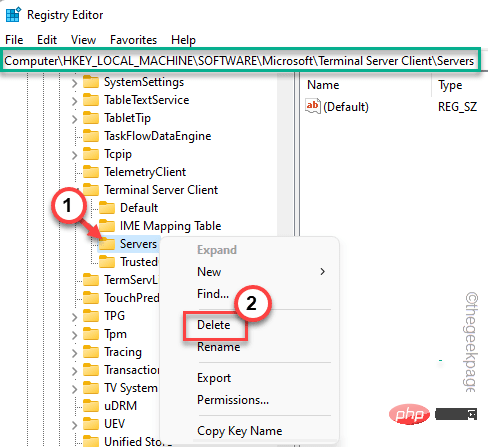
8. 剩下要做的一件事就是重新创建删除子键。
9. 因此,只需右键点击“终端服务器客户端”并点击“新建”和“密钥> ”来创建密钥。
10. 将其命名为“服务器”。
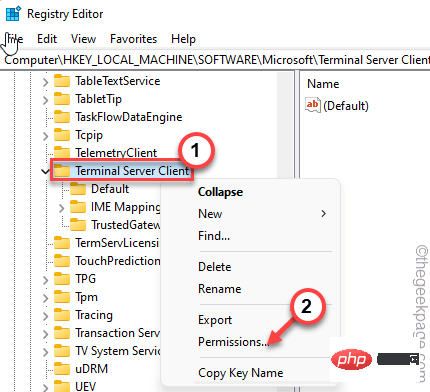
完成所有这些操作后,关闭注册表编辑器页面。
11. 现在,打开文件资源管理器。
12. 点击“ Documents ”文件夹进行访问。
13. 一旦你在那里,只需点击“查看”选项卡并点击“隐藏的项目> ”,然后进一步点击“隐藏的项目”。
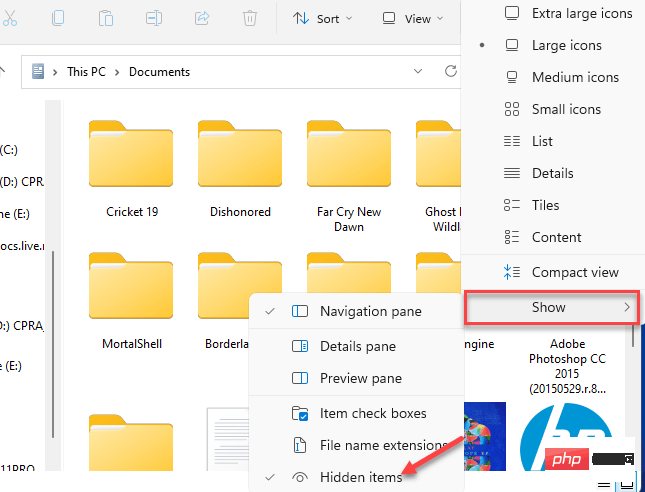
14.找到它后,选择“ Default.rdp ”文件并点击bin图标上的“ Delete ”图标将其从系统中删除。
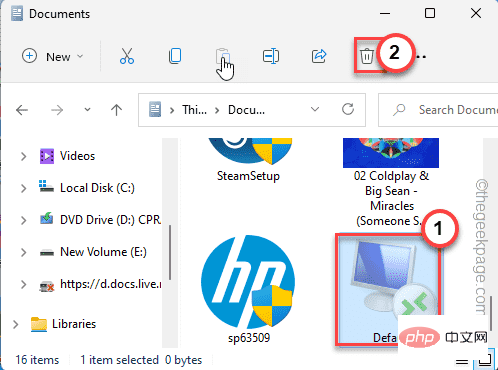
之后,关闭所有内容并重新启动系统。检查这是否适合您。
修复 2 – 创建和使用批处理文件
如果您不想进入注册表编辑器,您可以创建并使用批处理文件来清理 IP 地址。
[注意– 我们已经为您创建并上传了批处理文件。因此,如果您只想下载并运行该文件,请向下滚动到帖子底部以查找更多说明。]
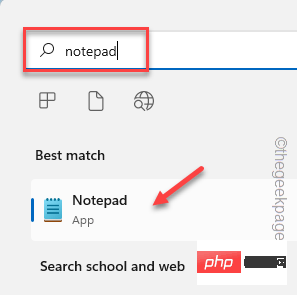
1.使用搜索框搜索“记事本”。
2. 单击搜索结果中出现的“记事本”。
3. 在记事本页面上,复制粘贴这些行。
回声reg delete "HKEY_CURRENT_USER\Software\Microsoft\Terminal Server Client\Default" /va /freg delete "HKEY_CURRENT_USER\Software\Microsoft\Terminal Server Client\Servers" /f注册添加“HKEY_CURRENT_USER\Software\Microsoft\Terminal Server Client\Servers”cd %userprofile%\documents\属性 Default.rdp -s -h删除默认.rdpecho "IP 地址已从远程桌面连接中删除,请按任意键继续"暂停
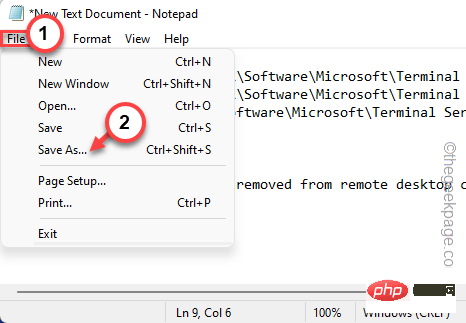
4. 只需单击菜单栏上的“文件”,然后点击“另存为”选项。
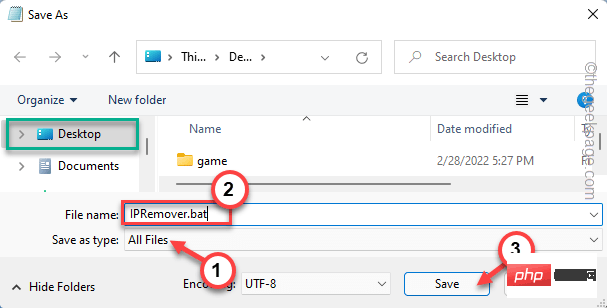
5. 现在,在您进行任何更改之前,将“文件类型:”设置为“所有文件”。
6. 将其命名为“ IPremover.bat ”。
7. 选择适当的位置来存储文件(如 - 桌面),然后点击“保存”将文件保存在您的系统上。
保存文件后,只需关闭记事本窗口即可。
8. 只需转到保存批处理文件的位置。
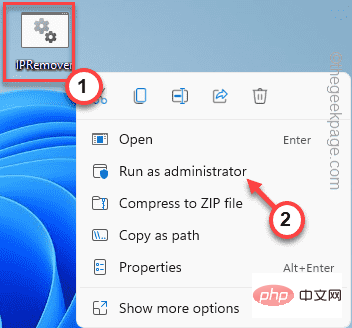
9. 右键单击批处理文件并点击“以管理员身份运行”以管理员权限运行批处理文件。
这将在您的系统上运行批处理文件。完成后,打开远程桌面连接面板并检查是否成功。
注意——
如果您不想创建批处理文件,请按照以下步骤操作。

1. 在您的系统上下载IPRemover文件。
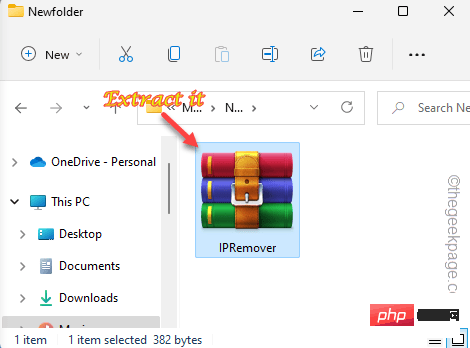
2. 现在,您可以将 zip 文件解压缩到您想要的任何位置。
3.只需右键单击“ IPRemover ”并点击“以管理员身份运行”。
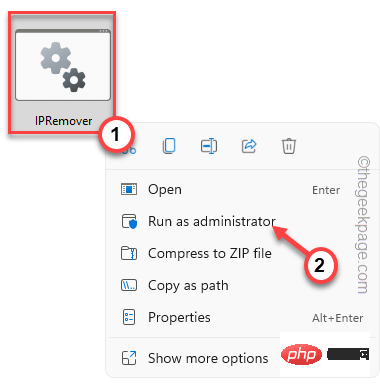
这样,您可以在系统上执行批处理文件。
修复 3 – 运行 PowerShell 命令
如果前两种方法都失败了,你可以运行这些 powershell 命令来尝试同样的事情。
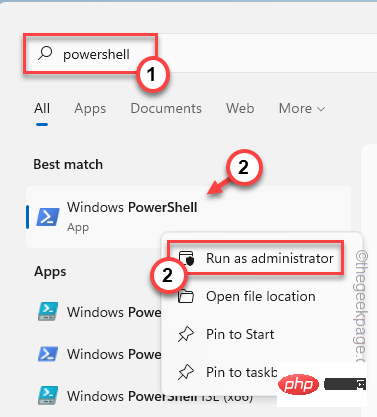
1. 按 Windows 键并开始输入“ powershell ”。
2、当你看到“ Windows PowerShell ”出现在搜索结果中时,只需右键点击它并单击“以管理员身份运行”即可运行powershell。
3. 然后,将这些代码复制粘贴到终端并按Enter。
Get-ChildItem "HKCU:\Software\Microsoft\Terminal Server Client" -Recurse | Remove-ItemProperty -Name UsernameHint -Ea 0Remove-Item -Path 'HKCU:\Software\Microsoft\Terminal Server Client\servers' -Recurse 2>&1 | 外空Remove-ItemProperty -Path 'HKCU:\Software\Microsoft\Terminal Server Client\Default' 'MR*' 2>&1 | 外空$docs = [环境]::getfolderpath("mydocuments") + '\Default.rdp'删除项目 $docs -Force 2>&1 | 外空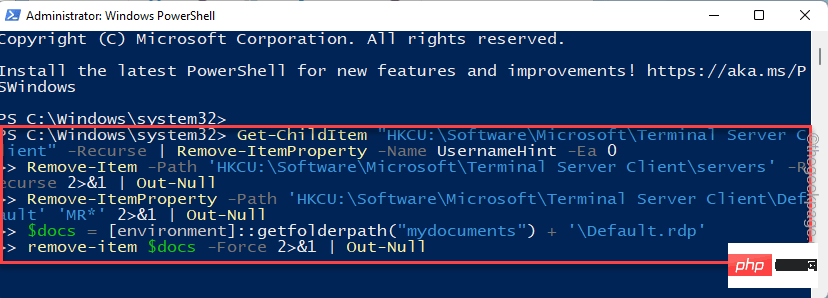
运行此代码后,关闭 PowerShell 屏幕。然后,重新启动系统。
修复 4 – 从 Windows 凭据中删除
您还可以使用 Windows 凭据管理器删除旧的 IP 凭据。
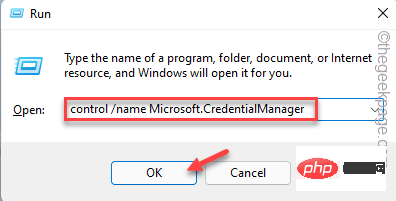
1. 只需右键点击任务栏上的 Windows 图标,然后点击“运行”。
2. 然后,粘贴这些术语并按Enter。
控制/名称 Microsoft.CredentialManager
3. 当凭据管理器页面打开时,单击“ Windows 凭据”进行管理。
4. 在这里,您会发现列出的几个凭据。展开“通用凭证”。
您在此系统上注册的所有远程连接都存储在这里。因此,请一一检查所有凭据并查找您不想要的那些 RDC 凭据。
5. 现在,单击“删除”以删除凭据。
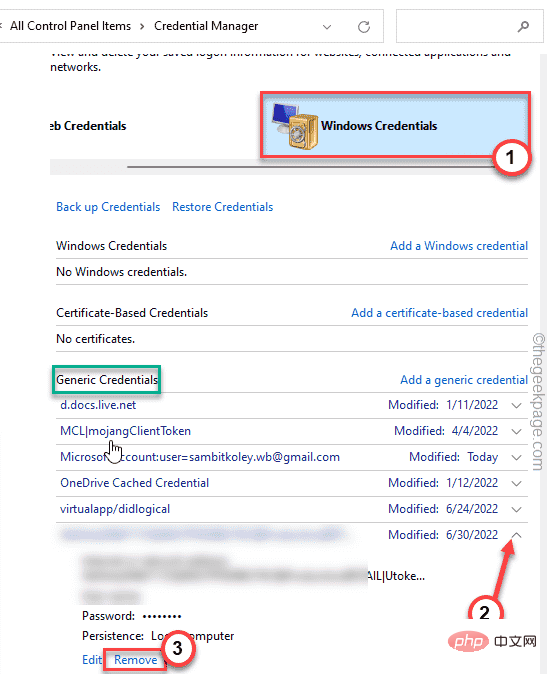
这样,重复这些步骤以确保没有遗漏任何不必要的凭据。
完成后,关闭 Credential Manager 页面并打开 RDC 面板。检查您是否仍然看到那些旧 IP 地址。
如何防止 Windows 保存 RDP 连接历史记录?
一旦您清除了所有凭据,它们可能会永远消失。但是当您登录到更多远程计算机时,Windows 也会继续存储这些凭据。您实际上可以阻止 Windows 存储 RDP 连接历史记录。
1. 按Win 键和R键。
2. 然后,在窗格中输入“ regedit ”并单击“ OK ”。
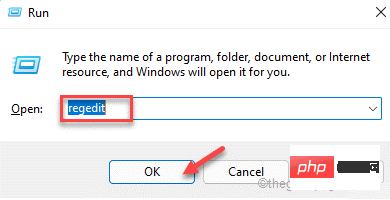
3.一旦你登陆注册表编辑器页面,直接前往这个地址 -
HKEY_CURRENT_USER\Software\Microsoft\终端服务器客户端\
4. 现在,右键单击“终端服务器客户端”并点击“权限... ”。
5. 在权限窗口中,点击“高级”设置进行访问。

6. 在屏幕底部,您必须单击“禁用继承”来禁用继承。
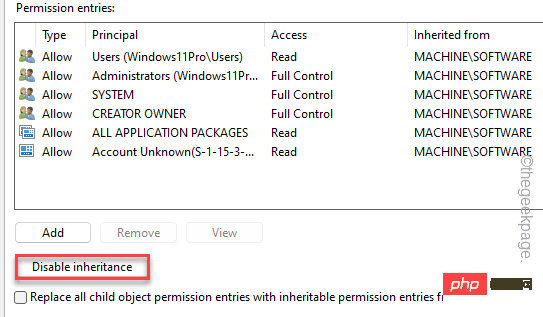
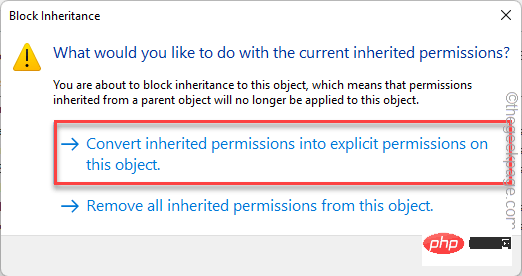
7. 您将看到一个提示来决定如何处理已经继承的权限。您可以选择“从该对象中删除所有继承的权限”。以避免任何冲突。
或者,您可以使用“将继承的权限转换为此对象的显式权限”来转换权限。“ 选项。
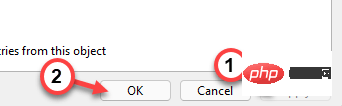
8. 完成后,首先点击“应用”以应用更改,然后单击“确定”。
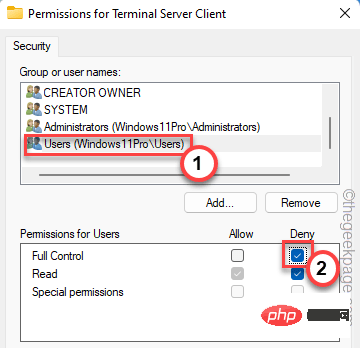
9. 回到原来的权限页面,从列表中选择“用户”账户。
[此外,如果您不想干扰其他用户,您可以选择您的用户名并继续。]
10. 只需勾选“完全控制”选项中的“拒绝”框。
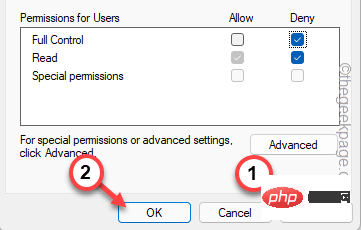
11. 最后,只需点击“应用”和“确定”即可保存所有这些。
完成所有这些操作后,关闭注册表编辑器屏幕。然后,重新启动系统。MSTC 不会进一步记录 RDP 连接。这应该一劳永逸地解决这个问题。




