PowerPoint 演示文稿中的表格有助于在您演示时以结构化格式显示数据。表格中显示的数字对观众有更好的影响。Microsoft Powerpoint 有多种方法可以将表格添加到您的演示文稿中。您可以选择在 Excel 或 Word 等其他应用程序中添加新表或从现有表中复制。
方法一:通过选择网格上的行和列来插入表格
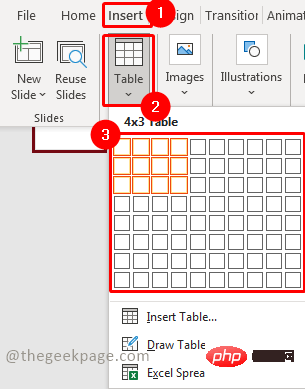
步骤 1:在 PowerPoint 缩略图上,右键单击 主幻灯片并选择 新建幻灯片。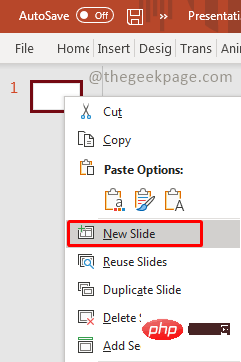 第 2 步:转到 插入 并单击 表格。第 3 步:从下拉菜单中,选择表格所需的总行数和总列数。注意:当您在框上滚动鼠标时,行和列将被选中。向右滚动以选择列数,向下滚动以选择行数。第 4 步:单击最终选择的 行 和 列 以在幻灯片上显示表格。
 第 5 步:调整表格以适合您的幻灯片。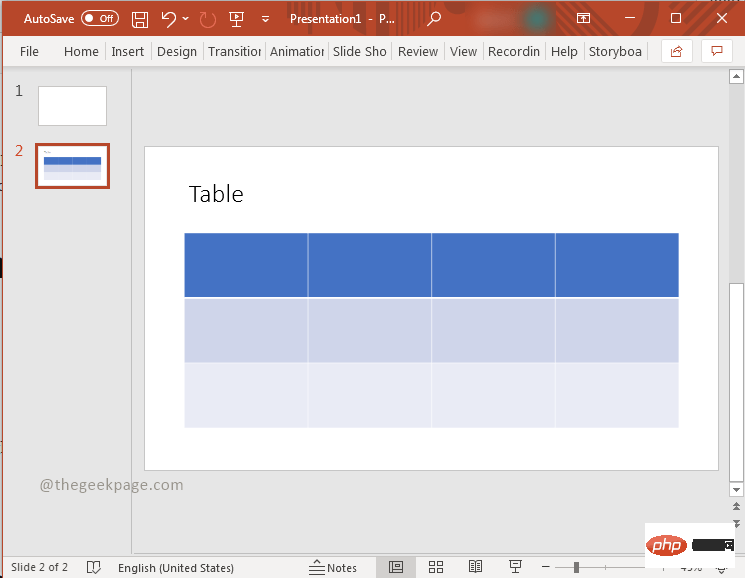
方法二:手动输入行列插入表格
步骤 1:在 PowerPoint 缩略图上,右键单击 主幻灯片并选择 新建幻灯片。第 2 步:转到 插入 并单击 表格。第 3 步:从下拉菜单中,选择 插入表格。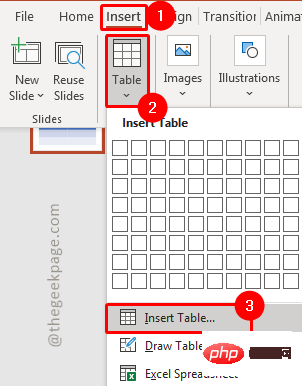 第 4 步:在对话框中,选择要在表格中包含的行数和列数,然后单击“ 确定”。
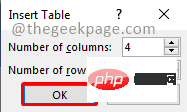 注意:请记住,顶部标题行也将被计算在内。第 5 步:调整表格以适合您的幻灯片。方法三:通过表格图标插入表格步骤 1:在 PowerPoint 缩略图上,右键单击 主幻灯片并选择 新建幻灯片。第 2 步:在新幻灯片中,将鼠标移到幻灯片中心并单击 表格图标。
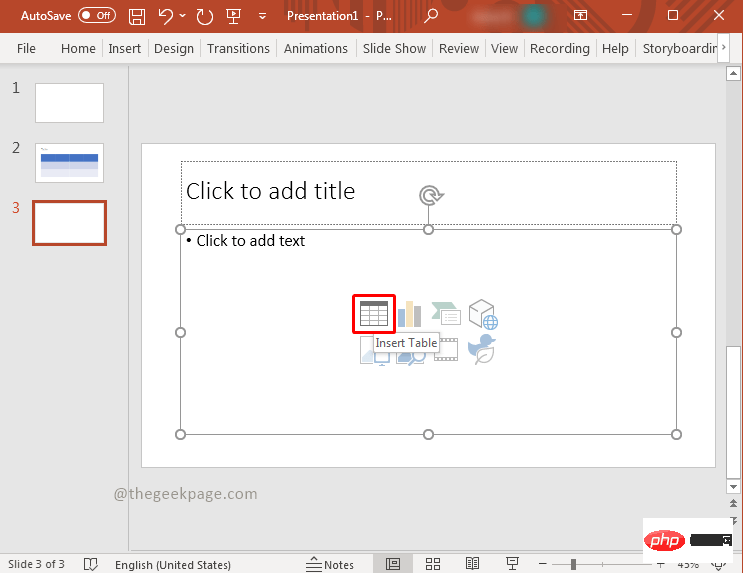 第 3 步:在对话框中,选择要在表格中包含的行数和列数,然后单击“ 确定”。
方法四:在幻灯片上绘制自己的表格
步骤 1:在 PowerPoint 缩略图上,右键单击 主幻灯片并选择 新建幻灯片。第 2 步:转到 插入 并单击 表格。第 3 步:从下拉菜单中,选择 绘制表格。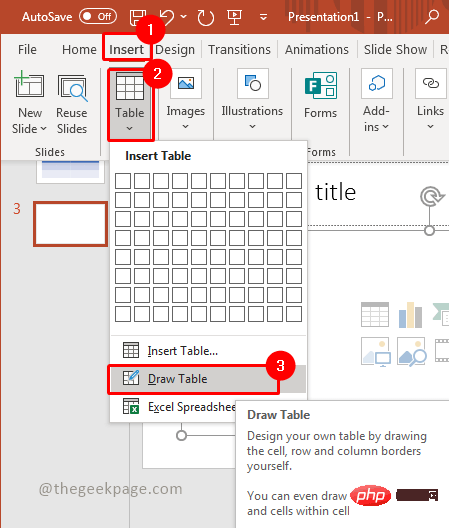 注意:此功能允许您在鼠标的帮助下随意绘制表格。第 4 步: 左键单击 鼠标按钮并在继续按住单击的同时拖动鼠标。第5步:根据大小调整表。第6步:左键单击 并在桌子上画线。注意:您可以使用此功能随意绘制表格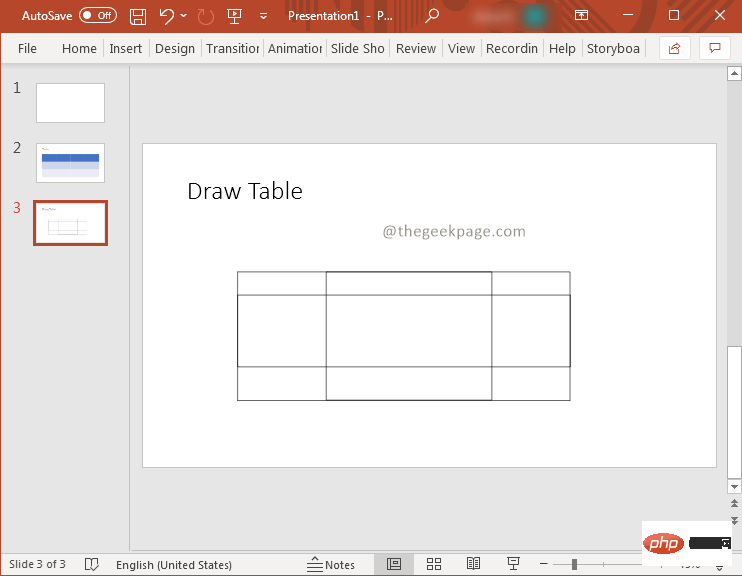
方法 5:从 Excel 插入准备好的表格
步骤 1:在 PowerPoint 缩略图上,右键单击 主幻灯片并选择 新建幻灯片。第2步:现在转到准备好的表格的excel文件。 复制 表数据。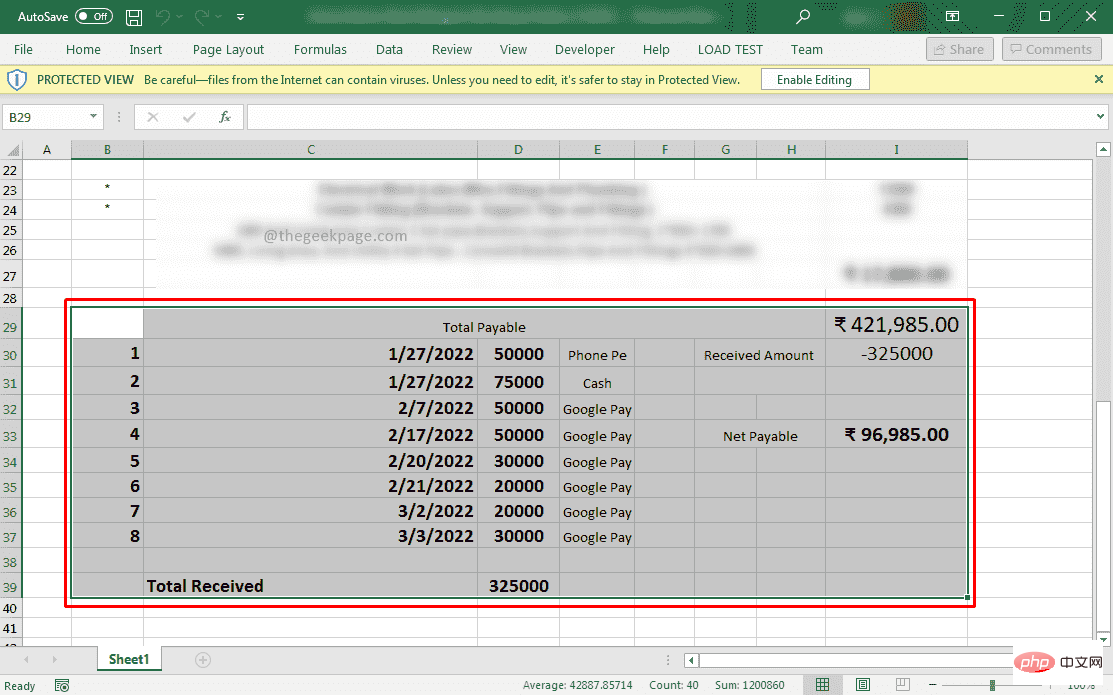 注意:保持方便的行数和列数。就像在这个例子中一样,它是 10 行和 9 列。第 3 步:现在回到您的 PowerPoint, 单击插入,然后选择表格。 在下拉列表中选择插入表格。第 4 步:在对话框中,选择 excel 文件表中存在的行数和列数,然后单击“ 确定”。
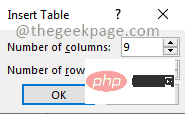 第 5 步: 单击 表格的第一个单元格,然后按Ctrl+V粘贴数据。
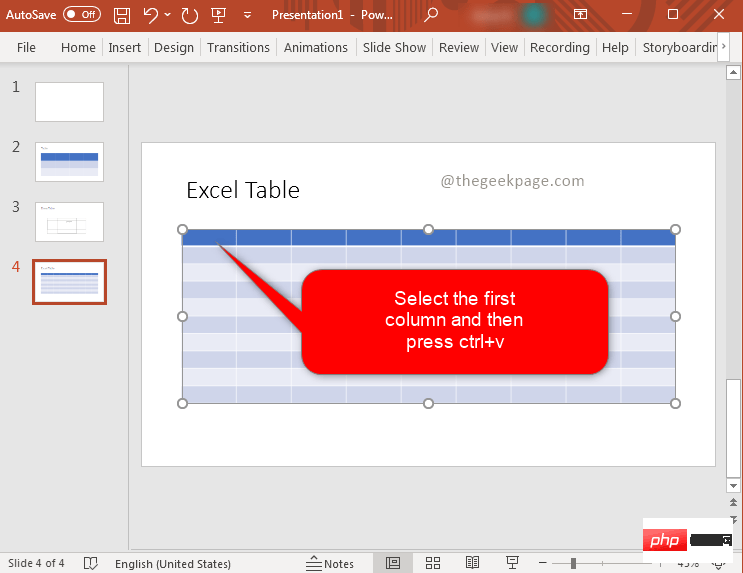 注意:这将在此处导入完整的表。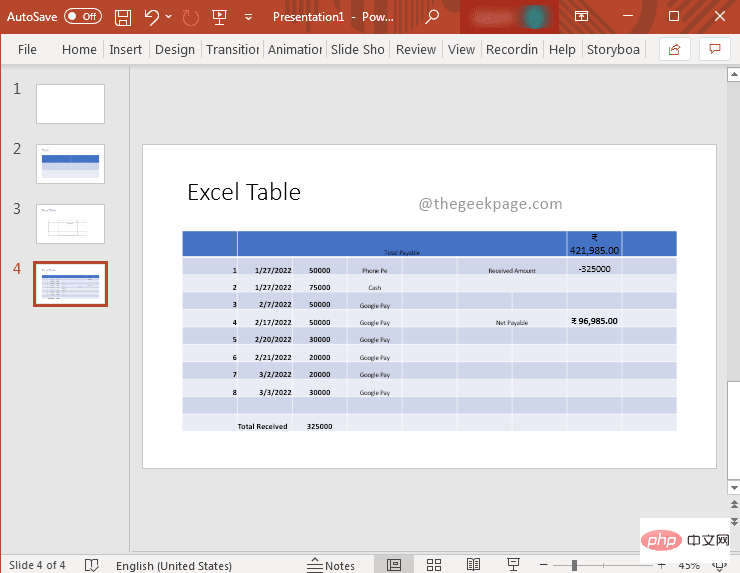
方法 6:Excel 电子表格作为表格
第 1 步:右键单击powerpoint 缩略图,然后单击上下文菜单中的“新建幻灯片”选项。
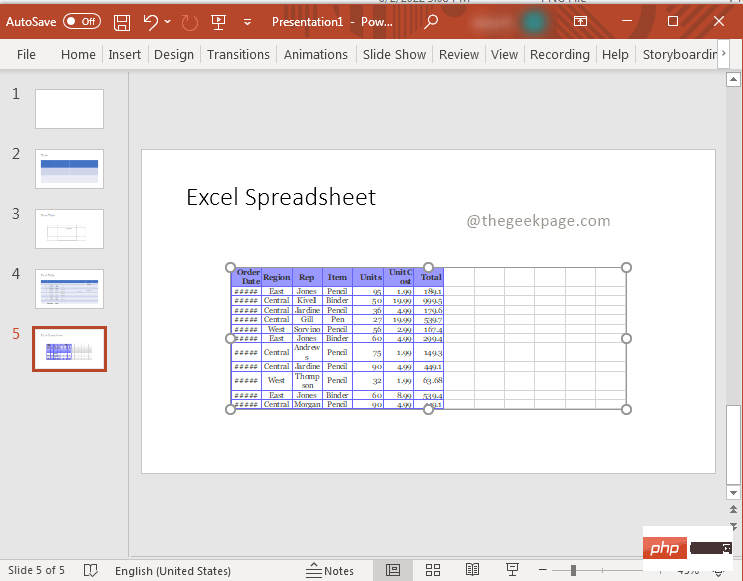
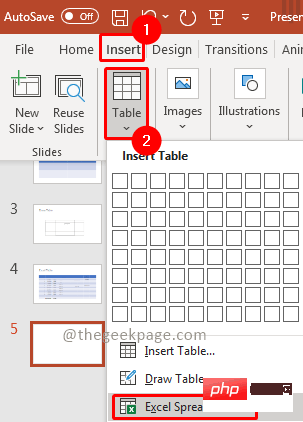
第 2 步:转到Insert并选择Table,在下拉列表中选择Excel Spreadsheet。

第 1 步 -从此处下载 Restoro PC 修复工具
第 2 步- 单击开始扫描以自动查找并修复任何 PC 问题。第 3 步:根据需要通过拖动调整大小。在添加到幻灯片的 Excel 电子表格中填写表格的内容。
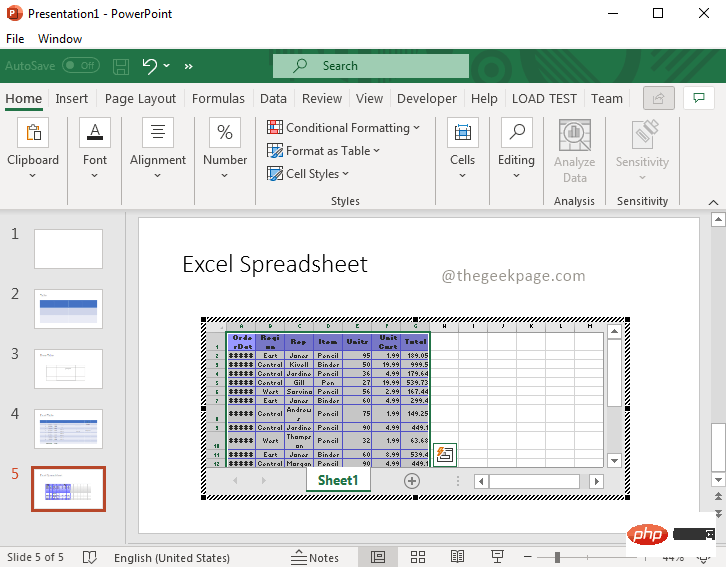 第四步:内容填写完毕后,点击外部。您可以查看表格格式的 excel 电子表格。