



许多 windows 用户在他们的系统上从 windows 应用商店下载或更新软件时看到错误代码 0x803fb005。这可以防止用户从 windows 应用商店更新或下载任何内容。即使在多次重新启动 windows 商店后问题仍然存在。
以下是 Windows 应用商店出现此问题的可能原因列表。
- Windows 应用商店的技术问题。
- 已损坏的系统文件。
- 某些 Windows 服务已关闭。
- 互联网访问不稳定。
牢记导致此原因的所有上述因素,我们在本文中针对 Windows 商店的此错误编译了一些修复程序,这肯定会帮助用户解决这些问题。
修复 1 – 清除 Windows 存储缓存内存
清除 Windows 存储缓存内存可能有助于解决此错误,因为缓存内存在应用程序的性能中起着至关重要的作用。因此,如果windows store的缓存损坏了,就需要重新设置。
我们列出了下面给出的几个步骤,这些步骤将向您展示如何重置 Windows 存储缓存内存。
第 1 步:同时按键盘上的Windows + R键以打开“运行”命令框。
第二步:在运行框中输入wsreset并回车,打开windows store reset命令执行。
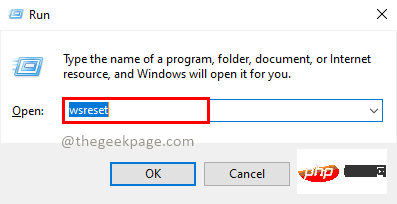
第 3 步:命令提示符屏幕出现在系统屏幕上。等到完成其执行并清除 Windows 存储缓存内存。
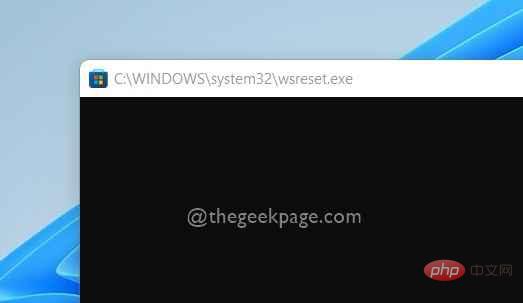
第 4 步:完成后,Windows 商店立即打开。
第 5 步:关闭已打开的 Windows 商店应用程序。
第 6 步:重新启动系统一次。
第7步:启动后,检查问题是否仍然存在。
希望这解决了您的问题。
修复 2 – 运行 Windows 应用商店应用程序疑难解答
Windows Store Apps疑难解答允许用户很容易地检测和修复Windows系统上的问题。当 出现 您 无法 自行 解决 的 问题 时 , 故障排除 可能 对 解决 问题 很有帮助 。 _ _
让我们看看如何通过以下简单步骤在您的 Windows 11 系统上运行 Windows 商店应用程序疑难解答。
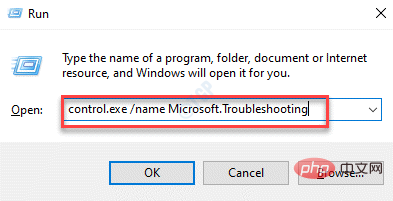
步骤 1:通过同时按键盘上的Windows + R键打开运行命令框。
步骤 2:然后,键入control.exe /name Microsoft.Troubleshooting并按Enter键进入故障排除页面,如下所示。
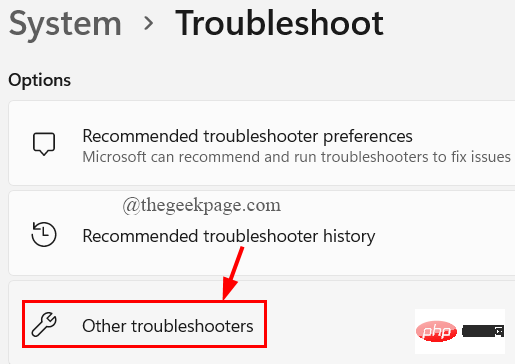
第 3 步:在疑难解答页面中,选择其他疑难解答选项,如下所示。
第 4 步:向下滚动“其他疑难解答”页面,然后单击Windows 应用商店应用选项的“运行”按钮,如下所示。
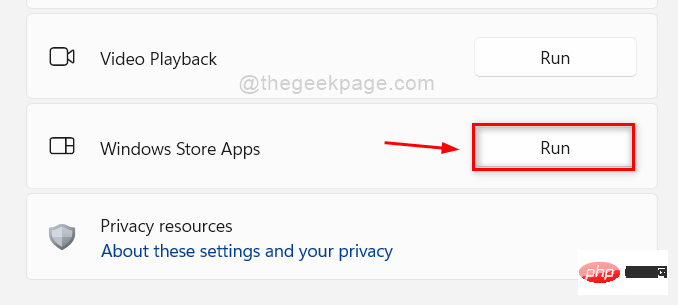
第 5 步:等到疑难解答程序检测到并解决问题。如果需要,执行任何屏幕上的说明。
第6步:完成后,检查问题是否仍然存在。
希望这解决了这个问题。
修复 3 – 通过 PowerShell 重新注册 Windows 应用商店
有时,Windows 应用商店注册可能存在一些技术问题。因此,如果在 windows 系统上重新注册 windows 商店可能会有所帮助。
请查看有关如何使用下面给出的 PowerShell 应用程序重新注册 Windows 应用商店的步骤。
步骤 1:同时按Windows + R键打开运行命令框。
第 2 步:键入powershell并同时按CTRL + SHIFT + ENTER键以在系统上打开提升的 PowerShell 应用程序。
注意:通过单击是继续接受 UAC 提示。
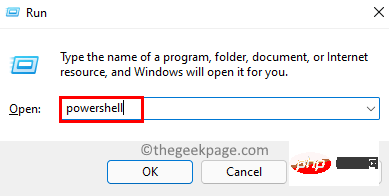
第 3 步:PowerShell 打开后,执行下面给出的命令,重新注册 Windows 应用商店,如下所示。
Get-AppXPackage -AllUsers -Name Microsoft.WindowsStore | Foreach {Add-AppxPackage -DisableDevelopmentMode -Register "$($_.InstallLocation)\AppXManifest.xml"}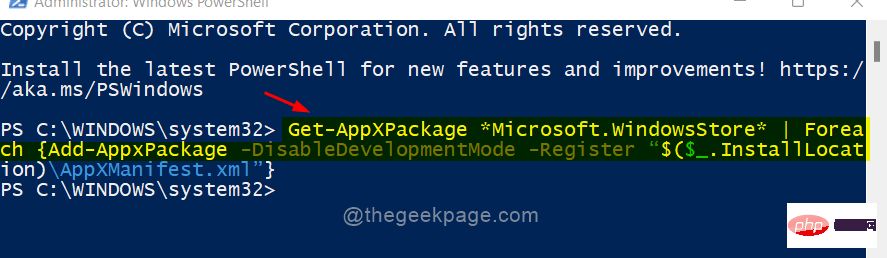
第 4 步:完成后,关闭 PowerShell 应用程序。
第 5 步:现在检查问题是否已解决。
希望这解决了这个问题。
修复 4 – 退出,然后在 Windows 应用商店中再次登录
当用户在使用应用程序时遇到此类错误时,他们倾向于考虑所有其他因素,如技术问题、系统问题等,而问题可能与 Microsoft 帐户的凭据有关,即更改密码。
因此,最好是用户先注销,然后尝试使用其 Microsoft 帐户的正确凭据登录。
请按照以下步骤操作。
第 1 步:按Windows键并键入microsoft store打开Microsoft Store 。
第 2 步:然后,从搜索结果中选择Microsoft Store,如下所示。
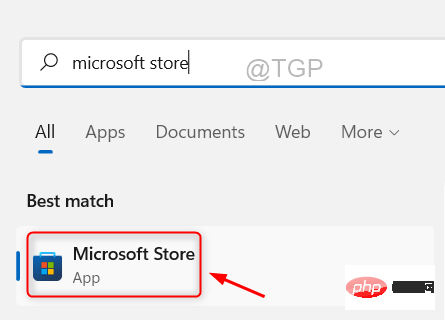
第 3 步:要退出,请单击 Microsoft Store 应用程序顶部栏上的个人资料图片图标,如下所示。
第 4 步:然后,单击Microsoft 帐户电子邮件 ID 下方的退出,如图所示。
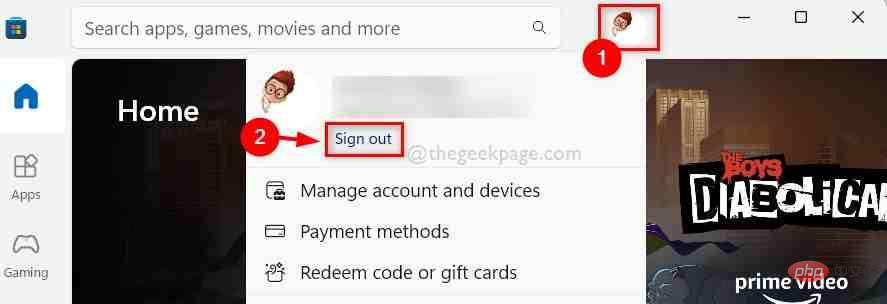
第 5 步:这会立即从 Microsoft Store 中注销。
第 6 步:要再次登录,请单击顶部的图标,然后从下拉列表中选择登录选项,如下图所示。


第 7 步:然后,从给出的选项中选择您的 Microsoft 帐户,如图所示。
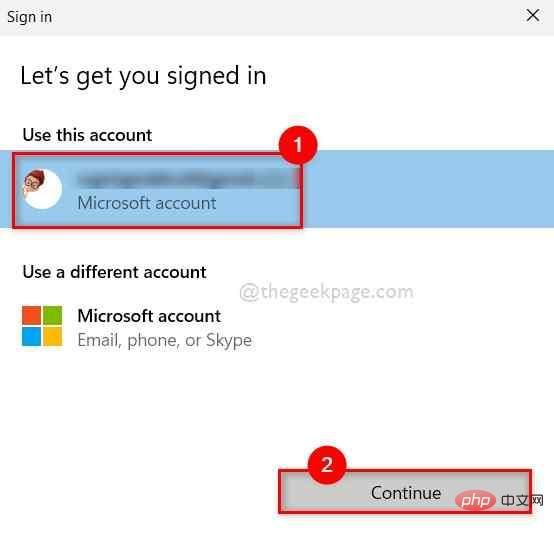
第 8 步:输入密码以登录 Microsoft Store。
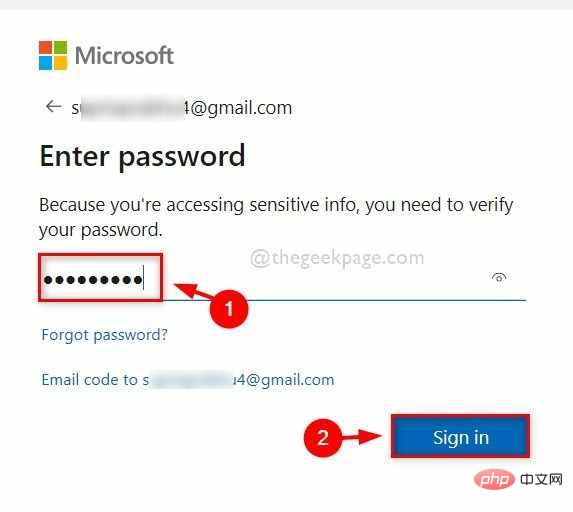
第 9 步:登录后,检查您是否能够下载或更新任何应用程序。
希望这解决了这个问题。
修复 5 – 执行 SFC 扫描和 DISM 健康恢复
当系统中发生任何严重的事情时,通常是因为系统文件损坏。因此,检测损坏的系统文件至关重要,用户应运行系统文件检查器扫描并运行 dism health restore 命令。这将找到并显示任何必须立即删除或替换的损坏文件。
以下是有关如何执行此操作的几个步骤。
第 1 步:同时按键盘上的Windows + R键以打开“运行”命令框。
第 2 步:在“运行”框中键入cmd ,然后按CTRL + SHIFT + ENTER键以管理员身份打开命令提示符。
第 3 步:在UAC提示上单击“是”以继续。
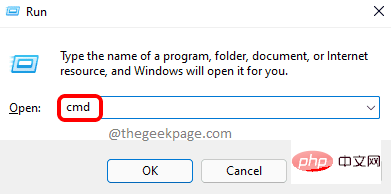
第 4 步:在命令提示符下,键入sfc /scannow并按Enter键执行系统文件检查器扫描。
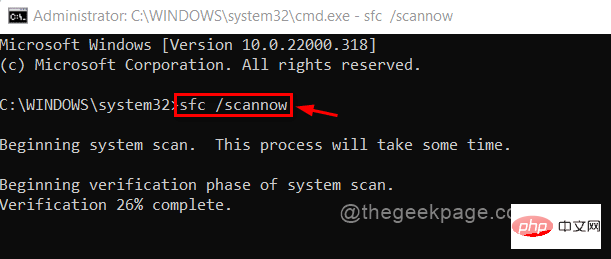
步骤 5:执行 SFC 扫描后,如果检测到任何损坏的文件,请更换它们。
第6步:完成后,执行下面给出的命令。
DISM /在线 /Cleanup-image /Restorehealth
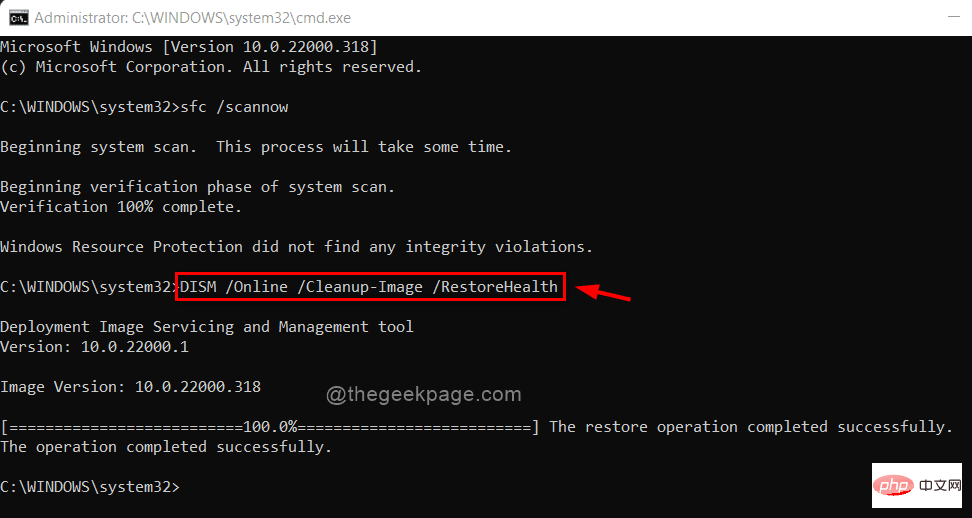
第7步:完成后,关闭命令提示符窗口。
现在检查问题是否得到解决。
修复 6 – 重置 Microsoft Store 应用程序
如果安装 Microsoft Apps 后出现任何问题,则将应用程序重置为默认设置即可解决问题。
注意:重置 Microsoft Store 会删除 Microsoft Store 中的所有数据,例如保存的 Microsoft 帐户凭据等。
以下是有关如何重置 Microsoft 商店的几个简单步骤。
步骤 1:同时按Windows + R键打开运行命令框。
第 2 步:键入appwiz.cpl并按Enter键打开已安装的应用程序页面。
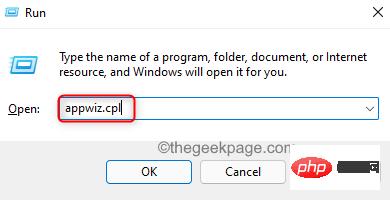
第 3 步:向下滚动 Installed apps 页面并查找Microsoft Store。
第 4 步:单击Microsoft Store的三个垂直点(显示更多选项)图标,然后从列表中选择高级选项,如下所示。
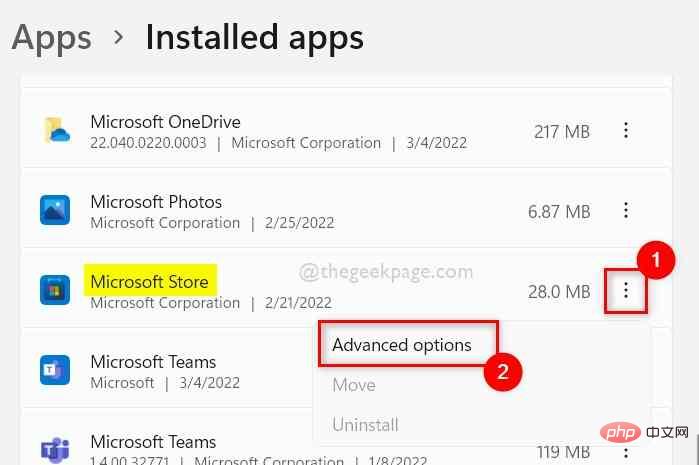
第 5 步:在“高级选项”页面的底部,您将找到“重置”部分。
第 6 步:选择重置以继续。
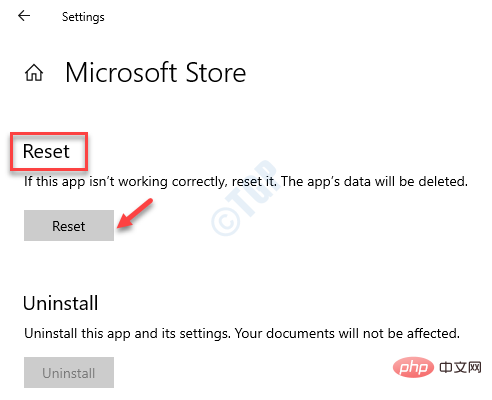
第 7 步:等到它重置系统上的 Microsoft Store 应用程序。
第 8 步:完成后,检查问题是否已解决。
就是这样。
修复 7 – 不稳定的互联网连接
当没有任何效果时,最好检查一次您的互联网连接。有时由于互联网连接不稳定,访问互联网的各种应用程序的性能可能会出现问题。
事先,如果您正在使用 wifi 连接,请重新启动您的 wifi 路由器一次,或者拔下以太网电缆并重新插入。
步骤 1:按Windows + R键打开运行框。
步骤2:在运行框中键入cmd ,然后按Enter键打开命令提示符。
第 3 步:执行下面给出的命令。
ping google.com
注意:您可以将上述命令中的google.com替换为任何网站 URL 或 IP 地址。
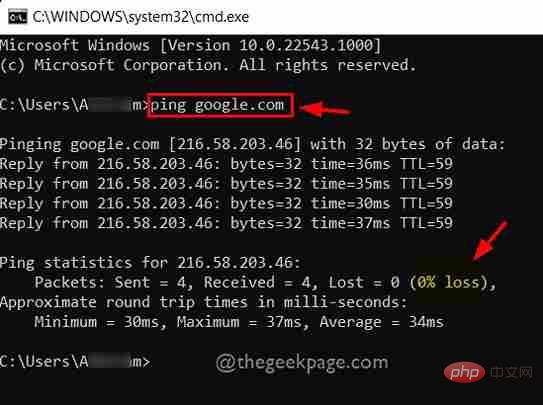
第 4 步:正如您在上面的屏幕截图中看到的那样,所有回复都没有任何延迟地返回,并且所有数据包都被接收,没有任何丢失。这意味着非常稳定的互联网连接。
如果损失超过 50-75%,则意味着互联网连接不稳定。
第 5 步:如果您面临不稳定的互联网连接,请联系您的服务提供商并获得良好的互联网连接。
第6步:之后,检查问题是否解决。




