



更新 windows 操作系统有助于修复影响当前版本的错误,并安装新功能以提高性能。但是,我们的读者报告了一个 windows 更新错误0x8007054f阻止他们这样做。
或者,我们有一篇关于Windows 10/11未安装的详细文章以及修复它的有效方法。
什么导致更新错误代码 0×8007054f?
许多因素都可能导致错误消息出现问题。您可以联系 Microsoft 支持部门以获取有关此错误的帮助。这是错误代码:0x8007054F在您的 PC 上。有些是:
- 与网络相关的问题 – 由于网络连接问题导致 Windows 更新服务无法连接到服务器,可能会发生此错误。
- 损坏的系统文件 – 当系统文件损坏时,它们无法访问或损坏。因此,它可以阻止 Windows 更新过程在需要时访问它们,从而导致0x8007054F错误。
- 第三方应用干扰 – 安装防病毒软件等第三方应用可能会阻碍电脑上的 Windows 更新过程。它们可能会干扰您的 PC 和 Windows 更新服务之间的连接,从而导致错误0x8007054F。
- Windows 更新组件的问题 – 如果服务未运行或完好无损,则可能会导致 Windows 更新错误,因为它在您的电脑上没有任何支持。
幸运的是,我们提出了一些有效且简单的修复方法,您可以使用它们来解决0x8007054f错误。
如何修复 Windows 更新错误代码 0×8007054f?
在尝试任何高级故障排除步骤之前,请完成以下操作:
- 关闭电脑上运行的后台应用。
- 修复计算机上的网络拥塞问题。
- 在安全模式下重新启动 Windows,并检查更新错误是否仍然存在。
如果无法解决错误,请继续执行以下解决方案:
1.运行Windows更新疑难解答
- 按 + 键打开“设置”应用。WindowsI
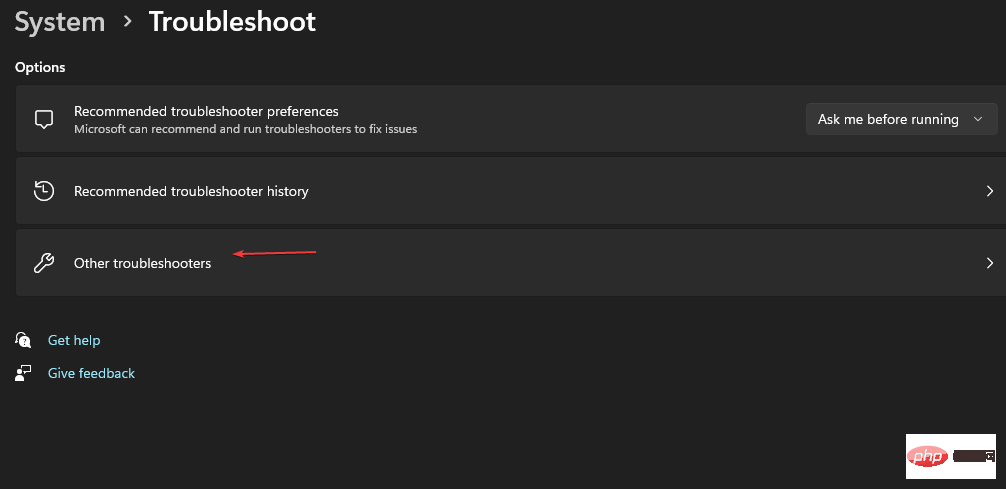
- 选择系统,疑难解答,然后单击其他疑难解答。
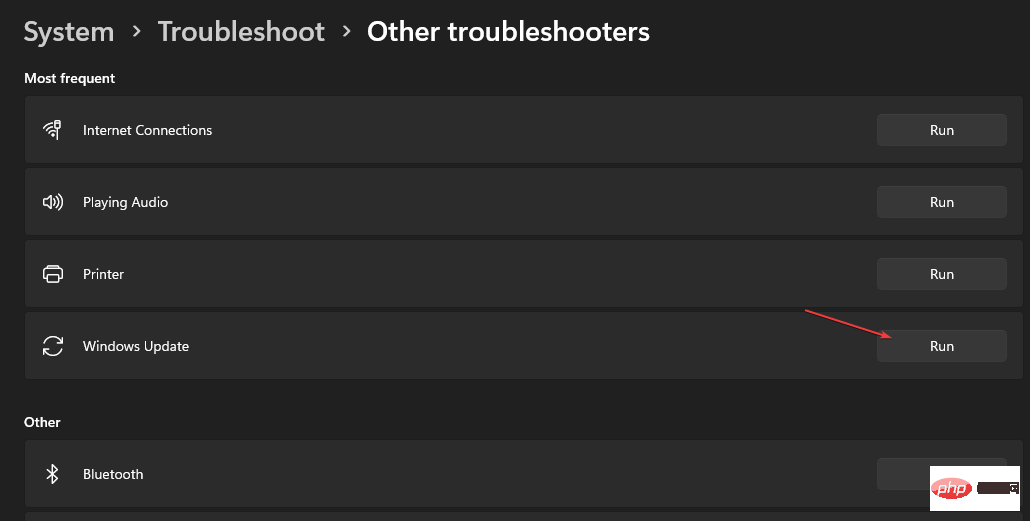
- 导航到“最频繁”,然后选择“Windows 更新”旁边的“运行”按钮。
- 按照屏幕上的说明完成操作,然后重新启动电脑以检查错误是否已解决。
运行 Windows 更新疑难解答将查找并解决阻碍计算机上更新过程的问题。阅读我们的指南,了解在 Windows 11 上运行 Windows 更新疑难解答的其他方法。
2. 重置 Windows 更新组件
- 左键单击“开始”按钮,键入“命令提示符”,然后单击“以管理员身份运行”选项。
- 在“用户帐户控制”提示上单击“是”。
- 复制并粘贴以下命令,并在每个命令后按:Enter
<strong>net stop wuauserv</strong><strong>net stop cryptSvc </strong><strong>net stop bits</strong><strong>net stop msiserver</strong>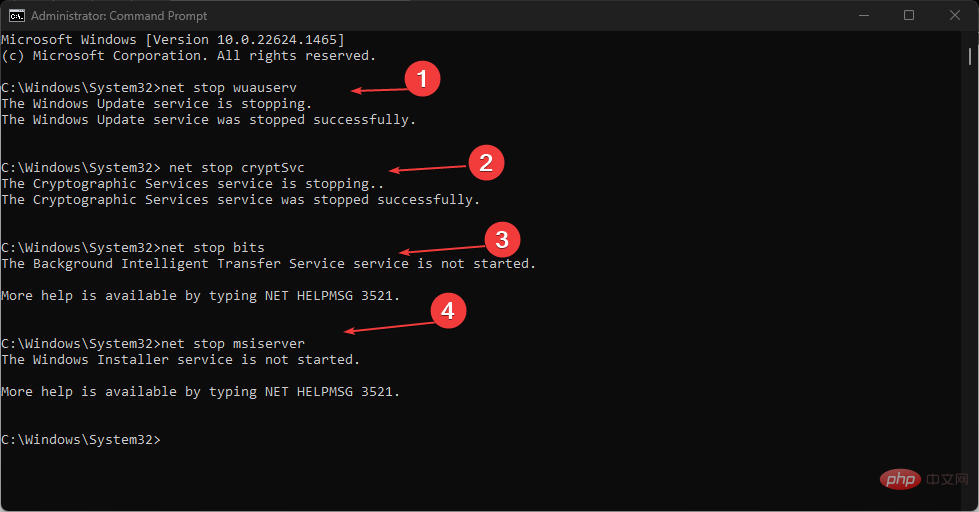
- 依次复制并粘贴以下命令:
<strong> ren C:\Windows\SoftwareDistribution SoftwareDistribution.old</strong><strong>ren C:\Windows\System32\catroot2 Catroot2.old</strong> - 键入以下命令,然后在每个命令后按:Enter
<strong>net start wuauserv</strong><strong>net start cryptSvc </strong><strong>net start bits</strong><strong>net start msiserver</strong>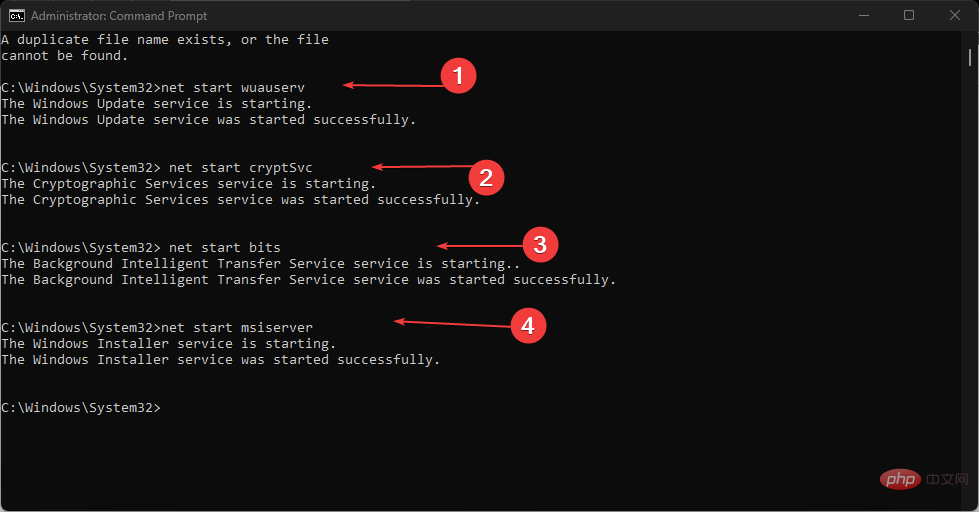
- 退出命令提示符并重新启动PC。
专家提示:
某些PC问题很难解决,尤其是在Windows的系统文件和存储库丢失或损坏时。
请务必使用专用工具,例如 Fortect,它将扫描损坏的文件并将其替换为其存储库中的新版本。
上述步骤将重置更新过程中涉及的组件,并修复导致0x8007054f更新错误的问题。

如果您在 Windows 11 上以管理员身份运行命令提示符时遇到问题,请阅读我们的指南以获取快速修复。
3. 运行 SFC 扫描
- 左键单击“开始”按钮,键入“命令提示符”,然后单击“以管理员身份运行”选项。
- 在“用户帐户控制”提示上单击“是”。
- 键入以下内容并按 :Enter
<strong>sfc /scannow</strong>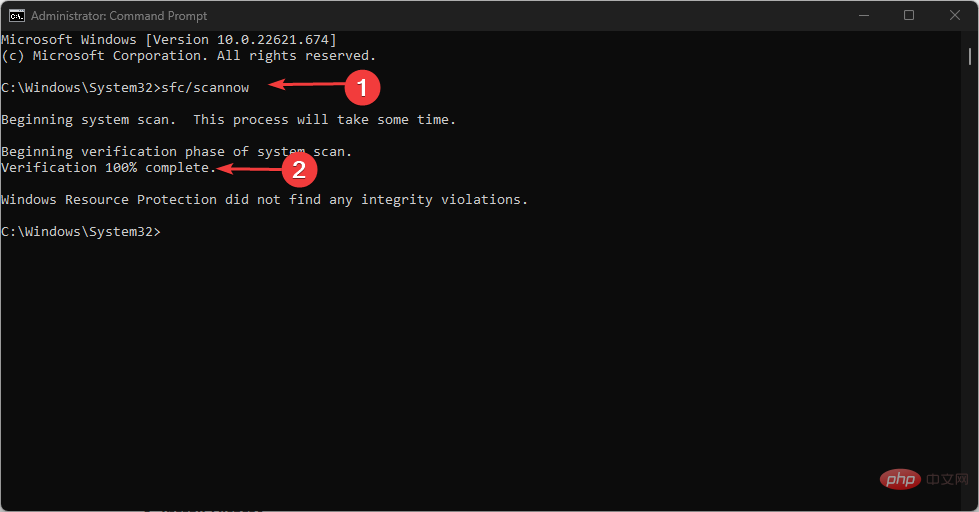
- 重新启动您的 PC 并检查 Windows 更新0x8007054f错误是否仍然存在。
SFC 扫描将查找并修复损坏的系统文件,这些文件阻止计算机安装 Windows 更新。不要犹豫,查看我们的指南,了解如何修复PC上损坏的系统文件。
作为一种节省时间的选项,您可以尝试可靠的软件,例如 Fortect,它将帮助您在彻底扫描后找到所有损坏的文件,并用其存储库中的新部分替换它们。
4.通过文件资源管理器清除Windows更新缓存
- 按 + 打开文件资源管理器。WindowsE
- 导航到本地磁盘 (C),右键单击它,然后单击下拉列表中的属性。
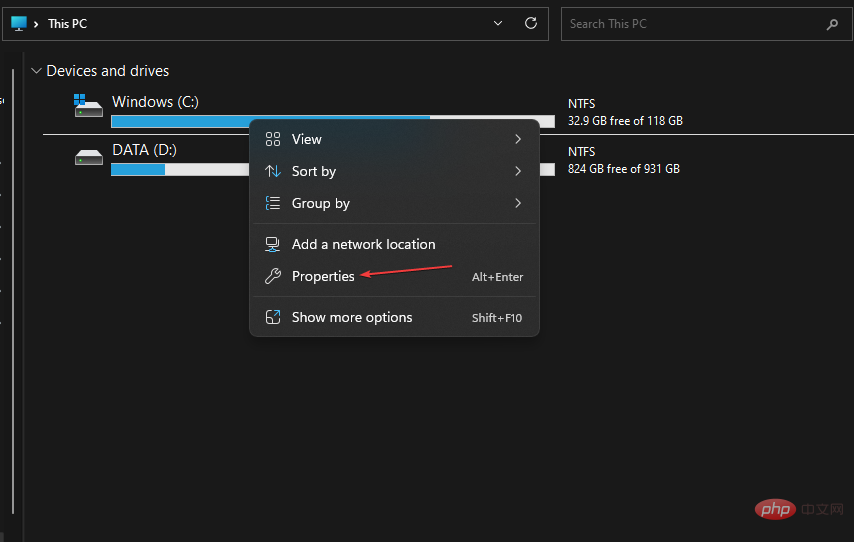
- 选择“磁盘清理”,然后单击“清理系统文件”按钮。
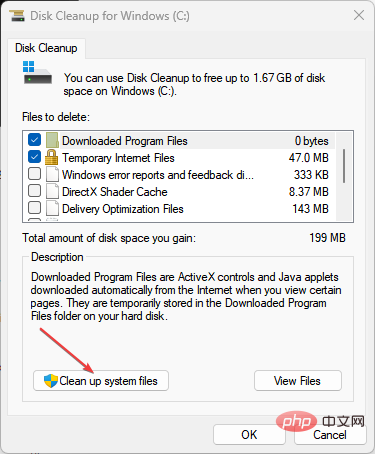
- 选中 Windows 升级日志文件和临时 Windows 安装文件的框,然后单击“确定”。
删除 Windows 更新缓存文件将清除影响更新过程的损坏文件,并允许系统写入新文件。
阅读我们的文章,了解如果文件资源管理器不断使您的 PC 崩溃该怎么办。
此外,您可能对我们关于修复PC上缓慢的Windows更新的文章感兴趣。此外,我们还提供了有关Windows Update错误0x8007045b和一些修复程序的详细指南。





