



在某些时候,我们都注意到系统消耗大量 ram,从而影响其性能。但一些用户报告的情况恰恰相反,windows 11 并没有使用所有可用的 ram。
内存用于临时存储您当前正在处理的文件,它的问题会对计算机的功能产生严重影响。
我们在这里处理的错误很棘手,因为大多数用户无法确定根本原因,并且互联网上没有太多数据可以解决和消除问题。
在以下教程中,我们将列出其背后的原因以及让 Windows 11 使用系统上所有 RAM 的方法。
为什么 Windows 11 没有使用我 PC 上的所有 RAM?
首先,您的计算机永远不会使用所有可用的内存或 RAM。例如,用于撰写本文的戴尔 Inspiron 笔记本电脑安装了 16 GB 的 RAM,而其中只有 15.7 GB 可用。
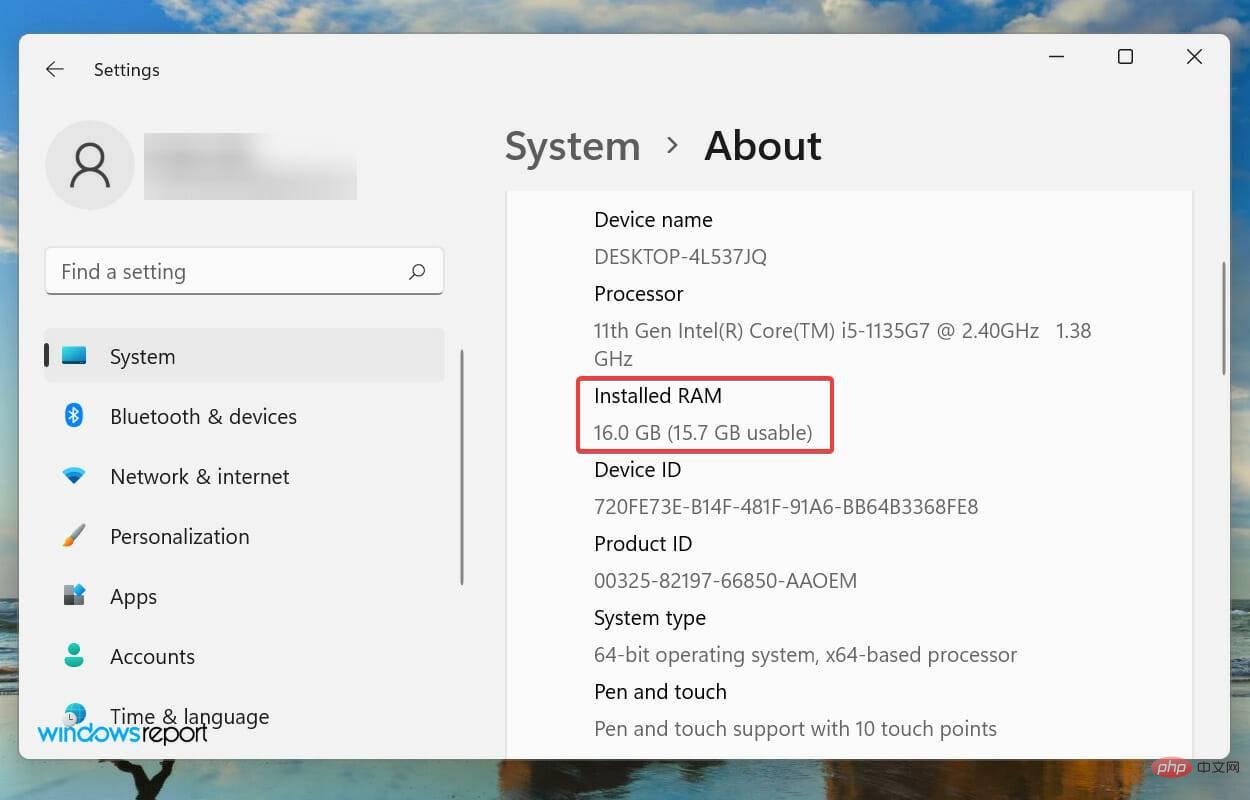
但是,如果您注意到操作系统甚至无法利用可用的 RAM,这可能是由于设置错误、插槽问题或 RAM 本身造成的。
除此之外,某些设备,比如显卡,也会保留一定数量的 RAM/内存。
到目前为止,您已经相当熟悉这个概念,并且可以更好地解决问题。现在让我们向您介绍最有效的修复方法,以消除 Windows 11 不使用所有 RAM 问题。
如果 Windows 11 未使用所有 RAM,我该怎么办?
1.运行Windows内存诊断工具
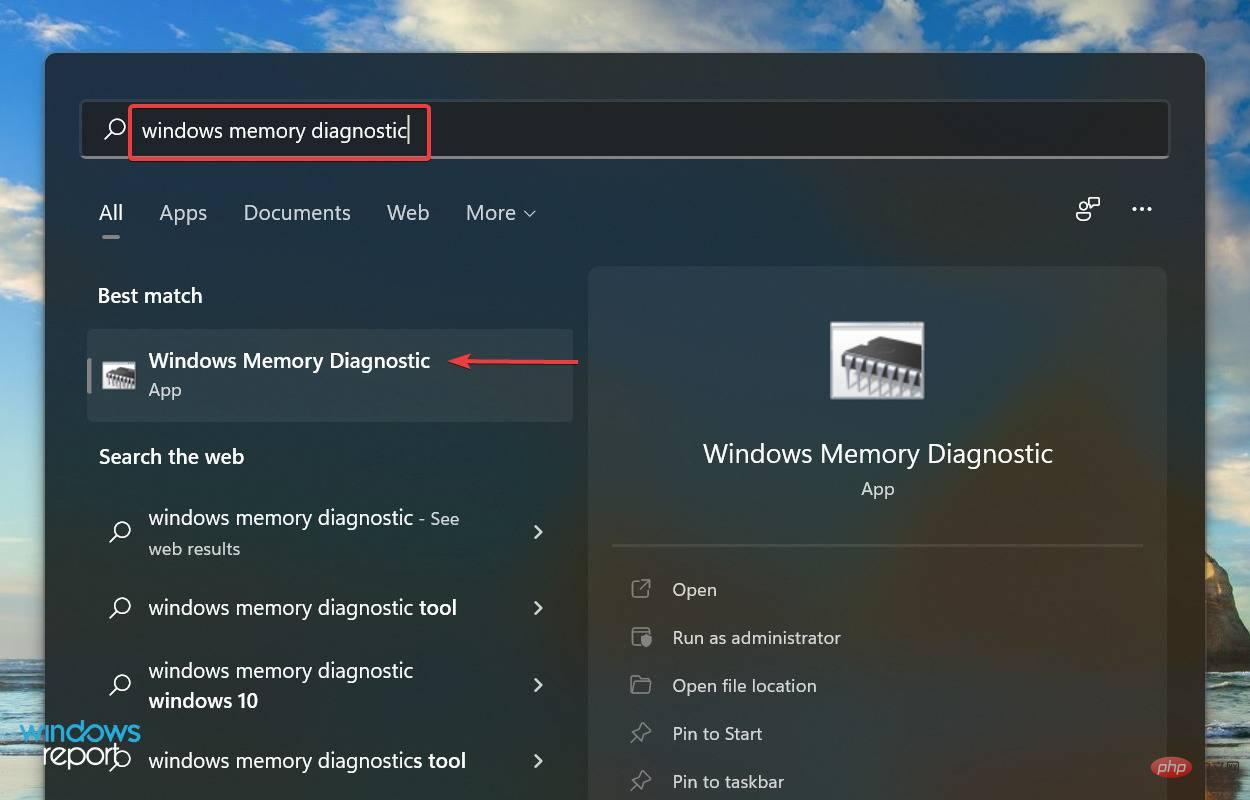
- 按Windows+S启动“搜索”菜单,在顶部的文本字段中输入Windows 内存诊断工具,然后单击出现的相关搜索结果。
- 现在,选择立即重新启动并从此处列出的两个选项中检查问题(推荐) 。
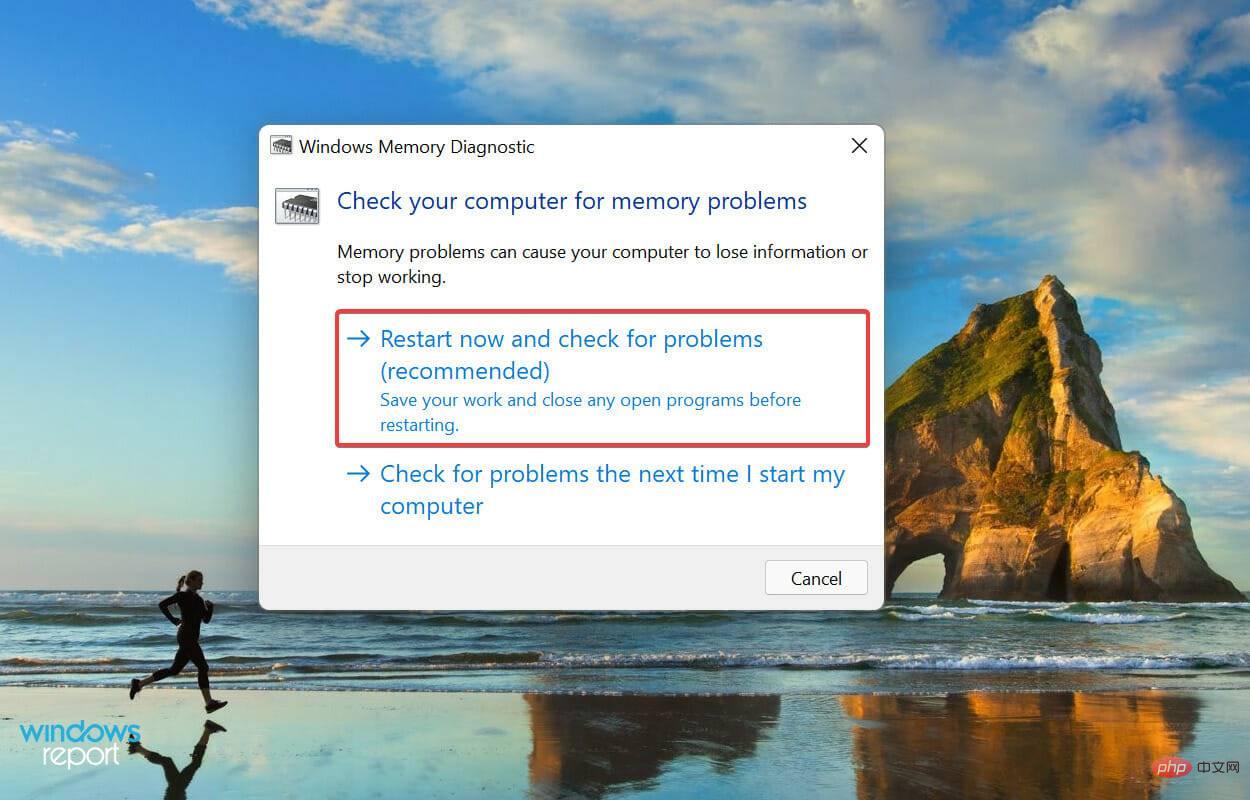
Microsoft 提供了一个专用的内置工具 Windows 内存诊断,它可以识别 RAM 的问题并自动消除它们。当 Windows 11 未使用所有 RAM 时,您的主要方法应该是运行该工具。
请记住保存所有打开的文件以避免数据丢失,因为计算机将重新启动。
2.检查页面文件
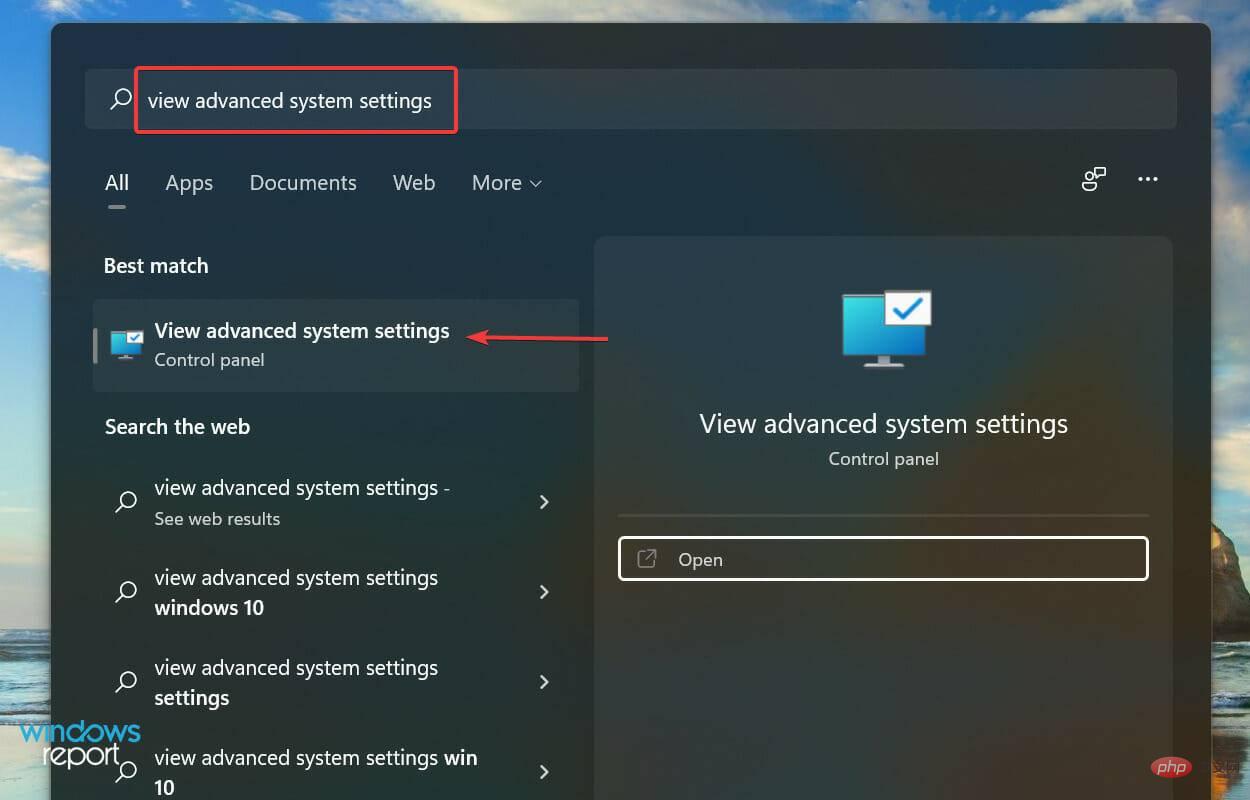
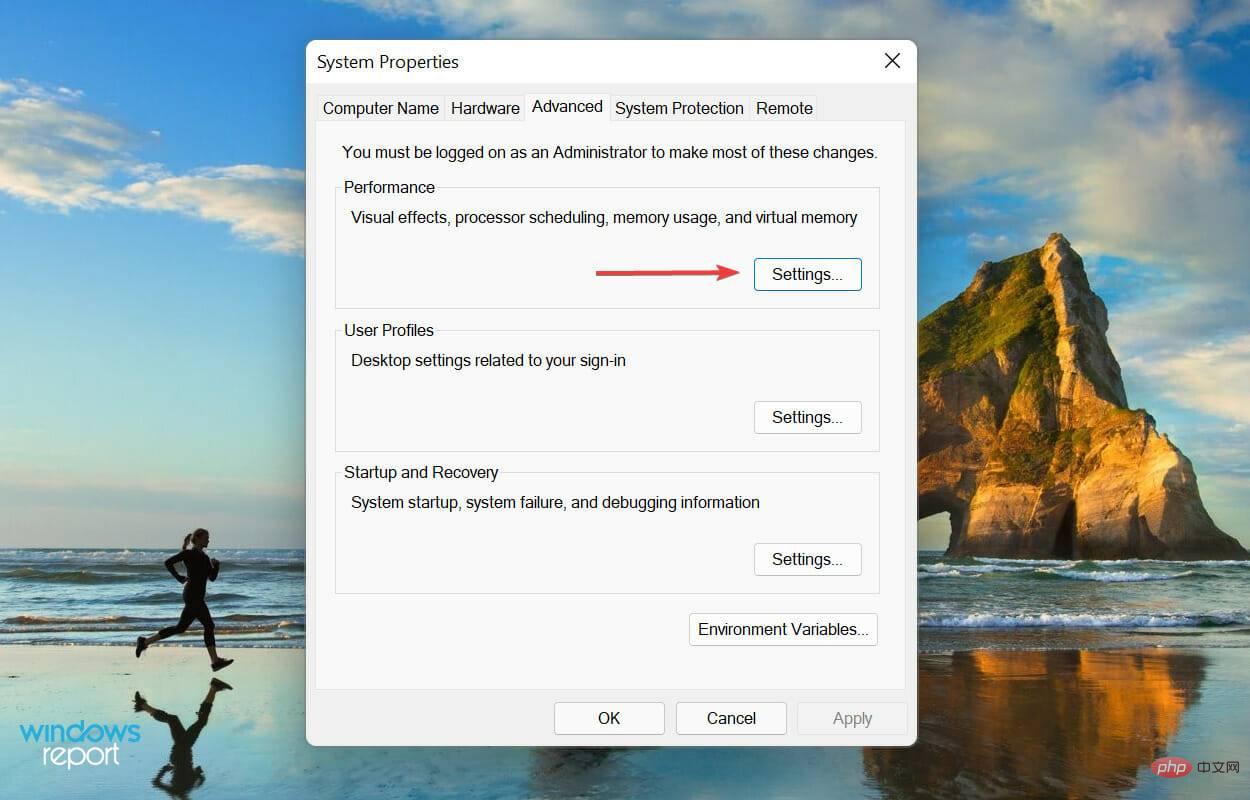
- 按Windows+S启动搜索菜单,在顶部的文本字段中输入查看高级系统设置,然后单击出现的相关搜索结果。
- 单击“高级”选项卡中“性能”下的“设置”。
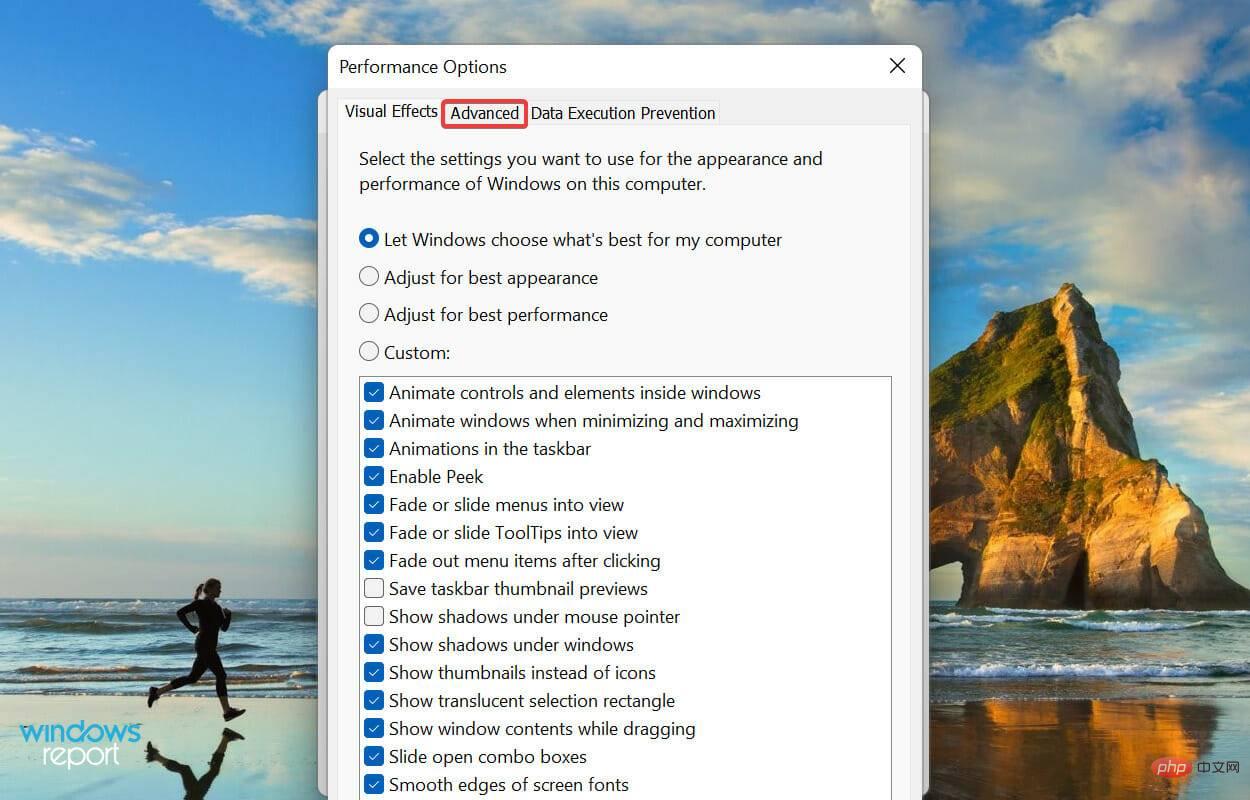
- 导航到“性能选项”窗口中的“高级”选项卡。
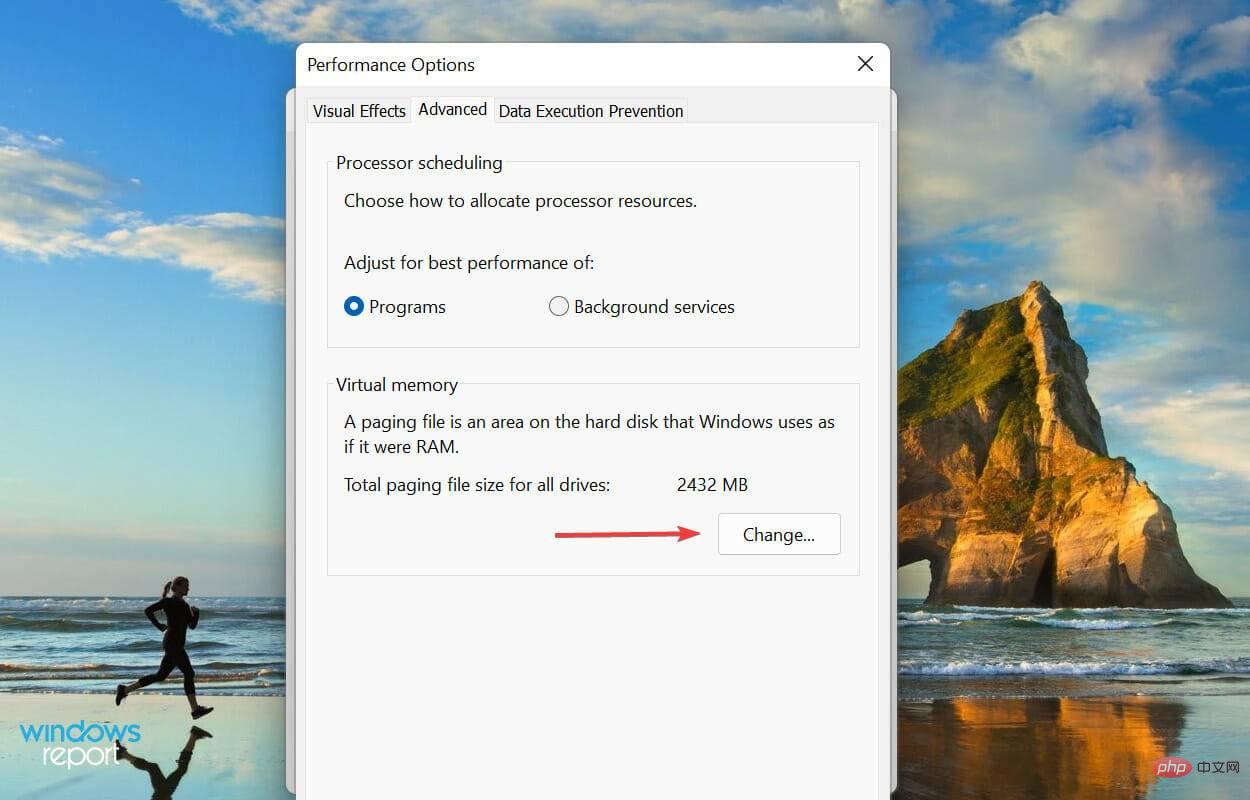
- 单击虚拟内存下的更改。
-
取消选中自动管理所有驱动器的分页文件大小复选框。
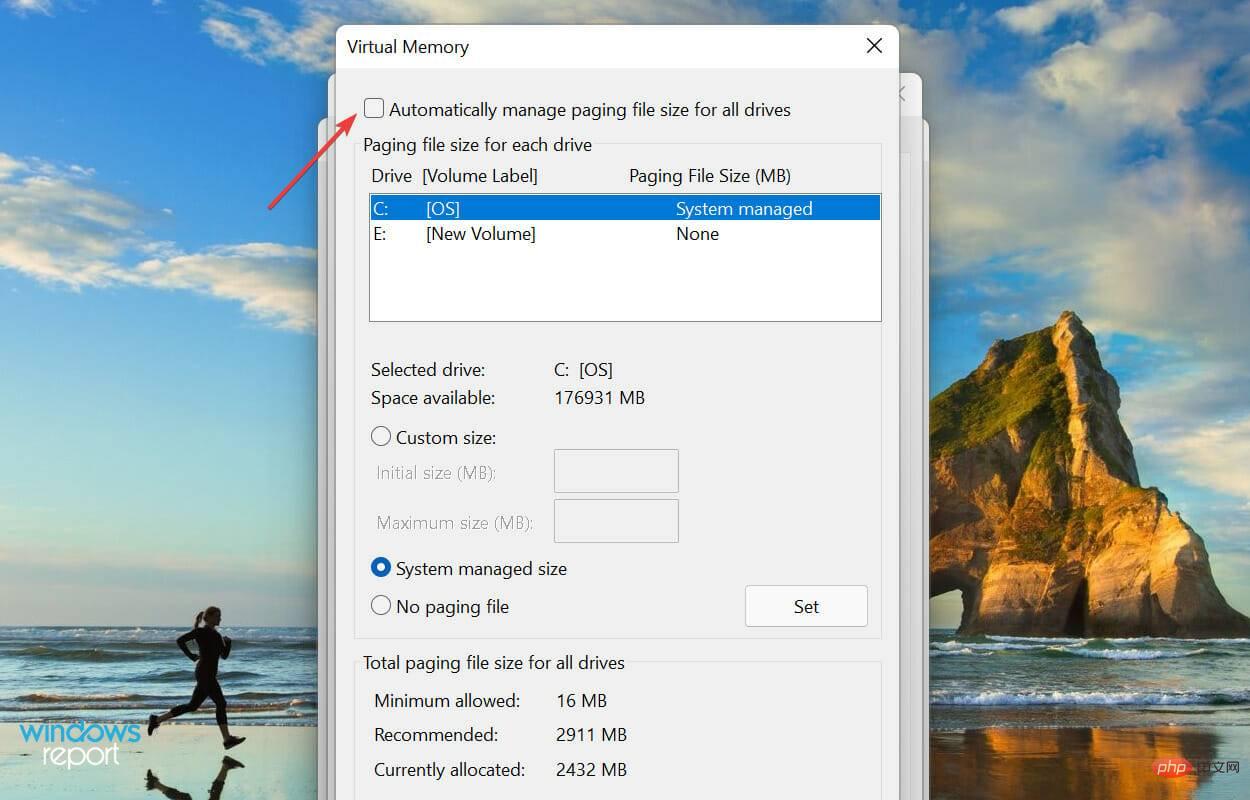
- 选择驱动器,选中无分页文件选项,然后单击设置按钮。
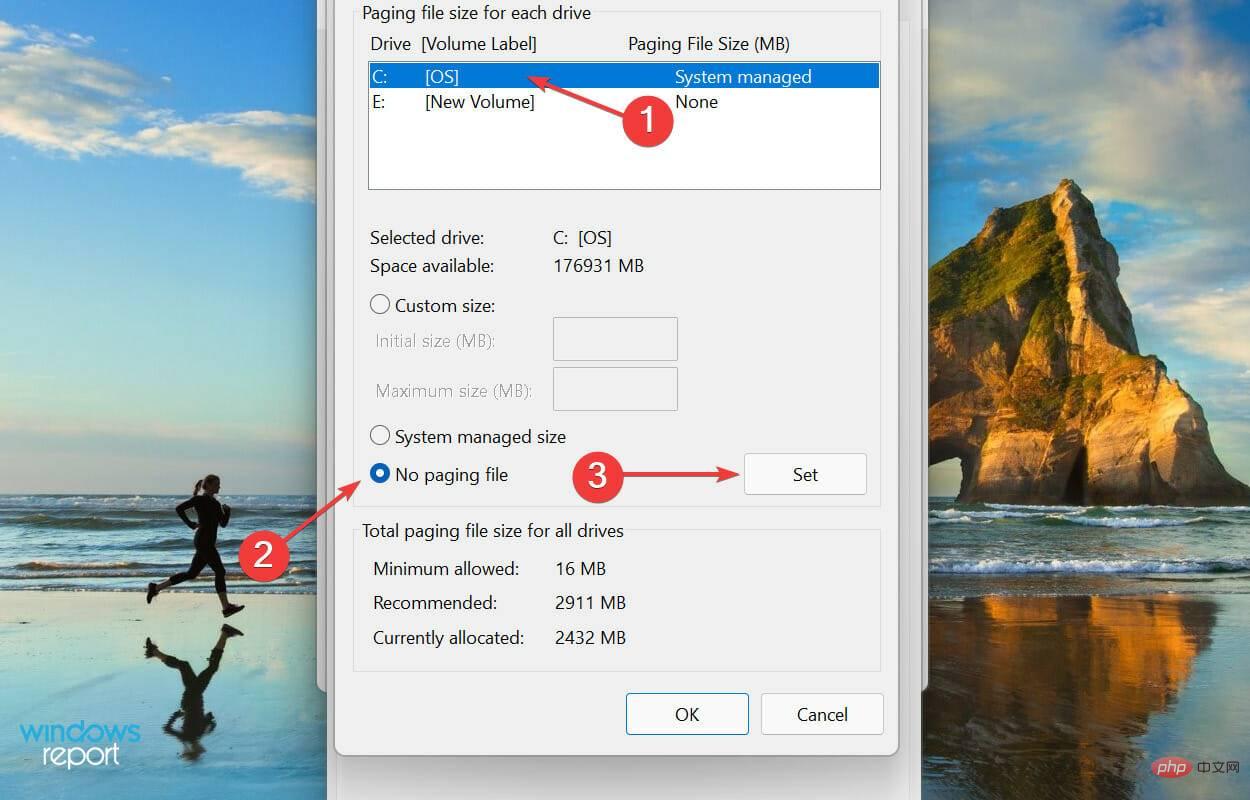
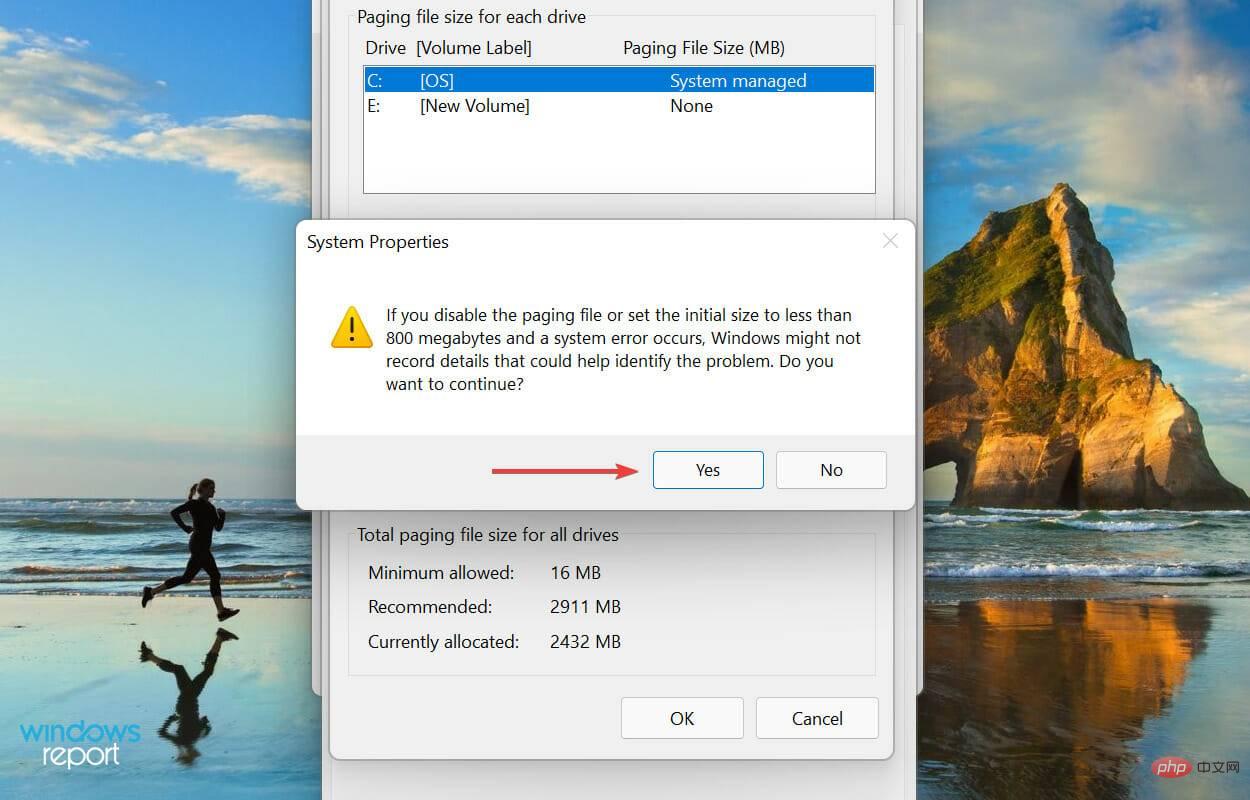
- 在出现的警告框中单击是。
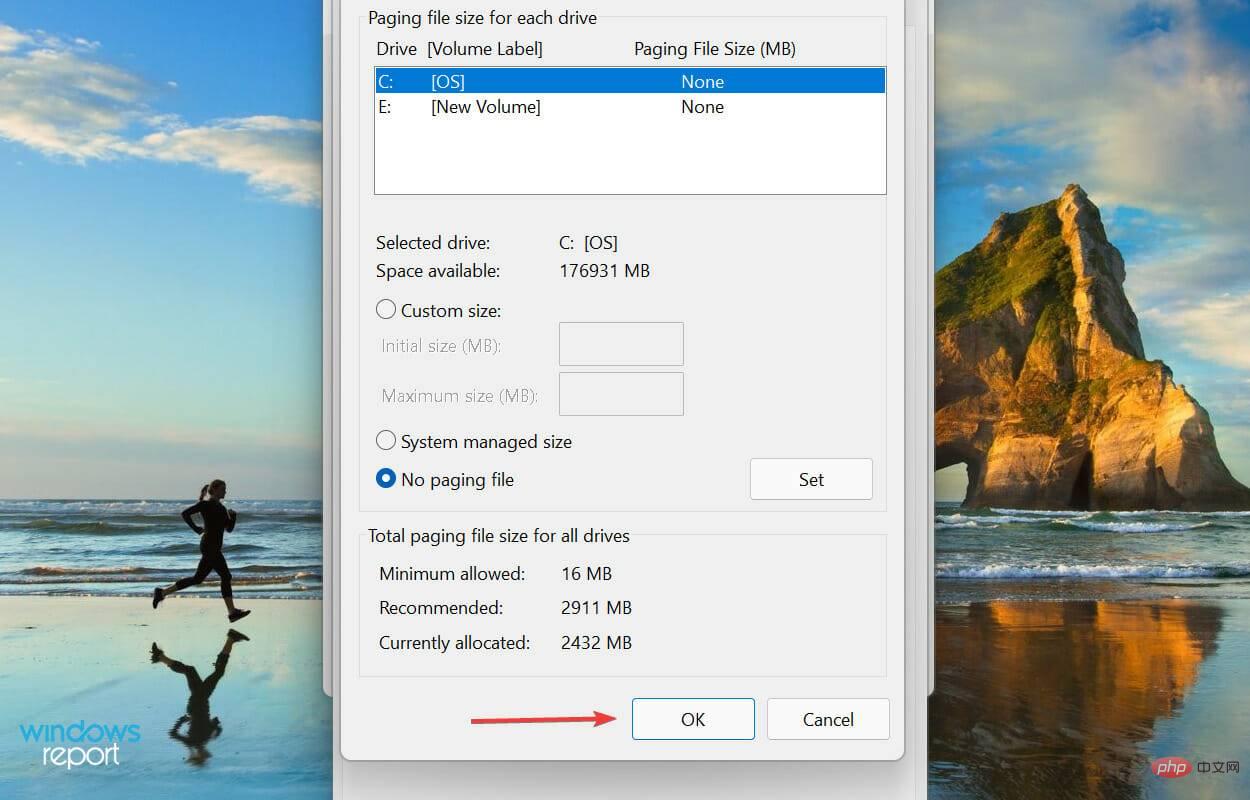
- 如果所有驱动器都有页面文件,则对所有驱动器重复该过程,然后单击底部的“确定”以保存更改。
- 最后,重新启动计算机以使更改生效。
页面文件是存储驱动器上的一个固定空间,用于在 RAM(内存)开始填满时临时存储数据。如果出现问题,您可能会注意到 Windows 11 并未使用所有 RAM。
如果禁用页面文件不能解决问题,请恢复您之前所做的更改,因为建议设置页面文件。
3.修改可用RAM
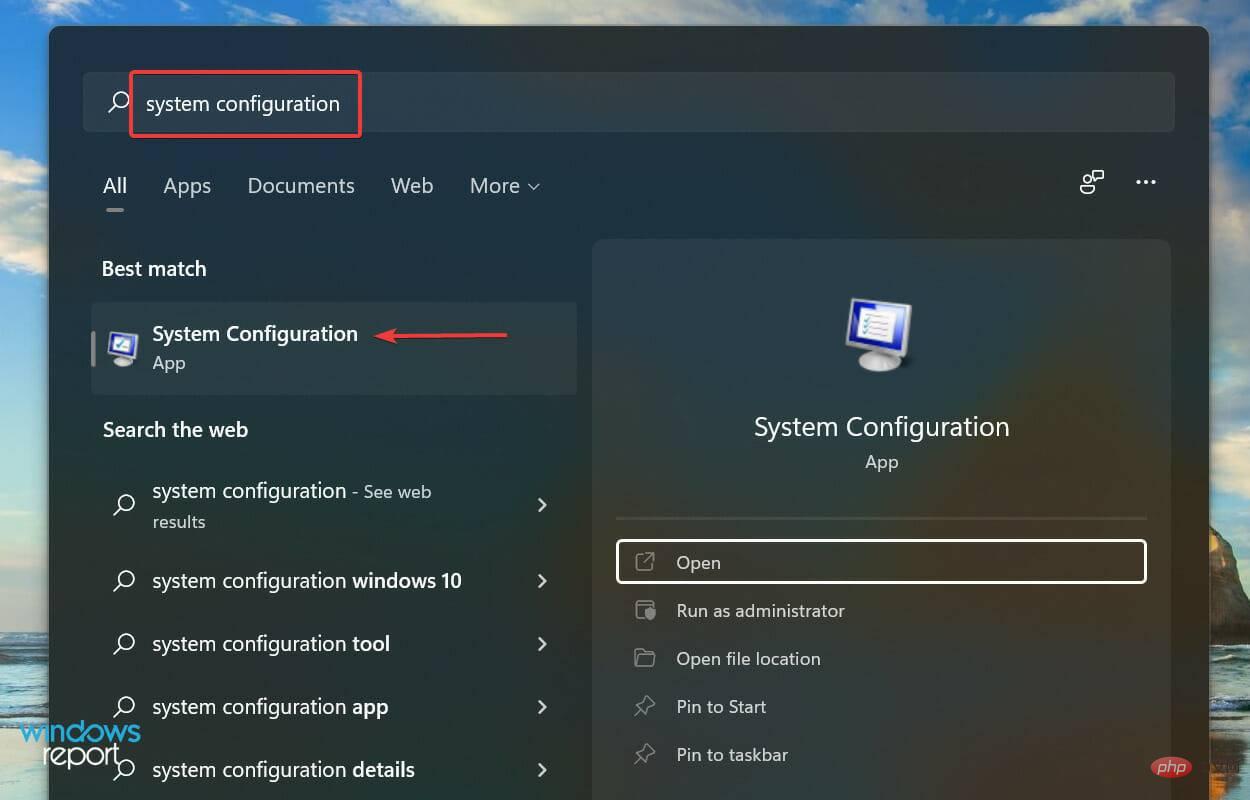
- 按Windows+S启动搜索菜单,在顶部的文本字段中输入系统配置,然后单击出现的相关搜索结果。
- 现在,转到引导选项卡并单击高级选项。
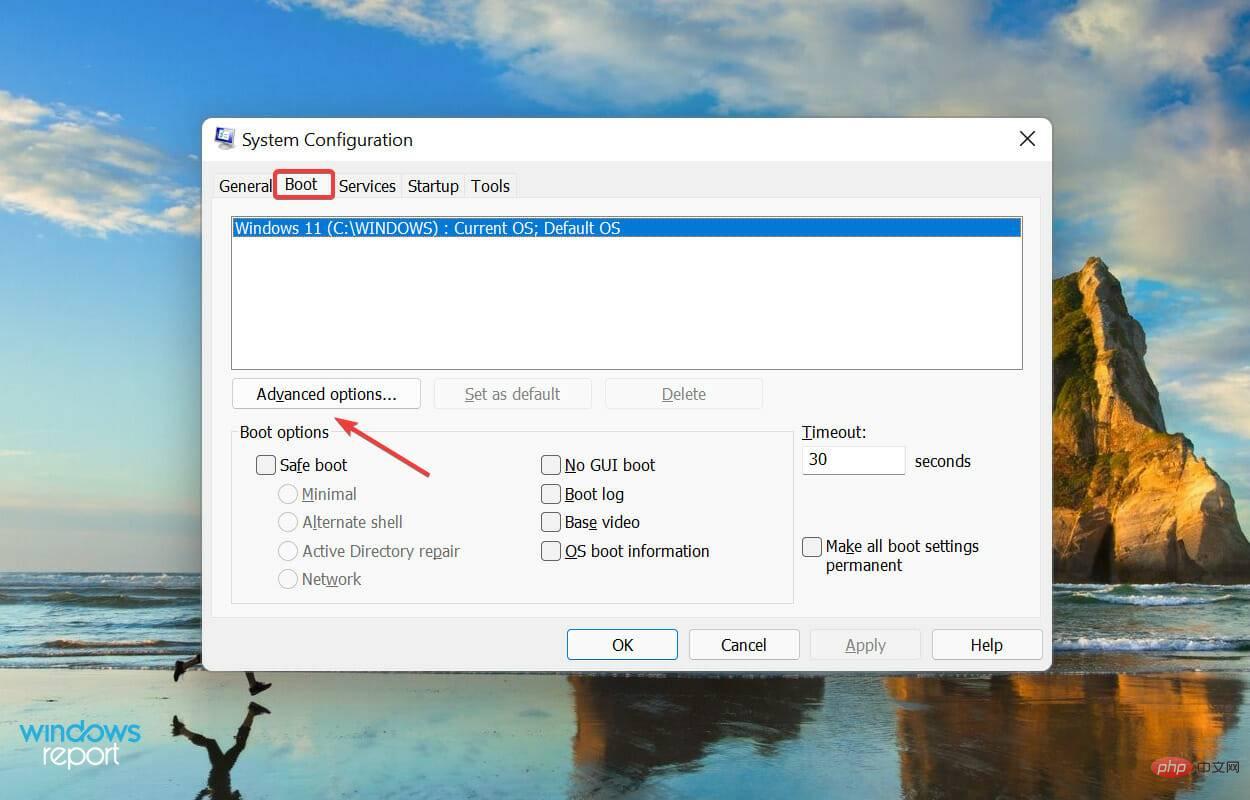
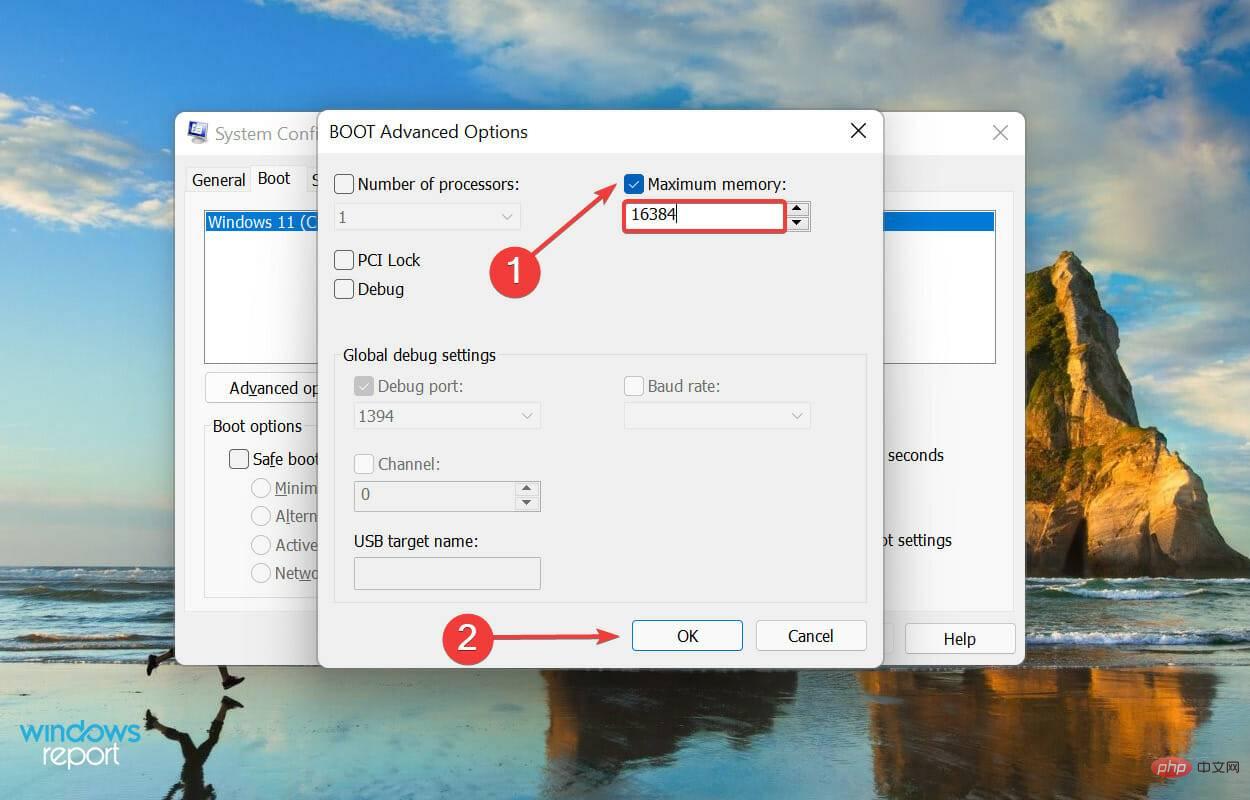
- 勾选最大内存复选框,在下面的文本字段中输入系统上安装的 RAM,然后单击底部的确定。
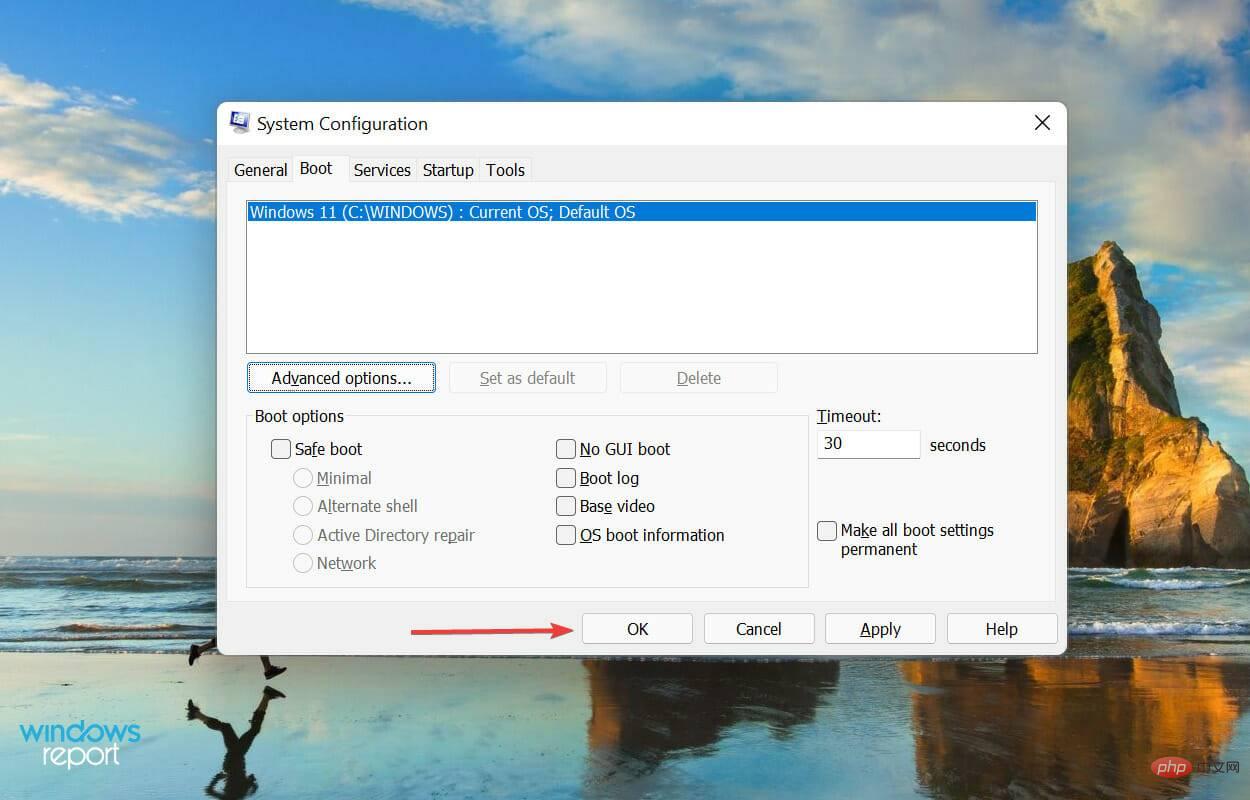
- 再次单击“确定”以保存更改并关闭“系统配置”窗口。
- 如果出现提示,请重新启动计算机。
- 如果它不起作用,请取消选中BOOT Advanced Options窗口中的Maximum memory复选框,然后保存更改。
如果您的 Windows 11 计算机未使用所有 RAM,则在系统配置中进行这些修改会有所帮助。

51shop 由 PHP 语言开发, 使用快速的 MySQL 数据库保存数据 ,为中小型网站实现网上电子商务提供一个完美的解决方案.一、用户模块1. 用户注册:用户信息包括:用户ID、用户名、用户密码、性别、邮箱、省份、城市、 联系电话等信息,用户注册后不能立即使用,需由管理员激活账号,才可使用(此功能管理员可设置)2. 登录功能3. 资料修改:用户可修改除账号以后的所有资料4. 忘记密码:要求用
要计算前面文本字段中的值,请检查系统中安装的 RAM,然后将其乘以1024以找到以 MB(兆字节)为单位的值。例如,您的计算机有16 GB RAM,因此要输入的值变为16 x 1024 = 16384 MB。
4.修改注册表
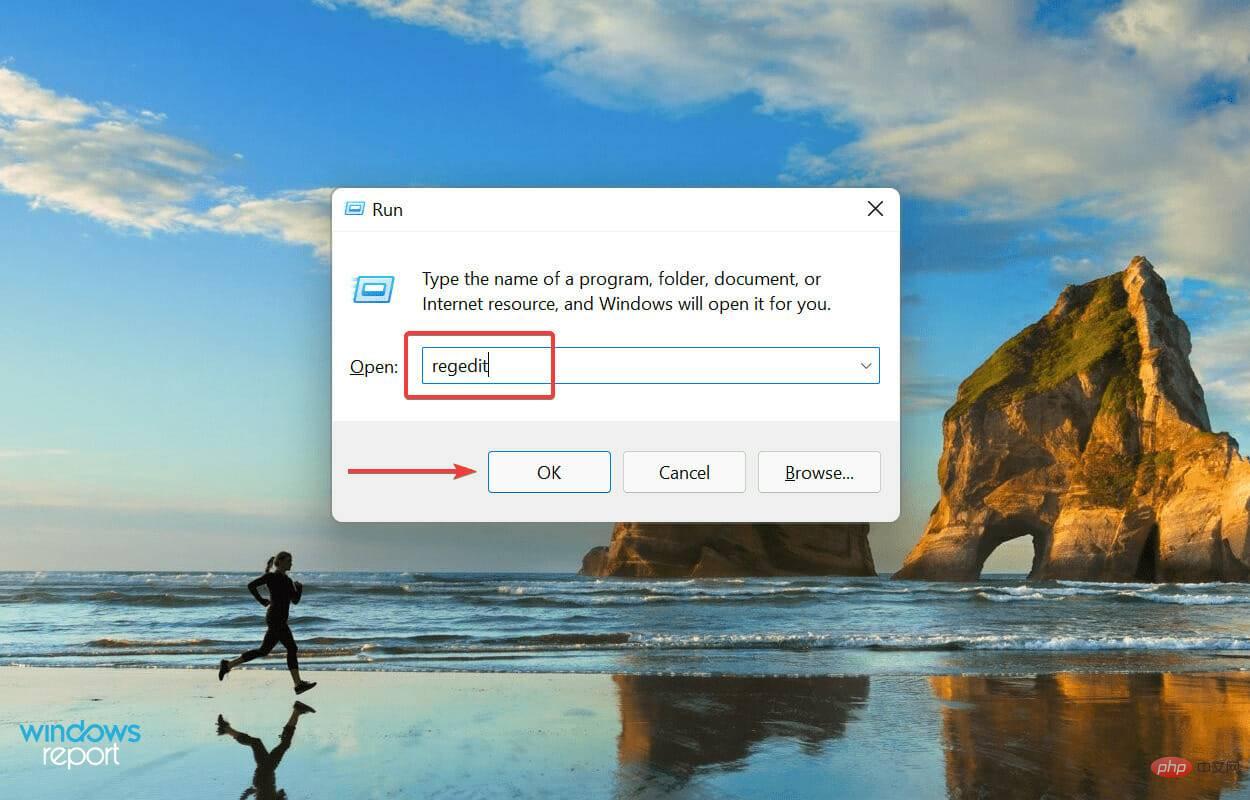
- 按Windows+R启动运行命令,在文本字段中输入regedit,然后单击OK或点击Enter启动注册表编辑器。
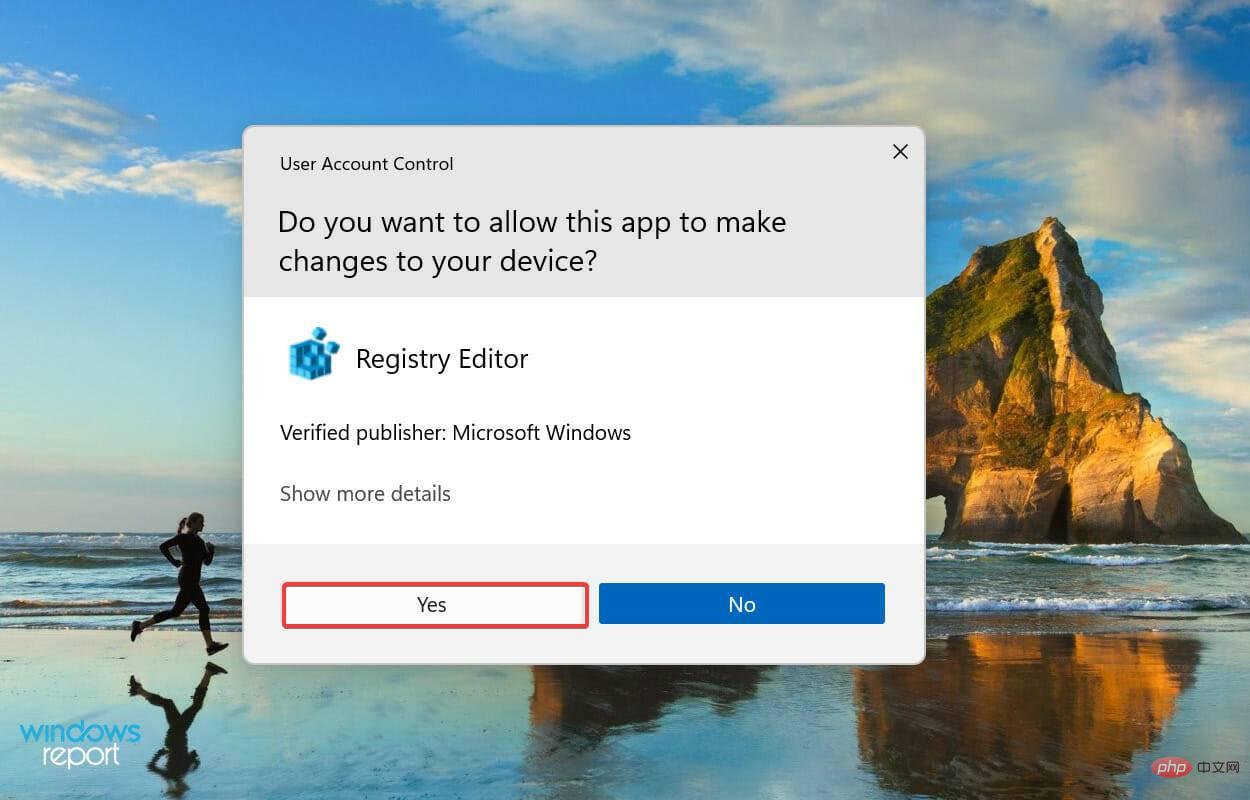
- 在弹出的UAC(用户帐户控制)提示中单击是。
- 现在,在顶部的地址栏中输入以下路径,然后点击Enter. 或者,您可以使用左侧的窗格导航路径:
HKEY_LOCAL_MACHINE\SYSTEM\CurrentControlSet\Control\Session Manager\Memory Management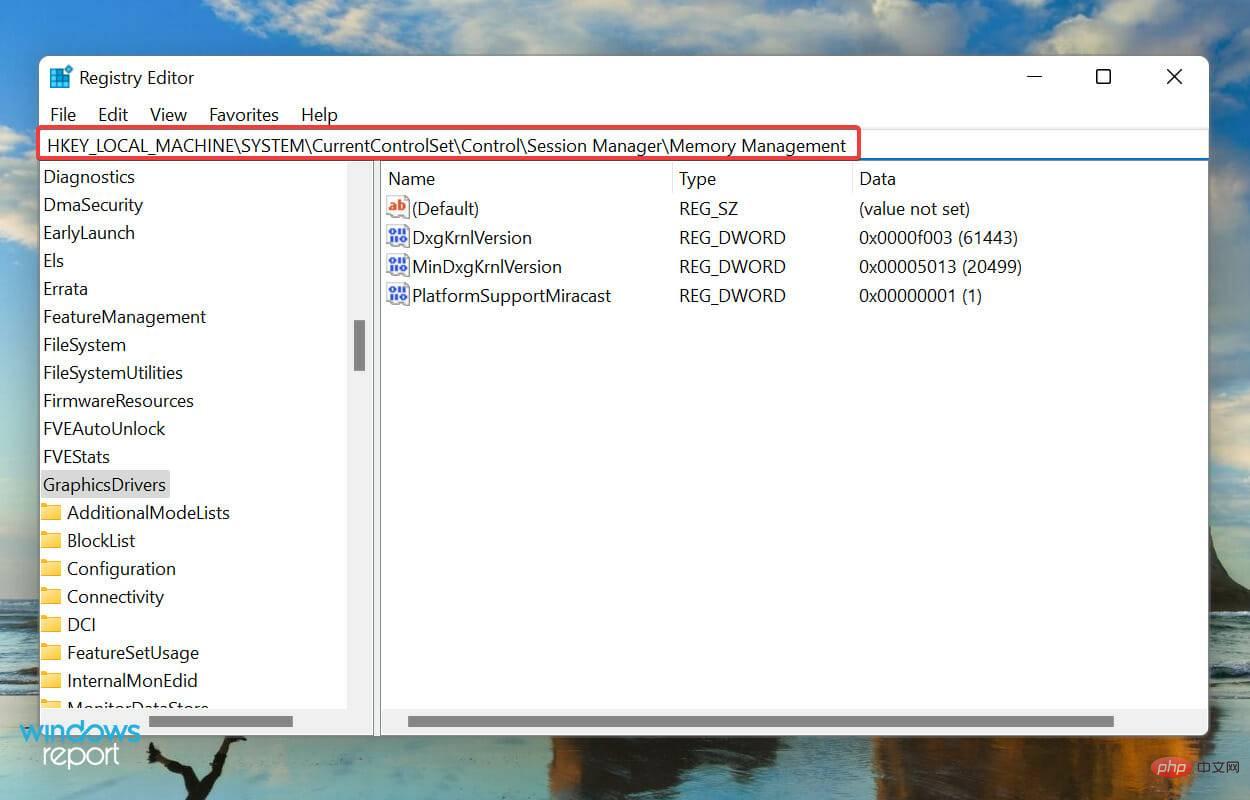
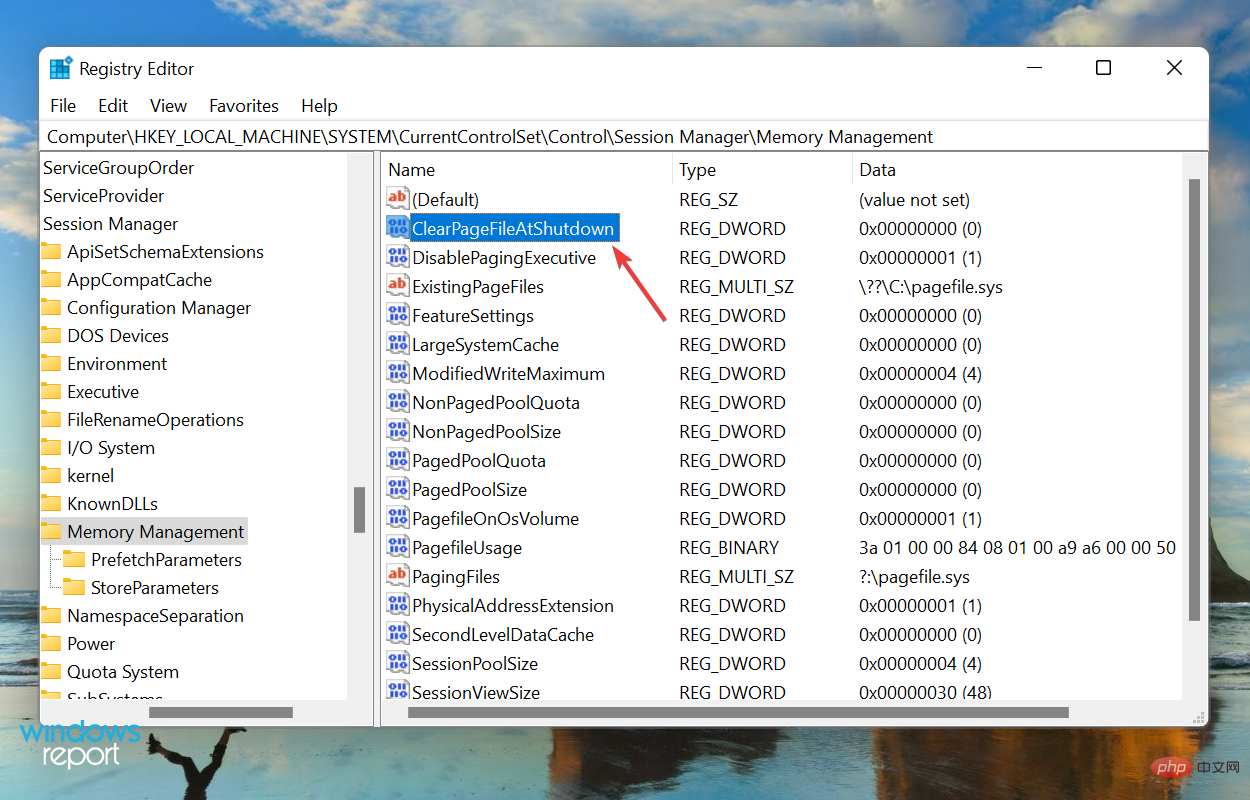
- 找到并双击ClearPageFileAtShutdown DWORD 以修改其值数据。
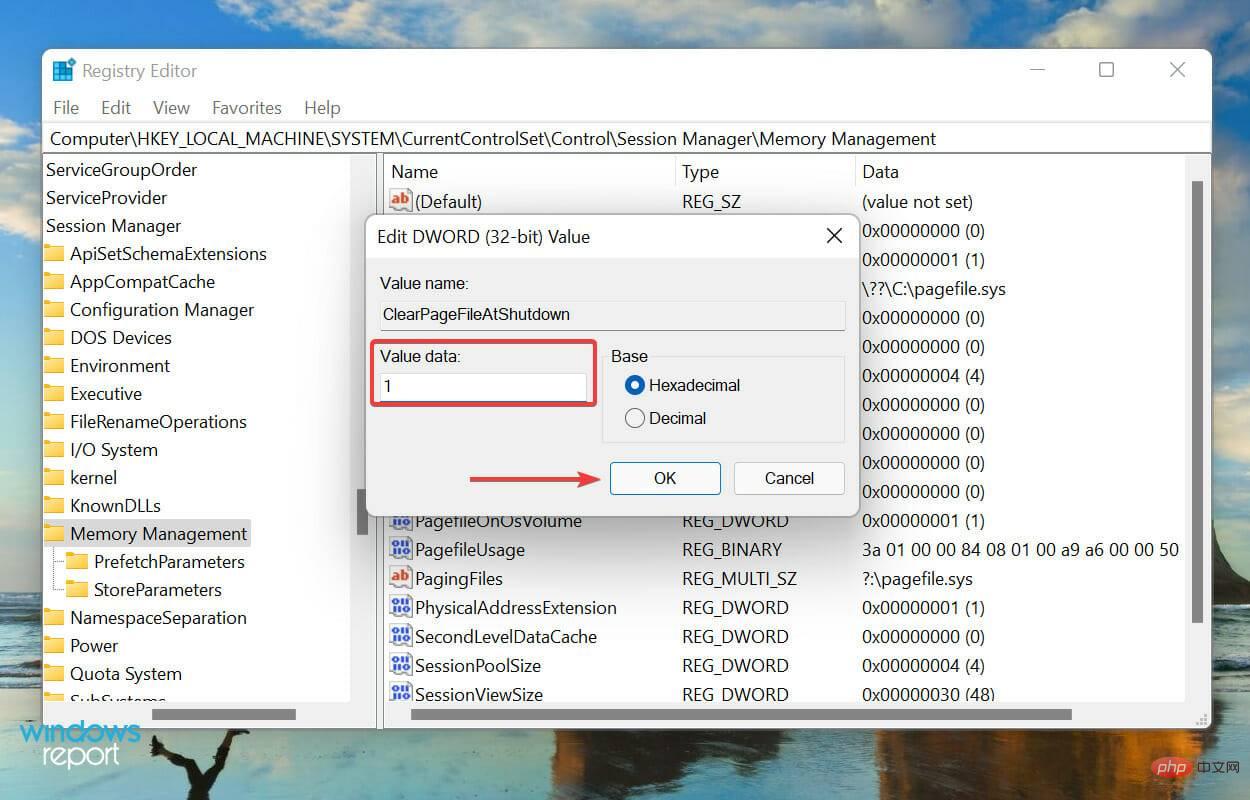
- 在数值数据下输入1,然后单击确定以保存更改。
- 关闭注册表,然后重新启动计算机。
5.在BIOS中启用内存重映射
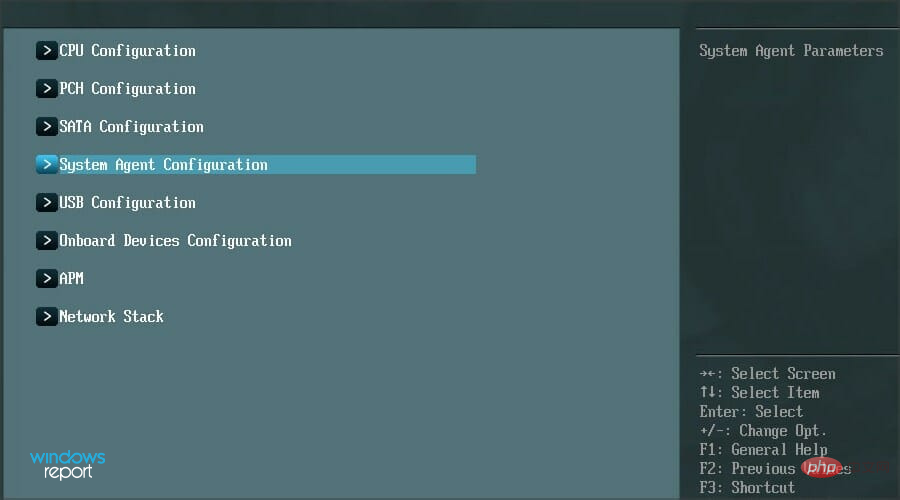
进入 BIOS 的方法和界面因厂商而异。因此,我们建议您查看 OEM 网站的常见问题解答或支持部分以了解具体步骤。下面列出的步骤应该会给你一个想法。- 重新启动计算机,F12当显示屏亮起时按 键进入BIOS,导航到Advanced选项卡,然后选择System Agent Configuration选项。
- 现在,选择内存重映射功能并启用它。
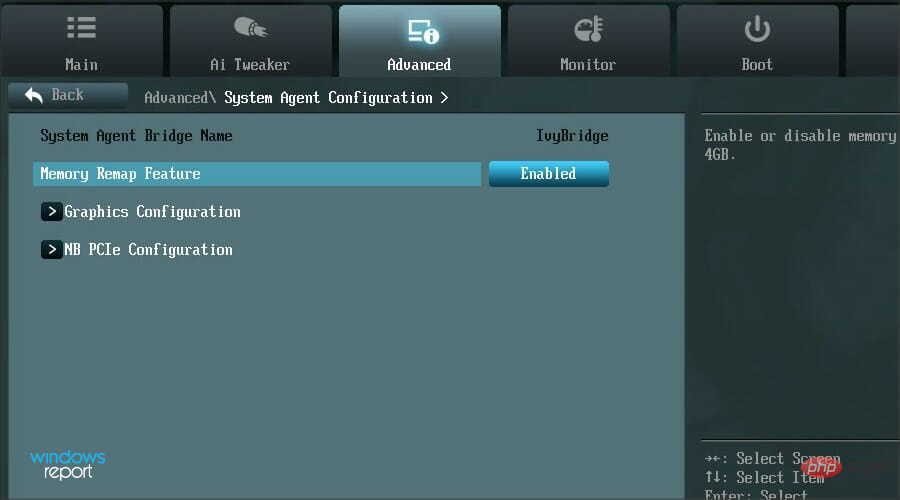
众所周知,启用内存重新映射会增加系统上 Windows 的可用 RAM。但是,该功能并非在所有设备上都可用,因此请在继续该方法之前检查您是否拥有它。
完成后,检查 Windows 11 现在是否使用了所有可用的 RAM。
6.重新排列RAM模块
如果您有各种可用的插槽,重新排列 RAM 模块可能会有所帮助。为此,请关闭计算机,打开后面板,卸下内存模块并更换它们的插槽。检查是否可以解决问题。
如果它仍然存在,也可能是某些插槽已失效。要验证,请在所有插槽中插入相同的内存模块,并每次检查系统上的可用 RAM。
此外,某些系统要求您在所有插槽都未使用时按特定顺序排列 RAM。例如,如果您有四个可用插槽但只使用两个内存模块,则可能需要使用第一个和第三个插槽。
7. 把你的电脑带到维修中心
如果您在执行上述方法后到达本文的这一部分并且问题仍然存在,则可能是硬件本身的问题。
它可能是已失效或出现故障的插槽、连接问题或其他类似问题。
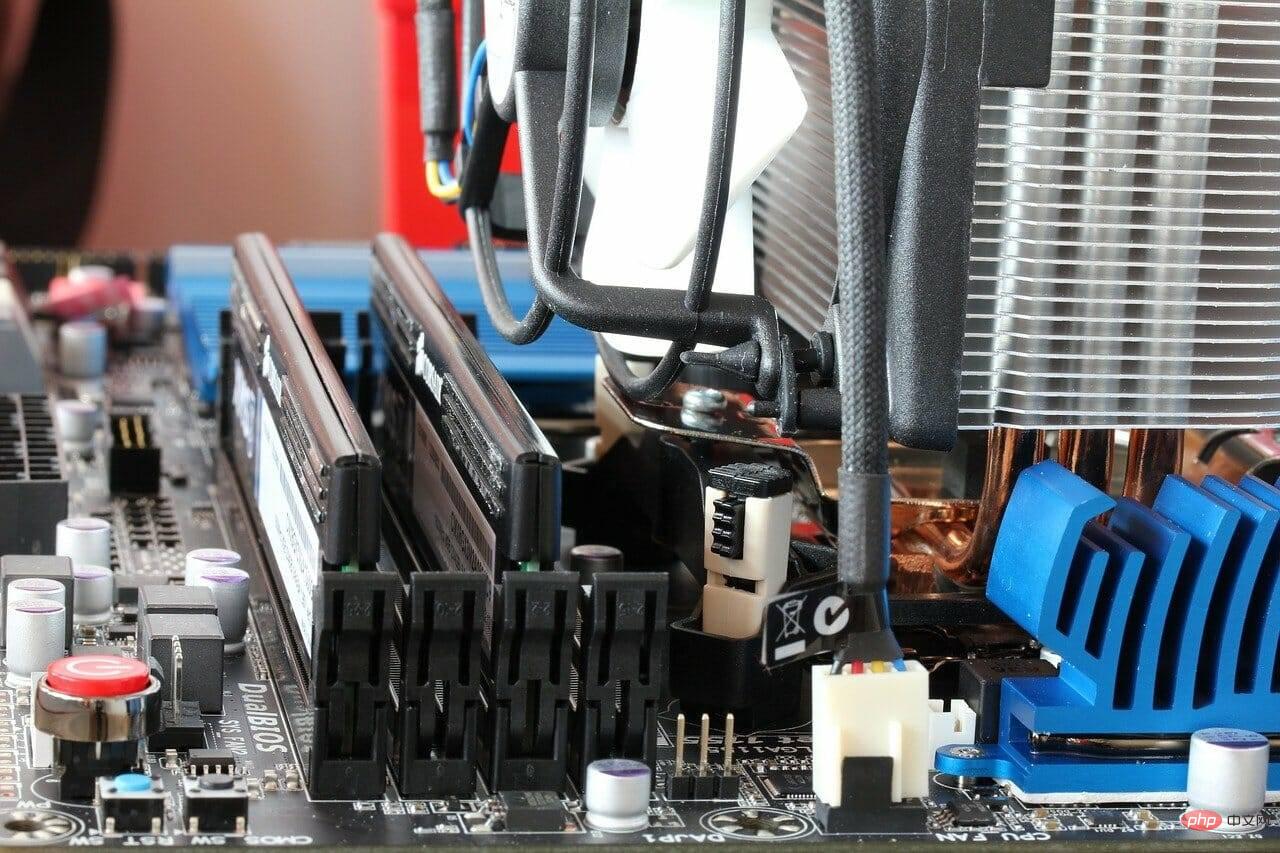
在这种情况下,我们建议将您的 PC 带到维修中心,因为我们在这里处理的组件很脆弱,连接也很复杂,您的任何失误都会严重损坏系统。
如何解决 Windows 11 中的高 RAM 使用问题?
如果安装的 RAM 较低或您一次使用的程序过多,则 RAM 使用率可能会变高,这可能会通过较差的系统性能表现出来。程序可能会滞后或冻结,或者系统可能完全崩溃。




