



无线投影您的显示器可能是一个福音,尤其是当您尝试与更多人共享内容时。大多数现代电视都支持某种无线投影,笔记本电脑也是如此。但是你如何开始呢?让我们来了解一下!
Windows 11 是否原生支持投影屏幕?
是也不是,Windows 11 原生使用 Miracast 进行无线显示投影,同时通过 Chromium 浏览器支持 Chromecast。
另一方面,电视与 Miracast 或 Chromecast 捆绑在一起。这使得找到合适的兼容性并让一切在您的设备上正常工作变得困难重重。值得庆幸的是,大多数电视制造商倾向于在包装盒上贴上他们的产品标签,而 Microsoft 允许您使用 DirectX 诊断工具检查您的设备兼容性。
如何将笔记本电脑投影到电视上
以下是如何将笔记本电脑屏幕投影到电视上的方法。让我们首先检查您的电视和笔记本电脑的兼容性。
开始之前:检查设备的兼容性
以下是检查设备兼容性的方法。根据您的喜好遵循以下任一部分。
在电脑上
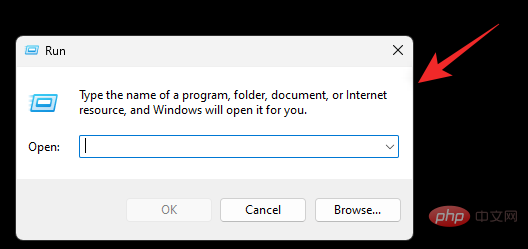
按Windows + R启动运行对话框。
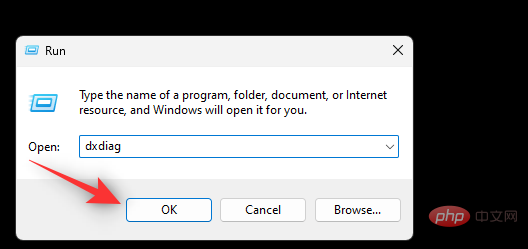
使用以下命令启动诊断工具。完成后按Enter或单击确定 。
dxdiag
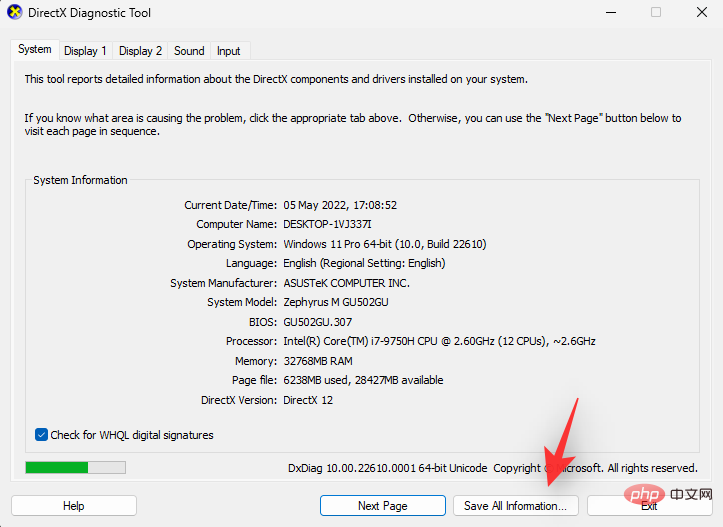
单击 保存所有信息。
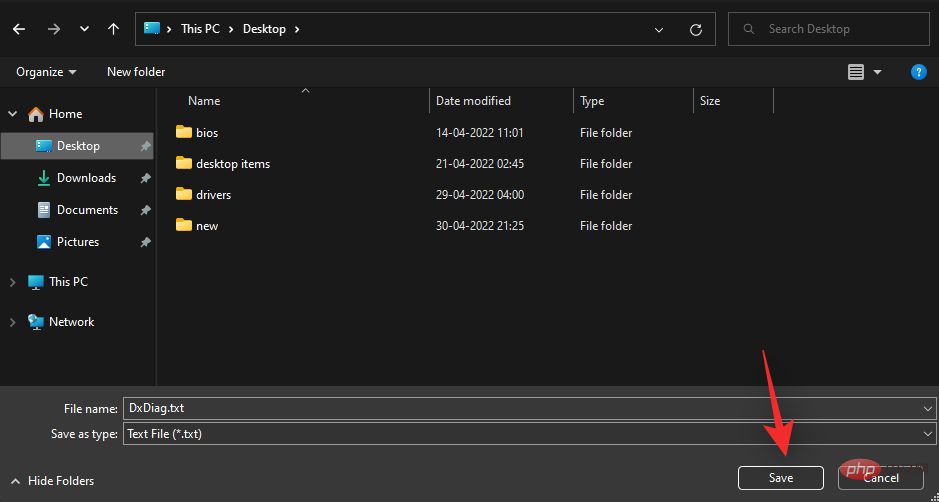
在您的笔记本电脑上选择所需的位置以保存信息,然后单击 保存。
在您喜欢的文本编辑器中打开文件。按Ctrl + F启动文档搜索。
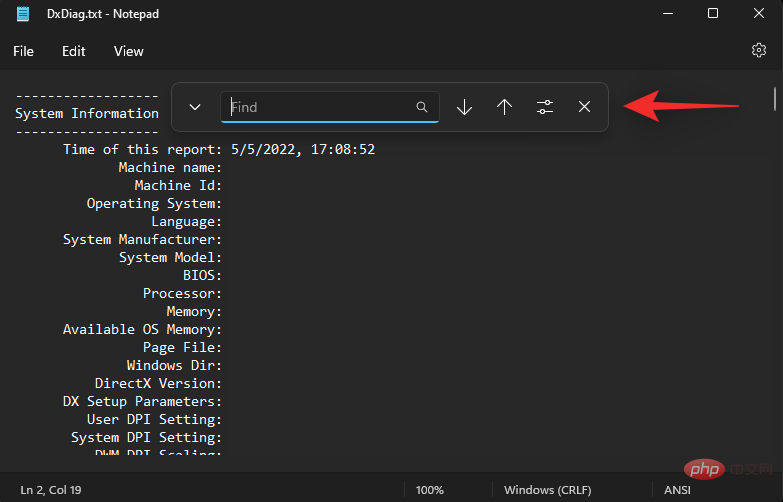
搜索Miracast。
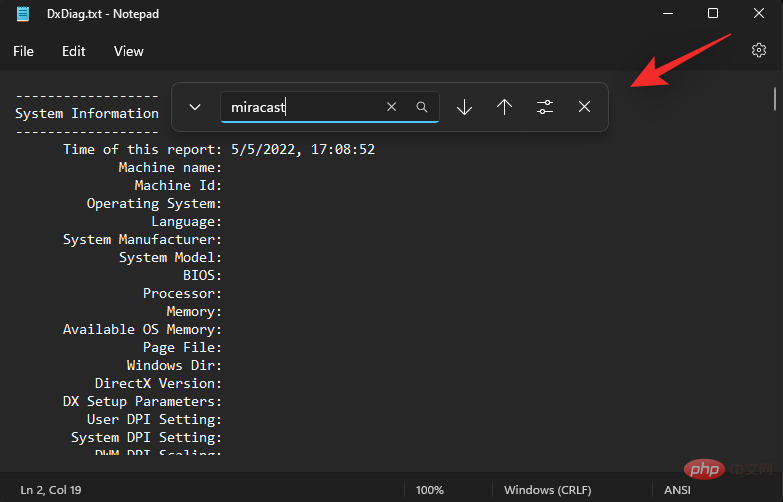
如果您的系统支持 Miracast,则应显示 Miracast:Available,with HDCP。如果您的笔记本电脑不支持 Miracast,那么它将改为“不可用”。
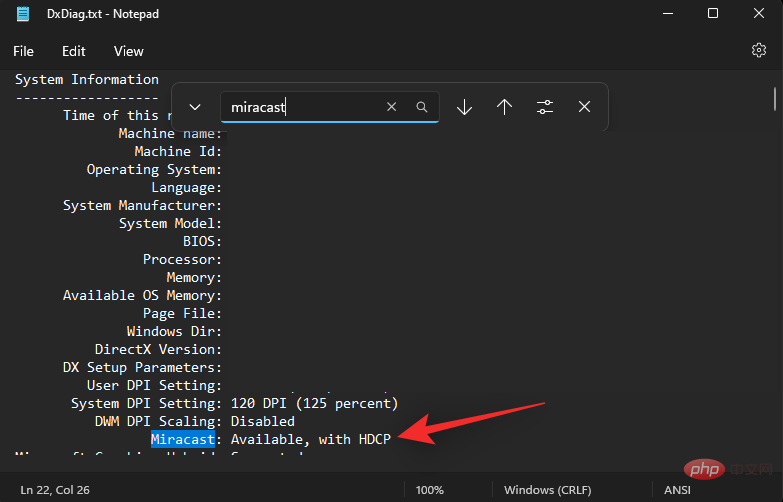
如果您的笔记本电脑支持 Miracast,那么您可以使用以下教程中的选项 1 将笔记本电脑连接到电视。当然,在这种情况下,您的电视也应该支持 Miracast,您可以使用下一部分进行检查。
如果您的笔记本电脑不支持 Miracast,那么您可以改用 Chromecast,它可以从您的浏览器访问。在这种情况下,您的电视也应该支持 Chromecast,您可以在下面的教程中使用选项 3。
在电视上
根据您购买设备的时间,查找电视的兼容性有时可能是一项乏味的任务。如果您拥有过去 4 年制造的智能电视,那么您可能拥有支持 Miracast 或 Chromecast 的电视。要检查兼容性,我们建议您根据您的特定电视型号检查以下位置。
1. 检查您的 OEM 支持网站:我们建议您检查您的 OEM 网站以获取列表,无论是针对您的特定电视型号的销售还是广告。您会发现无线投射能力通常列在此类列表的功能下。您还可以查看支持页面以下载特定于您设备的手册。这些通常保证包含特定于您的模型的所有规格。
- 三星支持网站
- LG 支持网站
- 索尼支持网站
- TCL支持网站
- Vizio 支持网站
- 海信支持网站
- 松下支持网站
2. 检查您的电视包装盒:我们建议您检查您的电视收到的包装。外包装盒通常会列出大多数功能,其中应包括与您特定型号电视的无线显示兼容性。
3. 检查您的电视手册:大多数电视都附带包含手册和维护教程的文件。其中还包括电视的所有技术规格以及如何设置和使用其功能的说明。我们建议您检查相同的内容,以获取有关您的电视是否支持 Miracast 或 Chromecast 的更多信息。
确定电视的兼容性后,您可以使用下面的相应部分来帮助将笔记本电脑连接到相同的设备。
将笔记本电脑屏幕投射到电视的 3 种方法
以下是根据设备兼容性将笔记本电脑连接到电视的方法。让我们开始吧。
方法 1:使用 Miracast
我们将首先将无线显示功能添加到 Windows 11,然后相应地连接我们的设备。
第 1 步:添加无线显示功能
下面介绍了如何将 Wireless Display 添加到运行 Windows 11 的笔记本电脑中。
1.1 – 使用设置应用
按下Windows + i并单击 应用程序。
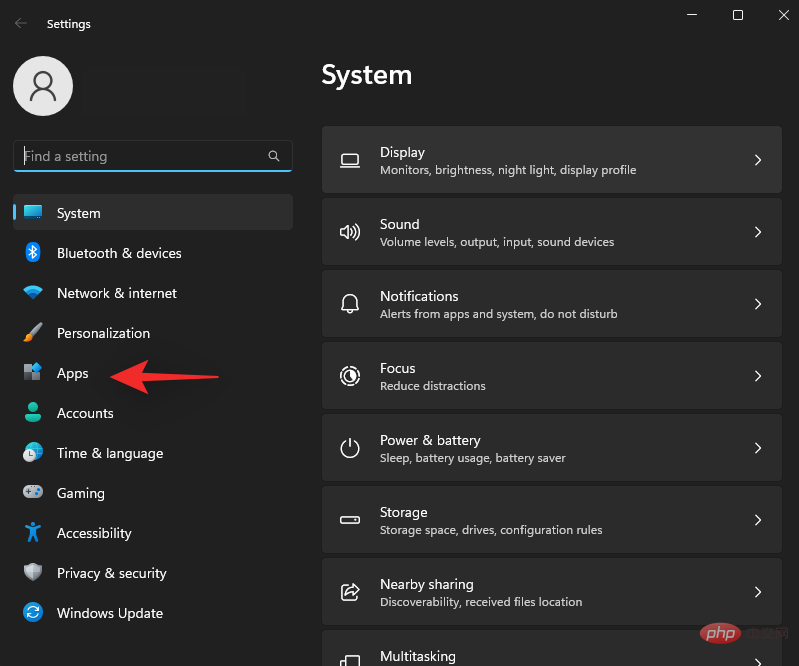
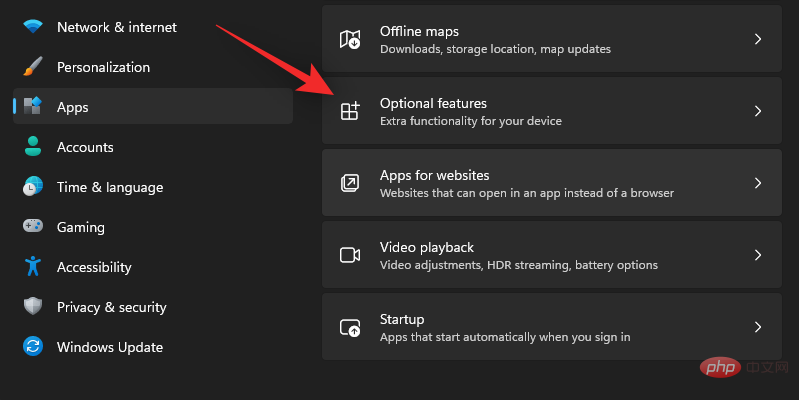
单击 可选功能。
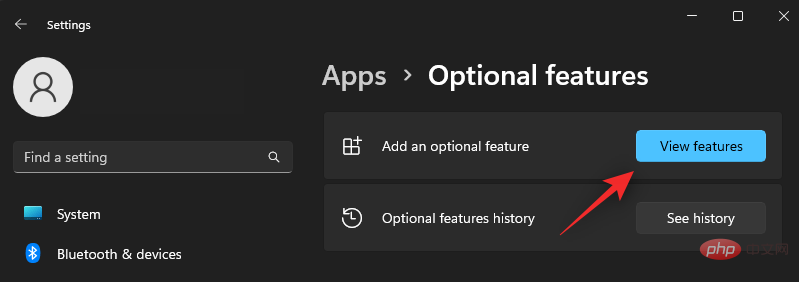
单击 顶部的查看功能。
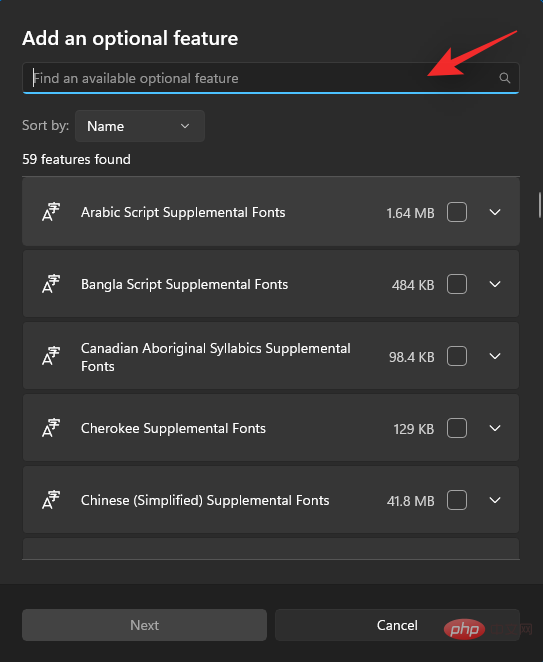
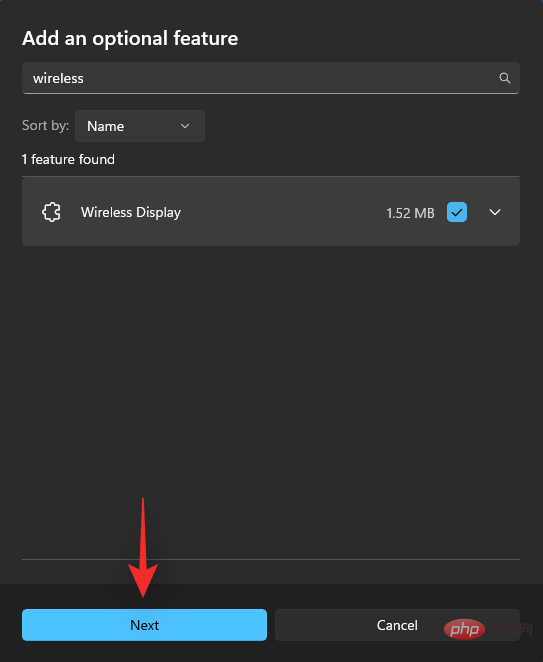
搜索 无线显示。
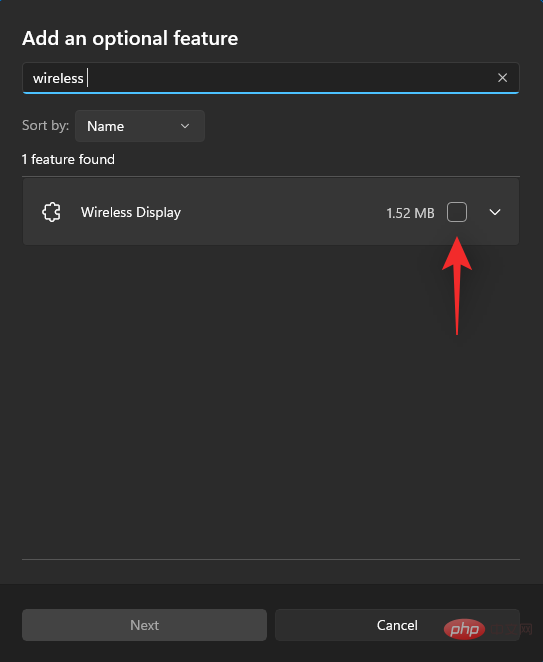
一旦它出现在您的搜索结果中,请选中相同的框。
单击 下一步。
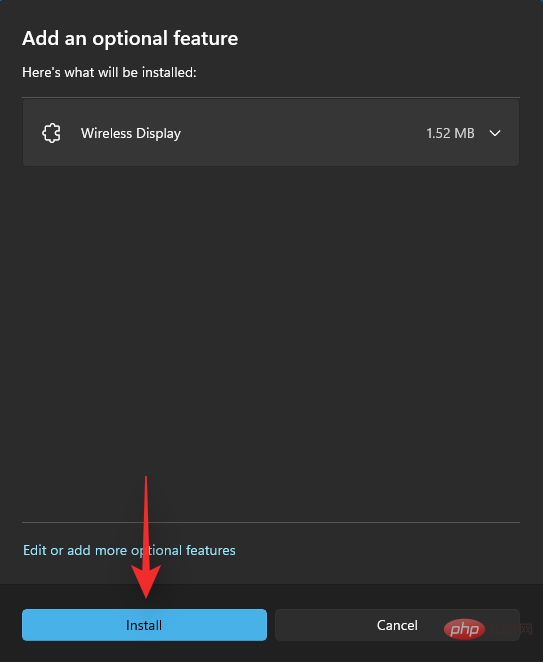
现在单击 安装。
等待功能安装,完成后,按Windows + K进行测试。
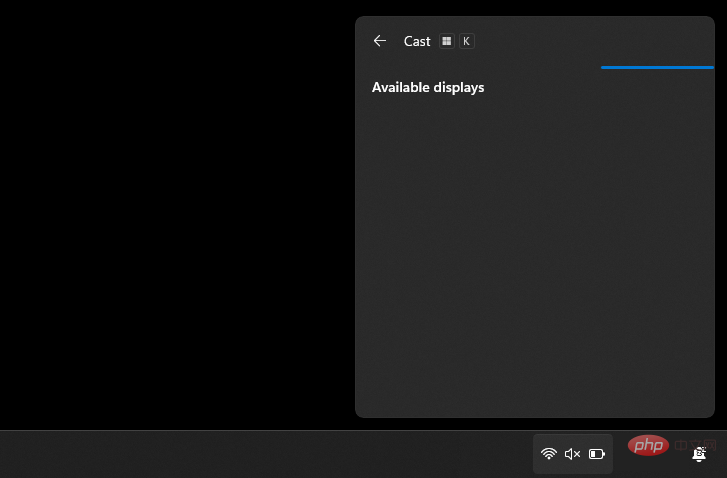
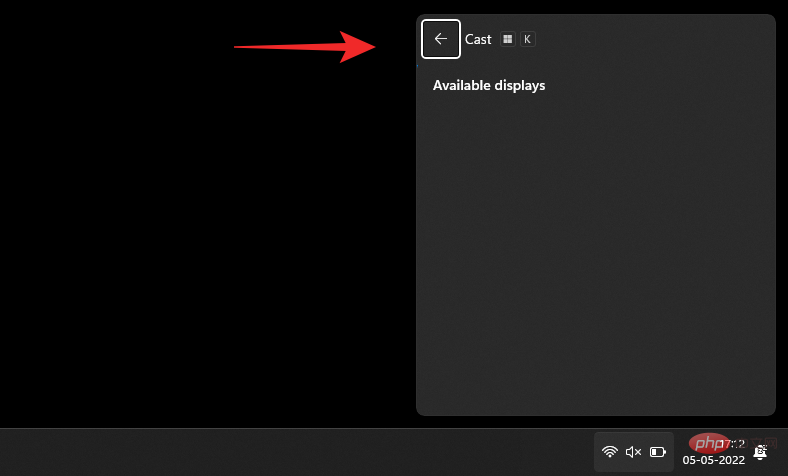
如果您在右侧看到一个Cast对话框,那么您就可以开始了。
1.2 – 使用命令提示符 (CMD)
您还可以使用 CMD 添加无线显示功能。请按照以下教程开始。
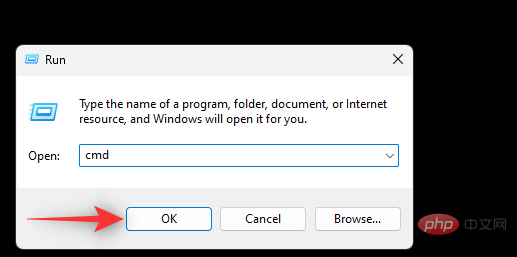
按Windows + R启动运行对话框。
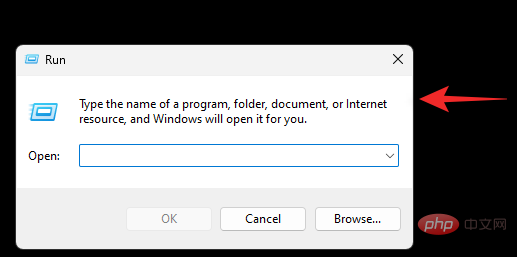
输入以下命令并按下Ctrl + Shift + Enter键盘。
cmd
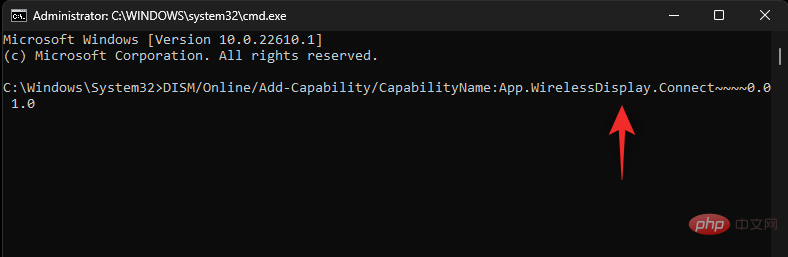
输入以下命令并按Enter。
DISM/Online/Add-Capability/CapabilityName:App.WirelessDisplay.Connect~~~~0.0 1.0
等待该过程完成,并且应将 Wireless Display 添加到您的 PC。完成后,按下Windows + K以在您的 PC 上进行测试。
您现在可以使用下一步将笔记本电脑连接到电视。
第 2 步:将笔记本电脑连接到电视
首先在您的智能电视上启用投射。大多数电视都要求您从“设置”应用程序中打开它。该选项可以简单地命名为 Cast 或 Miracast。启用后,切换到您的笔记本电脑并按下Windows + K键盘以启动“ 投射”对话框。
一旦电视出现在 可用显示器下,请单击它。

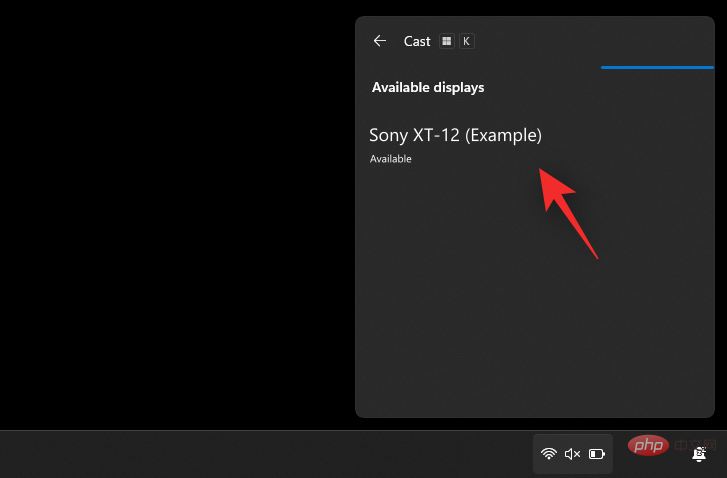
Windows 现在将启动与电视的无线显示连接。出现提示时验证 PC 上的 PIN 或提示,您的笔记本电脑屏幕应该很快就会出现在电视上。
方法 2:从控制面板使用 Miracast
您还可以在控制面板中启用网络发现,并使用它将媒体和其他文件本地投射到电视上。请按照以下教程为您提供帮助。
第 1 步:打开网络发现
让我们首先在控制面板中打开网络发现。请按照以下教程帮助您完成该过程。
按Windows键盘上的键并输入 控制面板。 单击并从搜索结果中启动相同的内容。
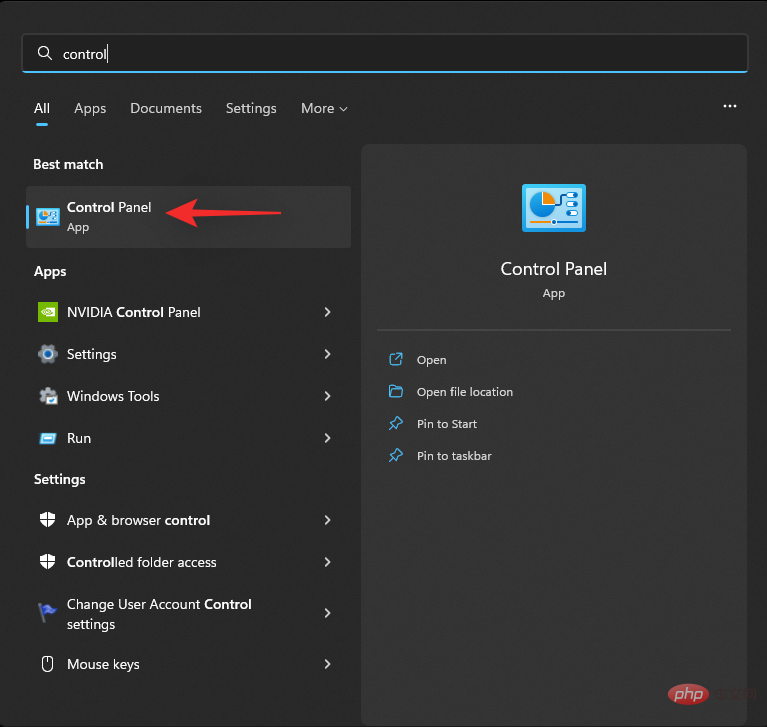
单击右上角的下拉菜单,然后选择大图标。
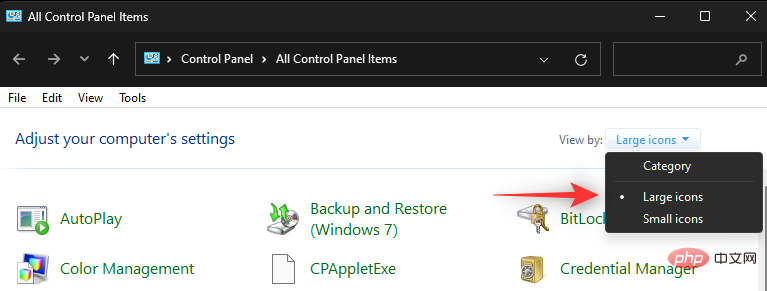
单击 网络和共享中心。
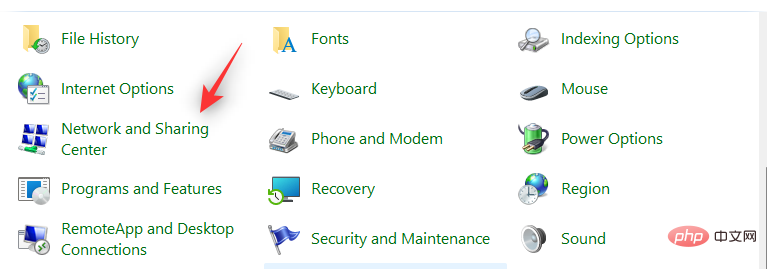
选择左侧 的更改高级共享设置。
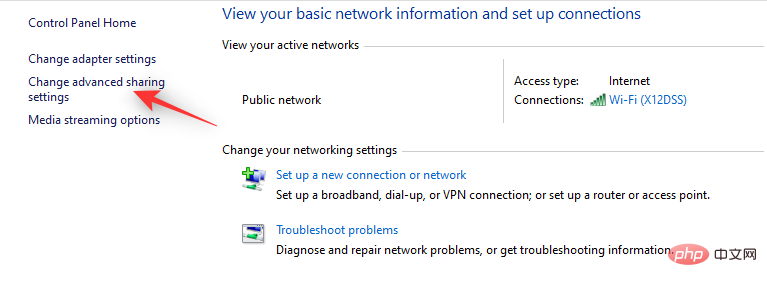
单击并展开 私有。
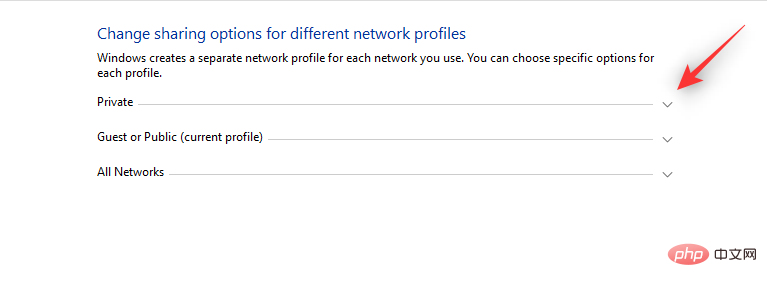
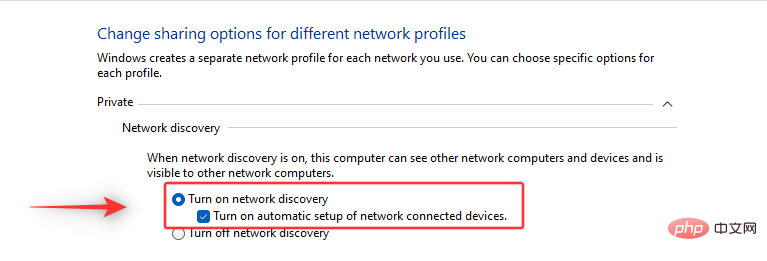
选择 打开网络发现。完成后,选中启用网络连接设备的自动设置复选框 。
点击 底部的 保存更改。
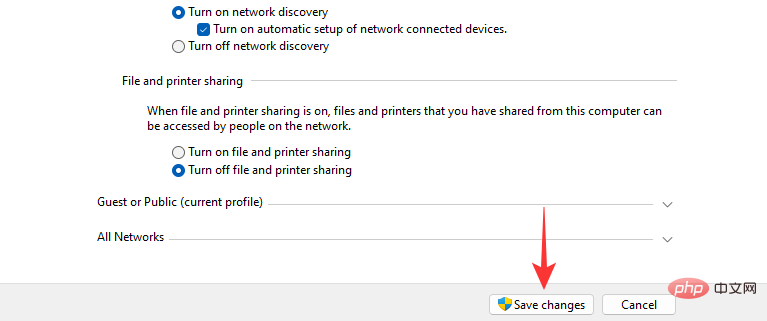
网络发现现在已在您的设备上打开。您现在可以使用下一步将媒体投射到电视上。
第 2 步:将媒体投射到电视上
找到您要共享的媒体文件和Shift + Right-click相同的。将鼠标悬停在 投射到设备上,然后从列表中选择您的电视。
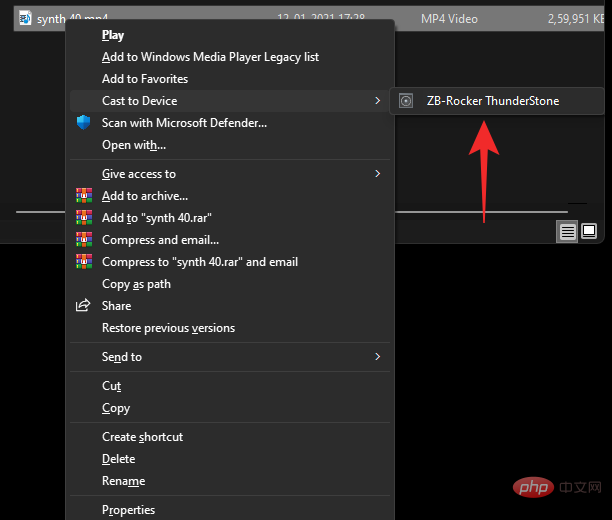
该文件现在将发送到您的设备,您现在应该可以在电视上查看该文件。
方法 3:使用 Chromecast
虽然名称起初可能令人困惑,但 Chromecast 既是物理设备又是协议。大多数 chromium 浏览器都与此协议捆绑在一起,而 Chromecast 有助于为不兼容的设备(如不受支持的电视等)提供相同的功能。
我们可以使用 Chromecast 在兼容 Chromecast 的电视上查看我们的笔记本电脑屏幕。请按照以下教程帮助您完成此过程。
启动您首选的 chromium 浏览器。我们将在本教程中使用Edge。完成后,单击右上角的图标 。
。
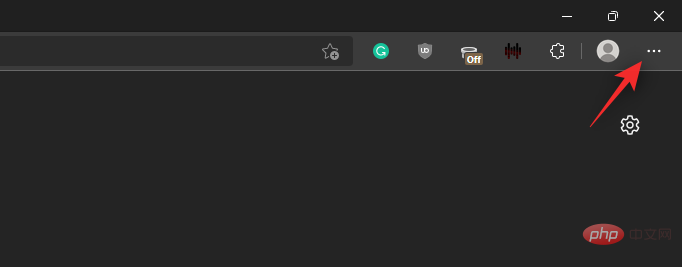
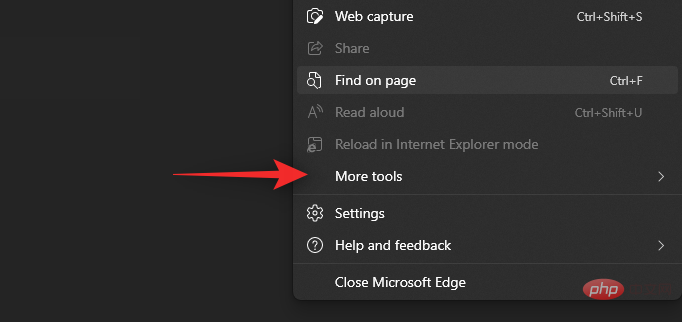
选择 更多工具。
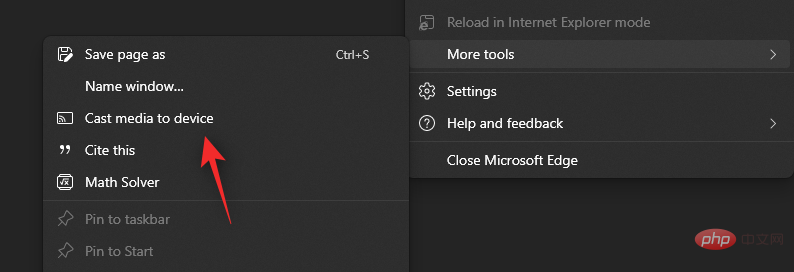
单击将媒体投射到设备。
您的浏览器现在将寻找附近的设备。一旦电视出现在列表中,单击并选择它。
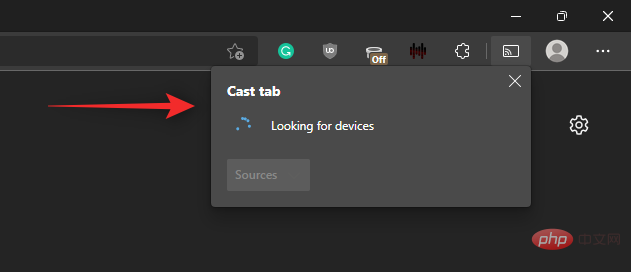
就是这样!您现在应该可以使用 Chromecast 将笔记本电脑屏幕投射到电视上。
无法连接到您的电视?试试这些修复!
根据兼容性和您的电视制造商,投射或投影到电视可能是一个复杂的过程。如果您遇到问题,那么这里有一些常见的修复方法,您可以尝试尝试解决您的问题。让我们开始吧。
修复 1:检查您的兼容性
我们建议您确保您的 PC 与您的电视兼容,反之是然。您可能正在使用与您的其中一个设备不兼容的不同方法或协议,这反过来又会阻止您将笔记本电脑屏幕投影到电视上。我们建议您参考顶部的部分并重新验证您的设备的兼容性,以确保一切都符合您的设置。
修复 2:更新 Miracast 驱动程序
如果您一直在尝试连接最近发布的电视,那么您的 PC 上的 Miracast 驱动程序可能已过时。投射协议不断变化以适应安全漏洞,可能是您的笔记本电脑使用了过时的驱动程序。这是您可以开始的方法。
- Snappy 驱动安装程序 | 下载链接
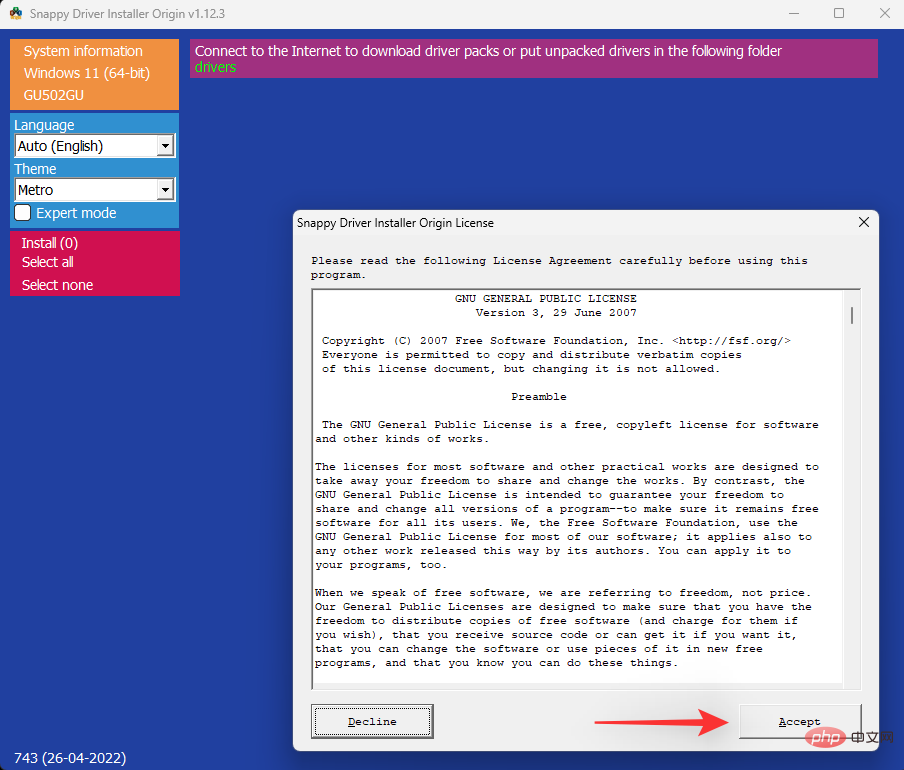
下载上面链接的应用程序并将存档解压缩到方便的位置。解压后,根据您的 CPU 架构启动相关的 .exe。单击接受 以接受 TOC 和隐私政策。
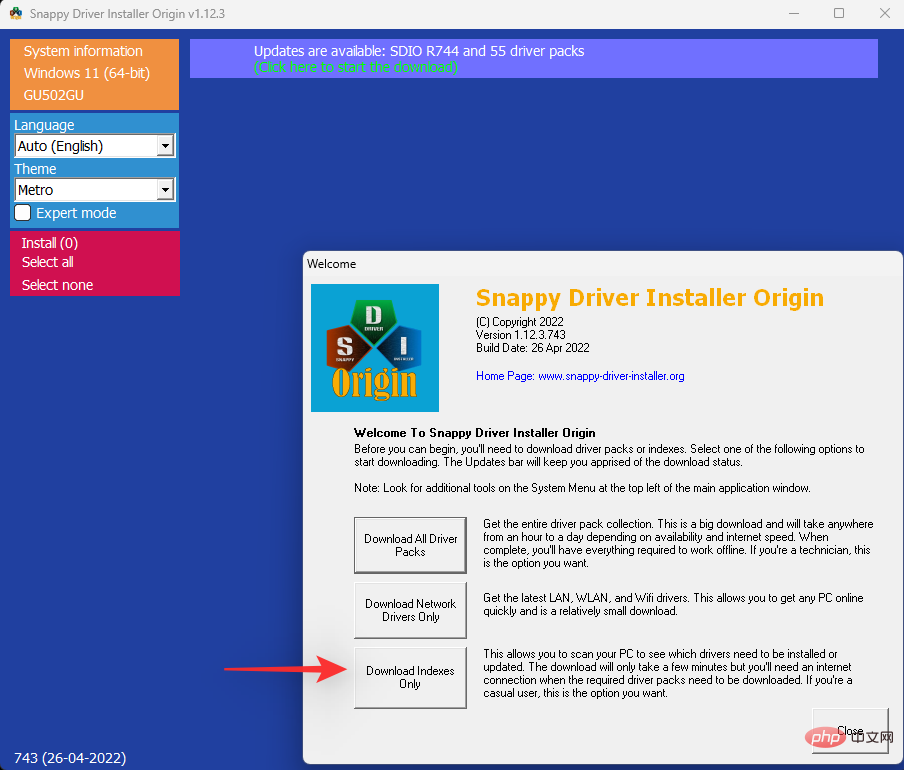
现在单击并选择仅下载索引。
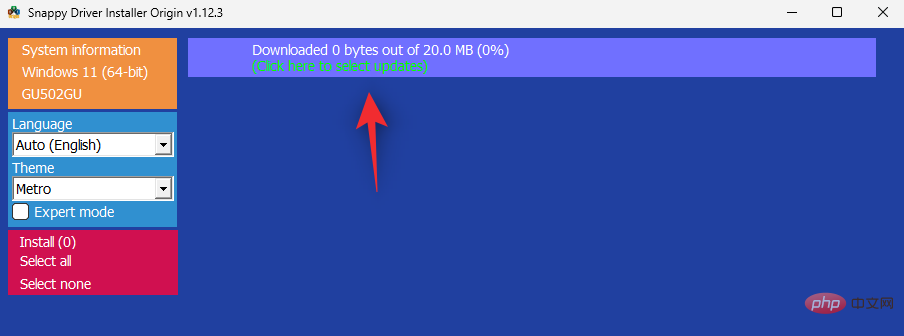
等待索引更新。更新后,您将看到适用于您 PC 的所有可用驱动程序。选择 单击此处以在顶部选择更新。
从列表中选中Miracast 驱动程序框。
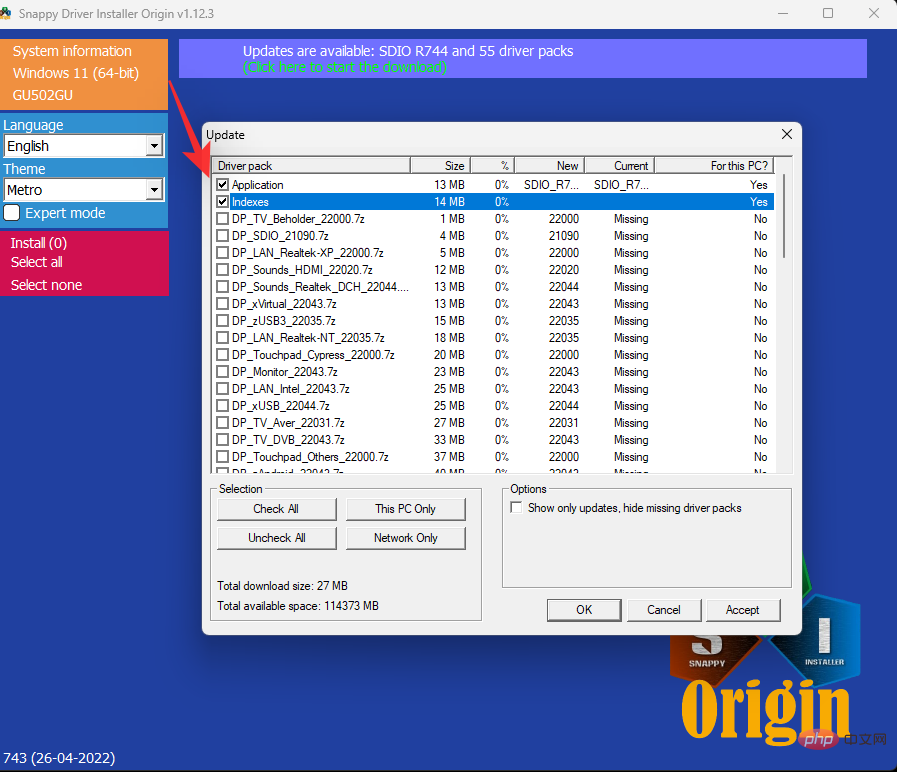
单击 确定。

继续安装选定的驱动程序并重新启动系统。重新启动后,您的 Miracast 驱动程序将更新,您现在应该能够毫无问题地连接到电视。
修复 3:使用 HDMI 电缆
此时,我们建议您尝试使用 HDMI 电缆。您的其中一台设备可能面临与此功能相关的重大问题,需要进行更多故障排除。HDMI 电缆将帮助您将显示器投射到屏幕上,而无需任何第三方应用程序或任何其他功能。
插入电源后,您的笔记本电脑屏幕应该会自动显示在电视上。
修复 4:使用外部设备
如果您的电视没有无线显示功能,那么您可以通过添加外部设备来添加相同的功能。您可以选择简单的 USB/HDMI Miracast 接收器或选择更全面的选项,如 Chromecast、FireTV Stick 等。
如果使用简单的 USB/HDMI 接收器,它只会将 Miracast 功能添加到您的设备。我们建议您在购买时留意接收器的协议。市场上的一些接收器使用可能与现代笔记本电脑不兼容的过时协议。
如果您选择了 Chromecast、Amazon FireTV Stick 或 Roku Stick 等设备,那么您将能够直接从外围设备享受原生流媒体和浏览。它还允许您随时将笔记本电脑屏幕投影到设备上。
常见问题
以下是一些关于投影到电视上的常见问题,这些问题应该有助于回答一些亟待解决的问题。让我们开始吧。
Miracast 和 Chromecast 有什么区别?
Miracast 和 Chromecast 都是专有的无线显示协议。这些不是交叉兼容的,这使得找到兼容的设备有点困难。这些协议可帮助您通过无线网络将屏幕投影到兼容设备。
我应该投资新设备吗?
如果您希望暂时投影到更大的屏幕,我们不建议您投资新设备。HDMI 电缆将帮助您以更好的视觉质量和分辨率实现同样的效果。
但是,如果您遇到不兼容的设备并希望继续投影到更大的屏幕,我们建议您购买新设备。
如果您的电视缺少此功能,那么您可以选择简单的 USB/HDMI 接收器或选择 Chromecast 或 Roku 棒之类的东西。
但是,如果您的 PC 缺乏与 Miracast 的兼容性,请不要担心,您无需购买新设备。只需使用 chromium 浏览器即可投影到兼容的 Chromecast 设备。
任何人都可以连接到我的电视吗?
是的,如果您的电视启用了连接和发现功能,那么几乎任何兼容的设备都可以与您的 PC 连接。
但是,根据电视上的安全设置,您可能需要批准提




