



压缩是一种在 windows 操作系统上缩小文件和文件夹大小的技术。对于在 pc 上拥有大量大文件的用户来说,这可能是一个巨大的帮助。
以前,压缩文件或文件夹需要在系统上使用第三方软件,但随着 Windows 11 的推出,微软增加了一项名为新技术文件系统 (NTFS) 压缩的新功能。
如果您有兴趣了解如何使用此功能,我们在下面提供了有关如何使用 NTFS 压缩功能压缩 Windows 系统上的文件、文件夹甚至驱动器的说明。
使用 Windows 11 中的 NTFS 压缩功能压缩文件
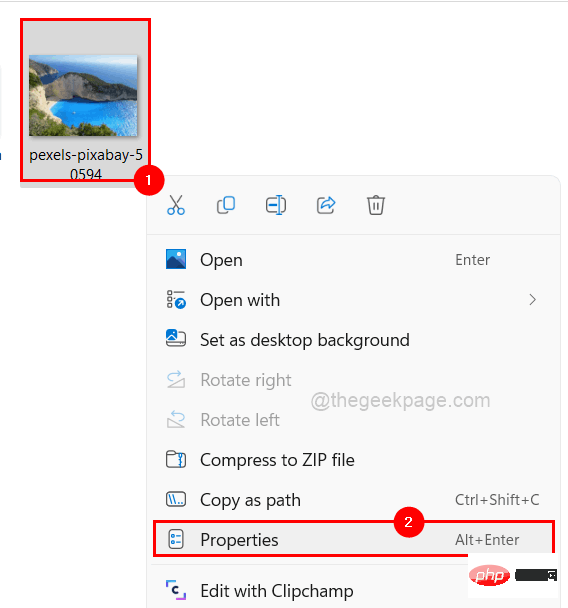
步骤1:转到必须压缩的文件所在的文件夹。
第 2 步:如下图所示,右键单击文件,然后从上下文菜单中单击属性。
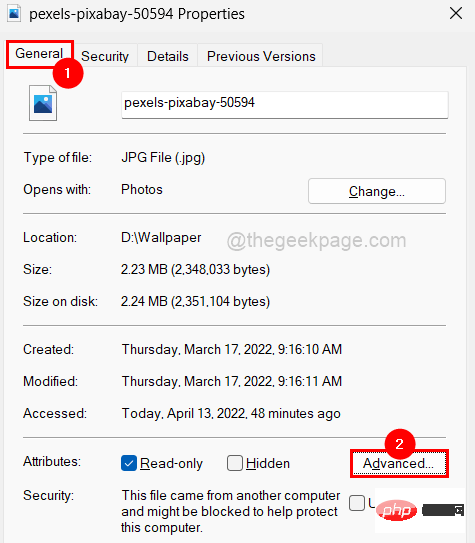
第 3 步:确保您位于“属性”窗口的“常规”选项卡上。
第 4 步:然后,在属性选项旁边,单击窗口底部的高级 ,如下所示。
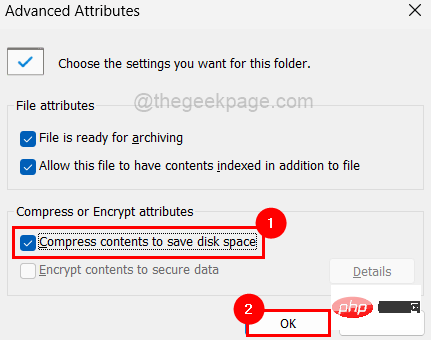
第 5 步:在屏幕上出现“高级属性”窗口后,选中“压缩内容以节省磁盘空间”复选框,如下所示。
注意:要恢复更改,您只需取消选中压缩内容以节省磁盘空间 复选框,然后单击确定。
第 6 步:单击“确定”保存并关闭“高级属性”窗口。
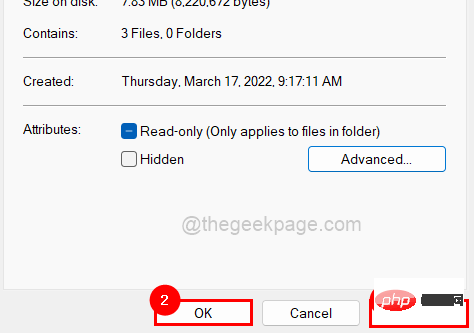
第 7 步:最后,单击应用和确定以反映所做的更改。这将关闭文件属性窗口。
使用 Windows 11 中的 NTFS 压缩功能压缩文件夹
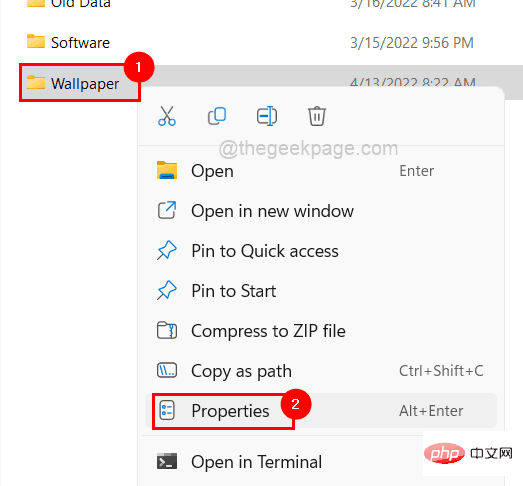
步骤1:右键单击需要压缩的文件夹。
第 2 步:从上下文菜单中选择属性,如下面的屏幕截图所示。
第 3 步:在文件夹的属性窗口中,单击“常规”选项卡,然后点击底部的“高级”。
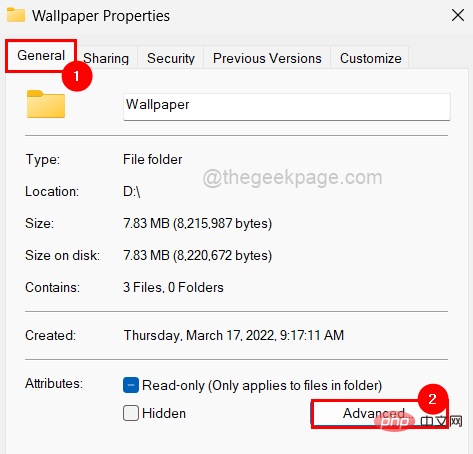
第 4 步:这将打开“高级属性”窗口。
第 5 步:选中压缩内容以节省磁盘空间复选框,然后单击确定关闭窗口。


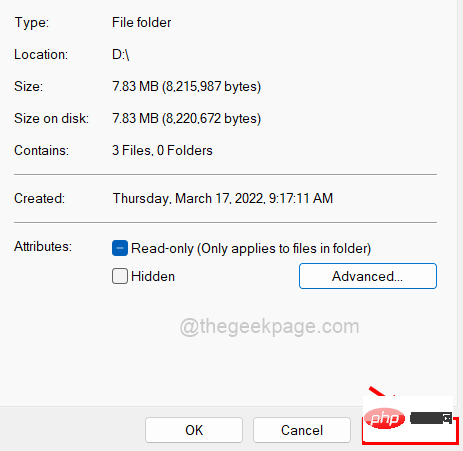
第 6 步:然后在文件夹的属性窗口中单击应用。
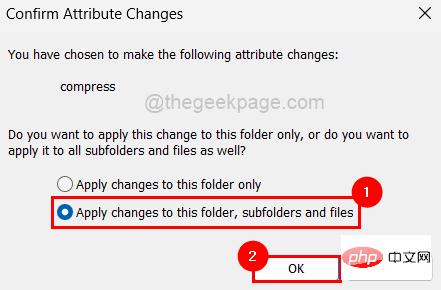
第 7 步:这将提示一个小窗口,要求您从显示的列表中选择一个选项。
第 8 步:选择将更改应用到此文件夹、子文件夹和文件单选按钮,然后点击确定。
第 9 步:在文件夹的属性窗口中再次单击“确定”。
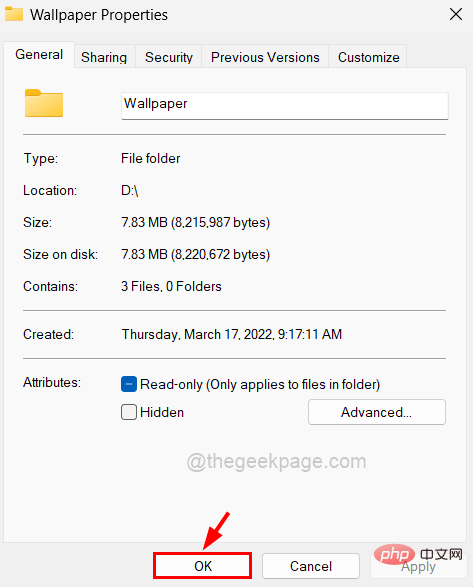
注意:您可以通过取消选中压缩内容以节省磁盘空间 复选框并单击确定来停止压缩文件/文件夹。
使用 Windows 11 中的 NTFS 压缩功能压缩驱动器
第 1 步:要压缩驱动器,请右键单击要压缩的驱动器(例如:- C:\、D:\ 等)。
第2步:从菜单中点击属性,如下所示。
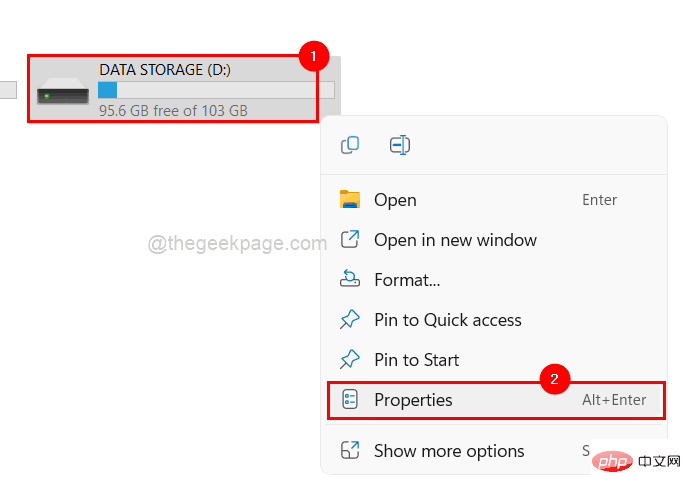
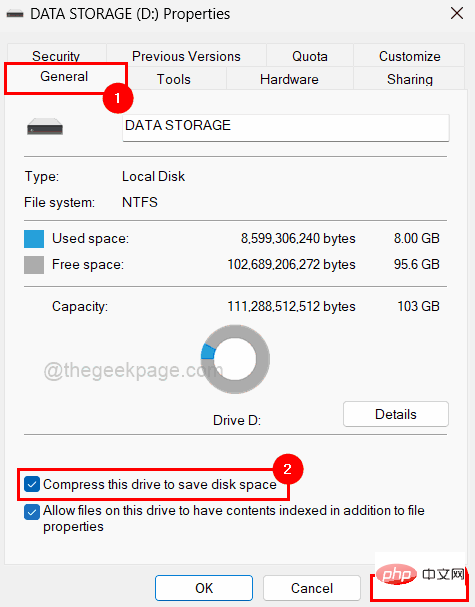
第 3 步:默认情况下,它会在“常规”选项卡中打开,但请确认。
第 4 步:容量详细信息下方有一个复选框,名为Compress this drive to save disk space。请点击查看。
第 5 步:完成后,单击应用。
第 6 步:然后单击将更改应用到驱动器 D:\、子文件夹和文件选项,然后点击确定。
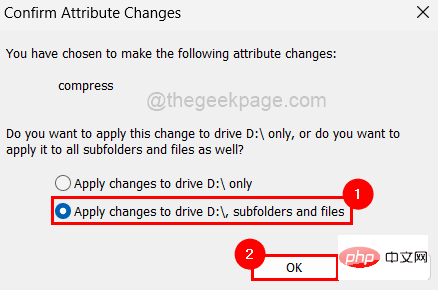
第 7 步:最后,单击“确定”关闭驱动器的属性窗口。
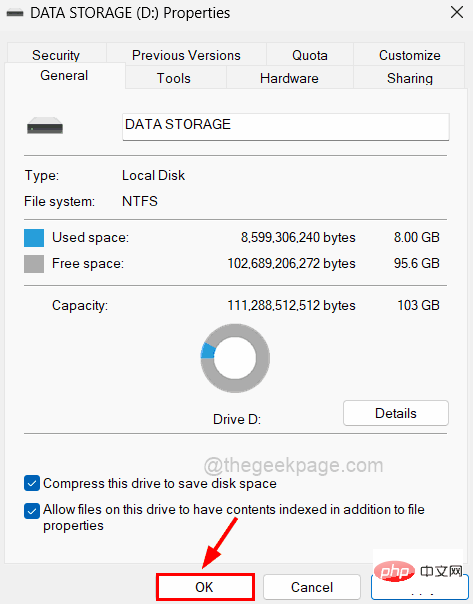
注意:您可以通过在步骤 4中取消选中更改来恢复更改。




