0

0

Windows 11 可选功能空:该怎么办?

PHPz

PHPz

发布时间:2023-04-15 14:49:03

|

13354人浏览过

|

来源于云东方

转载

最好的 windows 11 可选功能可让您充分利用 pc 的巨大潜力。您可以激活生产力功能并获得更多功能。

因此,在需要时突然看到这些设置空白可能会很烦人。某些功能变为空白,从错误的系统设置到丢失和损坏的文件。

无论原因如何,我们都收集了七个简单而有效的修复程序,以帮助您恢复 Windows 11 可选功能。

为什么 Windows 功能框为空?

Windows 11 可选功能框为空的原因有很多。以下是一些流行的:

  • 设置错误。
  • 包含有关 Windows 功能信息的组件存储损坏。
  • 损坏的系统文件。

如何在 Windows 11 中启用可选功能?

  1. Windows I 键以打开设置
  2. 选择“应用程序”选项。
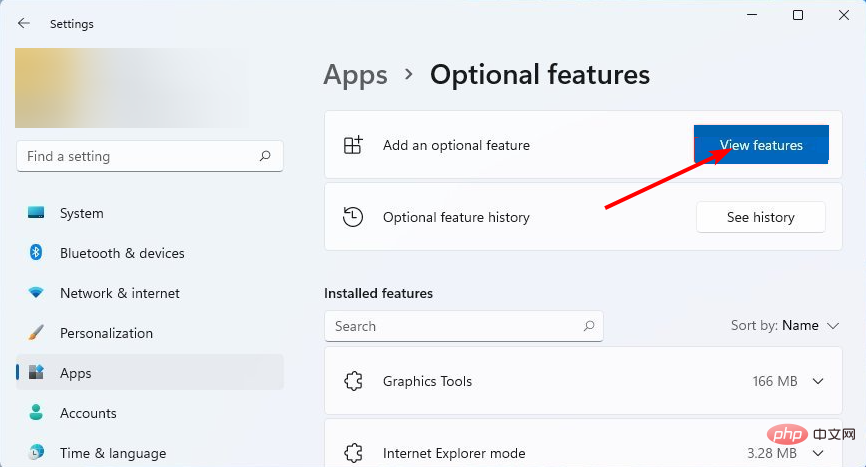
  3. 选择可选功能
    Windows 11 可选功能空:该怎么办?
  4. 单击添加可选功能前面的查看功能按钮。
    Windows 11 可选功能空:该怎么办?

    Windows 11 可选功能空:该怎么办?

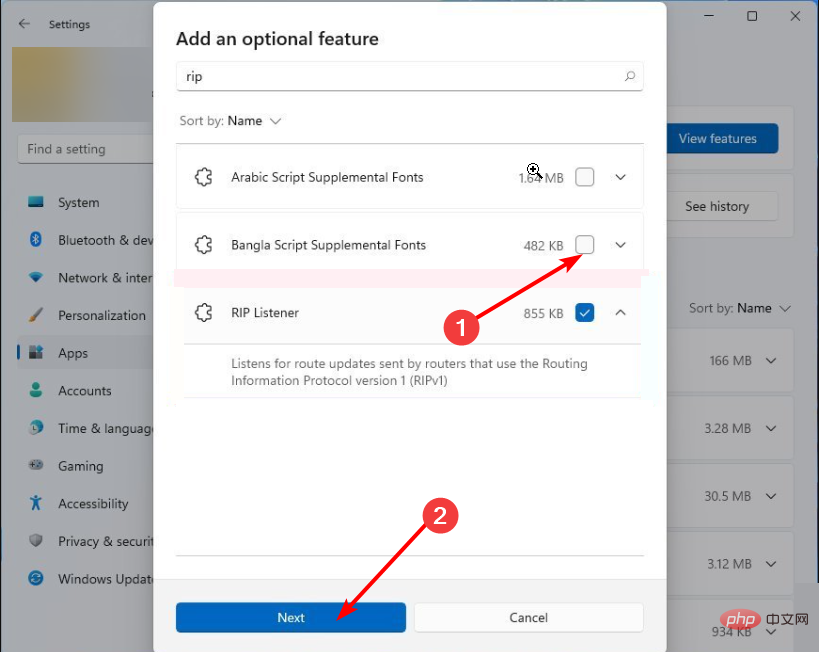
  5. 选择要安装的任何可选功能,然后单击“下一步”按钮。
    Windows 11 可选功能空:该怎么办?
  6. 最后,点击 安装 按钮完成该过程。

如何修复将 Windows 功能打开或关闭为空白?

1. 将 Windows 模块安装程序设置为自动

  1. Windows R 键以打开运行实用程序。
  2. 在搜索框中键入 services.msc,然后按Enter .key。
    Windows 11 可选功能空:该怎么办?
  3. 在“服务”窗口中向下滚动,然后选择“Windows 模块安装程序”。
    Windows 11 可选功能空:该怎么办?
  4. 单击“启动类型”之前的下拉列表,然后选择“自动”。
  5. 现在,点击 OK 按钮保存更改。
    Windows 11 可选功能空:该怎么办?

Windows 11 可选功能空白可能是由手动设置 Windows 模块安装程序引起的。这是因为此功能负责安装 Windows 更新和其他功能。

2.禁用隐藏窗口功能

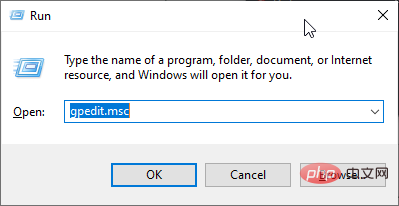
  1. 启动运行实用程序,在“运行”框中键入gpedit.msc,然后按Enter.
    Windows 11 可选功能空:该怎么办?
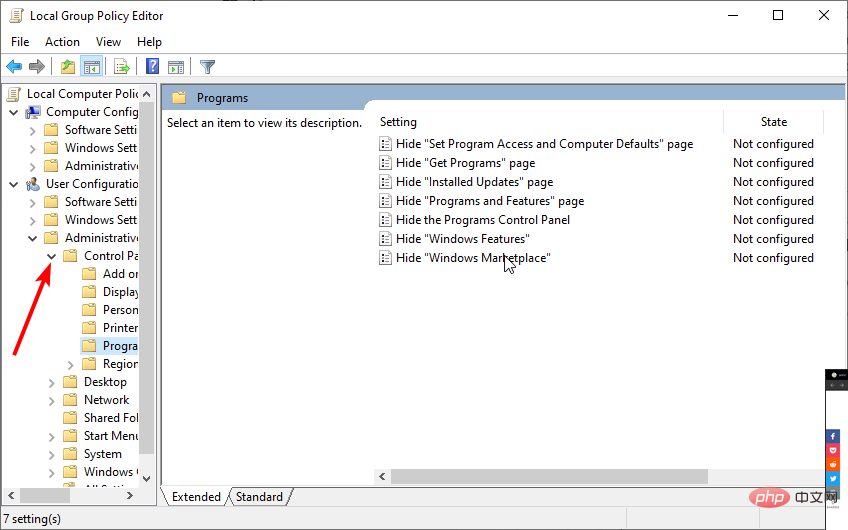
  2. 在左窗格中选择“用户配置”,然后选择“管理模板”。
    Windows 11 可选功能空:该怎么办?
  3. 选择控制面板选项。
    Windows 11 可选功能空:该怎么办?
  4. 现在,选择“程序”。
  5. 双击隐藏“Windows功能”选项。
    Windows 11 可选功能空:该怎么办?
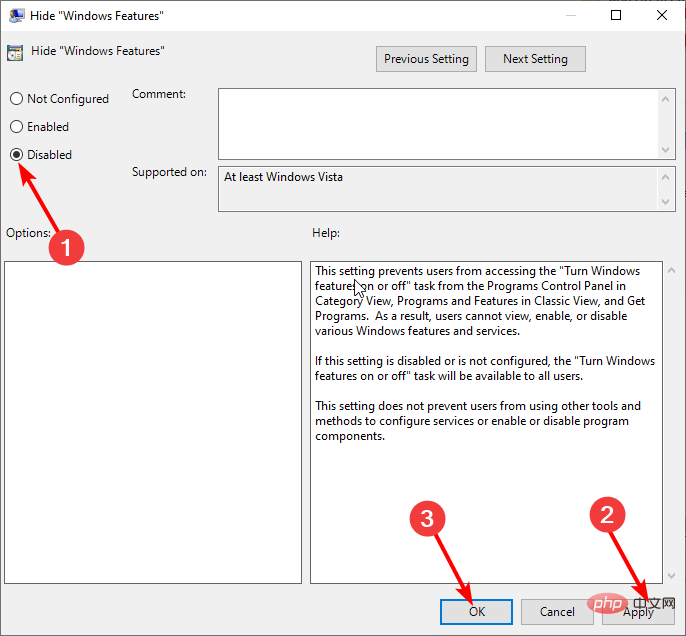
  6. 勾选禁用单选按钮。
  7. 最后,单击“应用”,然后单击还行。
    Windows 11 可选功能空:该怎么办?

如果 Windows 11 可选功能在用户帐户上为空,而在另一个用户帐户上存在,则此修复程序将有助于设置本地组策略,使其在所有用户帐户上都可用。

3. 执行车间作业控制扫描

  1. 启动运行实用程序。
    Windows 11 可选功能空:该怎么办?
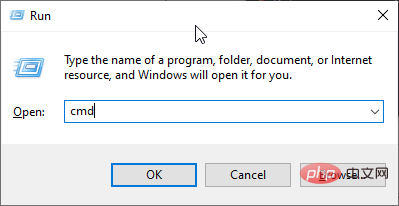
  2. 键入 cmd 并按Enter.
    Windows 11 可选功能空:该怎么办?
  3. 在命令提示符窗口中复制下面的代码并点击Enter.sfc/scannow

由于文件损坏或丢失,可能无法加载 Windows 可选功能。系统文件检查器 (SFC) 应有助于扫描和还原文件。

4. 执行 DISM 扫描

  1. Windows R 同时打开运行实用程序。
    Windows 11 可选功能空:该怎么办?
  2. 在运行框中键入cmd并点击Enter .key。
    Windows 11 可选功能空:该怎么办?
  3. 将下面的代码复制到命令提示符窗口中,然后按Enter.DISM/Online/Cleanup-image/Restorehealth

专家提示:

有些PC问题很难解决,尤其是在涉及损坏的存储库或丢失的Windows文件时。如果您在修复错误时遇到问题,则您的系统可能部分损坏。
我们建议安装 Restoro,该工具将扫描您的机器并确定故障是什么。
单击此处下载并开始修复。

Remover
Remover

几秒钟去除图中不需要的元素

下载

DISM 扫描有助于扫描和修复可能导致 Windows 11 可选功能无法加载的损坏文件。等待扫描和修复完成,然后重新启动PC以进行更改。

5. 创建一个新的管理员帐户

由于管理员帐户出现故障,可选功能可能无法加载。在这种情况下,您需要尝试使用其他帐户进行更改。

但是,您需要管理员帐户才能访问可选功能。因此,您需要在 Windows 11 上将另一个帐户更改为管理员。

6.删除存储脏注册表值

  1. 打开命令提示符。
    Windows 11 可选功能空:该怎么办?
  2. 键入 cmd 并按Enter.
    Windows 11 可选功能空:该怎么办?
  3. 键入以下命令,然后按Enter .key。reg delete HKLM\COMPONENTS /v StoreDirty

7. 恢复系统

  1. 启动运行实用程序,键入 rstrui.exe,然后点击Enter.
    Windows 11 可选功能空:该怎么办?
  2. 单击下一步按钮。
    Windows 11 可选功能空:该怎么办?
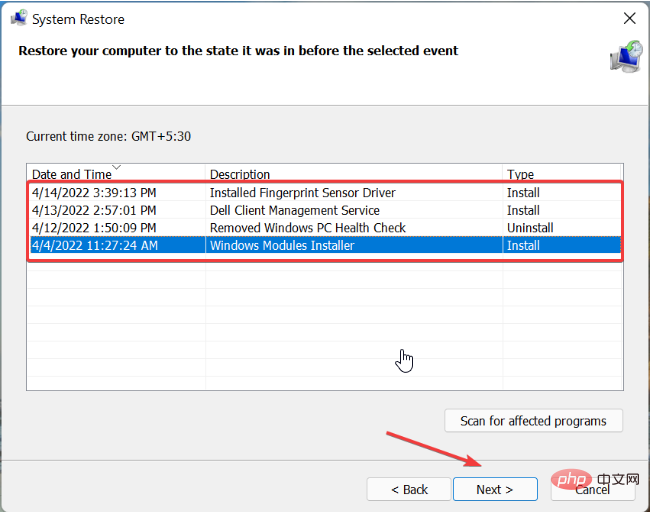
  3. 现在,从显示的选项中选择一个还原点。
    Windows 11 可选功能空:该怎么办?
  4. 检查详细信息是否正确,然后单击完成
    Windows 11 可选功能空:该怎么办?

如果所有其他修复都失败,这是最后的手段。系统会将您还原以将系统恢复到 Windows 11 可选功能上次工作的时间。

Windows 10 缺少哪些 Windows 11 功能?

Windows 10 上存在一系列功能,但现在在 Windows 11 上缺失。以下是一些值得注意的:

  • 能够移动任务栏。
  • 文件拖放以在任务栏上的应用中打开。
  • 锁屏上的快速状态。
  • 使用微软帐户登录时桌面壁纸漫游。

相关专题

更多
微信聊天记录删除恢复导出教程汇总
微信聊天记录删除恢复导出教程汇总

本专题整合了微信聊天记录相关教程大全,阅读专题下面的文章了解更多详细内容。

2

2026.01.18

高德地图升级方法汇总
高德地图升级方法汇总

本专题整合了高德地图升级相关教程,阅读专题下面的文章了解更多详细内容。

74

2026.01.16

全民K歌得高分教程大全
全民K歌得高分教程大全

本专题整合了全民K歌得高分技巧汇总,阅读专题下面的文章了解更多详细内容。

133

2026.01.16

C++ 单元测试与代码质量保障
C++ 单元测试与代码质量保障

本专题系统讲解 C++ 在单元测试与代码质量保障方面的实战方法,包括测试驱动开发理念、Google Test/Google Mock 的使用、测试用例设计、边界条件验证、持续集成中的自动化测试流程,以及常见代码质量问题的发现与修复。通过工程化示例,帮助开发者建立 可测试、可维护、高质量的 C++ 项目体系。

54

2026.01.16

java数据库连接教程大全
java数据库连接教程大全

本专题整合了java数据库连接相关教程,阅读专题下面的文章了解更多详细内容。

39

2026.01.15

Java音频处理教程汇总
Java音频处理教程汇总

本专题整合了java音频处理教程大全,阅读专题下面的文章了解更多详细内容。

19

2026.01.15

windows查看wifi密码教程大全
windows查看wifi密码教程大全

本专题整合了windows查看wifi密码教程大全,阅读专题下面的文章了解更多详细内容。

106

2026.01.15

浏览器缓存清理方法汇总
浏览器缓存清理方法汇总

本专题整合了浏览器缓存清理教程汇总,阅读专题下面的文章了解更多详细内容。

44

2026.01.15

ps图片相关教程汇总
ps图片相关教程汇总

本专题整合了ps图片设置相关教程合集,阅读专题下面的文章了解更多详细内容。

11

2026.01.15

热门下载

更多
网站特效
/
网站源码
/
网站素材
/
前端模板

精品课程

更多
相关推荐
/
热门推荐
/
最新课程
PostgreSQL 教程
PostgreSQL 教程

共48课时 | 7.4万人学习

Excel 教程
Excel 教程

共162课时 | 12.3万人学习

PHP基础入门课程
PHP基础入门课程

共33课时 | 1.9万人学习

关于我们 免责申明 举报中心 意见反馈 讲师合作 广告合作 最新更新
php中文网:公益在线php培训,帮助PHP学习者快速成长!
关注服务号 技术交流群
PHP中文网订阅号
每天精选资源文章推送

Copyright 2014-2026 https://www.php.cn/ All Rights Reserved | php.cn | 湘ICP备2023035733号