



windows 11 刚刚向公众发布,似乎吸引了很多新用户。许多用户已经跳槽并升级到 windows 11,而其他用户则希望立即实现这一飞跃。如果您在同一条船上,那么可悲的是,您可能已经意识到 windows 11 仍然具有其tpm 和安全启动要求。
更重要的是,媒体创建工具和 Windows 更新出现的一个新错误正在阻止兼容用户更新到新的 Windows 11。如果您遇到同样的问题,那么您可以在 PC 上修复它。
这台 PC 目前不满足 Windows 11 的所有系统要求“错误:您为什么在兼容系统上看到这个?
如果您在通过 Microsoft 的 PC 健康检查应用程序测试的系统上遇到此问题,那么您可能正在使用媒体创建工具或 Windows 更新来更新您的 PC。
这是 Microsoft 已确认的已知问题,并且正在修复该问题。当使用 Windows 更新工具或 Meda Creation 工具直接从本地存储更新您的 PC 时,用户会在 Windows 10 上随机受到此错误的影响。
在这种情况下,您可以使用下面提到的修复程序来解决您的问题。
安装 Windows 11 时修复“此电脑当前不满足”错误的 5 种方法
您可以使用以下方法在兼容的 PC 上修复此错误。我们建议您尝试第一个修复,因为这似乎可以解决大多数用户的问题。
如果使用不同的升级工具不能解决您的问题,那么您可以转到本教程中提到的后续修复。让我们开始吧。
修复#1:确保您满足所有要求
- 确保您使用的是 Windows 10 v2004 或更高版本。
- 确保您满足在系统上安装 Windows 11 的基本要求。
- 确保您的系统上至少有 9GB 的可用磁盘空间,以便您可以使用助手在本地存储上下载 Windows 11。
- 确保以管理员身份运行安装助手。
- 处理器: 1GHz 或更快,2 个或更多内核。
- 内存: 4GB或更高
- 显卡: DX12兼容WDDM 2.0驱动
- 磁盘空间:要安装 Windows 11 的驱动器上有 64GB 可用空间
- 系统: UEFI,带安全启动
- TPM: 2.0或更高
- 显示: 720p @ 8bits 或更高
例如,请参见下面的屏幕截图。
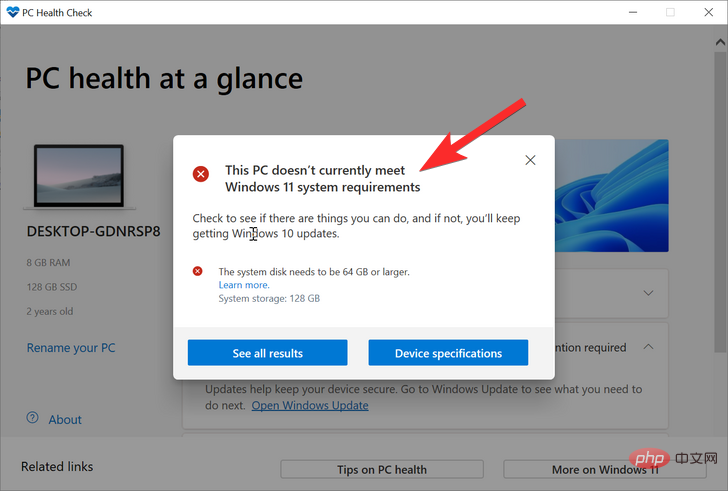
我们安装 Windows 11 的驱动器只有 53 GB 的总空间。这不符合 Windows 11 的要求。一旦我们增加了该磁盘的大小,我们就能够解决这个问题。
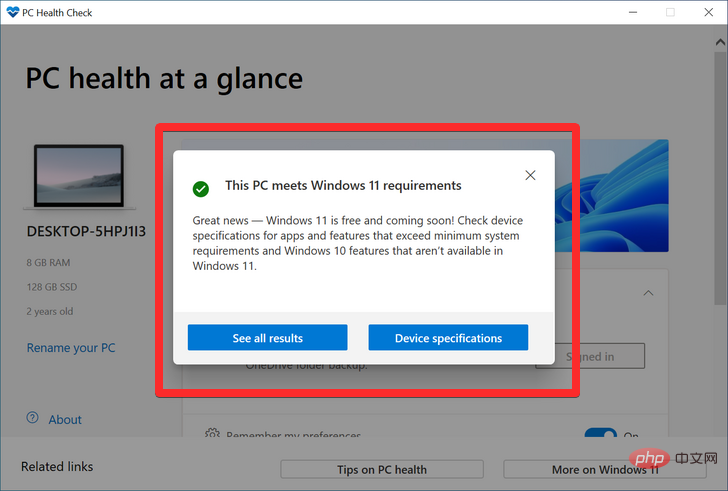
因此,请再次查看 Windows 11 要求。
修复 #2:使用另一种升级方式
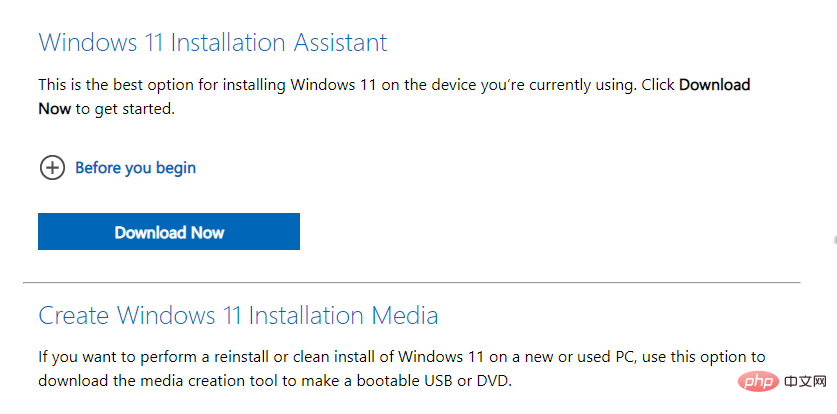
由于在使用媒体创建工具或 Windows 更新时问题很普遍,已知的解决方法是简单地使用 Microsoft 的另一种升级方法。
我们建议您从 Microsoft 的新安装助手开始,它是一种专用实用程序,可帮助您轻松从 Windows 10 升级到 Windows 11。
如果更新助手似乎不符合您的要求,或者它向您显示相同的错误,那么我们建议您改用Windows 11 ISO。Microsoft 还为新操作系统发布了专用 ISO,您可以按照本教程使用相同的 ISO 进行升级。
修复 #3:在引导菜单中禁用 CSM 或确保启用 UEFI

CSM 或兼容性支持模块是一种 BIOS 环境,可帮助您的操作系统在使用不支持 UEFI 的旧操作系统时与您的硬件进行通信。
CSM 创建一个兼容的旧环境,您的操作系统可以在新硬件上正常运行。但是,如果您安装的是 Windows 11,那么这对您不起作用,因为您需要在系统上启用 UEFI。
此类系统的一个大问题是您无法在系统上启用 UEFI 的情况下启动到当前安装的操作系统。因此,如果您有这样的系统,那么我们建议您使用本教程为 Windows 11 创建可启动 USB ,然后在您的系统上启用 UEFI。启用后,启动您的 USB 驱动器,然后将您的 PC 升级到 Windows 11。
阅读: 如何禁用 CSM 以安装 Windows 11
修复 #4:使用 MCT.bat 脚本在不受支持的系统上安装 Windows 11
您还可以在不受支持的系统上安装 Windows 11。如果您无法满足任何要求,我们建议您使用 .bat 脚本,但是,如果您设法满足基本要求,那么我们建议您改用注册表黑客。这是 Microsoft 推荐的官方方法,用于通过 Windows 11 要求并将其安装在您的 PC 上。遵循最适合您当前需要和要求的教程之一。
已为社区发布了一个新脚本,这使得在不受支持的硬件上升级、更新和安装 Windows 11 变得更加容易。所有绕过检查的过程都会在后台自动执行,脚本有一个漂亮的 GUI 可以帮助您完成整个过程。
最近,Microsoft 阻止了用于绕过 Windows 11 检查的原始变通办法,但此脚本仍然按预期工作,您可以根据自己的情况使用它来发挥自己的优势。
4.1 – 下载脚本
您将需要 MediaCreationTool.bat 存档,其中包含帮助您升级的所有必要工具。您可以通过在您喜欢的网络浏览器中访问下面的链接来下载相同的内容。
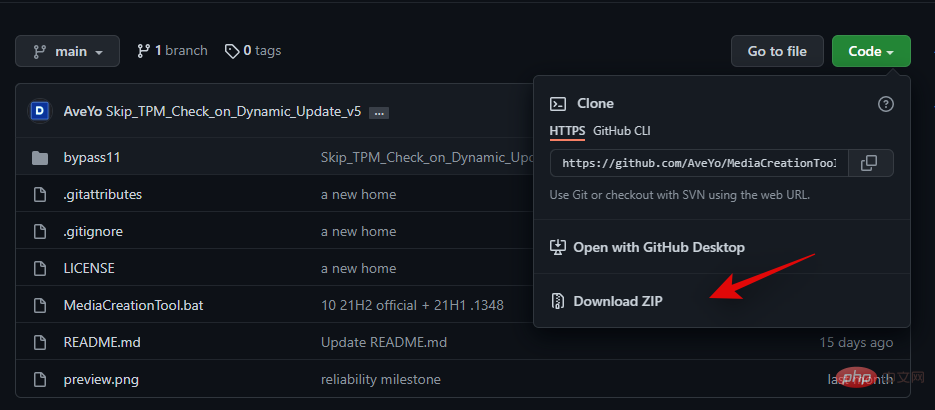
在屏幕上打开 Github 页面后,单击左侧的“代码”并选择“下载 ZIP”。存档现在将下载到您的 PC,我们建议将其提取到最适合您需要的方便位置。完成后,您可以根据当前情况遵循以下相关教程之一。
注意:当脚本创建新媒体或升级您的 PC 时,它需要官方的 Windows 11 ISO,该 ISO 将在后台自动下载。但是,这需要一些时间,您可能需要等待一个小时左右,具体取决于您的网络速度。
- MediaCreationTool.bat | 下载链接https://github.com/AveYo/MediaCreationTool.bat
4.2 – 从 Windows 10 更新到 Windows 11 时绕过检查
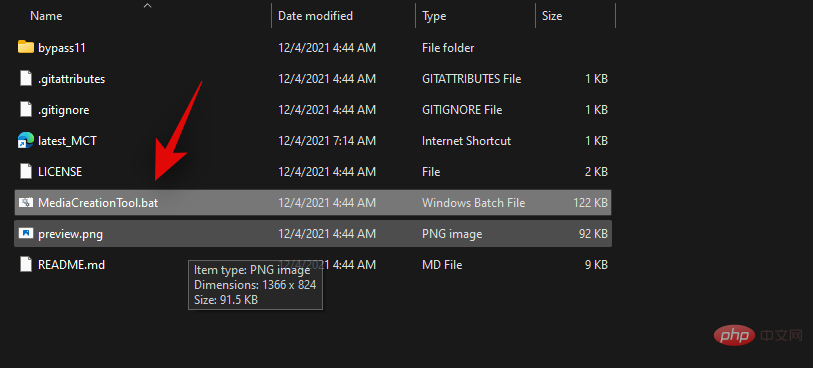
打开我们之前提取的 MCT.bat 文件夹,然后双击它运行“MediaCreationTool.bat”文件。

v4.0最新修正: 美化后台登陆页面,完善下载的管理和合理性; 增加资料下载,满足一般企业的资料下载要求,完善修正; 增加购买合同下载; 完善发布文章不分行; 完善前后台登陆系统安全性; 修正所有发现的小错误; 增加统计系统; 美化页面; 后台主要功能如下: 一、系统管理:管理员管理,可以新增管理员及修改管理员密码;数据库备份,为保证您的数据安全本系统采用了数据库备份功能;上传文件管理,管理你增加
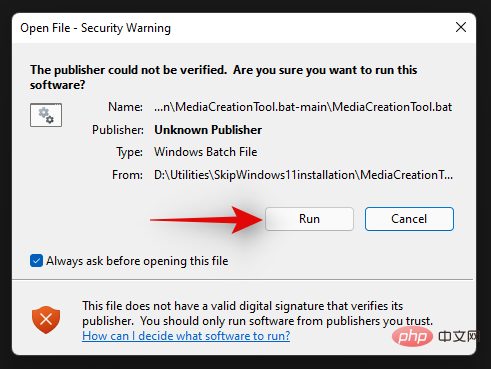
出现提示后单击“运行”。
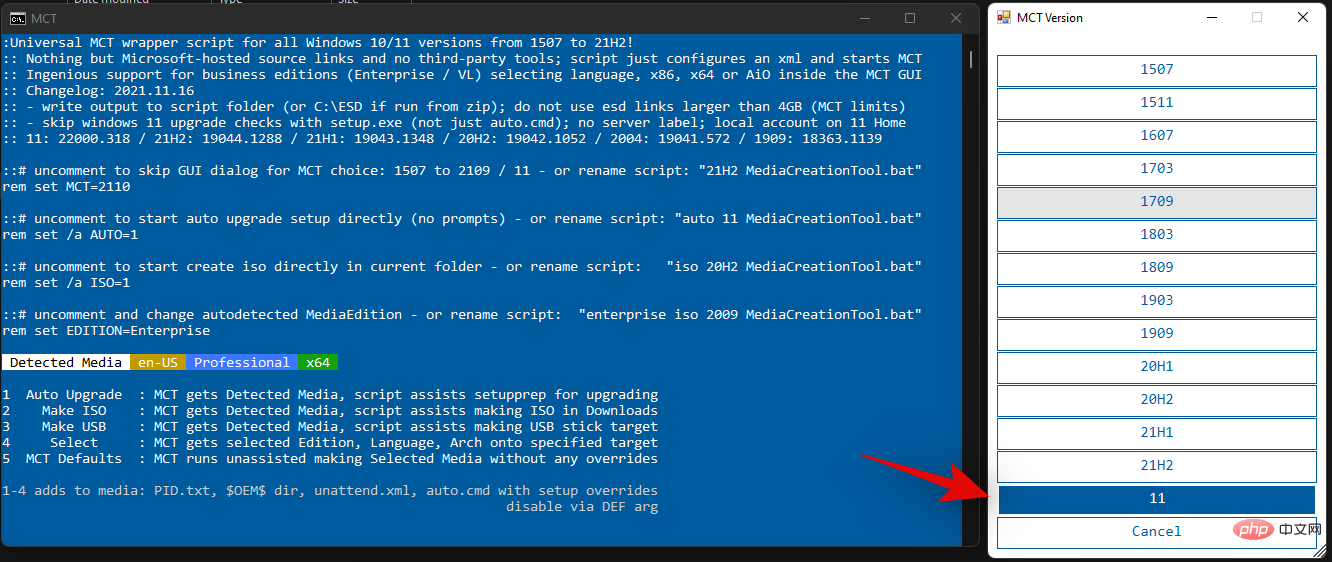
现在将在您的系统上启动命令窗口以及基于 Powershell 的 GUI。单击并从屏幕上的操作系统列表中选择“11”。
现在点击“自动升级”。
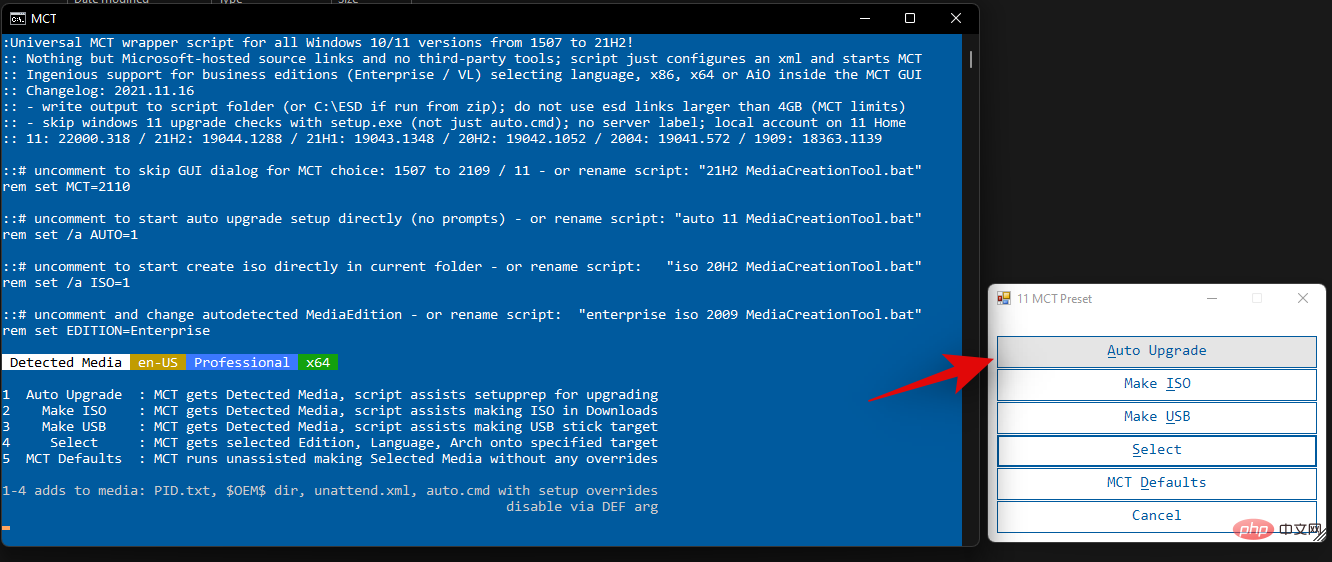
就是这样!您现在可以高枕无忧,因为该过程是在后台进行的。该脚本将自动在您的系统上下载必要的 ISO 并启动设置,同时在后台应用必要的补丁。然后,您只需按预期继续设置并自动将您的 PC 升级到 Windows 11。
4.3 – 绕过 Windows 11 ISO 的所有检查
下面介绍了如何为 Windows 11 创建已修补的 ISO,该 ISO 将绕过所有安装检查,以便您可以在不受支持的硬件上安装操作系统。
通过从我们之前提取的存档中双击它来启动“MediaCreationTool.bat”。
现在点击“11”。
选择“制作 ISO”。
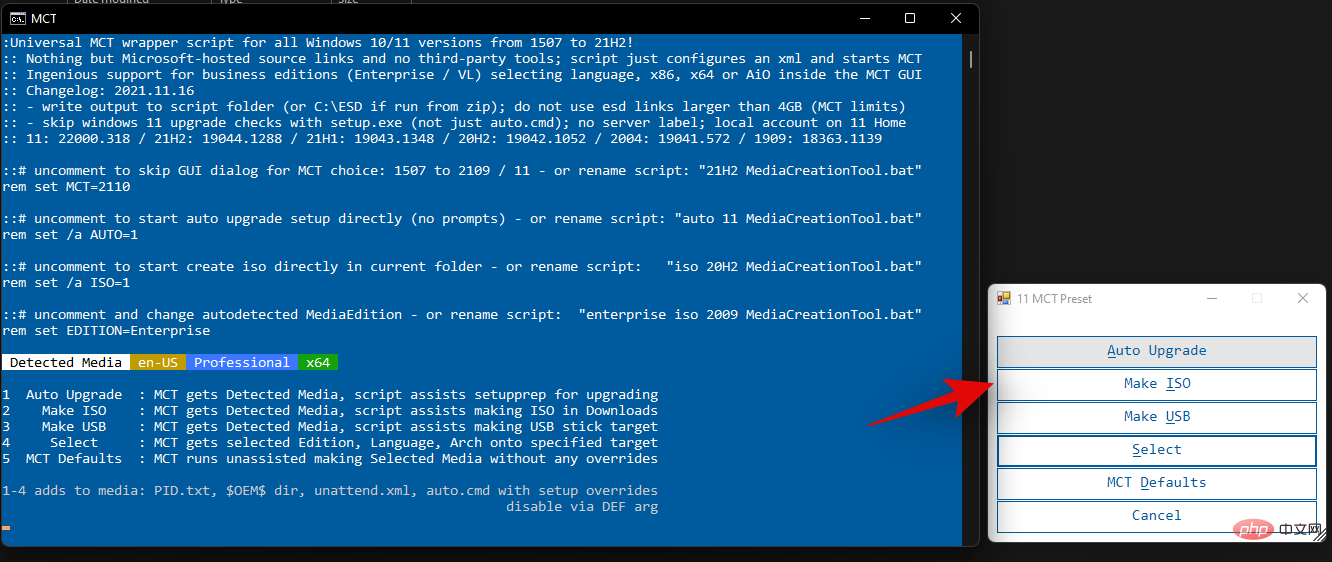
让该过程继续,后台和脚本将自动在“下载”文件夹中为您创建一个修补过的 ISO。
4.4 – 绕过 Windows 11 USB 驱动器上的所有检查
如果您希望创建 Windows 11 USB,请使用以下教程开始。
插入所需的 USB 并格式化一次,以删除存储在其中的所有数据。现在通过双击我们之前提取的存档启动“MediaCreationTool.bat”脚本。
出现提示时单击“仍然运行”。
现在点击“11”。
单击“制作 USB”。
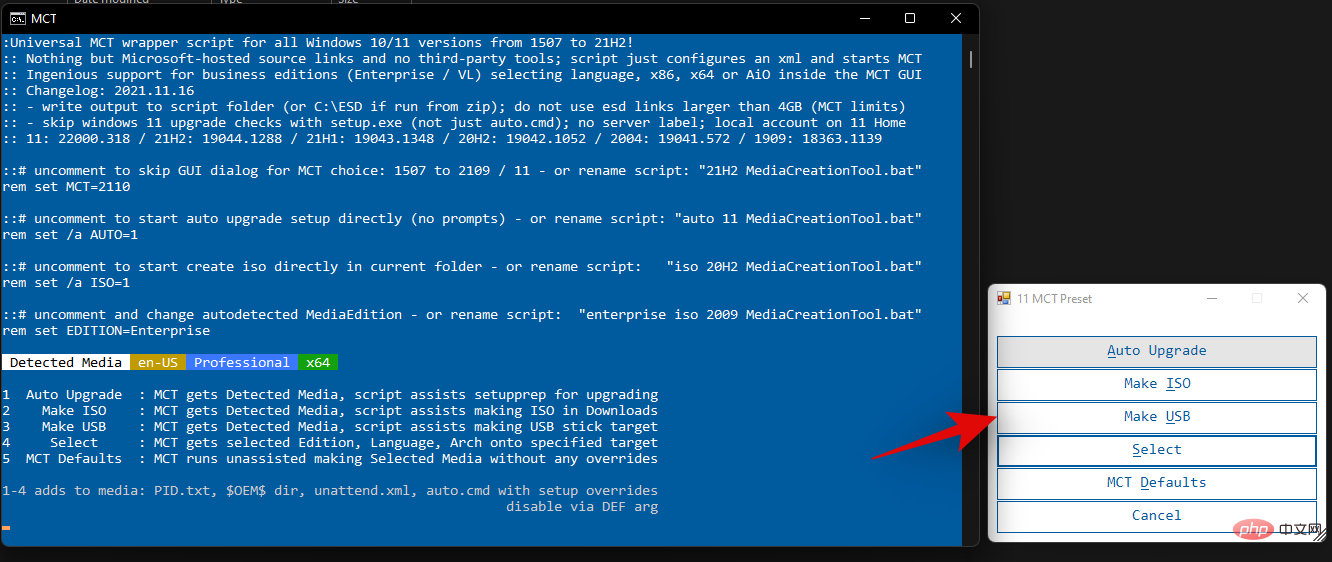
注意:确保您只有相关的 USB 连接到您的 PC,否则该工具最终会选择系统上的另一个。
现在只需坐下来,放松一下,让这个过程在后台继续。您可以在屏幕上的命令窗口中跟踪相同的进度。
4.5 – 绕过已为 Windows 11 创建的 USB 或 ISO 的检查
如果您已经下载了 ISO 或为 Windows 11 设置创建了可启动 USB,那么我们建议您改用以下教程。这样,在您的 PC 上使用 MediaCreationTool.bat 脚本时,您不必再次下载 ISO。让我们开始吧。
导航到我们之前提取的存档并打开名为“bypass11”的文件夹。
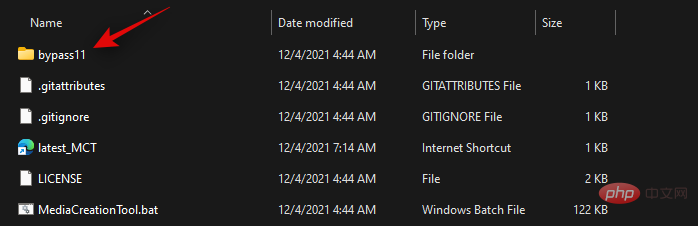
现在双击并运行“Quick_11_iso_esd_wim_TPM_toggle.bat”文件。
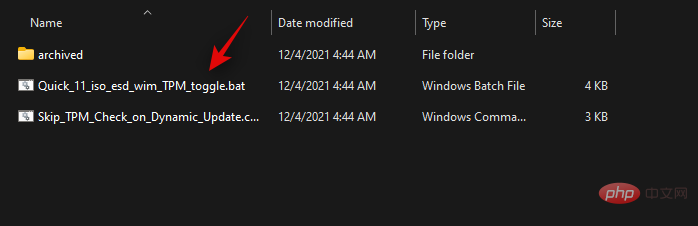
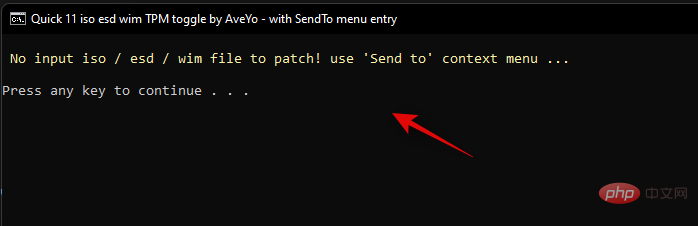
您现在将看到一个无法找到您的 ISO 或 USB 记忆棒的命令窗口。不要担心,我们需要打开此窗口才能将脚本添加到您的右键单击上下文菜单中。
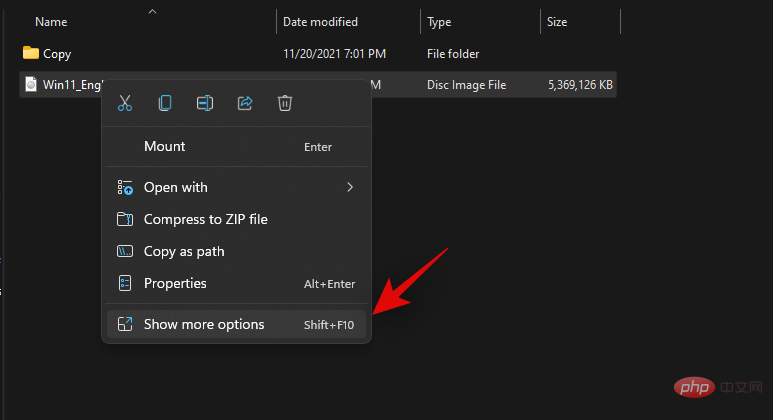
现在导航到所需的 ISO 并右键单击它。如果您有 Windows 11 USB 驱动器,请打开驱动器,打开 Sources 文件夹,然后右键单击“install.wim”。点击“显示更多选项”。
现在从“发送到”上下文菜单中选择“Quick_11_iso_esd_wim_TPM_toggle.bat”。
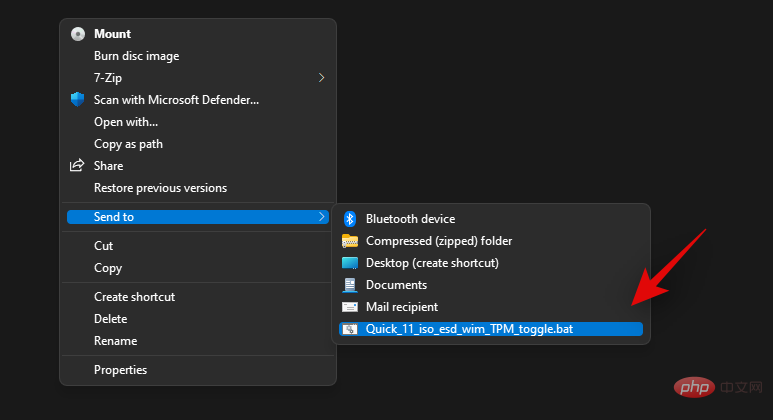
该脚本现在将自动修补选定的 ISO 或 USB 驱动器。修补后,您可以按预期启动 Windows 11 设置并继续升级到您的 PC。
4.6 – 在 Windows 11 中安装功能更新时绕过检查
如果您已经绕过检查并在您的 PC 上安装了 Windows 11,那么您可能会失望地得知 Microsoft 在不受支持的硬件上主动阻止了新功能更新。值得庆幸的是,您也可以使用此脚本绕过这些检查并将功能更新安装到您的系统。您可以使用下面的教程来帮助您入门。
导航到提取的存档并打开名为“bypass11”的文件夹。
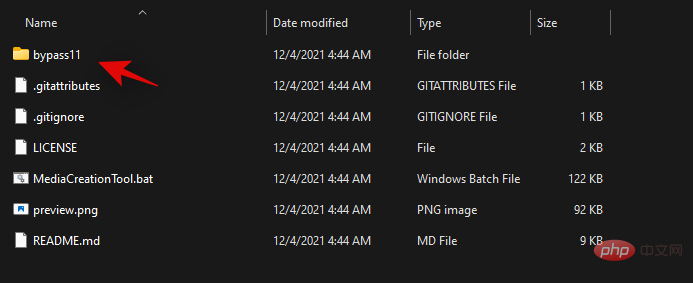
现在双击并启动脚本“Skip_TPM_Check_on_Dynamic_Update.cmd”。

确认您选择通过 UAC。
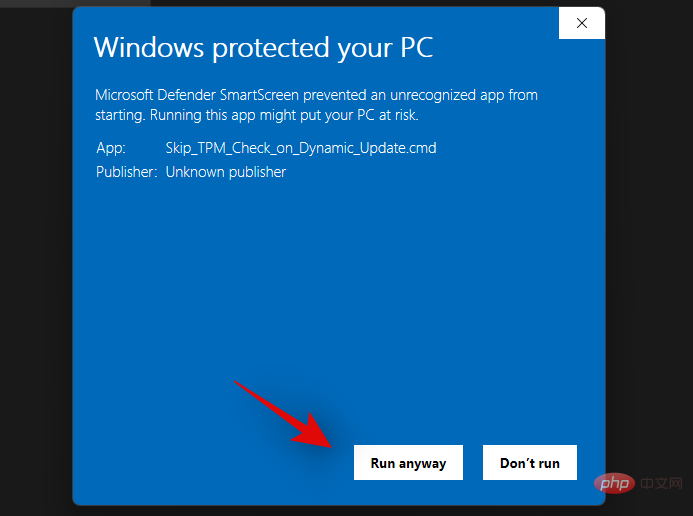
当 PowerShell 窗口启动时,按键盘上的一个键并提示您输入相同的键。首次运行脚本时,顶部的免责声明应为绿色。
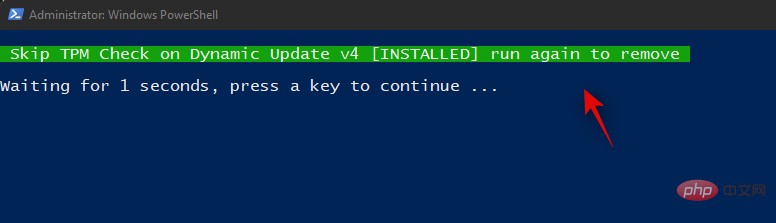
更改现在将自动应用到您的 PC。您现在可以按预期升级您的系统。我们建议您在更新系统后恢复此脚本所做的更改。
要恢复更改,请再次双击“Skip_TPM_Check_on_Dynamic_Update.cmd”。这次免责声明应在顶部以红色显示。只需按键盘上的一个键即可恢复对系统所做的更改。
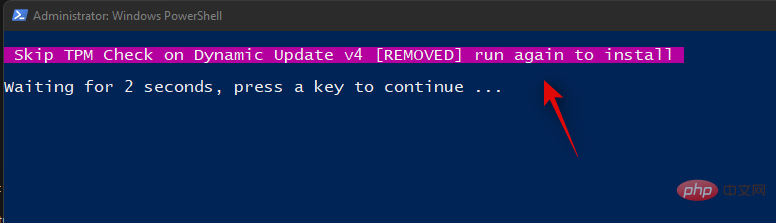
一旦必要的更改恢复到您的系统,该脚本将自动关闭。
就是这样!您现在可以继续按预期使用您的 PC,而不会出现任何问题。
修复 #5:使用注册表绕过黑客在不受支持的系统上安装 Windows 11
如果您满足 Windows 11 的所有基本要求,则可以通过绕过 TPM 和安全启动要求来安装 Windows 11。
Windows 允许您正式执行此操作,同时警告您将容易受到安全威胁。
没有太多可用的信息,但就目前而言,如果您选择这样做,您似乎将来会错过 Microsoft 的所有安全和隐私更新。
为此,您需要在 refgistry 中禁用 TPM 和安全启动的系统检查。
注意:此 hack 涉及编辑您的注册表值,这就是为什么我们建议在继续教程之前备份相同的值。
现在,让我们看看如何做到这一点。
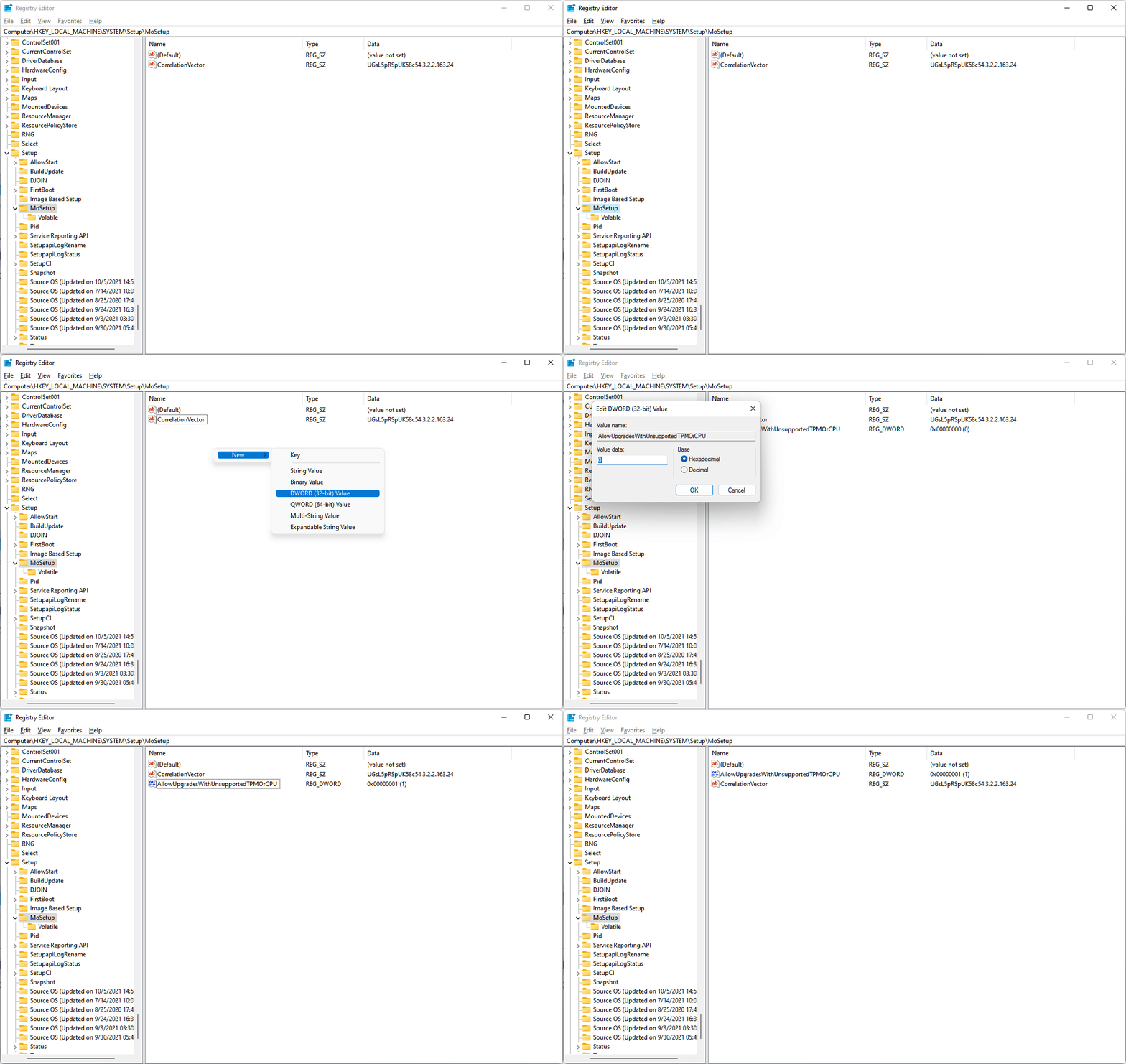
打开注册表编辑器并转到此地址:
HKEY_LOCAL_MACHINE\SYSTEM\Setup\MoSetup
在这里,创建一个名为AllowUpgradesWithUnsupportedTPMOrCPU的新 DWORD(32 位)值。现在,双击新值进行编辑,并将值数据从 0 替换为 1,然后单击确定保存。查看下面的 GIF 以获取帮助。
接下来,重新启动您的 PC,然后尝试现在使用Windows 11 安装助手安装 Windows 11 。否则,您也可以使用Windows 11 ISO文件。
上面的方法确实是最好的方法,甚至微软自己也建议过。但是,如果您害怕编辑注册表文件,则可以调整 Windows 11 ISO 文件以禁用它检查安全启动和 TPM 要求并立即安装 Windows 11 升级。
您需要做的就是使用 Microsoft 提供的 ISO 文件安装 Windows 11,但首先删除其中的 appraiserres.dll。




