




iPad听起来有点安静?这可能是您的扬声器、耳机或 iPad 本身的问题。使用本教程解决 iPad 上没有声音的问题。
近年来,Apple 投入了大量资金来使 iPad 的扬声器声音尽可能好。如果您是 iPad 的拥有者,那么您在聆听音频方面投入了大量资金。这就是为什么当您在 iPad 上没有声音时会如此麻烦的原因。
为什么我的 iPad 没有声音?
iPad 无法播放任何音频的原因有几个。这可能是简单的设置错误,这很容易修复。也可能是软件问题导致了它,解决起来可能更具挑战性。这取决于它是一个小错误还是一个主要的系统缺陷。
物理问题也可能导致您的扬声器出现故障。这可能是因为水损坏、iPad 摔得太重,或者只是因为 iPad 扬声器随着时间的推移而磨损。如果您遇到这种情况,那么您可能最终需要更换设备才能再次播放音频。
我们不会在这篇文章中介绍任何物理损坏的修复,所以如果您知道您最近在音频停止工作之前将您的 iPad 浸入水中或摔得特别重,那么您可能需要购买一个新的。否则,您不需要知道导致问题的原因,以下修复之一就是您的解决方案!
关闭静音模式并确保您的音量已调高
我们要尝试的前两件事非常简单。我们将确保您的设备未处于静音模式,这可能会导致某些应用无法播放音频。然后我们将确保您的音量一直在增加,因为我们不希望您因为这样一个小问题而感到压力。
静音模式,就像让你的 iPhone 振动一样,会静音某些声音,比如通知和来电。但是,如果您忘记将其关闭,它也可以使游戏等应用程序静音。
以下是关闭幻灯片模式的方法:
- 如果您的 iPad 侧面有静音开关,请将其翻转,使其不是红色。这将在大多数情况下解决此问题。只有较旧的 iPad 有静音开关,所以如果您没有静音开关,请不要担心。
- 如果你的 iPad 没有静音开关,那么你需要打开控制中心。您可以通过从 iPad 的右上角向下滑动或从 iPad 底部向上滑动来执行此操作,具体取决于您的 iPad 型号。
- 当您打开控制中心时,寻找铃铛图标。如果它打开,它将被着色,否则为中性。点击它以将其切换到中性。
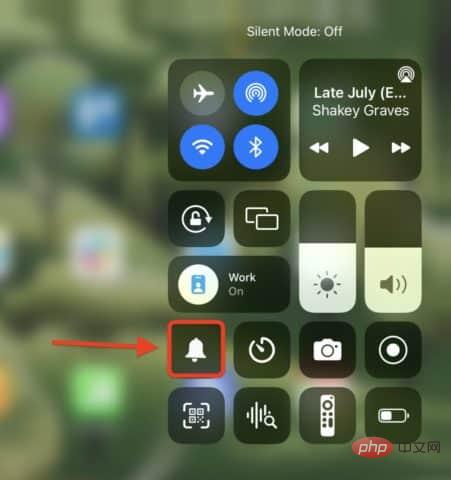
- 如果您没有静音开关,也没有在控制中心看到禁用/启用静音模式的选项,请打开iPad 上的“设置”应用。点击控制中心,然后点击静音模式选项旁边的绿色+图标。
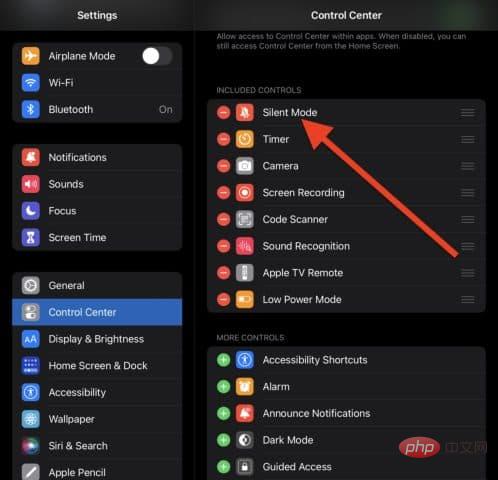
现在,当您滑动打开控制中心时,您应该会在控制中心看到静音模式。现在重复第 2 步。
尝试拔下/断开耳机
对于无法通过耳机播放音频的用户,解决这个问题会有些不同。在这种情况下,目标是查看耳机或 iPad 与耳机之间的连接是否有问题。
以下是您可以尝试的一些步骤:

- 尝试另一副耳机。如果您附近有另一副耳机,您应该对其进行测试以查看它们是否也无法正常工作。如果它们有效,那么您当前的耳机很有可能被破坏了。如果新的也不起作用,那么您的 iPad 可能有问题。
- 清洁 iPad 的辅助端口。对于仍有耳机插孔的 iPad,您可以尝试清洁它。为此,请拔下耳机并用力向耳机插孔吹气或使用罐装空气。请勿将任何物品放入耳机插孔以进行清洁。
-
尝试忘记并重新连接蓝牙耳机。对于像AirPods这样的蓝牙耳机,忘记它们并重新连接它们可能会使它们再次播放声音。
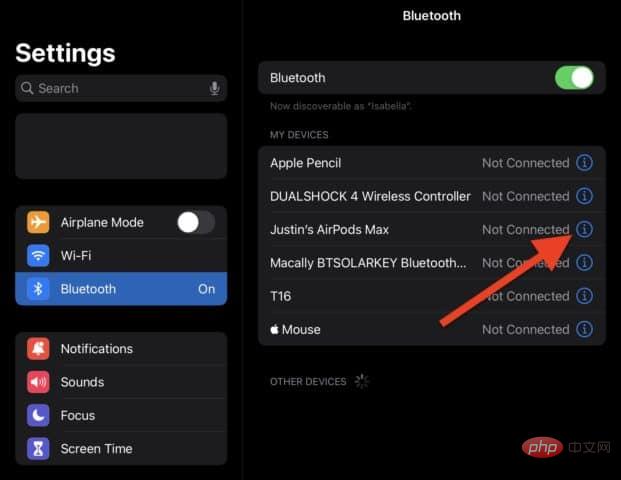
- 为此,请在 iPad 上打开设置并点击蓝牙。找到您要重置的耳机,然后点击它们旁边的蓝色i图标。
- 点击忘记此设备。
- 重复重新连接这些耳机的过程(您可以从我们刚刚打开的同一蓝牙设置页面执行此操作)。您也可以尝试重置蓝牙耳机。您可以在此处阅读如何为 AirPods 执行此操作,或查看蓝牙耳机随附的说明。
检查您是否连接到蓝牙设备
说到蓝牙耳机,这也可能是由于蓝牙设备造成的。您可能会在没有意识到的情况下连接到蓝牙设备,例如扬声器或车辆。如果是这种情况,那么您的音频是从那里播放的,而不是您的 iPad。
接下来您可能需要尝试以下故障排除步骤:
- 检查您是否已连接到蓝牙设备。为此,请打开设置并点击蓝牙。如果您的蓝牙设置中的任何设备显示已连接,请点击蓝色i图标并点击断开连接。
-
禁用蓝牙。通过从 iPad 的右上角向下或从 iPad 的底部向上滑动(取决于您的型号)来打开控制中心。点击连接面板中的蓝牙图标。
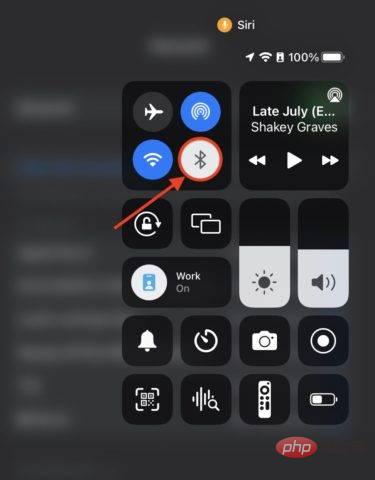
执行此操作后再次尝试播放声音。
打开和关闭单声道音频
尝试解决此问题的下一件事是再次打开和关闭单声道音频。这可以作为 iPad 音频设置的软重启。
在 iPad 上重置单声道音频:
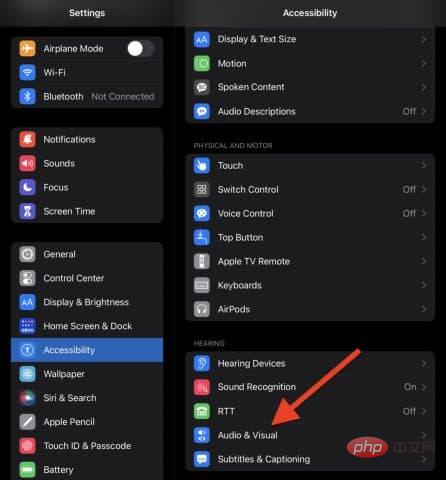
- 打开设置应用程序。
- 点击辅助功能。
- 点击听力标题下的音频和视频。
-
点击Mono Audio旁边的开关将其打开,然后再次将其关闭。它应该变成绿色,然后变回中性。
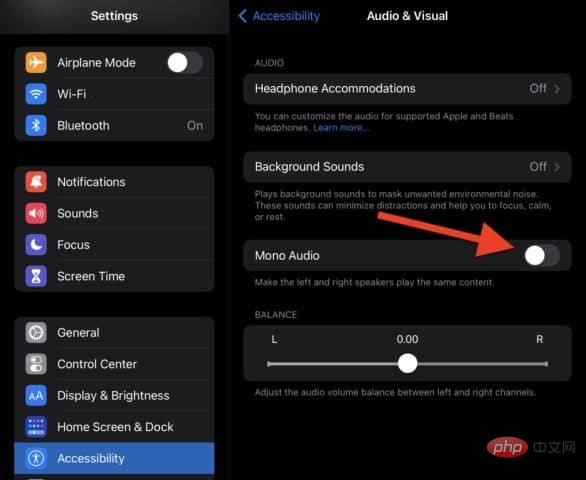
- 测试您的音频,看看它是否重新开始工作。
重启你的 iPad
最后,如果所有其他方法都失败了,您可以尝试通过重新启动 iPad 来解决此问题。这将清除大多数可能阻止声音播放的软件问题。
要重新启动 iPad:
- 按住电源按钮和主页按钮几秒钟,然后滑动滑动关闭电源。几秒钟后再次按住电源按钮以重新打开 iPad。
- 对于没有主屏幕按钮的 iPad 设备,按住电源按钮和提高音量按钮几秒钟。当它出现在屏幕顶部时,滑动幻灯片以关闭电源。几秒钟后,按住电源按钮以重新打开 iPad。
如果您的 iPad 仍然没有播放声音,那么是时候联系 Apple 支持了。
解决 iPad 上的声音问题
我们已经解释了一些解决 iPad 无声音问题的主要方法。如果您仍有问题,请联系 Apple 支持。他们可以诊断问题并告诉您确切的解决方法。




