



应用程序可以隐藏在 iPhone 上的什么位置?
应用程序可以隐藏在 ios 的许多区域中。如果您想要更少的混乱并喜欢简约的主屏幕,您可以从主屏幕隐藏应用程序,此时隐藏的应用程序只能从 spotlight 或应用程序库访问。同样,您可以在主屏幕上隐藏整个页面,这将隐藏之前位于该页面上的所有应用程序。
您还可以通过在 iPhone 的内容限制中限制访问或简单地从设备中删除它们来隐藏应用程序。当您尝试从 iPhone 发送内容时,某些应用程序也可以配置为不显示在共享表中。此外,Apple 允许您隐藏从 App Store 购买的应用程序,这样当您或其他人在您的 iPhone 上查看这些应用程序时,它就不会显示在已购买应用程序列表下。
如何取消隐藏 iPhone 上的应用程序
如上所述,您可以通过多种方式取消隐藏 iPhone 上的应用程序。如果您的主屏幕、共享表、应用程序库或 App Store 购买列表中没有出现一些应用程序,以下方法应该可以帮助您恢复和取消隐藏它们。
取消隐藏受限应用
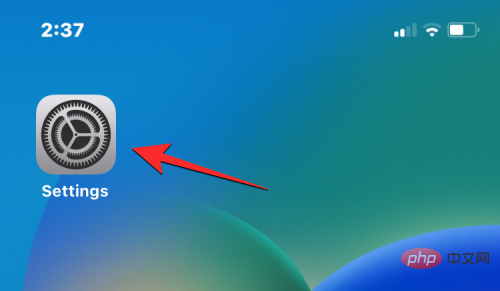
如果您之前曾使用内容限制来限制您的孩子使用您的 iPhone,在这种情况下,某些应用程序可能不会出现在您的 iPhone 上。要取消隐藏 iPhone 上受限制的应用程序,请打开“设置”应用程序。
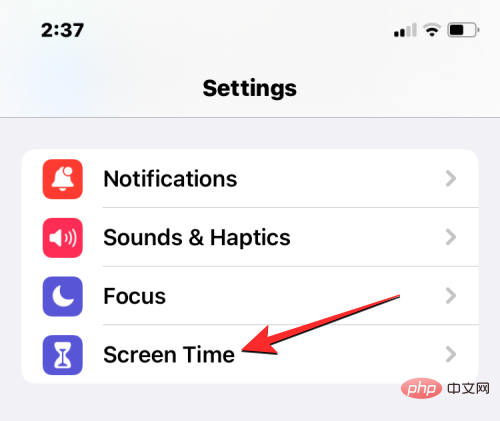
在“设置”中,点击“屏幕时间”。
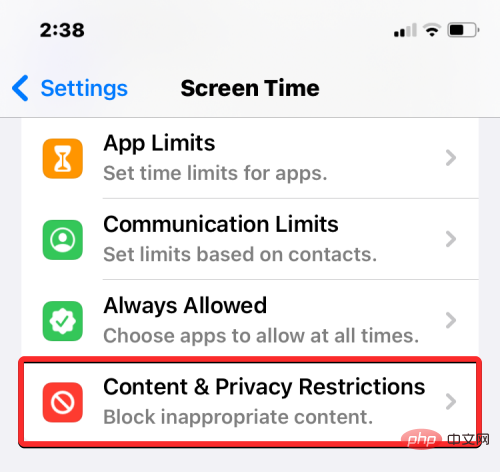
在下一个屏幕上,选择内容和隐私限制。
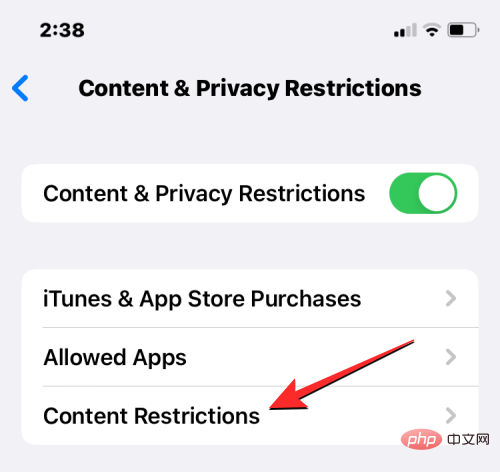
如果顶部的“内容和隐私限制”开关处于启用状态,则您 iPhone 上的某些应用程序之前可能已被隐藏。要检查隐藏的应用程序,请点击此屏幕 上允许的应用程序。
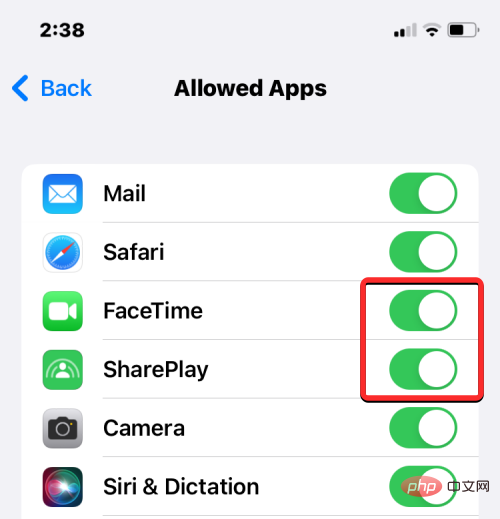
在允许的应用程序中,iPhone 上隐藏的应用程序将在屏幕上被禁用。
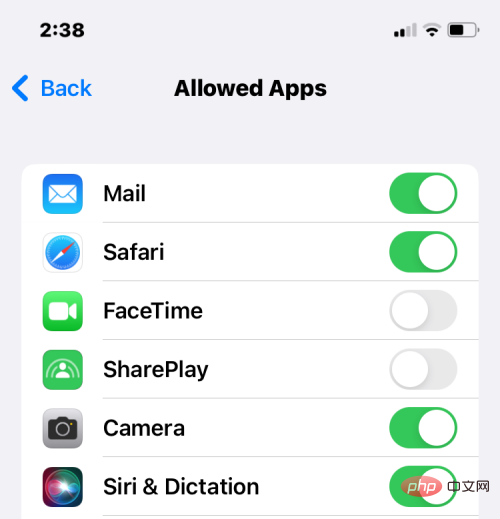
要取消隐藏它们,请打开这些应用程序旁边的开关,以便它们重新出现在您的 iPhone 主屏幕和应用程序库中。
从 iOS 共享表中取消隐藏应用程序
有时,当您从某个地方共享内容时,您可能会注意到 iOS 不会在共享表上显示 iPhone 上安装的所有应用程序。这可能是因为您要共享的应用程序在共享表上被禁用。但是,只需重新启用应用程序即可在共享表中取消隐藏它们。
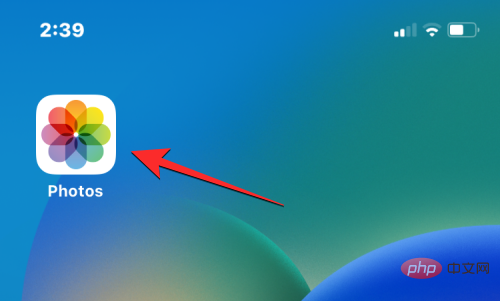
为此,请在您的 iPhone 上打开一个文件、图片或任何类型的内容,您可以从中共享内容。在这种情况下,我们将打开照片应用程序并选择要分享的照片。
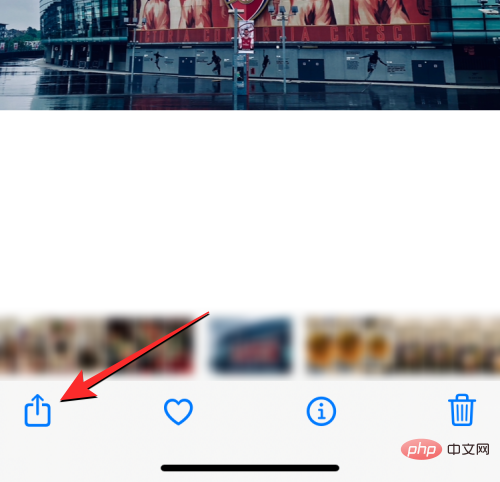
当文件或照片以全屏方式打开时,点击左下角的共享图标以打开共享表。
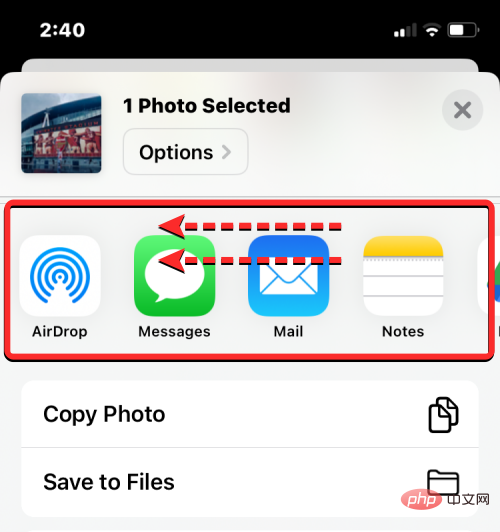
这将在屏幕上打开 iOS 共享表。在这里,滑动到应用行的最右侧部分。
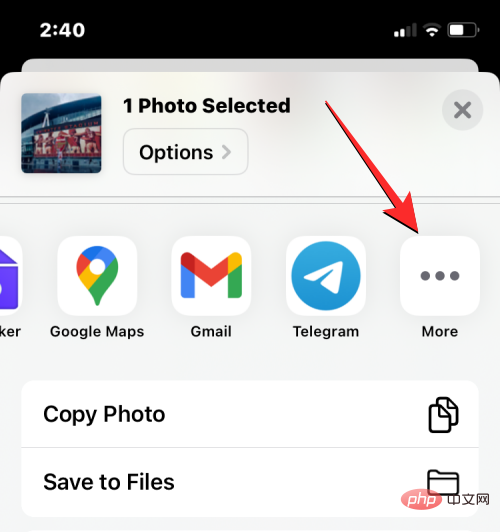
在这里,找到并点击更多。
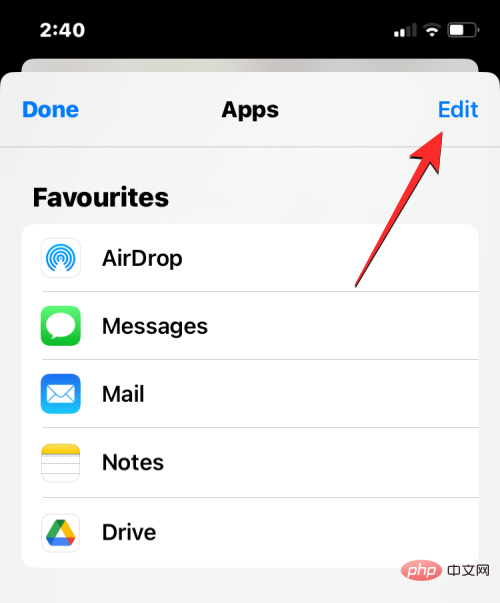
在出现的应用程序屏幕中,您可能会看到一些应用程序在共享表上的可用应用程序列表中不可见。要取消隐藏隐藏的应用程序,请点击右上角 的编辑。
当列表进入编辑模式时,向下滚动到“建议”部分并找到隐藏在共享表中的应用程序。隐藏的应用程序将在其右侧禁用切换。
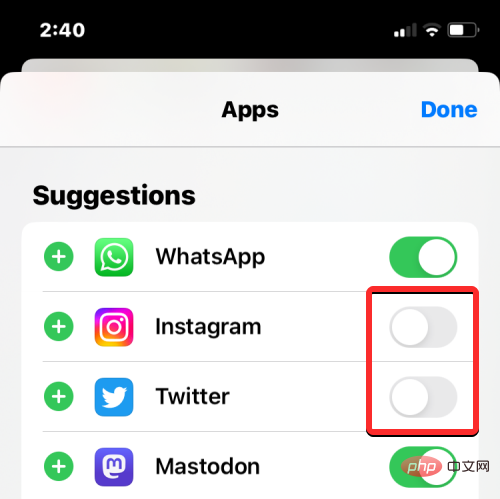
要取消隐藏这些应用程序,只需打开它们的开关即可。如果您希望其中一些应用程序主要显示在 iOS 共享表上,请点击左侧的绿色+ 图标。这会将选定的应用程序移动到顶部的收藏夹列表。
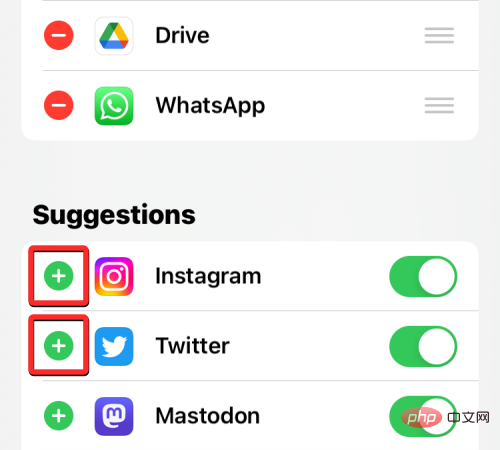
取消隐藏这些应用程序后,您可以通过点击右上角的 完成来保存更改。
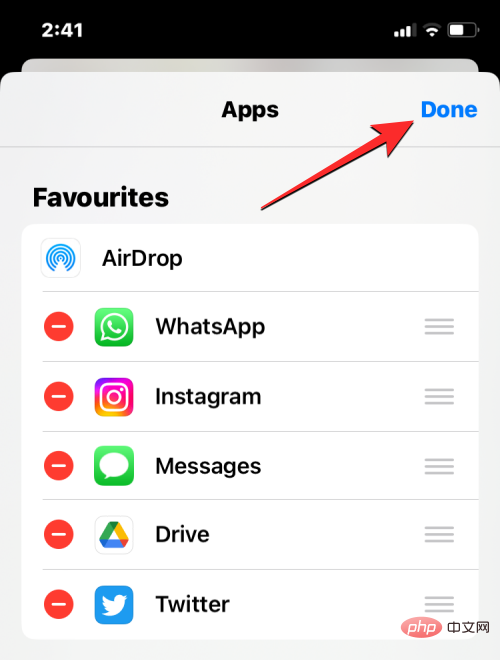
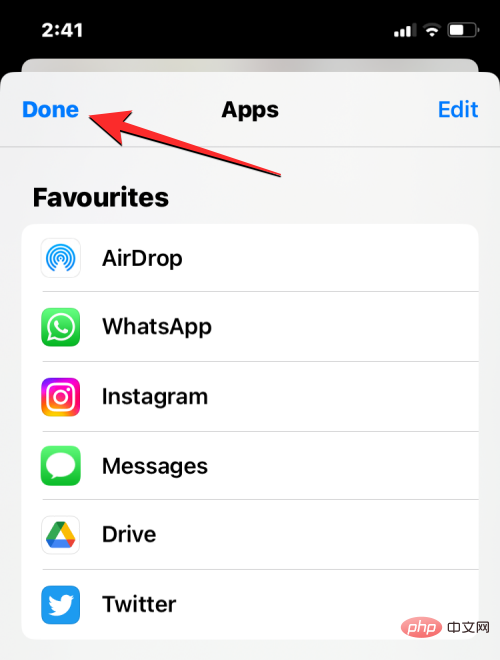
在应用程序屏幕上,点击左上角的完成以返回共享表。
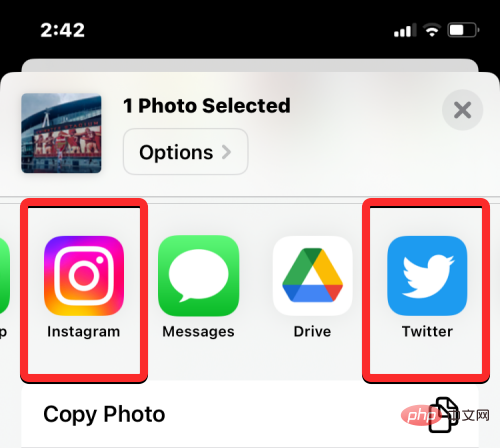
下次您想要从 iPhone 共享某些内容时,您现在将在共享表上看到未隐藏的应用程序。
使用 Spotlight 取消隐藏应用程序
在您的 iPhone 上安装应用程序并不一定意味着它会显示在您的主屏幕上。如果您想取消隐藏某个应用并将其放置在主屏幕上,查找它们的最简单方法是使用 iOS 上的 Spotlight。
为此,请解锁您的 iPhone 并从主屏幕上的任意位置向下滑动。
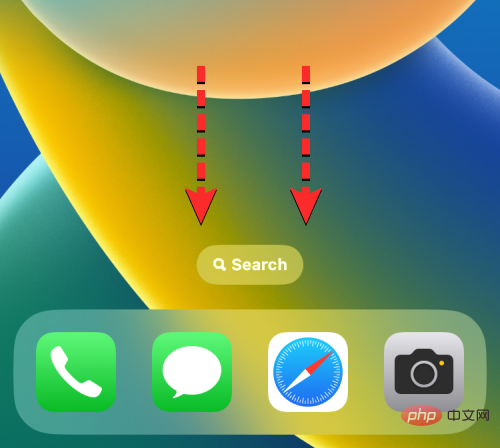
您现在应该看到 Spotlight 搜索屏幕,底部有一个搜索栏。使用显示的屏幕键盘,键入您要查找的应用程序的名称。
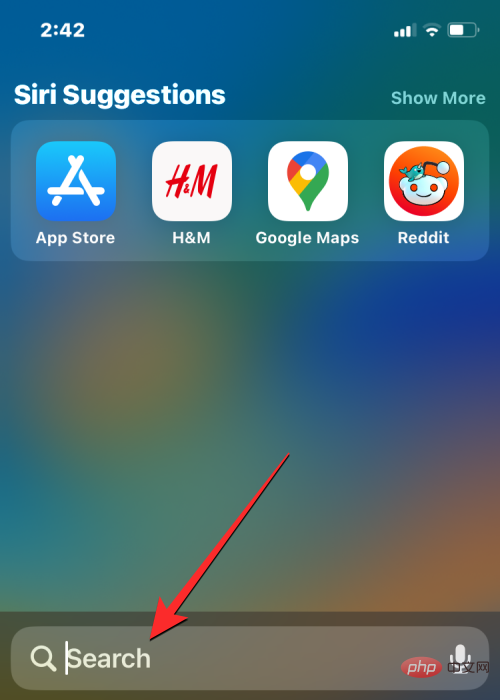
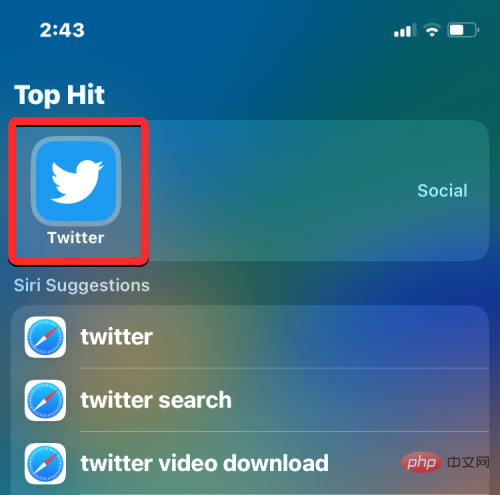
当您搜索的应用程序出现在搜索结果中时,您可以通过点击其应用程序图标将其打开。
如果您想取消隐藏此应用程序并将其移动到主屏幕,请长按该应用程序的图标并将其拖动到主屏幕的所需部分。
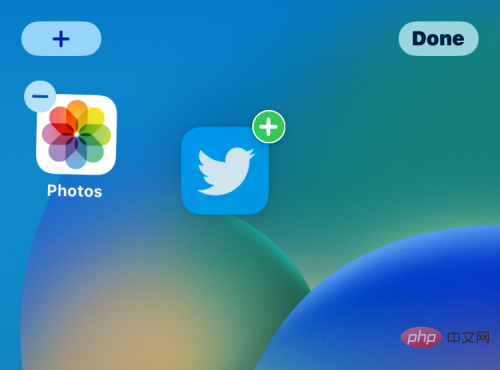
这样,您搜索的应用程序将在您解锁 iPhone 后立即保持可见,并且不会被隐藏。
使用应用程序库取消隐藏应用程序
如果您拥有运行 iOS 14 或更高版本的现代 iPhone,则您在 iPhone 上安装的所有应用程序都可以在 Apple 称为“应用程序库”的专用目录中看到。此部分包含您已下载到 iPhone 的所有应用程序的列表,此处列出的每个应用程序都根据其用途和功能分为不同的类别。App Library 还可以通过滑动扩展到 iPhone 上按字母顺序排列的应用程序,您还可以按名称搜索应用程序。
在您可以从应用程序库中取消隐藏应用程序之前,您首先需要在 iPhone 上访问此部分。为此,请滑动到设备上最右侧的主屏幕页面,然后再向左滑动一次以打开应用程序库。
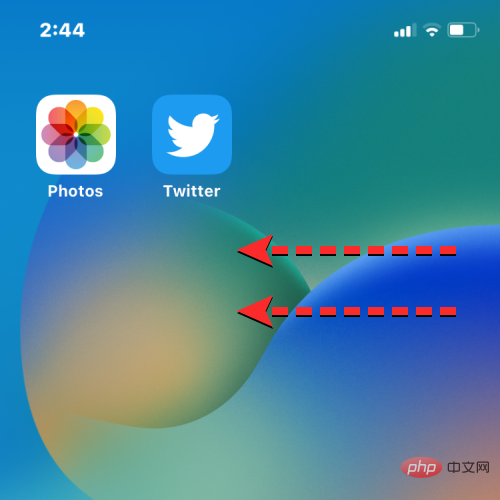
当应用程序库打开时,您应该能够看到您的应用程序被组织到不同文件夹的网格中,例如建议、最近添加、实用程序、娱乐等。一些文件夹将有 4 个或更少的应用程序,只需点击应用程序的图标即可更轻松地打开它们。
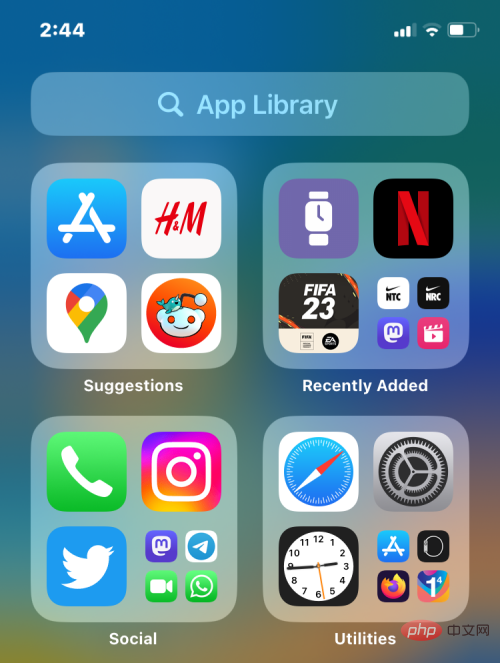
对于包含 4 个以上应用程序的文件夹,您可以通过点击文件夹内显示较小图标的最后一个图块来查看该文件夹中的所有应用程序。
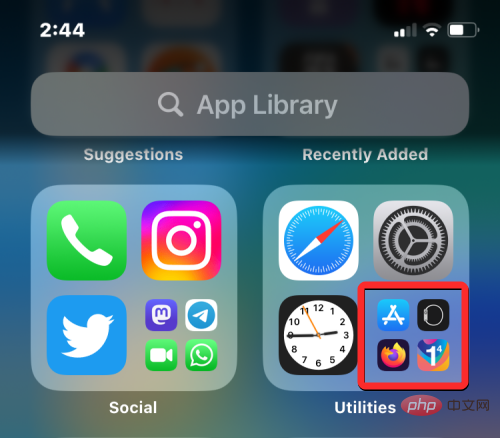
当您点击包含 5 个或更多应用程序的文件夹中的最后一个图块时,它会展开以显示该文件夹中的所有应用程序。
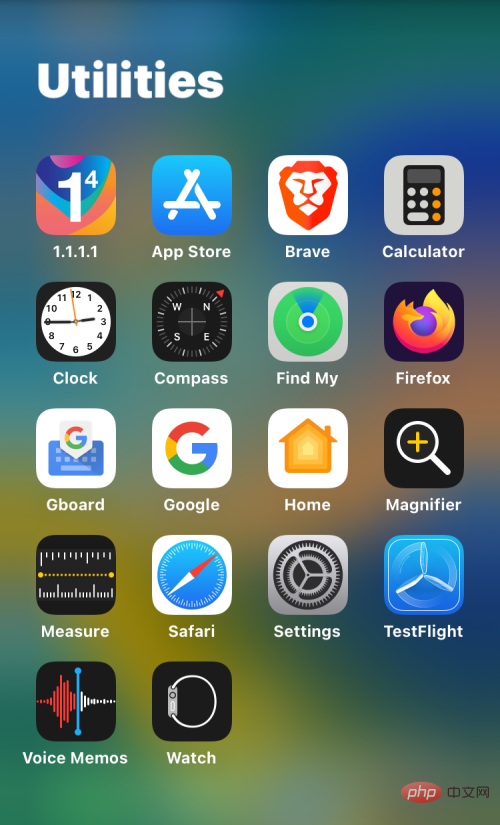
您可以滚动浏览这些文件夹,直到找到您要查找的应用程序。为了更轻松地搜索应用程序,您可以在应用程序库屏幕上向下滑动,这会将视图从网格切换为按字母顺序排列的列表。
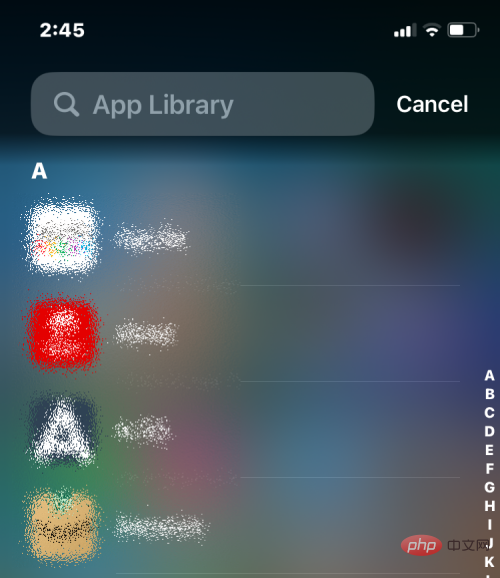
您还可以使用应用程序库顶部的搜索栏按名称查找应用程序。
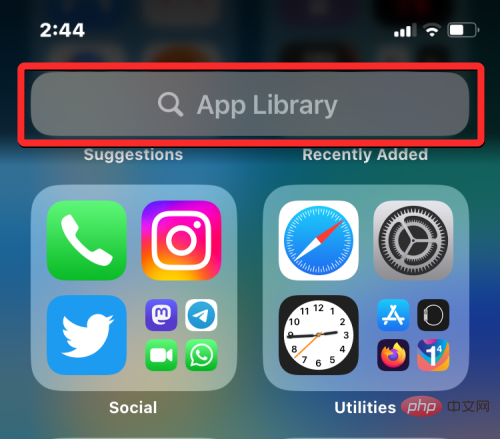
当您以列表格式访问应用程序库时,此搜索栏也可见。
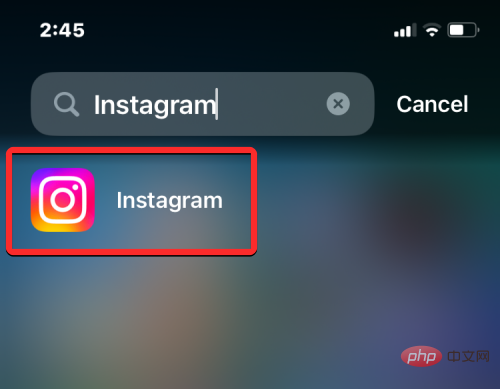
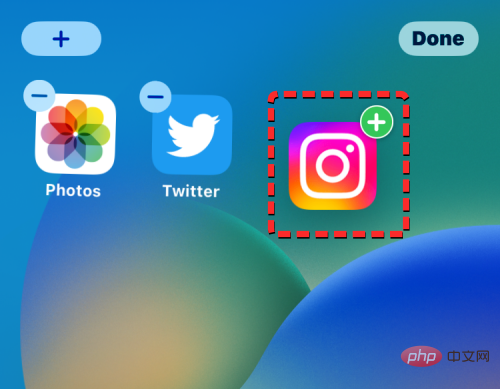
当您找到要取消隐藏的应用程序时,您可以长按它并将其拖动到主屏幕上您想要的位置。
取消隐藏主屏幕页面
如果您找不到以前在主屏幕页面上可见的应用程序,您可能错误地从 iPhone 主屏幕隐藏了整个页面。自 iOS 14 以来,Apple 允许用户从主屏幕隐藏页面,但您可以取消隐藏它们并将它们轻松带回主屏幕。
要取消隐藏主屏幕页面,请解锁您的 iPhone 并长按当前主屏幕的空白部分。

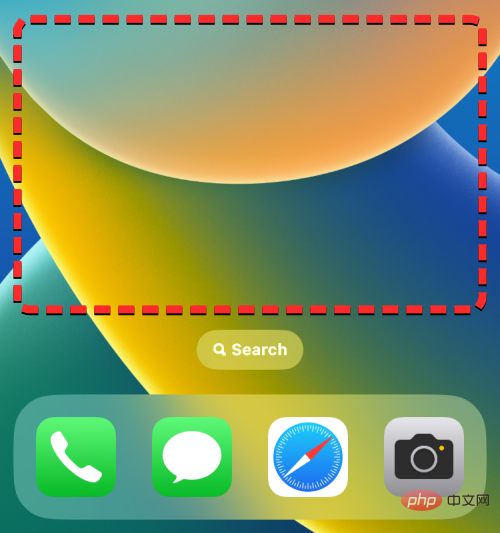
当主屏幕进入编辑模式时(此时应用程序图标开始抖动),点击屏幕底部停靠栏上方带有几个点 的药丸状栏。
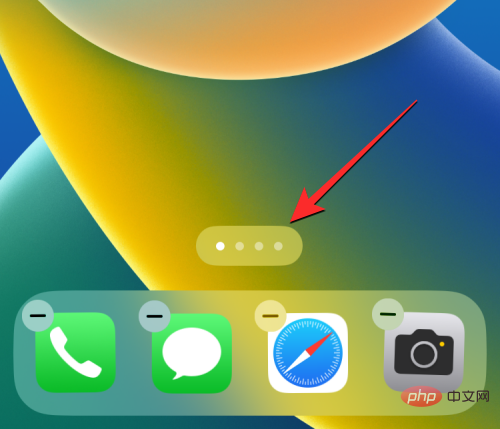
您现在将看到 iPhone 上可用的所有主屏幕页面。如果您没有看到下方带有刻度线的圆圈,则可以发现隐藏的主屏幕页面。要取消隐藏隐藏页面,请点击要取消隐藏 的主屏幕下方 的取消标记圆圈。
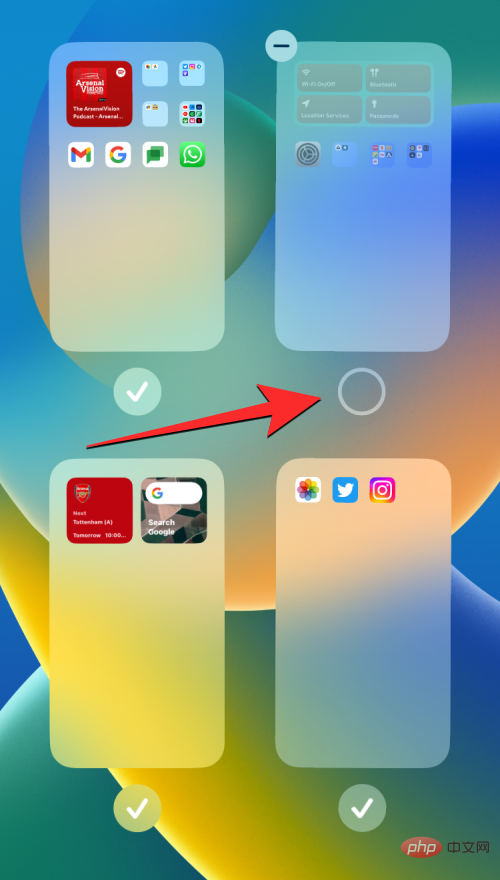
这将用刻度线标记圆圈,以指示所选页面已取消隐藏。要保存更改,请点击右上角 的完成。
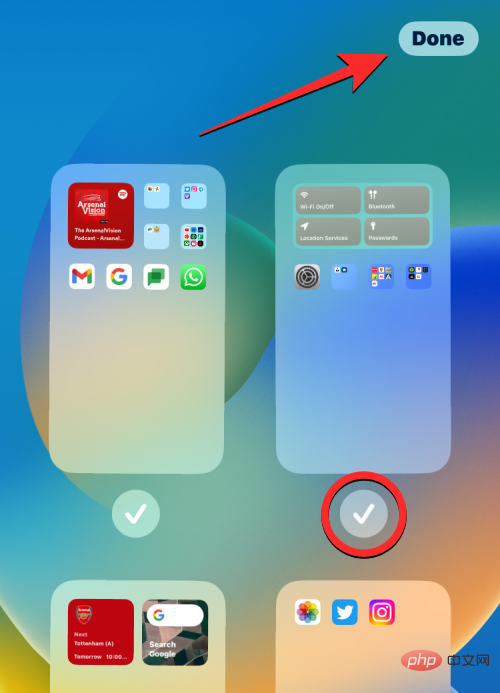
您现在应该看到隐藏的主屏幕页面以及之前隐藏的应用程序。
取消隐藏您之前安装的应用
您的 iPhone 只会显示当前安装的应用程序列表,而不是您首次设置后下载的完整应用程序列表。如果您之前从 iPhone 上卸载了一个应用程序,但您想要将该应用程序重新调用到您的设备以取消隐藏,您将需要使用 App Store 来完成它。
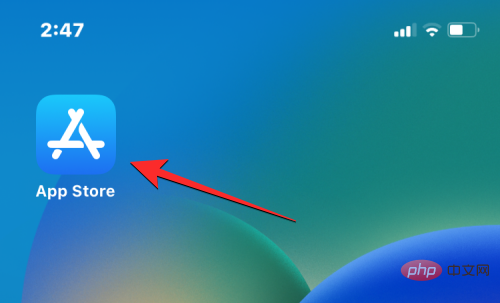
App Store 是您可以查看您在 iPhone 上安装的所有应用程序的地方。要取消隐藏已从 iPhone 安装的应用程序,请在 iOS 上打开App Store。
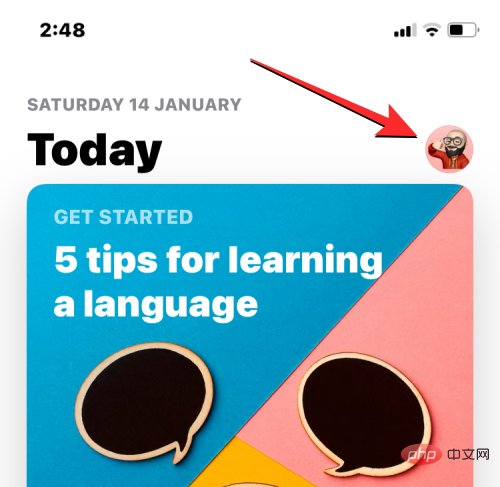
在 App Store 中,点击右上角的用户 头像。
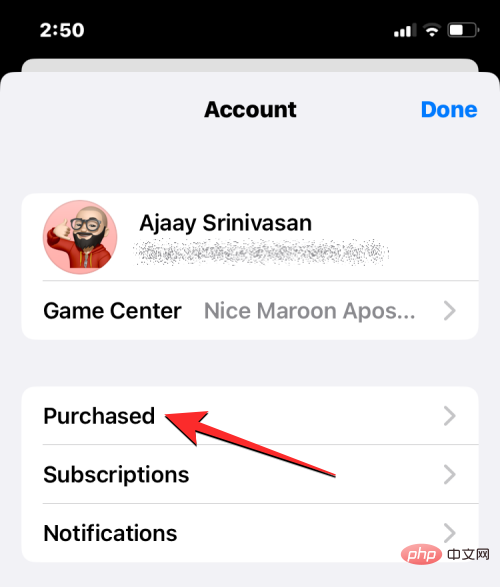
在接下来出现的菜单中,点击已购买。
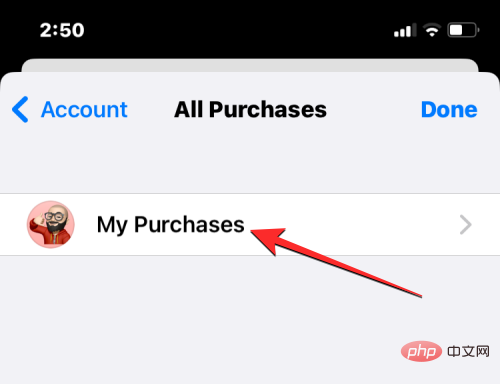
接下来,从“所有购买”屏幕 点击“我的购买”。
您现在会看到您在 iPhone 上安装过的所有应用程序。此列表还将包括当前未安装但之前已下载的应用程序。要过滤此列表以检查已卸载的应用程序,请点击右上角的不在此 iPhone选项卡上。
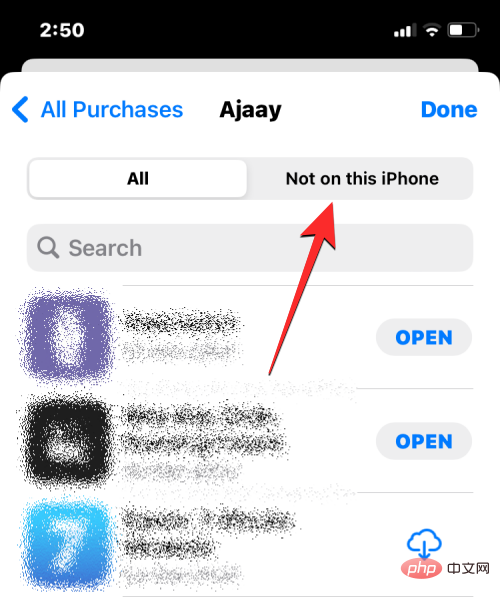
这将打开您之前安装但在您的 iPhone 上不可用的所有应用程序的列表。要下载要取消隐藏的应用程序,请从此列表中找到它,然后点击右侧 的下载图标(标有云和向下箭头)。
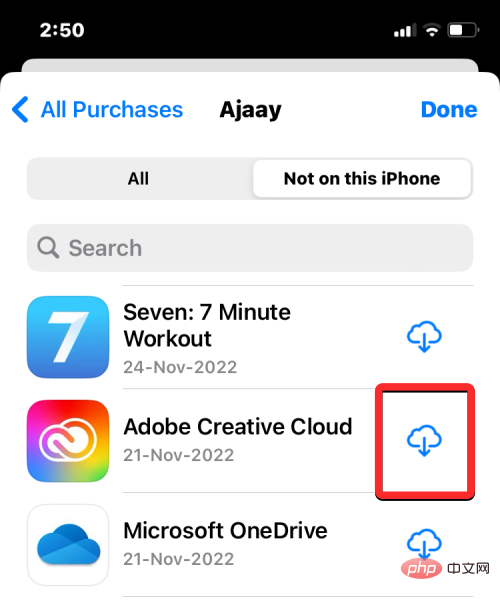
您还可以使用顶部的搜索栏搜索已卸载的应用程序。在搜索栏中,输入您要查找的应用的名称。当搜索结果出现时,找到该应用程序并点击右侧 的下载图标,将其安装到您的 iPhone 上。
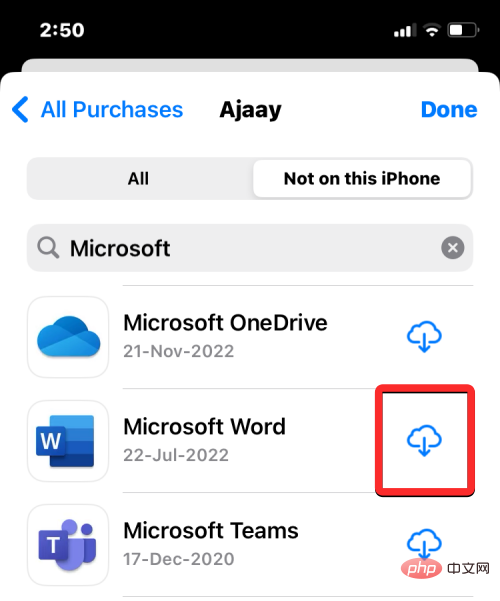
您下载的应用程序将发送到您的应用程序库和主屏幕(如果您已允许在此处显示新应用程序)。
从 App Store 购买列表中取消隐藏应用程序
如果您购买或下载了一个您不会在您的购买历史记录中看到的应用程序,Apple 允许您在您的购买列表中隐藏该应用程序。您隐藏在购买历史记录中的应用程序可能会或可能不会安装在您的 iPhone 上,但不会出现在您之前下载过的应用程序列表中。
但是,您可以随时通过首先在 iPhone 上 打开App Store来从购买历史记录中取消隐藏应用程序。
在 App Store 中,点击右上角的用户 头像。
当您看到“帐户”屏幕出现时,点击屏幕顶部的 您的 Apple ID 名称。
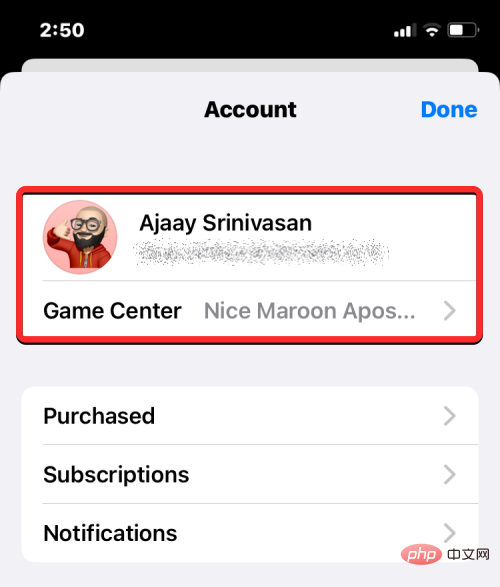
您可能必须使用 Face ID 进行身份验证,或者可能必须使用 Apple ID 登录。在接下来出现的屏幕中,向下滚动并点击“下载和购买”下 的隐藏购买。
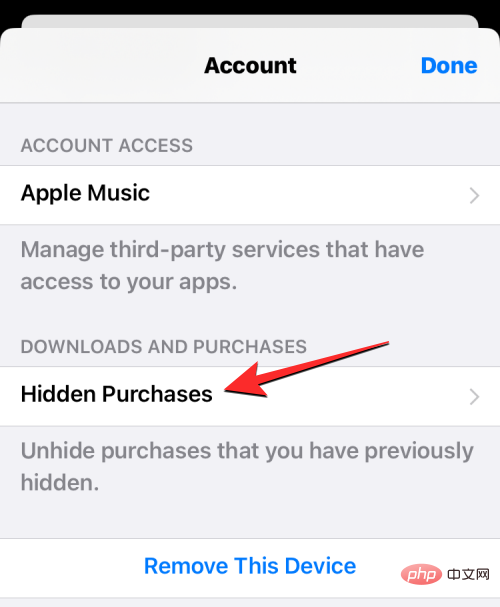
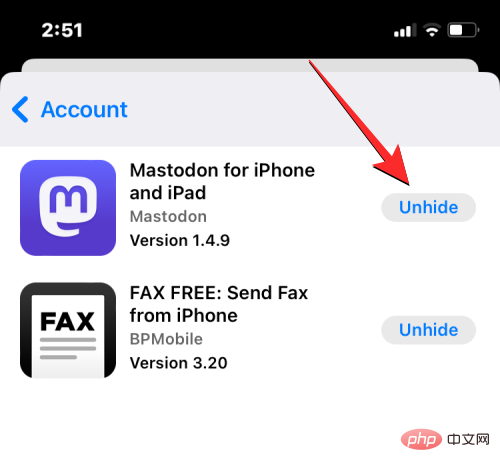
您现在应该会看到已从 App Store 购买列表中隐藏的应用程序列表。要取消隐藏某个应用程序并将其移回您购买的列表,请点击其右侧的取消隐藏。
如何防止应用程序在 iPhone 上被隐藏
虽然可以使用 Spotlight 或从 App Library 访问 iPhone 上的应用程序,但您可以确保可以在 iPhone 的主屏幕上找到从 App Store 下载的任何应用程序。当应用程序直接添加到您的主屏幕时,您不必在每次要打开它们时手动搜索它们。
要允许应用程序在安装后直接显示在主屏幕上,请打开iPhone 上 的“设置”应用程序。
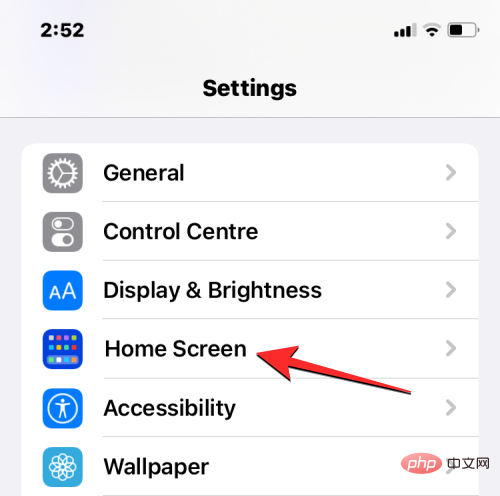
在设置内,向下滚动并选择主屏幕。
在下一个屏幕上,点击“新下载的应用程序”部分下的 添加到主屏幕。
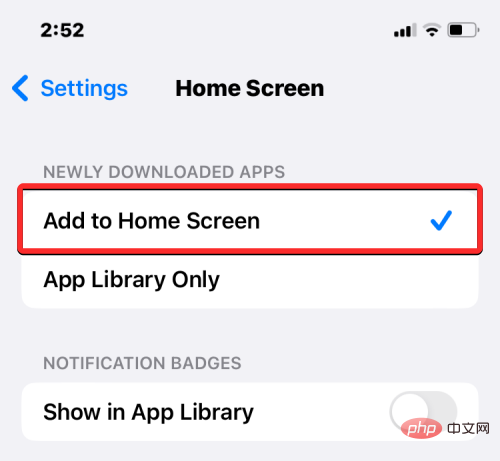
这将确保您在 iPhone 上下载的任何新应用程序都直接显示在主屏幕上。这样,应用程序将在您的主屏幕上保持隐藏状态,直到您手动删除它们。
如何取消隐藏 Apple Watch 上的应用程序
理想情况下,你在 iPhone 上下载的任何应用程序也应该在你的 Apple Watch 上可见,只要它们应该在 watchOS 上。如果您在 Apple Watch 上寻找某个应用程序,您可能已经从可穿戴设备上卸载了该应用程序,或者 watchOS 已配置为不自动安装应用程序。在任何一种情况下,您都可以通过从 iPhone 手动安装应用程序来取消隐藏 Apple Watch 上的应用程序。
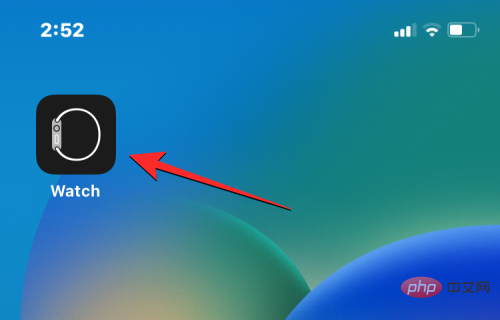
要取消隐藏 App 并将其安装到 Apple Watch 上,请在 iPhone 上打开Watch App。
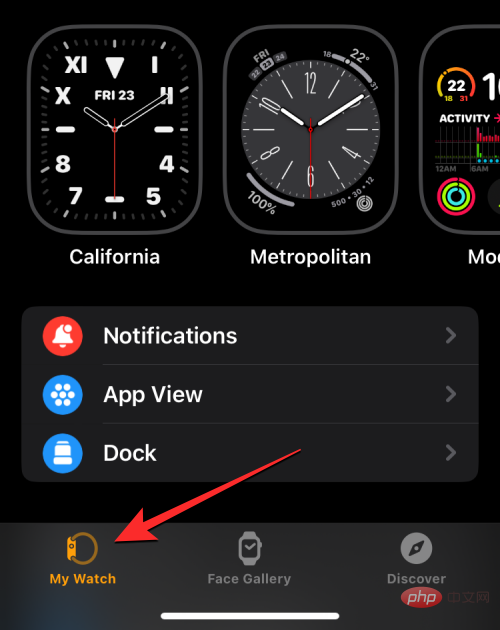
当应用程序打开时,选择左下角 的“我的手表”选项卡。
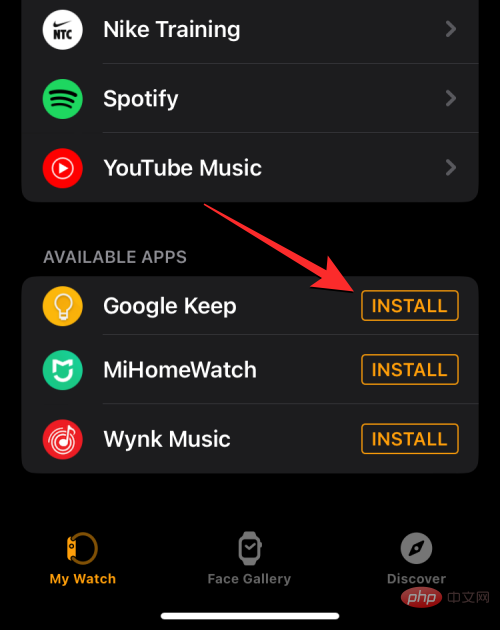
在这里,向下滚动屏幕,直到找到“可用应用程序”部分。此部分将显示已安装在 iPhone 上但尚未下载到 Apple Watch 上的所有应用程序。要在您的手表上取消隐藏这些列出的应用程序中的任何一个,请点击安装。
当你这样做时,Watch 应用程序将立即开始将应用程序下载到你的 Apple Watch 上,你应该很快就能在屏幕上的“安装在 Apple Watch”部分下看到这个应用程序。
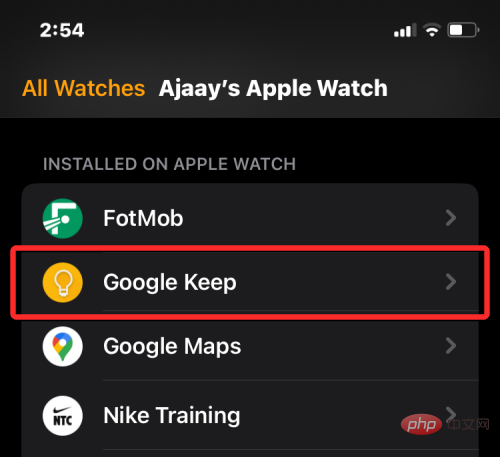
此应用程序还应出现在 Apple Watch 上的应用程序列表中。
如何防止应用程序在 Apple Watch 上被隐藏
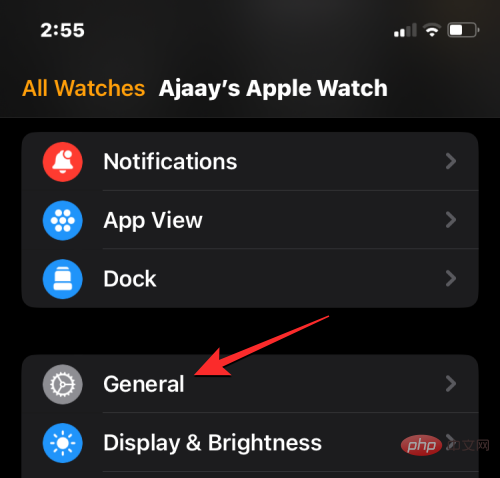
如果您希望阻止 iPhone 上的新应用程序隐藏在 Apple Watch 上,您需要在 watchOS 上启用自动应用程序安装。这样,您在 iOS 上安装的应用程序将直接发送到您的手表,无需您的确认。为此,请打开 iPhone 上的Watch应用程序。
在 Watch 中,向下滚动并选择General。
在下一个屏幕上,打开顶部 的自动应用安装开关。
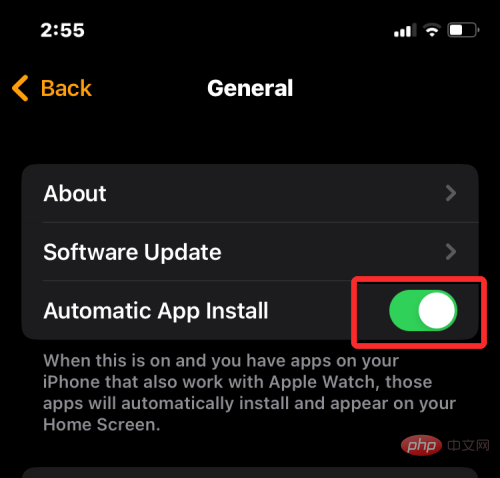
一旦应用程序的 iOS 客户端安装到您的 iPhone 上,这将允许您的手表直接安装 watchOS 应用程序。




