



在uniapp开发中,设置标题右上角位置的文字通常用于显示一些重要的提示信息,或者提供一些快捷入口。本文将介绍如何通过uniapp设置标题右上角文字。
1. 在配置文件中设置导航栏的样式
首先,在uniapp项目中选择 manifest.json 配置文件,找到 globalStyle 字段,该字段用于设置应用全局的样式,可以在其中添加 navigationStyle 属性,用于配置导航栏的样式。进一步来说,我们可以设置 default 样式或者 custom 样式。现在,我们以 default 样式举例说明:
{
  "globalStyle": {
    "navigationBarBackgroundColor": "#ffffff",
    "navigationBarTextStyle": "black",
    "navigationBarTitleText": "标题",
    "navigationStyle": "default"
  }
}
2. 在页面中设置导航栏样式及右上角文字
接下来,在具体的页面中,我们可以通过添加 setNavigationBarTitle 方法来设置导航栏样式及右上角文字。其中,我们需要为 title 属性设置标题内容;同时,我们可以添加 success 回调函数,用于监听设置是否成功。
export default {
  onReady() {
    uni.setNavigationBarTitle({
      title: '页面标题',
      success() {
        console.log('设置成功')
      }
    })
  }
}
此外,我们还可以通过添加 setNavigationBarColor 方法来设置导航栏颜色、文字颜色等相关样式:
uni.setNavigationBarColor({
  frontColor: '#ffffff', // 前景颜色
  backgroundColor: '#000000', // 背景颜色
  animation: {
    duration: 400,
    timingFunc: 'easeIn'
  }
})
3. 在应用中设置导航栏样式及右上角文字
最后,我们可以通过 App.vue 脚本文件,设置应用全局的导航栏样式及右上角文字。在 onLaunch 函数中添加 setNavigationBarTitle 和 setNavigationBarColor 方法即可:
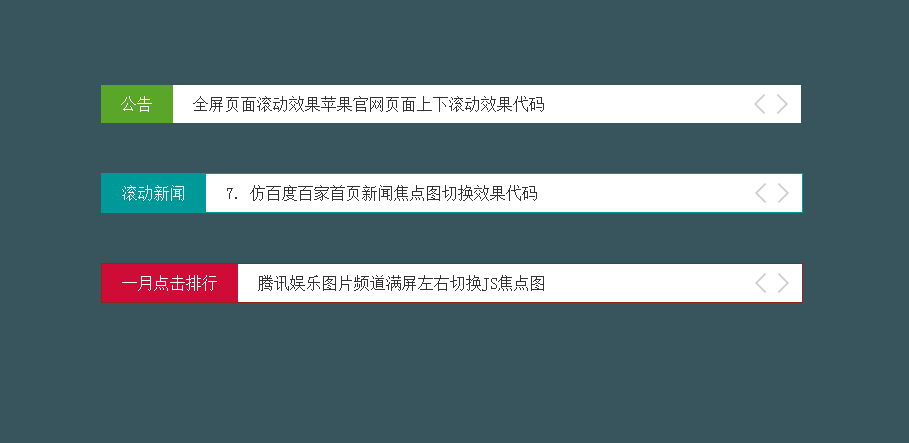
在浏览网页时,经常能看到间歇滚动的内容,比如公告、动态、滚动新闻等等。今天介绍的这款 jQuery插件——BreakingNews 就能够制作这种间歇滚动效果。通过配置,它能够设置标题、标题颜色、字体大小、宽度、自动滚动、间歇时间等等,同时它还好提供两种过度方式——淡入淡出(fade)和向上滑动(slide)。
export default {
  onLaunch: function() {
    uni.setNavigationBarTitle({
      title: '应用标题'
    })

    uni.setNavigationBarColor({
      frontColor: '#ffffff',
      backgroundColor: '#000000'
    })
  }
}
至此,我们已经成功通过uniapp设置了标题右上角文字。需要注意的是,为了防止出现多个页面重复设置同一导航栏属性的情况,强烈建议在应用中进行统一管理和设置。
总结
通过本文的介绍,我们详细了解了uniapp如何设置标题右上角文字。需要注意的是,设置导航栏样式及相关属性时,我们需要根据具体需求选择对应的方式,同时,由于此属性对于应用用户的整体体验非常重要,因此需要尽可能的保持一致性,并应遵循相关设计规则。




