0

0

如何在 Windows 11 上键入特殊字符

WBOY

WBOY

发布时间:2023-04-17 20:28:03

|

2329人浏览过

|

来源于云东方

转载

在平板电脑模式下启用触控键盘

如果您有触摸屏笔记本电脑,则可以使用触摸键盘在 windows 11 上键入多个特殊字符。这可能是添加特殊字符的最简单方法。

在 Windows 11 上启用特殊字符的触摸屏:

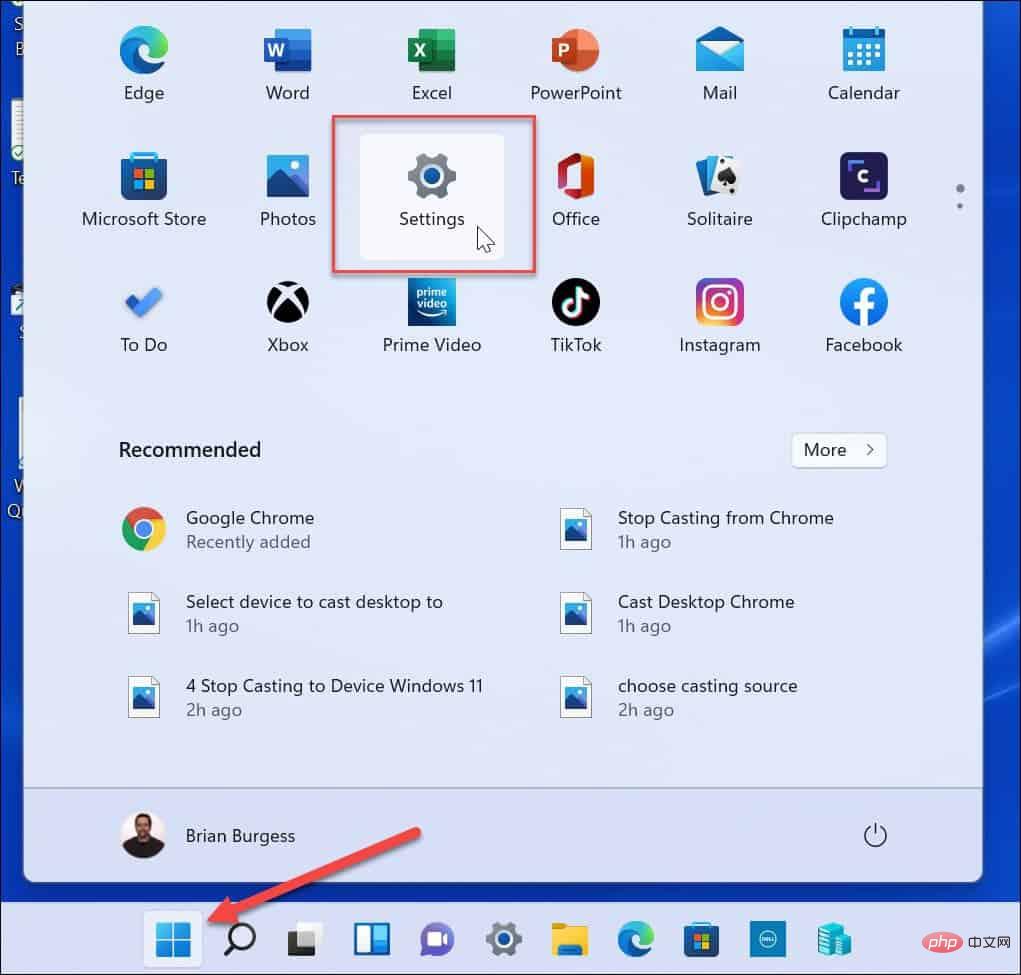
  1. 打开 开始菜单并选择设置如何在 Windows 11 上键入特殊字符
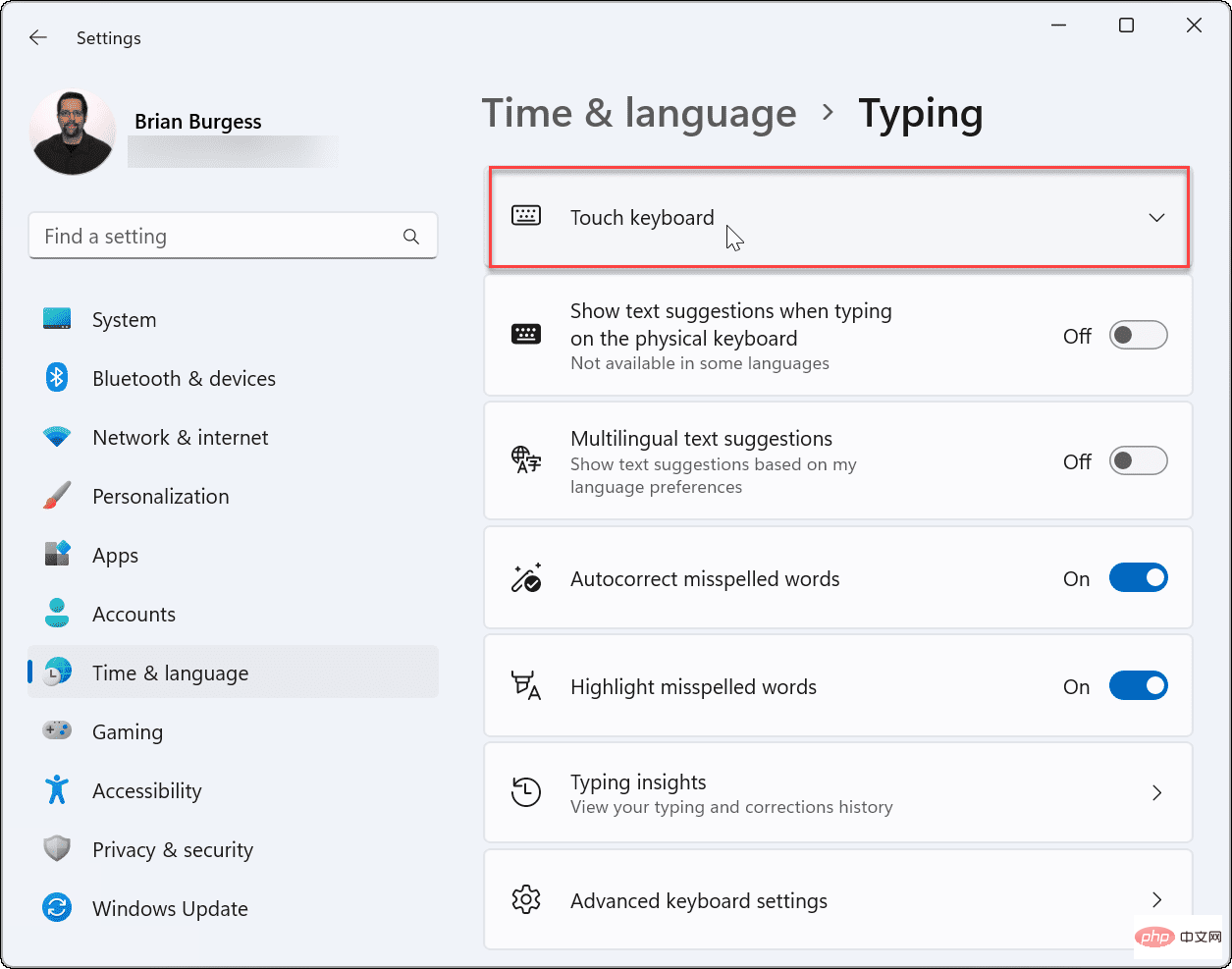
  2. 设置打开时,导航到时间和语言 > 打字 > 触摸键盘如何在 Windows 11 上键入特殊字符
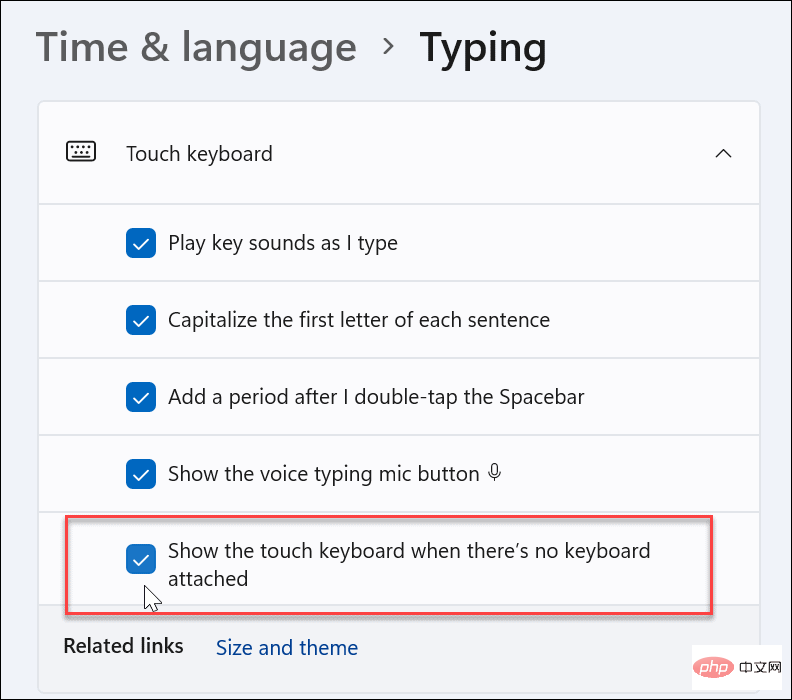
  3. 在“键入”菜单中,选中“没有键盘时显示触摸键盘” 选项。如何在 Windows 11 上键入特殊字符

启用无平板电脑模式的触控键盘

访问触摸键盘的另一种方法是使其全时显示在任务栏上。

要使触摸键盘可访问,您需要告诉 Windows 11 显示它。使用以下步骤:

  1. 开始菜单中,选择设置如何在 Windows 11 上键入特殊字符
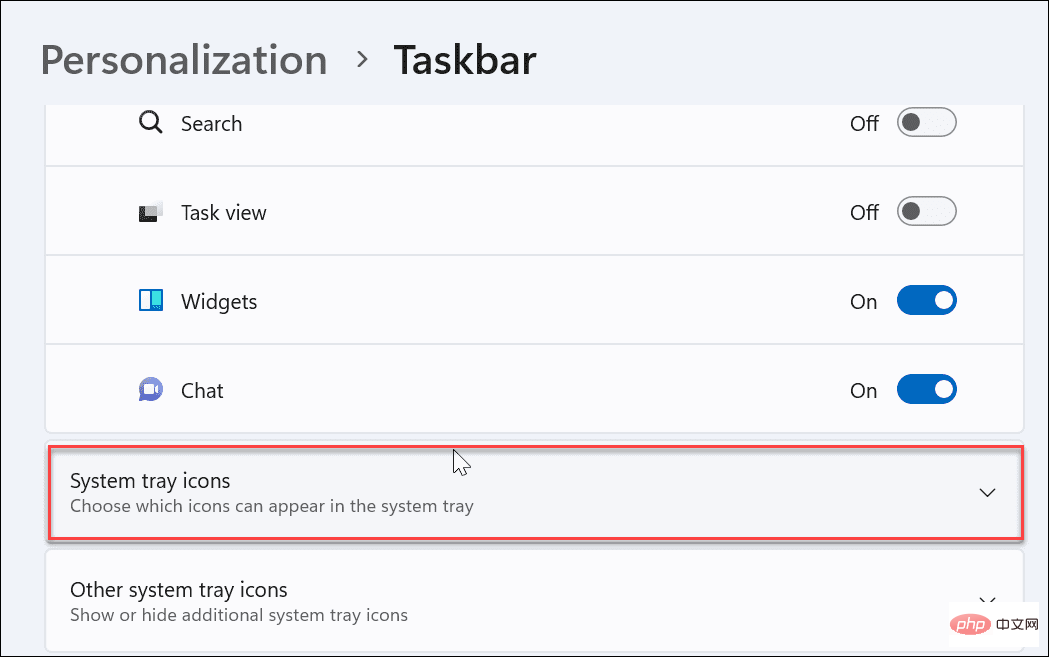
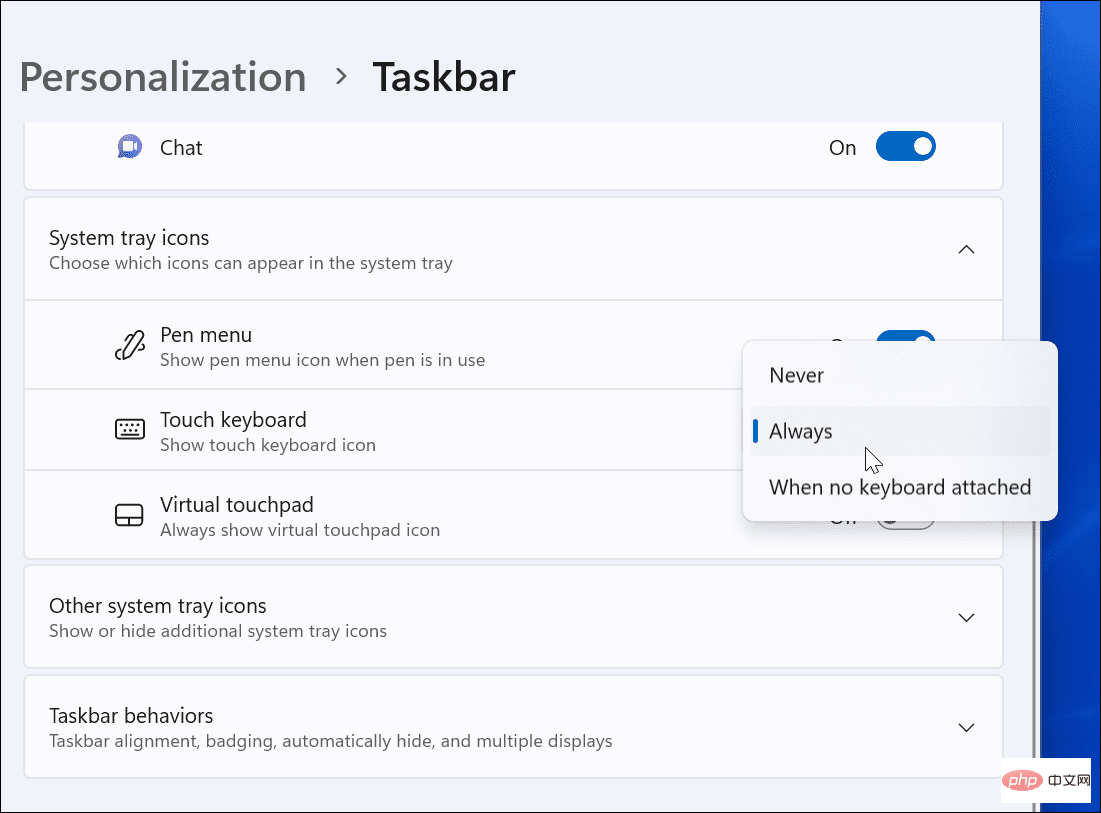
  2. 设置,导航到个性化并展开系统托盘图标部分。如何在 Windows 11 上键入特殊字符
  3. 从下拉菜单中将触摸键盘设置为始终。如何在 Windows 11 上键入特殊字符
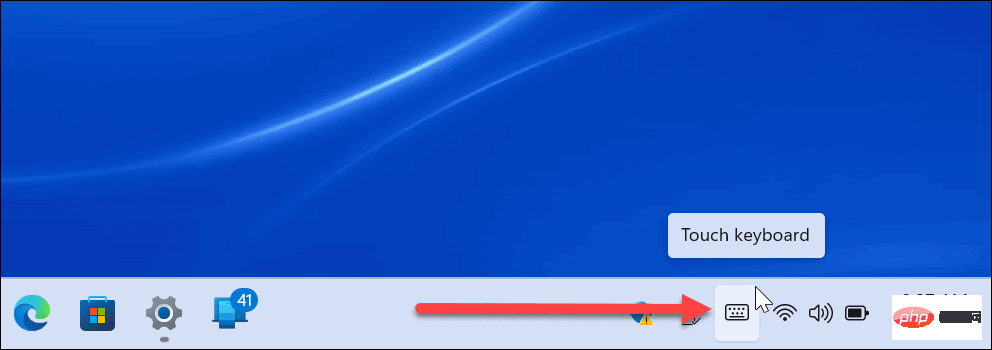
  4. 您可以从任务栏的右下角访问触摸键盘选项以将其调出。如何在 Windows 11 上键入特殊字符

如何在 Windows 11 上键入特殊字符

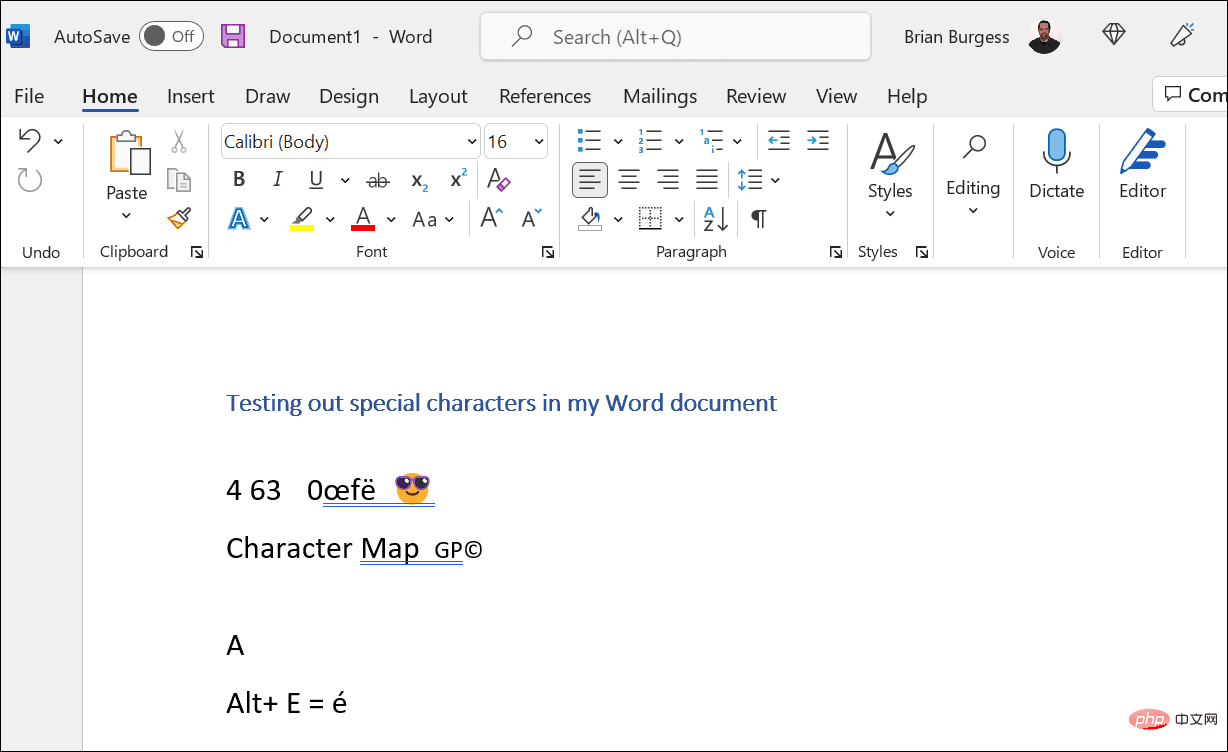
当您需要在文档中输入特殊字符时,您可以使用触摸键盘来执行此操作。

使用以下步骤来执行此操作:

  1. 将闪烁的光标放在要在文档中插入特殊字符的位置。
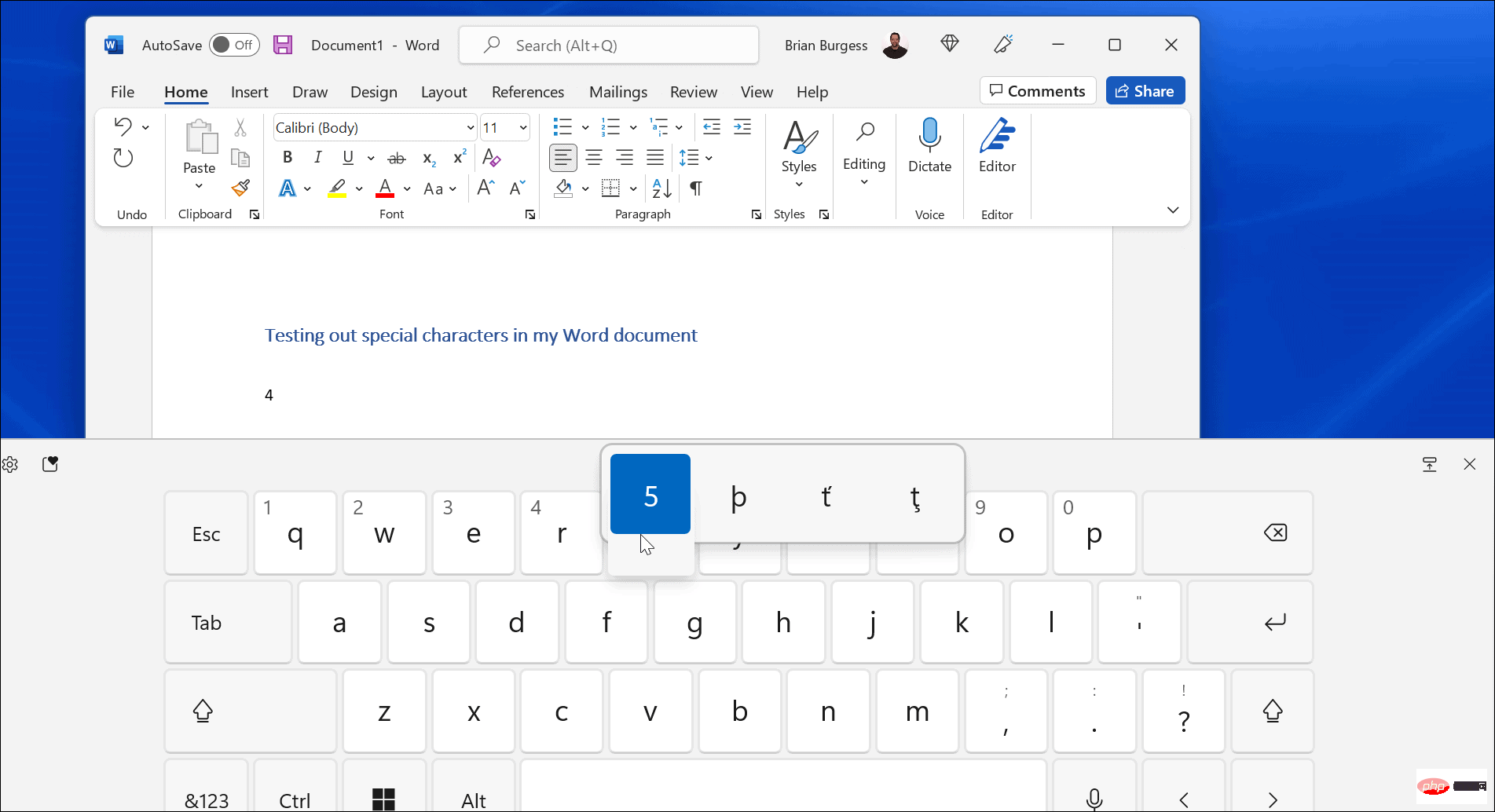
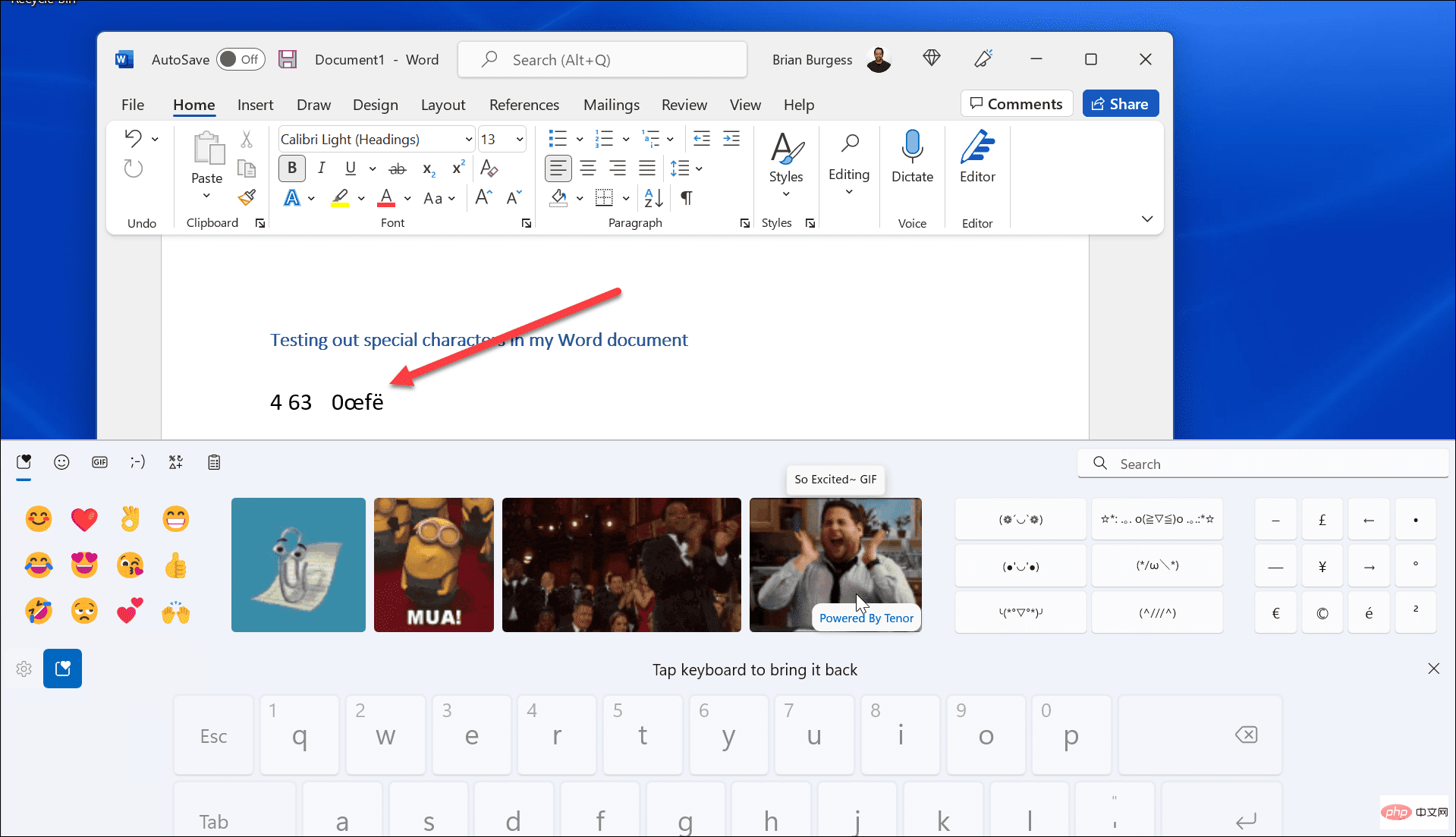
  2. 单击或点击键盘上的触摸键盘图标以显示屏幕键盘。如何在 Windows 11 上键入特殊字符
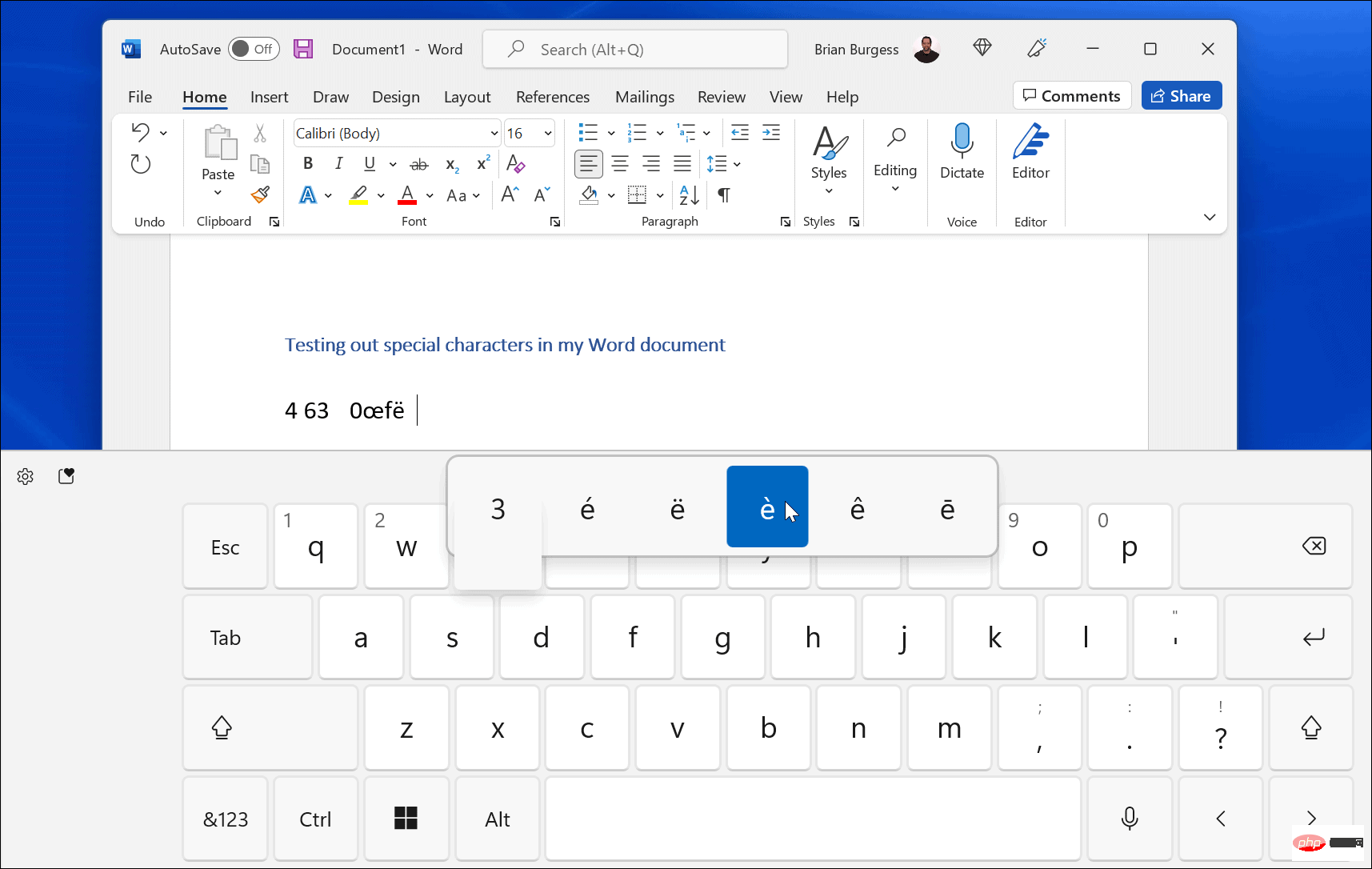
  3. 单击并按住一个键,或者如果您正在触摸,请按住触摸键盘上的一个键。它将显示您可以使用的额外符号。如何在 Windows 11 上键入特殊字符
  4. 从触摸键盘中选择您要使用的特殊键,它将出现在您的文档中。如何在 Windows 11 上键入特殊字符
  5. 您还可以添加表情符号或 GIF 图标。单击表情符号按钮(键盘左上角的心形图标)。如果您想从正在创建的文档中获得乐趣,该选项很有效。如何在 Windows 11 上键入特殊字符

如何在 Windows 11 上插入表情符号

如果您不想使用触摸键盘输入特殊字符,可以直接从文档中使用表情符号。

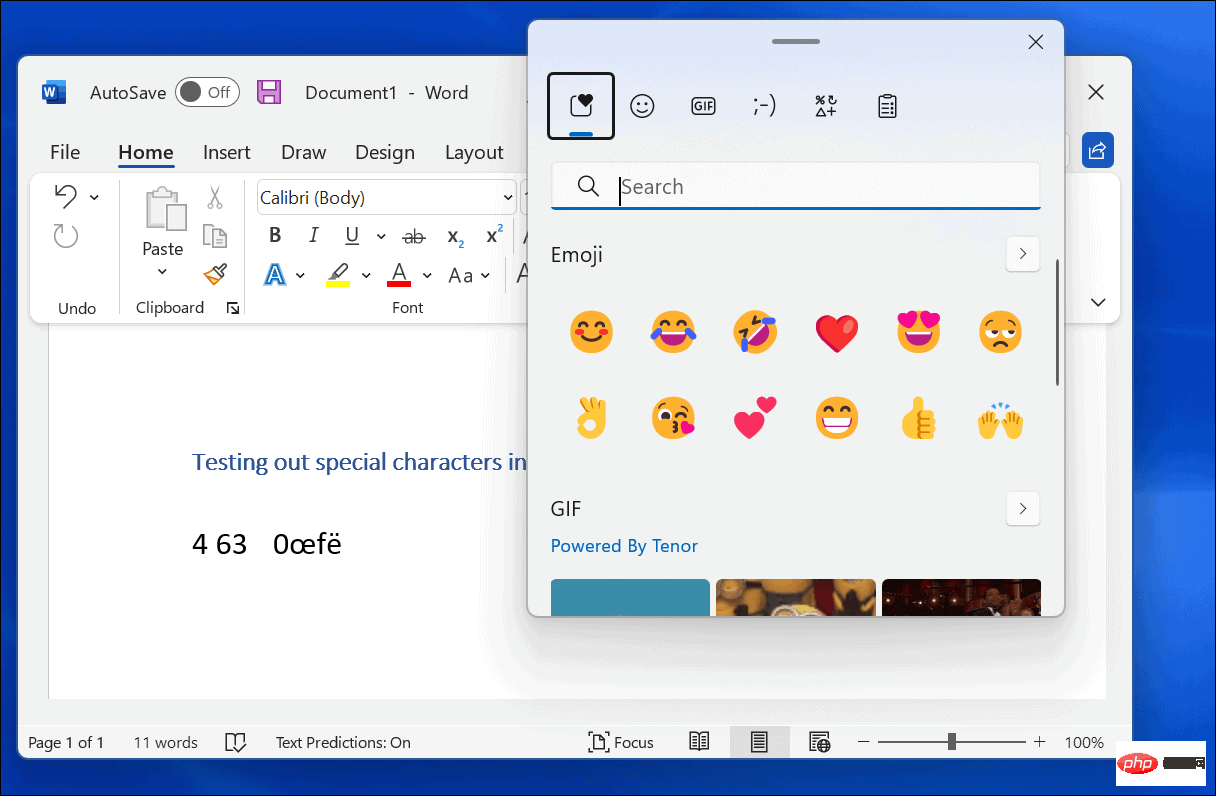
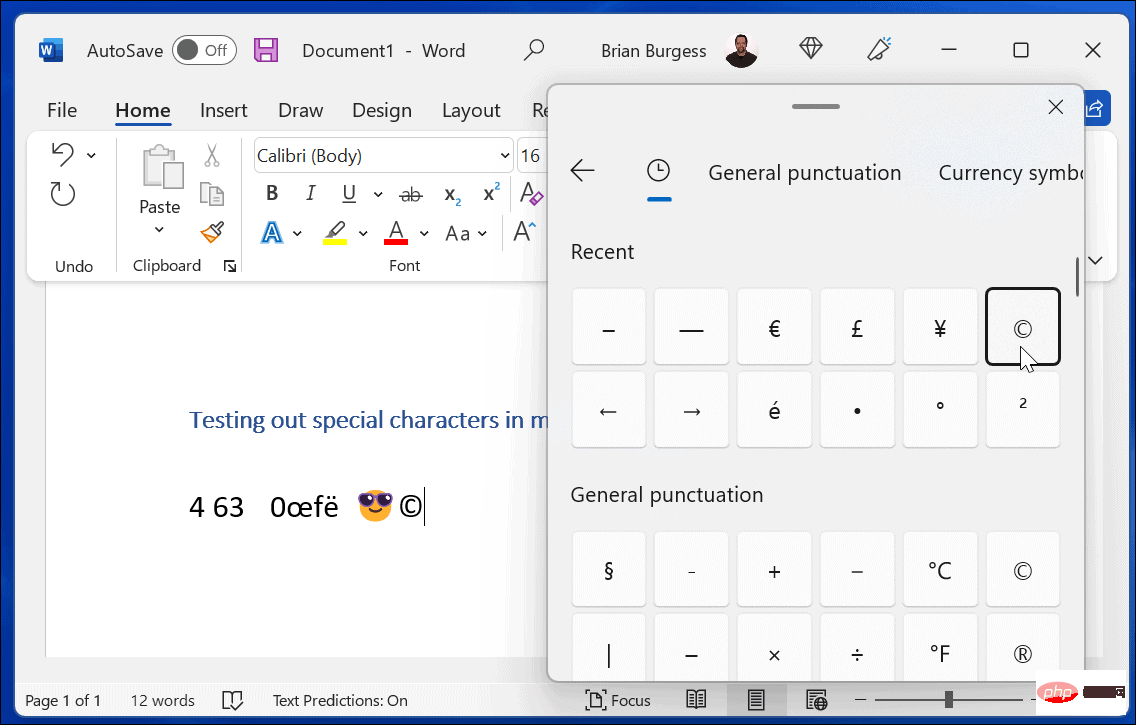
要在 Windows 11 上插入表情符号,请使用键盘快捷键Windows 键 + 句点键调出表情符号键盘。当您选择其中一个表情符号时,它会将其添加到您的文档中。
如何在 Windows 11 上键入特殊字符

虽然此弹出菜单对表情符号很有用,但您可以使用它来查找 GIF或插入较少的特殊字符选择,例如货币符号。

Civitai
Civitai

AI艺术分享平台!海量SD资源和开源模型。

下载

如何在 Windows 11 上使用字符映射表

您还可以使用较旧的 字符映射工具将特殊字符复制到键盘。

要在 Windows 11 上使用字符映射工具,请执行以下操作:

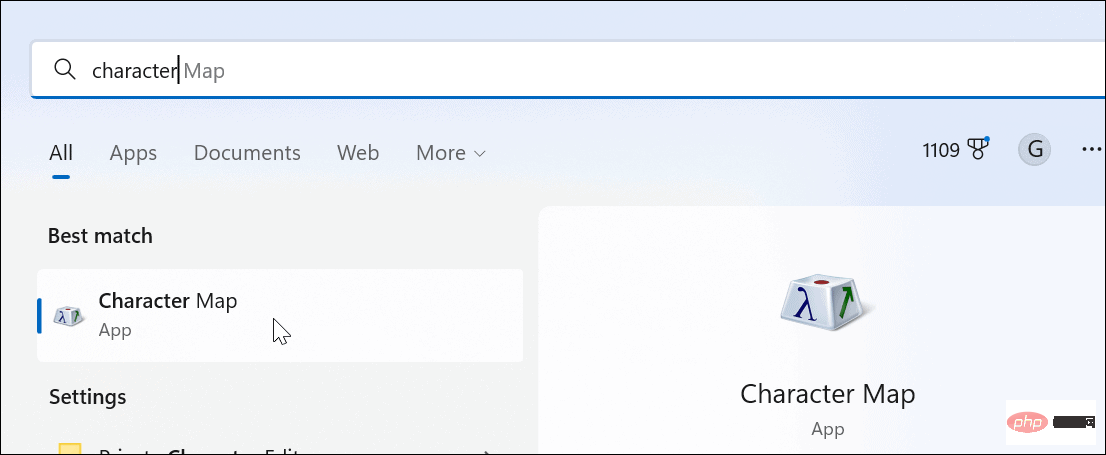
  1. 打开开始菜单并输入字符映射
  2. 选择字符映射作为顶部结果。如何在 Windows 11 上键入特殊字符
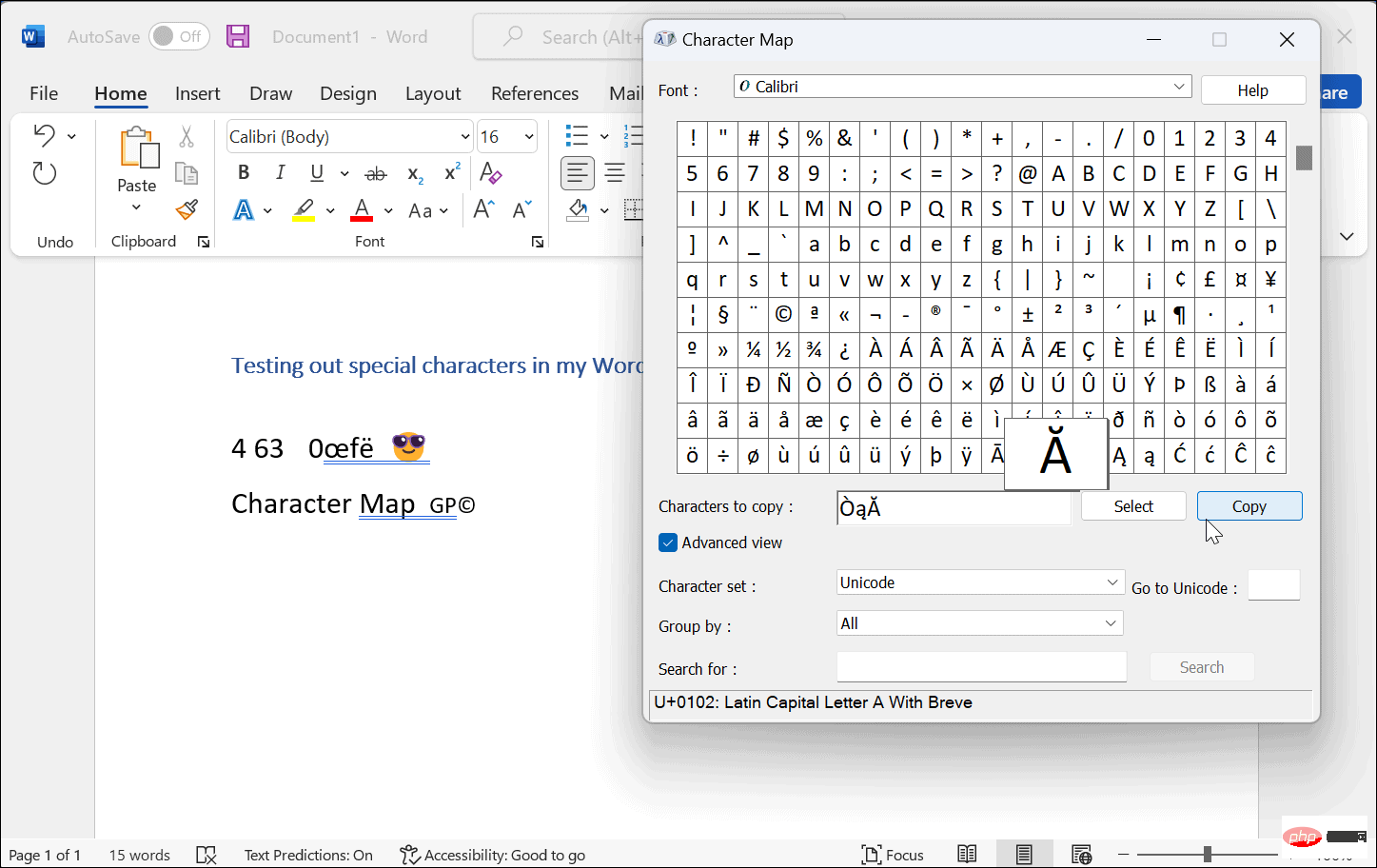
  3. 字符映射窗口弹出时,您会发现几个不同的字符可以与各种字体一起使用。只需从下拉菜单中更改字体。如何在 Windows 11 上键入特殊字符
  4. 单击要使用的特殊字符,然后单击选择 按钮。
  5. 单击复制按钮并在准备好后将特殊字符粘贴到文档中。

使用美国国际键盘

您拥有的另一个选择是美国国际键盘。它适用于使用特殊字符(例如变音符号或重音符号)的英语使用者。

要访问美国国际键盘,请使用以下步骤:

  1. 打开 开始菜单,然后按 设置
    如何在 Windows 11 上键入特殊字符
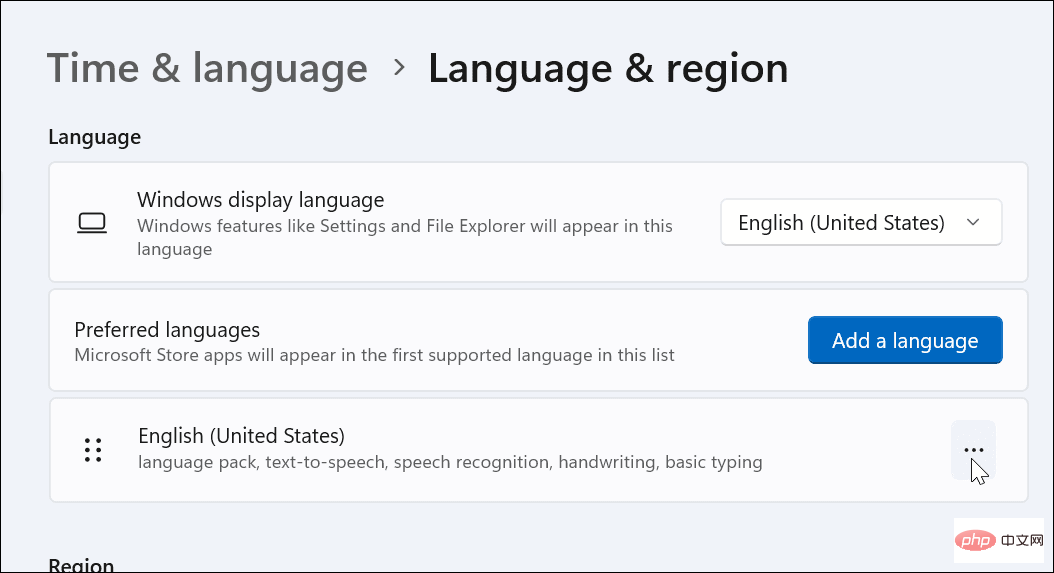
  2. 转到时间和语言 > 语言和地区如何在 Windows 11 上键入特殊字符
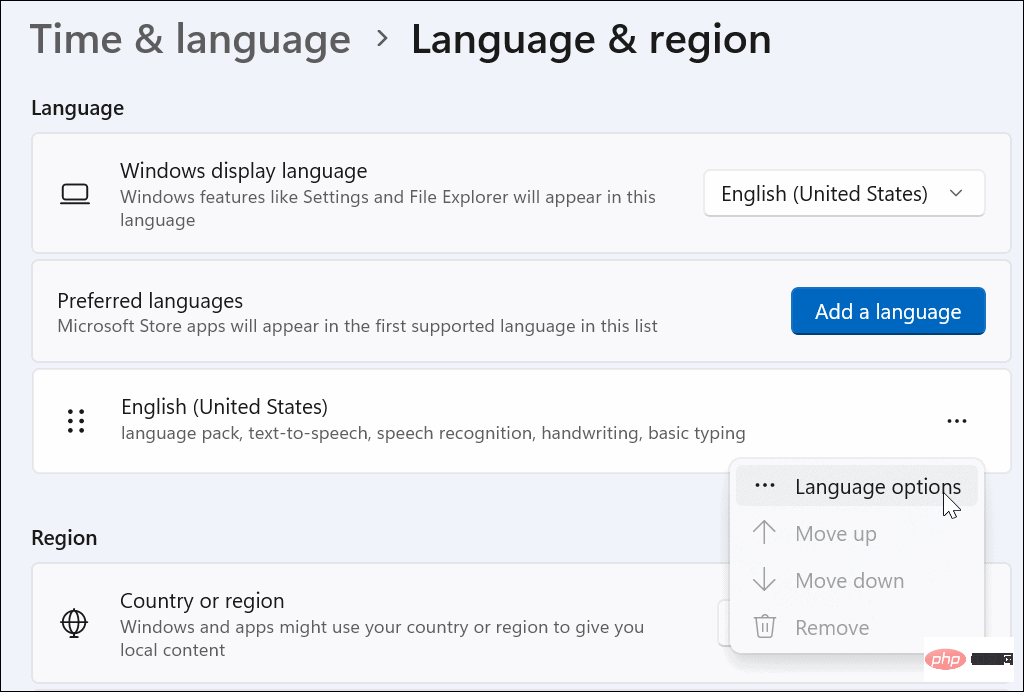
  3. 单击英语(美国)右侧的三点按钮,然后选择语言选项如何在 Windows 11 上键入特殊字符
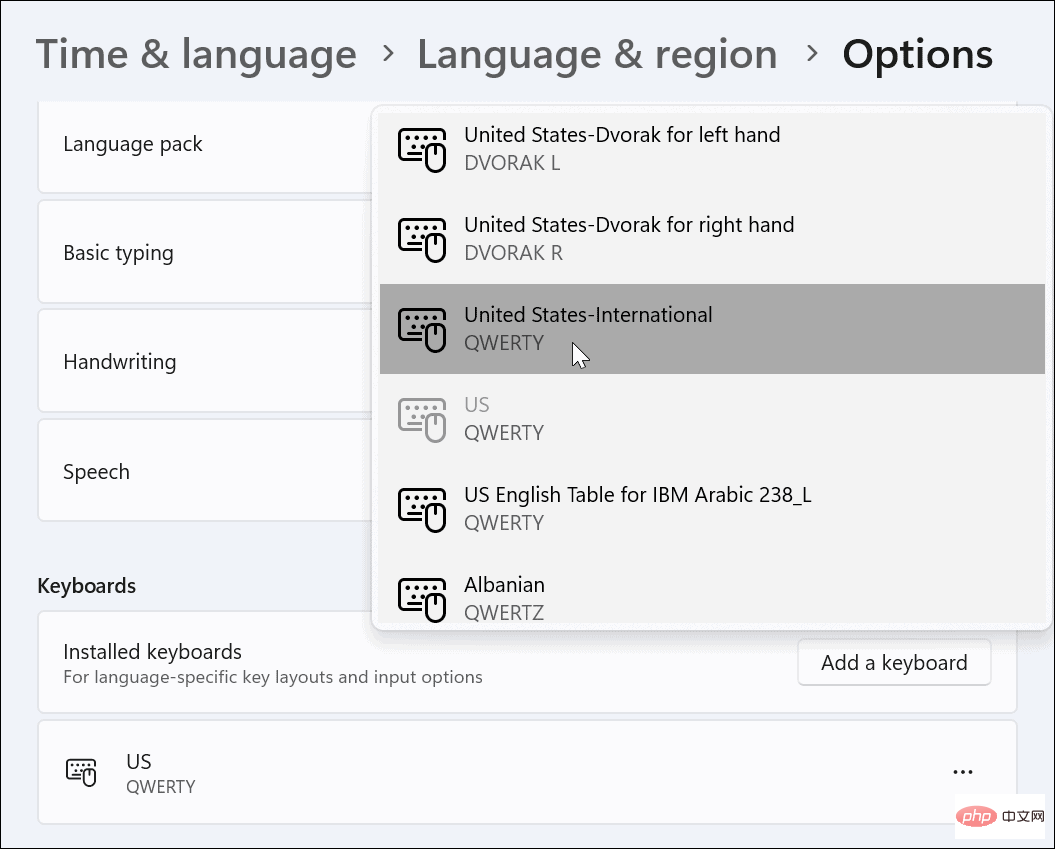
  4. 向下滚动并单击已安装键盘 选项旁边的添加键盘按钮。
  5. 选择美国 - 国际键盘如何在 Windows 11 上键入特殊字符
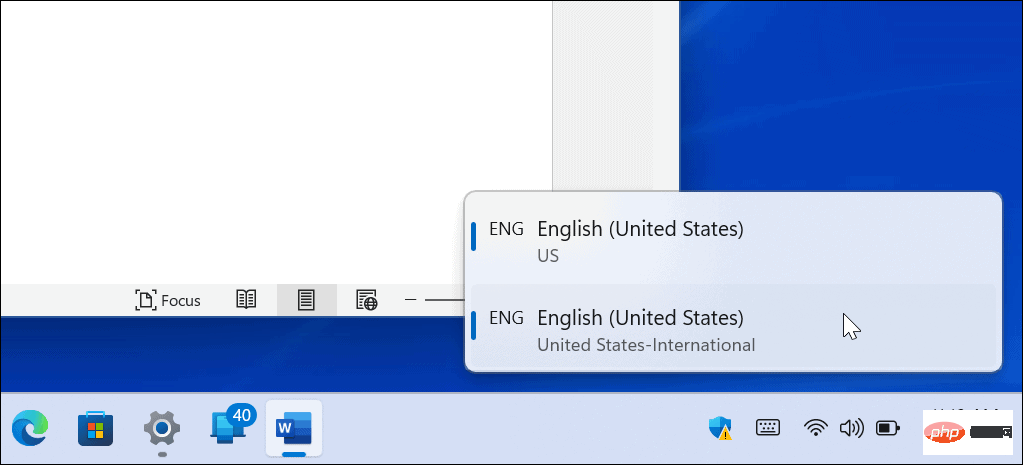
  6. 当您想使用美式 - 国际键盘时,请按Windows 键 + 空格键将其调出并选择它。如何在 Windows 11 上键入特殊字符
  7. 您可以获得不同的组合来获取特殊字符(例如ALT+E显示é)。如何在 Windows 11 上键入特殊字符

如需更多帮助,请阅读华盛顿州立大学关于可用于美国国际键盘的特殊字符的教程。

在 Windows 11 上使用特殊字符

上述步骤应该可以帮助您在 Windows 11 上键入和使用特殊字符,无论是变音符号还是表情符号。

您还可以通过其他方式自定义设置,以便更轻松地编写某些类型的文档。例如,如果您是一名学者,您可能想知道如何在 Microsoft Word 中使用 MLA 格式或在 Google Docs 中设置MLA 格式。如果您将学术文档用于心理学、教育或其他社会科学,请学习以APA 样式格式化 Word 文档。

相关专题

更多
云朵浏览器入口合集
云朵浏览器入口合集

本专题整合了云朵浏览器入口合集,阅读专题下面的文章了解更多详细地址。

0

2026.01.20

Java JVM 原理与性能调优实战
Java JVM 原理与性能调优实战

本专题系统讲解 Java 虚拟机(JVM)的核心工作原理与性能调优方法,包括 JVM 内存结构、对象创建与回收流程、垃圾回收器(Serial、CMS、G1、ZGC)对比分析、常见内存泄漏与性能瓶颈排查,以及 JVM 参数调优与监控工具(jstat、jmap、jvisualvm)的实战使用。通过真实案例,帮助学习者掌握 Java 应用在生产环境中的性能分析与优化能力。

20

2026.01.20

PS使用蒙版相关教程
PS使用蒙版相关教程

本专题整合了ps使用蒙版相关教程,阅读专题下面的文章了解更多详细内容。

62

2026.01.19

java用途介绍
java用途介绍

本专题整合了java用途功能相关介绍,阅读专题下面的文章了解更多详细内容。

87

2026.01.19

java输出数组相关教程
java输出数组相关教程

本专题整合了java输出数组相关教程,阅读专题下面的文章了解更多详细内容。

39

2026.01.19

java接口相关教程
java接口相关教程

本专题整合了java接口相关内容,阅读专题下面的文章了解更多详细内容。

10

2026.01.19

xml格式相关教程
xml格式相关教程

本专题整合了xml格式相关教程汇总,阅读专题下面的文章了解更多详细内容。

13

2026.01.19

PHP WebSocket 实时通信开发

本专题系统讲解 PHP 在实时通信与长连接场景中的应用实践,涵盖 WebSocket 协议原理、服务端连接管理、消息推送机制、心跳检测、断线重连以及与前端的实时交互实现。通过聊天系统、实时通知等案例,帮助开发者掌握 使用 PHP 构建实时通信与推送服务的完整开发流程,适用于即时消息与高互动性应用场景。

19

2026.01.19

微信聊天记录删除恢复导出教程汇总
微信聊天记录删除恢复导出教程汇总

本专题整合了微信聊天记录相关教程大全,阅读专题下面的文章了解更多详细内容。

160

2026.01.18

热门下载

更多
网站特效
/
网站源码
/
网站素材
/
前端模板

精品课程

更多
相关推荐
/
热门推荐
/
最新课程
SciPy 教程
SciPy 教程

共10课时 | 1.2万人学习

Swoft2.x速学之http api篇课程

共16课时 | 0.9万人学习

php初学者入门课程
php初学者入门课程

共10课时 | 0.6万人学习

关于我们 免责申明 举报中心 意见反馈 讲师合作 广告合作 最新更新
php中文网:公益在线php培训,帮助PHP学习者快速成长!
关注服务号 技术交流群
PHP中文网订阅号
每天精选资源文章推送

Copyright 2014-2026 https://www.php.cn/ All Rights Reserved | php.cn | 湘ICP备2023035733号