



mac开机进度条到一半不动了的解决办法:1、断开外围设备并重新启动Mac;2、在安全模式下启动Mac电脑;3、重置NVRAM/PRAM;4、重置SMC;5、重新选择启动盘;6、修复启动盘;7、引导Mac进入单用户模式;8、重新安装macOS;9、将Mac恢复到更早的日期;10、重新格式化损坏的启动盘,等待完成即可重新启动mac系统。

本教程操作系统:macOS10.1系统、MacPro2022电脑。
当启动Mac电脑或安装macOS更新时,屏幕上会出现一个Apple图标和进度条。正常情况下,完全启动大约需要30秒,如果是安装macOS系统,进度条持续的时间可能会比平时启动的时间稍微长一些。
但是,如果你已经等了足够长的时间(几个小时),而进度条仍然保持在屏幕上,没有任何变化,那么很可能Mac系统卡在进度条加载屏幕上。这种情况通常发生在最近的macOS更新之后,比如macOS Monterey更新或重新安装macOS时。接下来将为你介绍Mac卡在进度条的10个解决方案。
为什么Mac电脑会卡在进度条加载屏幕上?
一般情况下,Mac在启动时找到本地启动盘后,就会在屏幕上显示Apple图标,随着系统启动或者macOS安装过程进行时,你将看到带有或不带Apple图标的加载进度条,如果Mac启动时卡在带Apple图标的进度加载条上不动,可能是因为以下几个原因造成的:
l 操作系统损坏。
l 硬盘驱动器故障。
l 硬件损坏。
l 系统升级失败。
l 外围设备故障。
l RAM模块故障。
当Mac卡在进度条时如何导出数据?
当你的Mac电脑启动时卡在进度条无法开机时,Mac上的所有文件、照片、视频等都有丢失的危险。如果你事先已备份了Mac电脑上的重要数据,则可以直接参考本文中提到的几种方法解决Mac卡在进度条的问题。如果没有,请务必先恢复Mac电脑上重要数据以避免任何修复系统的操作可能会造成数据的永久丢失。
赤友Mac数据恢复软件,支持从无法启动的Mac电脑上恢复文件、图片、视频等。你只需将Mac电脑启动到Mac的恢复模式下,并网络启动赤友数据恢复软件,即可选择数据盘扫描并恢复数据,恢复率高达99%,Mac无法开机如何恢复数据可详细参考赤友数据恢复软件官网操作步骤或者咨询官方技术支持进行详细指导。
一旦Mac电脑上的重要数据恢复后,即可参考下方的解决方案修复Mac卡在进度条上的问题。
Mac卡在进度条常见的问题主要包括:macos开机卡在进度条,苹果开机卡在进度条和logo,苹果电脑卡在开机界面,mac更新卡在进度条,macbook开机一直在加载,macmini开机进度条卡在100%,mac开机进度条卡一半,mac系统升级进度条不动,mac开机进度条到一半又重启。
如果出现上述任何情况,请尝试以下10种解决方案进行修复,我们将在本文对每一种方案进行详细介绍。
断开外围设备并重新启动Mac
在安全模式下启动Mac电脑
重置NVRAM/PRAM
重置SMC
重新选择启动盘
修复启动盘
引导Mac进入单用户模式
重新安装macOS
将Mac恢复到更早的日期
重新格式化损坏的启动盘
Mac卡在进度条的10种解决方案
解决方案1:断开外围设备并重新启动Mac
当MacBook Air/Pro/iMac遇到启动问题时,重启Mac是一个快速解决方案。这种方法很简单,有时也有效。如果Mac电脑上连接了外部设备,请断开,如我们之前所说,外围设备出现故障也会导致Mac卡在加载屏幕上的问题。所以,你最好断开所有外部设备。
1.长按电源按钮几秒钟即可关闭Mac。
2.Mac电脑关机后,断开所有外围设备与Mac的连接。
3.等几分钟,再按电源按钮重启Mac电脑。
解决方案2:将Mac启动到安全模式
MacBook开机卡在进度条可能是与安装的软件冲突或不兼容造成的。因此,为了确认这一点,请将Mac启动到安全模式。它将防止Mac电脑在启动时启动一些不必要的程序和登录项目,并对启动盘进行基本检查,解决一些Mac启动缓慢的问题。
如何将Intel-based Mac启动到安全模式(Safe Mode):
1.强制关闭Mac电脑。
2.按住Shift键,同时点击电源按钮启动电脑。
3.当屏幕出现Apple图标和加载屏幕时,松开Shift键,即可进入安全模式。
如何将Apple M1 Mac启动到安全模式(Safe Mode):
1.强制关闭Mac电脑。
2. Mac关机后等待几秒钟,然后长按电源按钮,直到屏幕上出现启动盘和选项。
3.按住Shift键,然后在安全模式下单击“继续”。
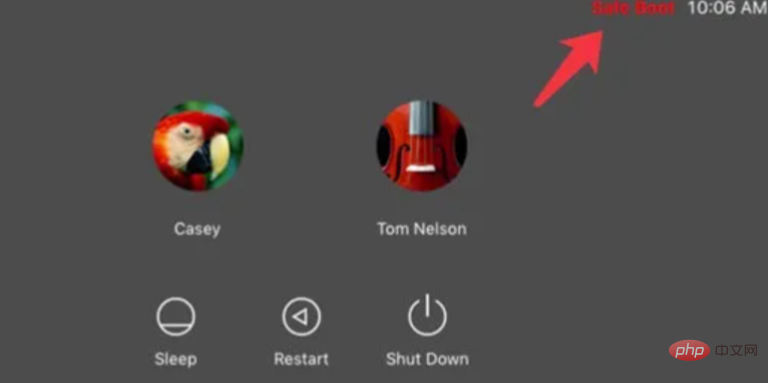
如果你的Mac电脑成功进入安全模式,你会在屏幕右上方看到“安全启动”,这表明导致Mac无法启动的罪魁祸首是软件冲突。
找出冲突的程序或软件(通常是最近安装的第三方软件),并卸载相关应用程序。操作完成后,尝试重启Mac电脑。
解决方案3:重置NVRAM/PRAM
PRAM或NVRAM是一种非易失性随机存取存储器。它用于在Mac上存储系统设置,包括启动磁盘选择和最近的内核死机信息。因此,当MacBook开机时卡在进度条时,重置NVRAM/PRAM可能会修复卡住的MacBook Pro。
要重置NVRAM/PRAM,只需重启Mac电脑,同时按Command+Option+P+R键即可。如果你有一个M1 Mac,你不需要重置NVRAM。因为如果出现问题,它会自动运行测试并在启动时重置。
解决方案4:重置SMC
SMC(系统管理控制器)用于控制许多Mac核心功能,包括突然运动传感器和热管理。通常,当MacBook Pro启动开在进度条时,SMC重置有助于解决与电源和硬件相关的此类无响应问题。
要重置Mac电脑上的SMC,请执行以下步骤(请注意,M1 Mac上没有SMC)。

在MacBook Air和MacBook Pro上重置SMC
1.强制关闭Mac电脑。
2.同时按住键盘上的Shift+Control+Option,并按住电源按钮。
3.按住这些键10秒钟,然后松开这些键。
4.再次按下电源按钮打开Mac电脑。
在Mac Mini、Mac Pro和iMac上重置SMC
1.关闭Mac电脑,然后拔下电源线。
2.等待15秒。然后,插入电源线。
3.等待几秒钟,然后按电源按钮打开电脑。
解决方案5:重新选择启动盘
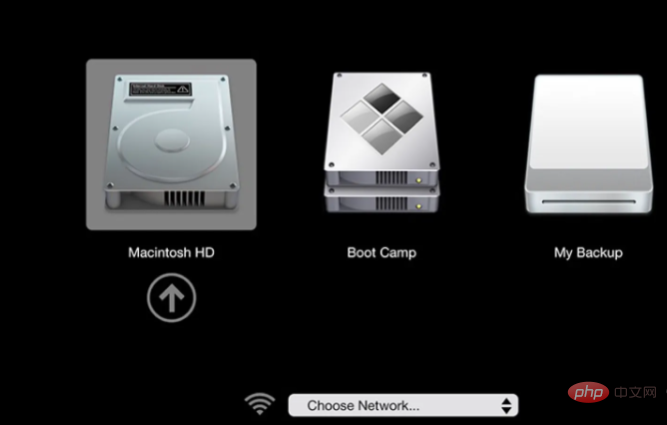
有时,Mac开机卡在进度条可能是因为上次从外部硬盘或其他内部硬盘启动(如果有两个)。在这种情况下,需要重新选择启动盘。
1.将Mac启动到安全模式。
2. 选择Apple图标>启动盘。
3. 选择要使用的启动盘。
4. 输入密码解锁加密的启动盘。
解决方案6:修复启动盘
引导磁盘损坏也可能导致Mac开机时卡在进度条上。好在你可以使用Mac电脑上内置的磁盘修复工具“急救”来修复启动盘上的错误。
1.将Mac启动到恢复模式。
2.选择磁盘工具。
3.选择启动盘,然后在磁盘工具窗口中单击急救。
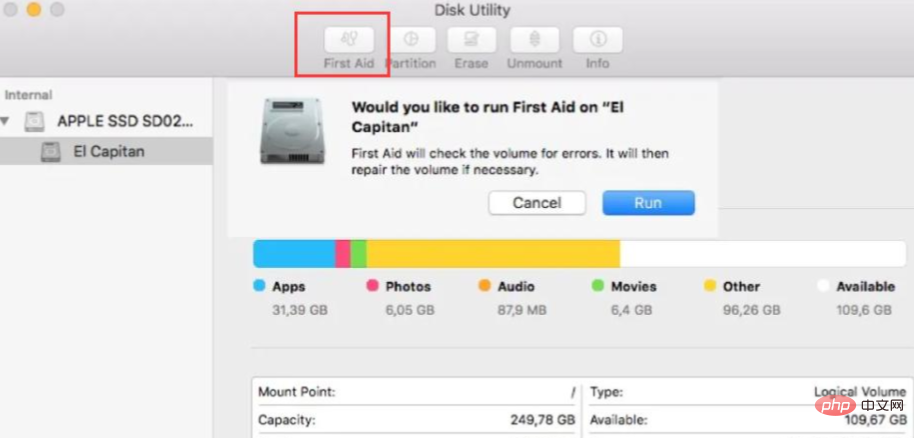
4.等待它检查并修复磁盘。
如果急救成功地发现并修复了错误,你可以快速重启并打开Mac电脑。
解决方案7:引导Mac进入单用户模式
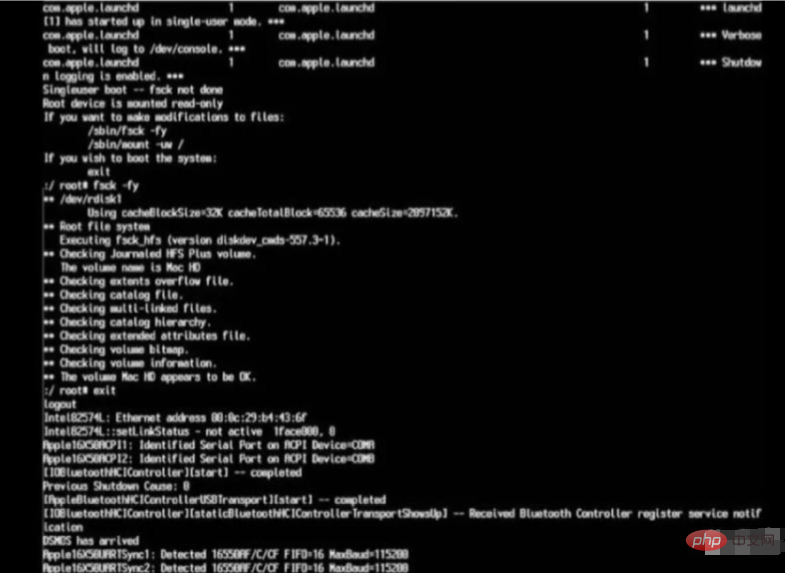
单用户模式是Mac上的另一种启动模式,用于解决Mac问题和执行管理任务。您将访问一个Unix提示符,在那里需要使用fsck等命令对启动盘进行基本修复。它可能会解决Mac无法开机卡在进度条的问题。
1.启动或重启Mac电脑,同时按住Command+S组合键。
2.一直按住Command+S键,直到在黑色背景上看到白色文本,表明Mac单用户模式正在加载。
3.输入管理员密码,以便在Mac电脑要求时访问它。
进入单用户模式
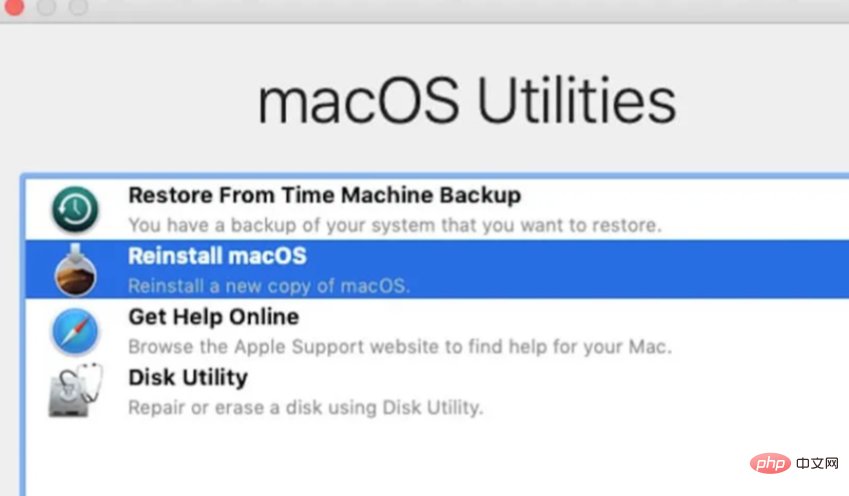
解决方案8:重新安装macOS
也许是Mac操作系统的错误导致了Mac开机卡在进度条的问题。当前的macOS系统可能已过时或损坏,你只需恢复模式下重新安装macOS。
此外,你可能会在更新Mac时遇到卡在进度条的问题,比如更新Big Sur系统,遇到这种情况,你需要重装macOS系统即可。但是,如果是iMac在更新macOS后仍停留在进度条加载屏幕上,那么,你可以将macOS降级到早期版本。
解决方案9:将Mac恢复到更早的日期
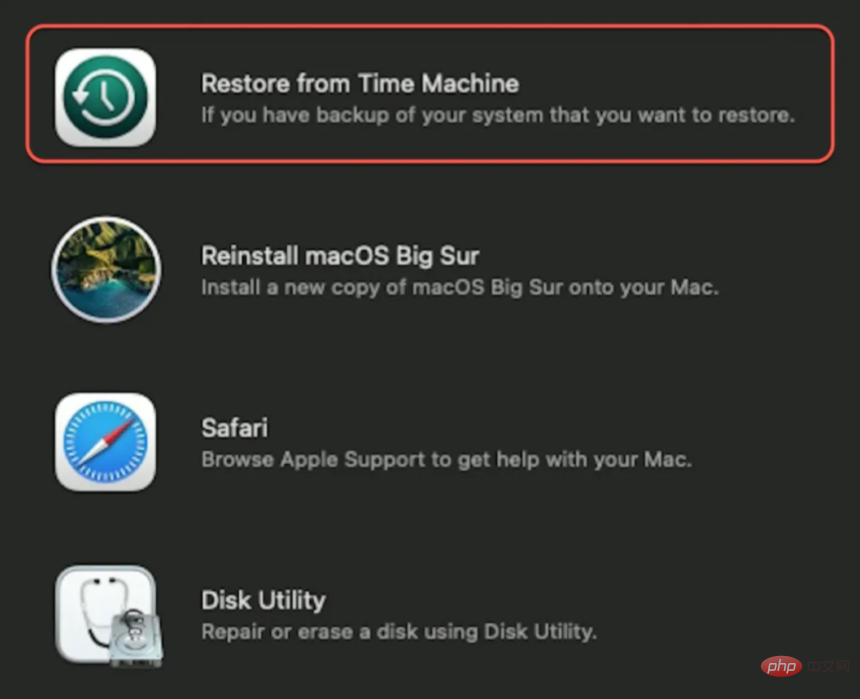
如果你已经用Time machine备份了Mac,你可以使用备份盘将Mac从Time machine恢复到一个更早的日期。以下是方法:
1.将Mac启动到Mac恢复模式。
2.从实用程序窗口中选择从Time machine还原,然后单击继续。
3.选择Time Machine备份磁盘,然后单击继续。
4.按日期选择备份,然后单击“继续”。
5.选择要接收备份内容的Mac硬盘,然后单击恢复。
6.重启你的Mac电脑。
解决方案10:重新格式化损坏的启动盘
如果启动盘无法通过急救修复,并且仍在磁盘工具中无法加载,启动盘可能已严重损坏。在这种情况下,您需要擦除磁盘,然后在恢复模式下重新安装mac OS,以修复mac卡在进度条的问题。
但是,磁盘擦除会清除硬盘上的所有文件,如果Mac上有重要的文件资料,请在出现Mac卡在进度条问题时,先恢复Mac上的重要数据再尝试修复操作,尤其是在你没有任何备份的情况下。
数据恢复后,你可以继续重新格式化Mac硬盘。
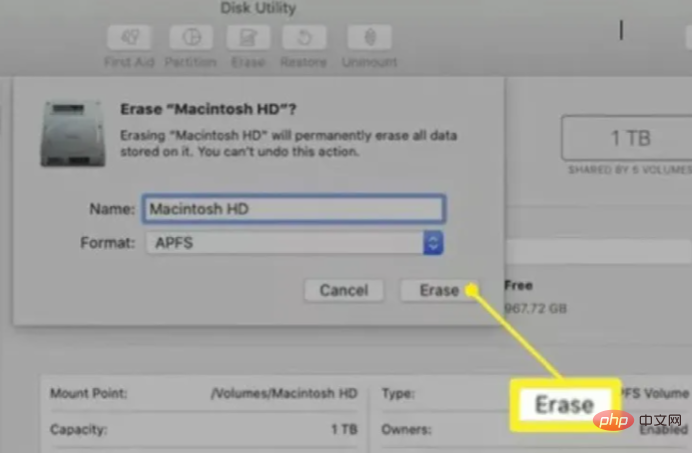
1.将Mac启动到恢复模式。
2.从macOS 的实用工具程序菜单中选择磁盘工具,然后单击继续。
3.从左侧边栏中选择启动盘(通常命名为Macintosh HD)。
4.单击顶部的“擦除”后,您需要将其命名为Macintosh HD,然后为其提供方案和格式。
5.单击“擦除”确认此操作,然后等待其完成。
返回macOS实用程序窗口,单击重新安装macOS实用程序。然后,按照说明重新安装Mac操作系统。




