



windows 管理工具一直是管理安装的好方法。它们允许您查看正在进行的流程、跟踪日志和事件、调整 pc 上的服务和任务等等。
但是在 Windows 11 中,管理工具发生了很多变化,许多用户发现很难在操作系统中找到它们。如果您在同一条船上,那么这里就是您需要了解的有关 Windows 11 中管理工具的所有信息。
Windows 11 中的管理工具有哪些变化?
Windows 11 中的管理工具发生了两件事。首先,它们被重命名为 Windows 工具。您可以在 Windows 11 的许多其他位置以相同的名称找到它们。
其次,新的现有工具已添加到此类别中,该类别以前是 Windows 11 中的独立实用程序。这使得在一个位置查找和查找所有管理工具变得更加容易,因此您可以在需要时轻松访问和切换它们。
如何在 Windows 11 上访问管理工具
您可以通过 6 种不同方式访问 Windows 11 上的管理工具或 Windows 工具。根据您当前的偏好和要求,遵循以下任一部分。
方法 1:使用控制面板
从控制面板访问管理工具的久经考验的方法仍然有效。启动控制面板时,您会在新名称下找到它们。
按下Windows + R以启动运行。
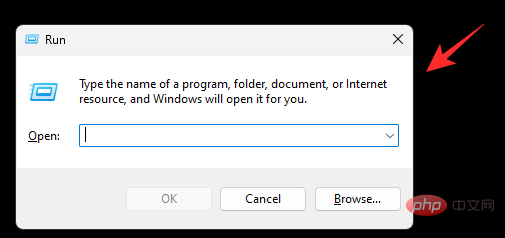
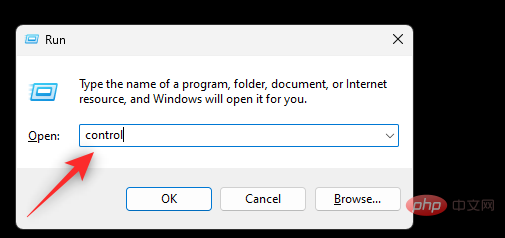
键入以下内容并按Enter。如果需要,您还可以从Windows 搜索访问控制面板。
control
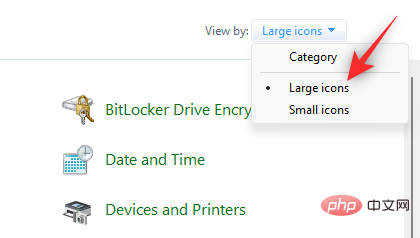
单击右上角的下拉菜单,然后选择大图标。
单击底部的Windows 工具。
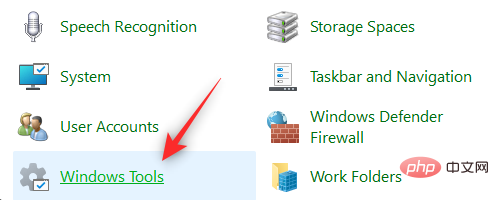
现在将在文件资源管理器中打开一个新文件夹,其中包含旧的管理工具和新的 Windows 工具,所有这些都在一个位置。双击并启动首选工具来管理您的 PC。
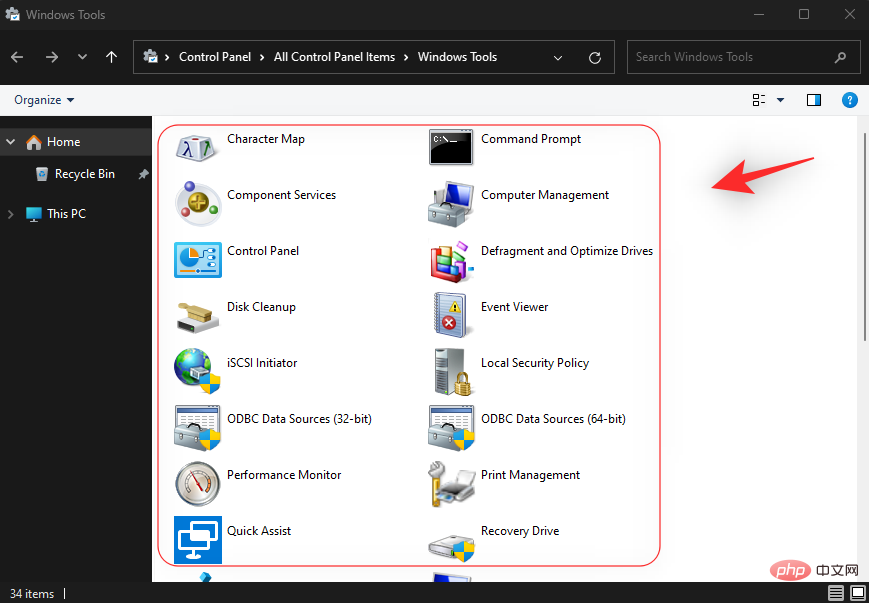
这就是您可以从控制面板访问 Windows 工具的方式。
方法 2:使用运行
您还可以使用“运行”从 PC 上的任何位置启动 Windows 工具。请按照以下步骤帮助您完成该过程。
按下Windows + R以启动运行。
键入以下内容并按Enter。如果需要, 您也可以单击“ 确定”。
control admintools
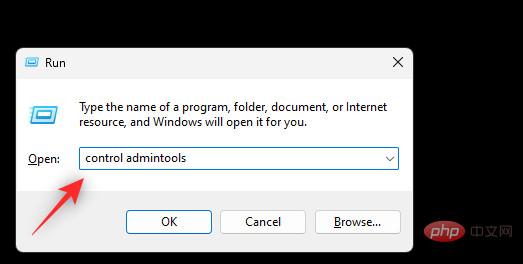
注意:您也可以使用命令shell:control administrative tools. 但是,这将打开旧的管理工具列表,而不会在 Windows 11 中添加新的 Windows 工具。
现在将在您的 PC 上启动一个新窗口,显示 Windows 工具列表。
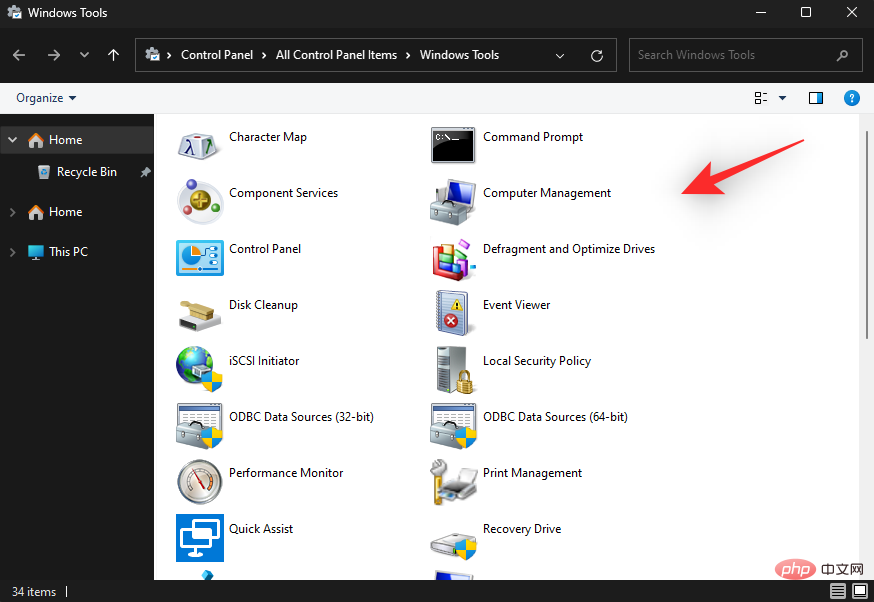
这就是您可以使用 Run 访问 Windows 工具的方式。
方法 3:使用搜索/开始菜单
启动“开始”菜单,输入Windows 工具,然后从搜索结果中启动相同的工具。
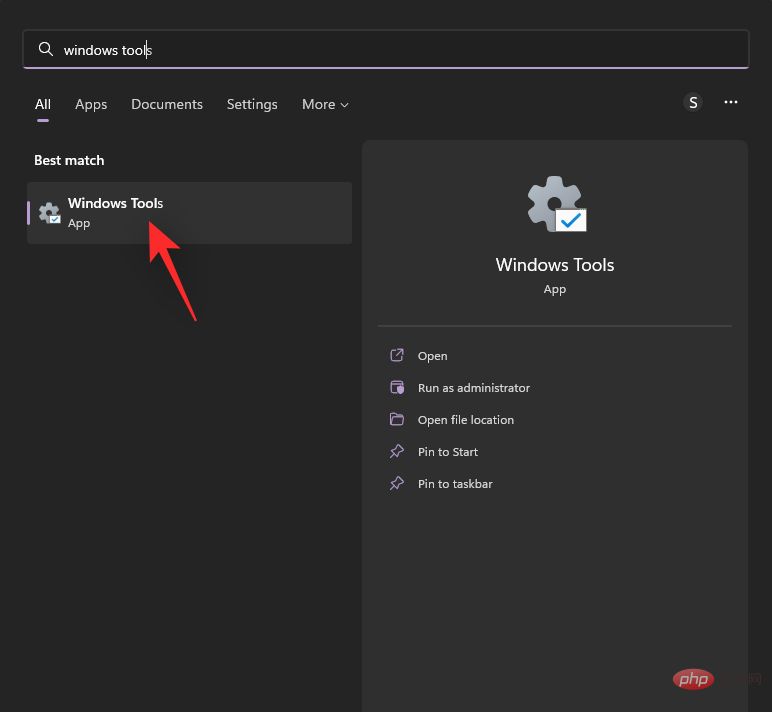
现在将打开一个新窗口,其中包含 Windows 11 中可用的新 Windows 工具列表。
您现在将使用“开始”菜单或 Windows 搜索来访问 PC 上的 Windows 工具。
方法4:使用CMD
以下是使用命令提示符访问 Windows 工具的方法。请按照以下步骤帮助您完成该过程。
按下Windows + R以启动运行。
键入以下内容并按Ctrl + Shift + Enter。
cmd
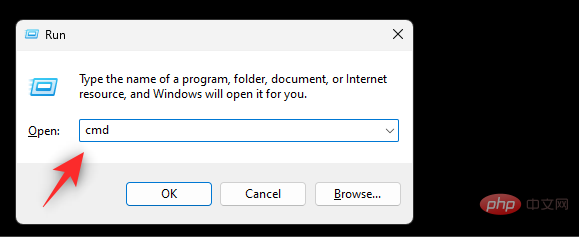
现在使用以下命令访问Windows 工具。
control admintools
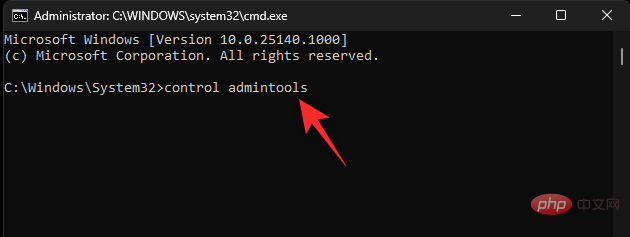

您现在将有一个文件资源管理器窗口,其中 Windows 工具在您的屏幕上打开。
这就是您可以使用命令提示符访问 Windows 工具的方式。
方法 5:使用 PowerShell
您还可以使用 PowerShell 访问 PC 上的 Windows 工具。这是您可以开始的方法。
按Windows + R启动运行对话框。
键入以下内容并按Ctrl + Shift + Enter。
powershell
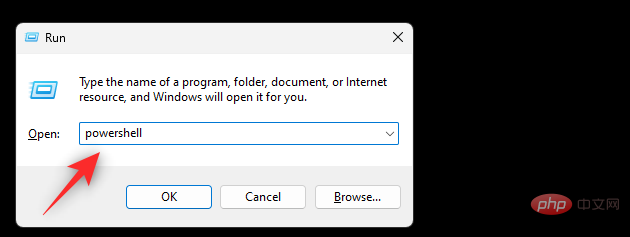
键入以下内容以打开Windows 工具。
control admintools
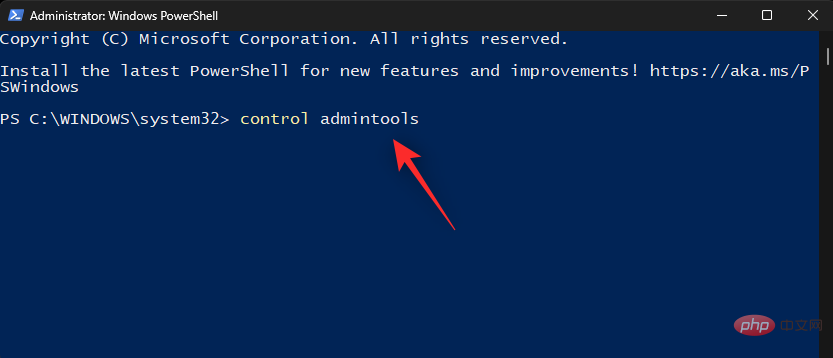
现在将在您的屏幕上打开一个带有 Windows 工具的新窗口。
方法 6:使用自定义快捷方式
您还可以在首选位置创建自定义快捷方式,以便在需要时访问 Windows 工具。这是您可以开始的方法。
注意:这些快捷方式将打开旧的 Windows 10 管理工具列表,而不是新的 Windows 工具列表。
打开您希望放置 Windows 工具快捷方式的所需位置。我们将在此示例中使用桌面。右键单击空白区域并选择新建。
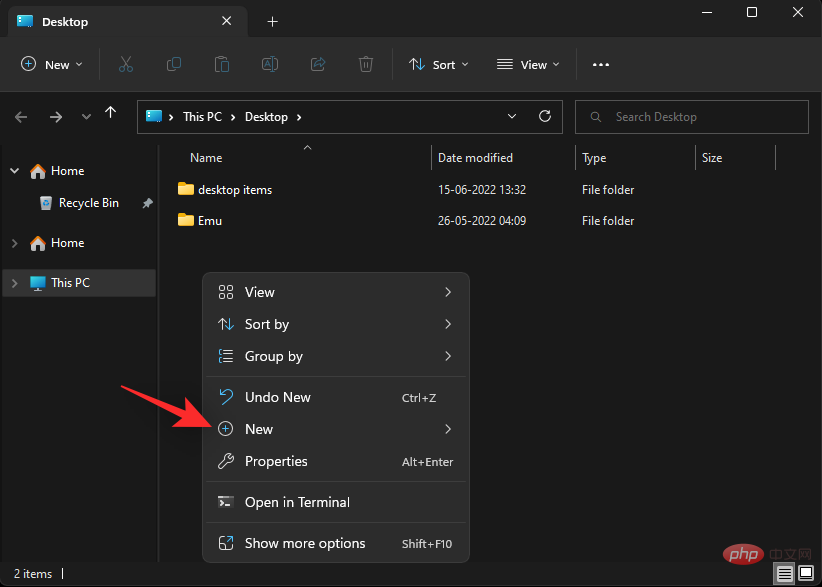
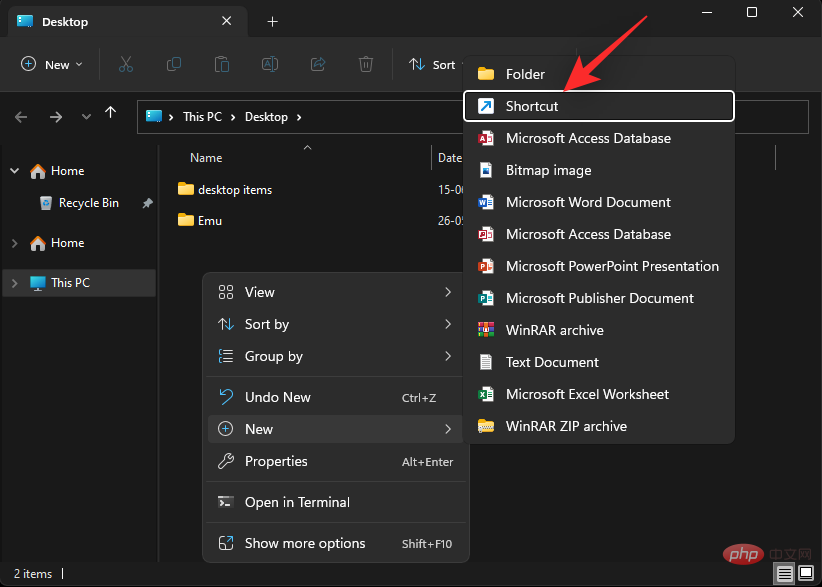
单击 快捷方式。
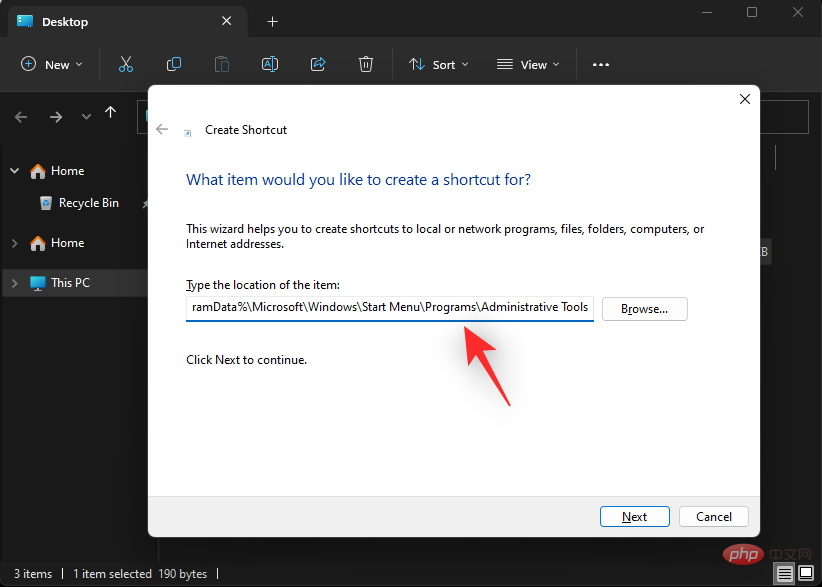
现在在文本框中复制并粘贴以下任一路径。
-
路径一:
C:\ProgramData\Microsoft\Windows\Start Menu\Programs\Administrative Tools -
路径 2:
%ProgramData%\Microsoft\Windows\Start Menu\Programs\Administrative Tools
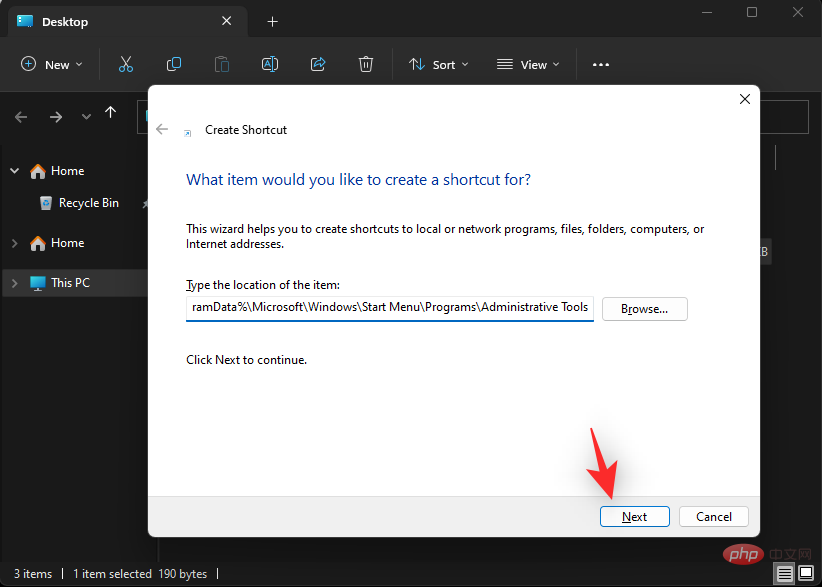
单击 下一步。
如果您愿意,可以为您的快捷方式输入自定义名称。
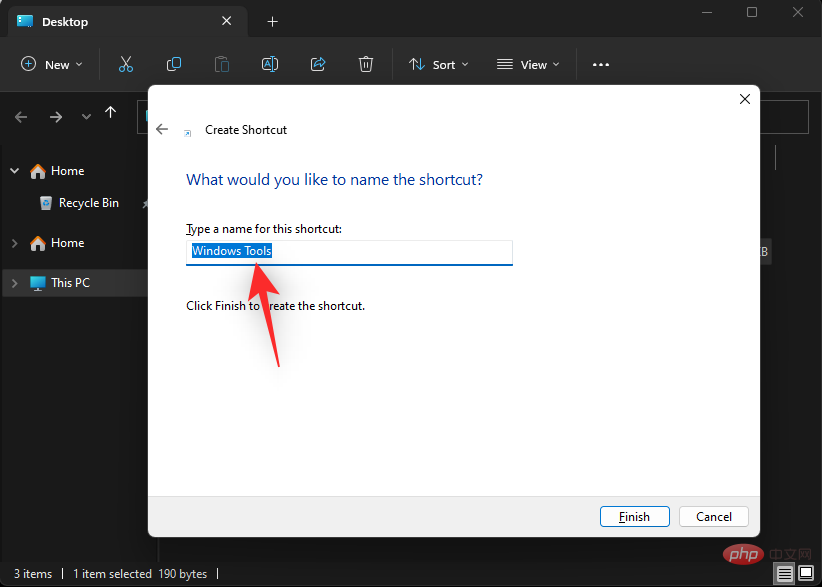
完成 后单击 完成。
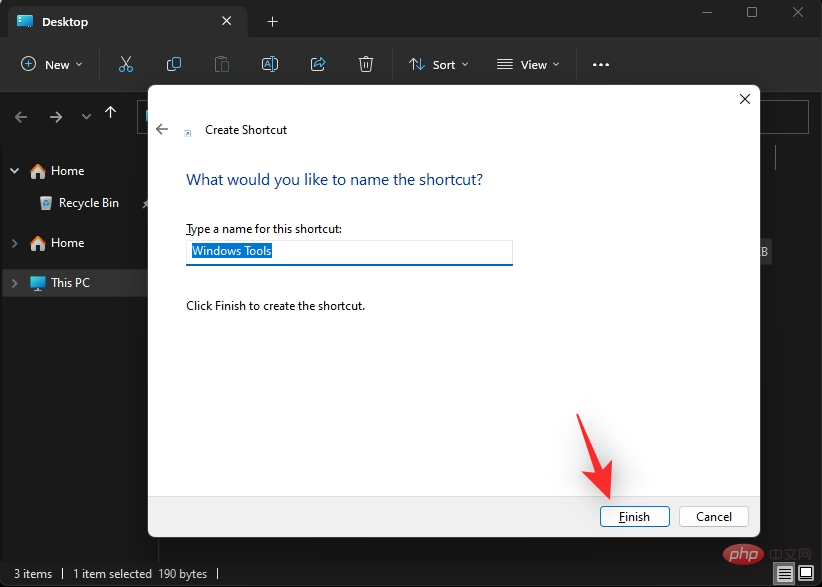
就是这样!您现在将在所需位置创建 Windows 工具的快捷方式。
Windows 11 中提供的 Windows 工具
以下是 Windows 11 中提供的所有 Windows 工具。我们包含一个 CMD 命令,可帮助您从桌面上的任何位置启动相同的工具。
字符映射
-
CMD 命令:
%windir%/system32/charmap.exe
命令提示符
命令提示符是 Windows 中的默认命令行解释器。我们建议您使用运行实用程序启动它。请按照以下步骤帮助您完成该过程。
按下Windows + R以启动运行。
键入以下内容。
cmd
现在根据您的喜好按下以下选项之一。
-
Enter:这将以当前本地用户身份启动 CMD。 -
Ctrl + Shift + Enter:这将以当前 PC 的管理员身份启动 CMD。
您现在将在您的 PC 上启动 CMD。
组件服务
-
CMD 命令:
%windir%/system32/dcomcnfg.exe
计算机管理
-
CMD 命令:
%windir%/system32/CompMgmtLauncher.exe
控制面板
-
CMD 命令:
%windir%/system32/control.exe
碎片整理和优化驱动器(旧)
-
CMD 命令:
%windir%/system32/defrag.exe
磁盘清理(旧)
-
CMD 命令:
%windir%/system32/cleanmgr.exe
事件查看器(旧)
-
CMD 命令:
%windir%/system32/eventvwr.exe
iSCSI 启动器(旧)
-
CMD 命令:
%windir%/system32/iscsicpl.exe
本地安全策略(旧)
-
CMD 命令:
%windir%\system32\secpol.msc /s
ODBC 数据源(32 位和 64 位)(旧)
-
CMD 命令:
%windir%\syswow64\odbcad32.exe
性能监视器(旧)
-
CMD 命令:
%windir%\system32\perfmon.msc /s
打印管理(旧)
-
CMD 命令:
%systemroot%\system32\printmanagement.msc
快速协助
-
CMD 命令:
%windir%\system32\quickassist.exe
恢复驱动器
-
CMD 命令:
%windir%\system32\RecoveryDrive.exe
注册表编辑器
-
CMD 命令:
regedit
远程桌面连接
-
CMD 命令:
mstsc
资源监视器(旧)
-
CMD 命令:
%windir%\system32\perfmon.exe /res
跑
只需使用Windows + R即可从 Windows 11 中的任何位置启动Run。
服务(旧)
-
CMD 命令:
%windir%\system32\services.msc
系统配置(旧)
-
CMD 命令:
%windir%\system32\msconfig.exe
系统信息(旧)
-
CMD 命令:
%windir%\system32\msinfo32.exe
任务管理器
使用键盘快捷键Ctrl + Shift + Esc从 Windows 11 中的任何位置启动任务管理器。
任务计划程序(旧)
-
CMD 命令:
%windir%\system32\taskschd.msc /s
具有高级安全性的 Windows Defender 防火墙(旧)
-
CMD 命令:
%windir%\system32\WF.msc
Windows 传真和扫描
-
CMD 命令:
%windir%\system32\WFS.exe
Windows 媒体播放器旧版
-
CMD 命令:
"%ProgramFiles(x86)%\Windows Media Player\wmplayer.exe" /prefetch:1
Windows 内存诊断(旧)
-
CMD 命令:
%windir%\system32\MdSched.exe
Windows PowerShell(x64 和 x86)(旧)
-
CMD 命令:
powershell
注意:如果您希望单独启动 PowerShell,请在运行中使用相同的命令。
Windows PowerShell ISE(x64 和 x86)(旧)
-
CMD 命令:
%windir%\system32\WindowsPowerShell\v1.0\PowerShell_ISE.exe
写字板
-
CMD 命令:
"%ProgramFiles%\Windows NT\Accessories\wordpad.exe"




