



windows 更新至关重要,并且最新版本仍处于早期阶段,建议您始终安装最新版本。但是,一些用户在尝试在 windows 11 中安装更新时收到了 0x80073701 错误。
每次更新时,微软都会发布一系列新功能,其中一些是为了提升系统的性能。除此之外,还有针对先前报告的错误的补丁。因此,安装最新版本后,您将获得更好的性能和更少的错误。
但是,有各种错误会阻止您安装更新。这里的问题可能从简单到极其复杂。而且,这就是为什么我们决定用这篇文章来帮助您修复 Windows 11 中的 0x80073701 更新错误。
是什么导致 Windows 11 中的 0x80073701 更新错误?
当谈到更新错误时,有一些常见的根本原因。通常情况下,这是一个小故障,会阻止您安装更新。
除此之外,如果关键系统文件损坏或丢失,您可能会发现在 Windows 11 中遇到错误代码 0x80073701。然后是 Windows 更新组件,这些问题可能会在安装更新时造成严重破坏。
此外,负责识别、下载和安装更新的关键服务也可能无法运行。
现在您对根本原因有了基本的了解,让我们向您介绍 Windows 11 中 0x80073701 错误的最有效修复方法。
如何修复 0x80073701 错误 windows 11?
1.使用专用的第三方工具
修复任何 Windows 更新错误甚至其他错误的最简单方法是使用可靠且专用的第三方工具。有很多可用的,但并非所有都像 Restoro 一样有效。
它不仅可以消除损坏的系统文件,还可以查找系统的其他问题并进行修复。该工具将优化注册表,扫描并删除任何发现的恶意软件,它还将替换丢失的 DLL 文件。
除此之外,它还将修复恶意软件或病毒留下的任何损坏,以确保您的 PC 的健康和性能不受影响。
使用 Restoro,您可以自由思考,在后台解决问题时可以毫不费力地工作。
⇒获取恢复

2. 运行 Windows 更新疑难解答
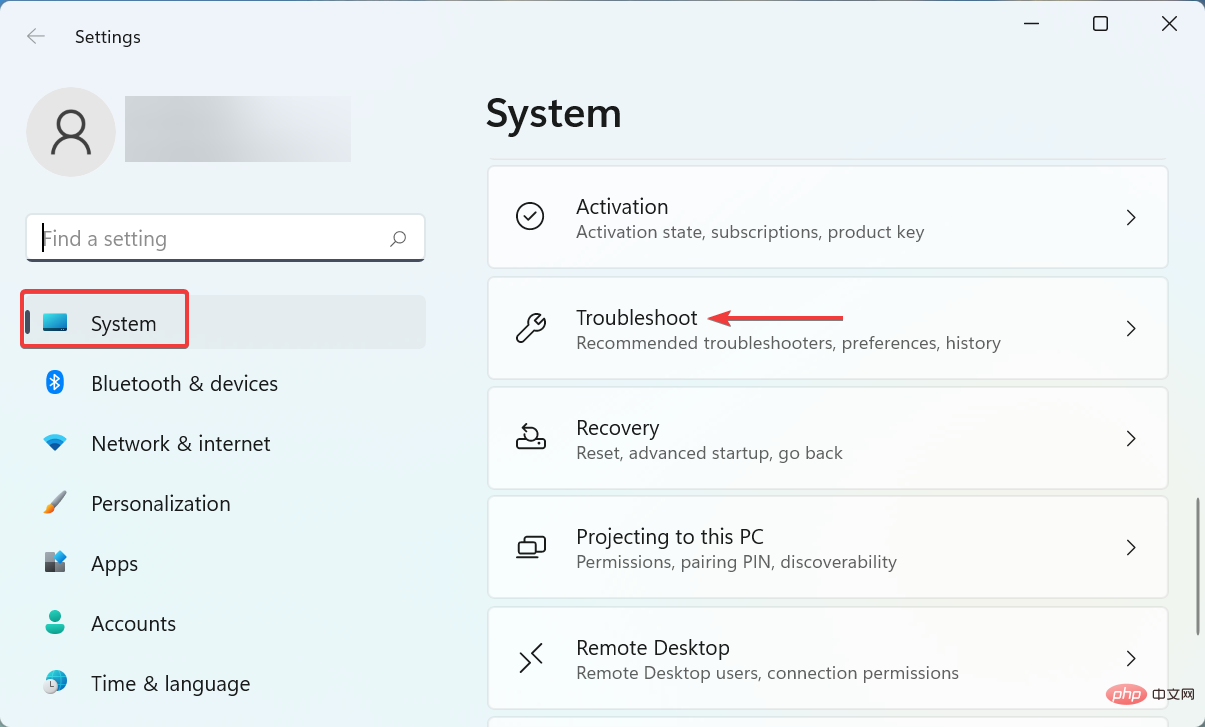
- 按Windows+I启动“设置”应用,然后单击“系统”选项卡右侧的“疑难解答” 。
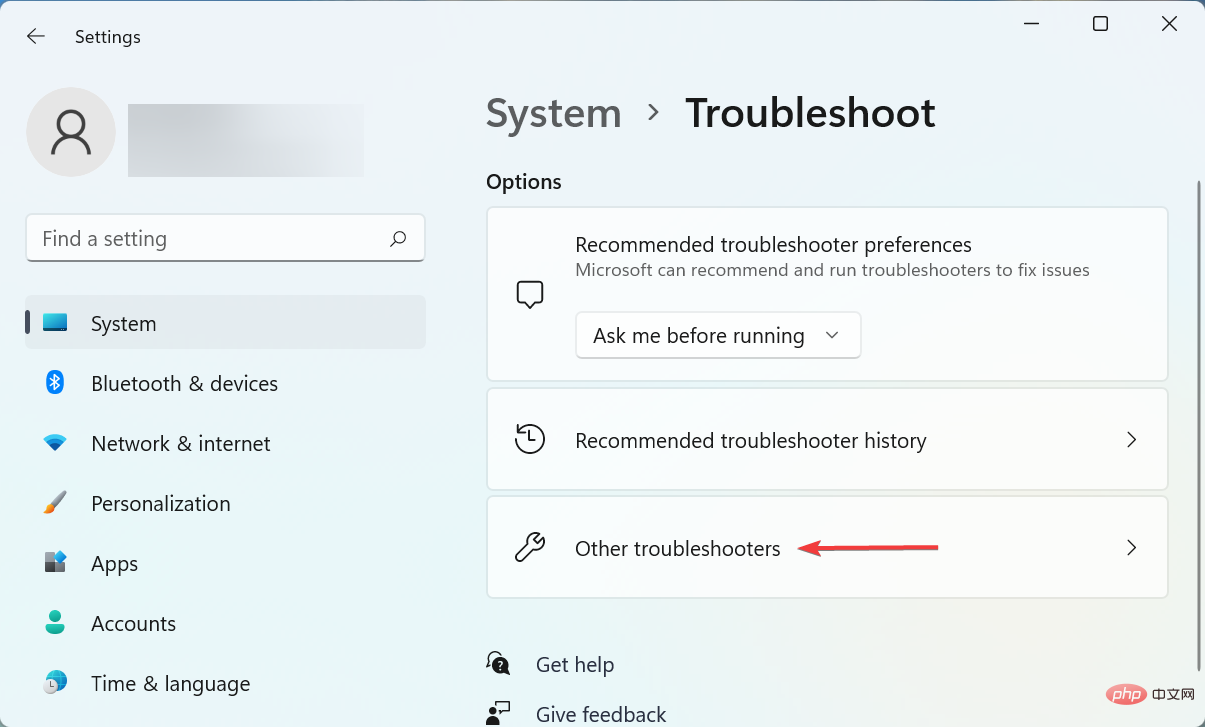
- 单击其他疑难解答。
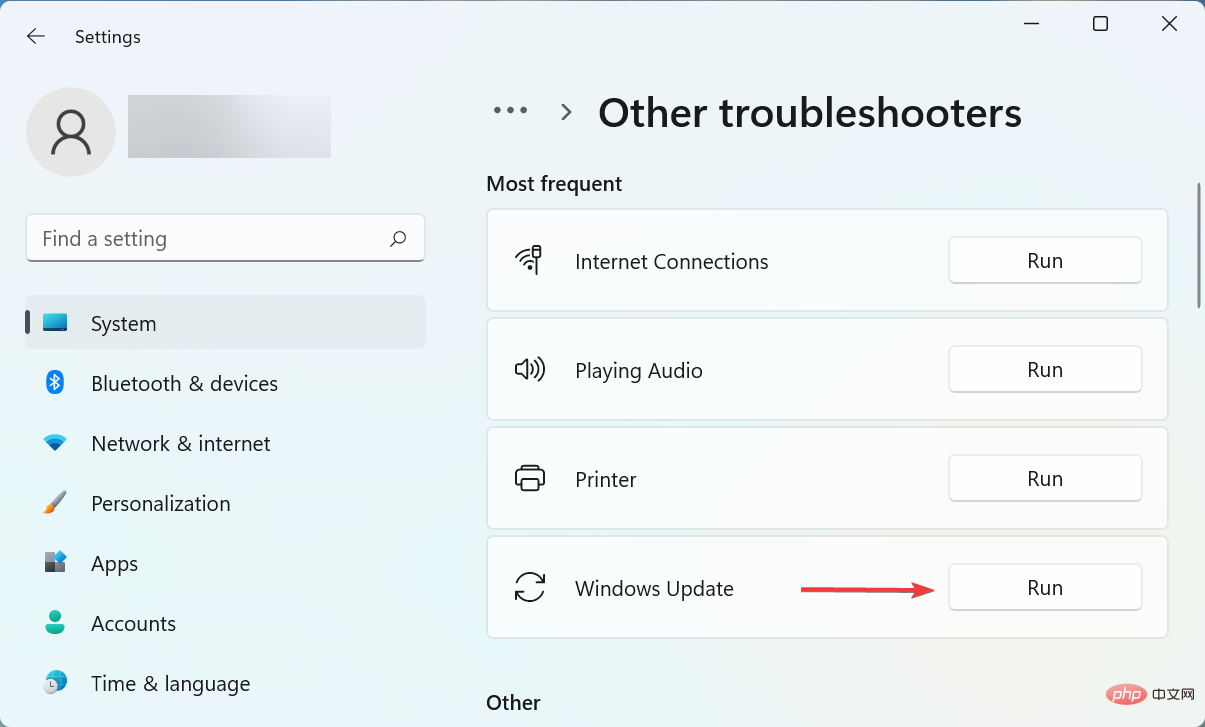
- 找到Windows Update疑难解答,然后单击它旁边的“运行”按钮。
- 按照屏幕上的说明进行操作,并在提示修复错误时选择必要的响应。
3.运行DISM工具和SFC扫描
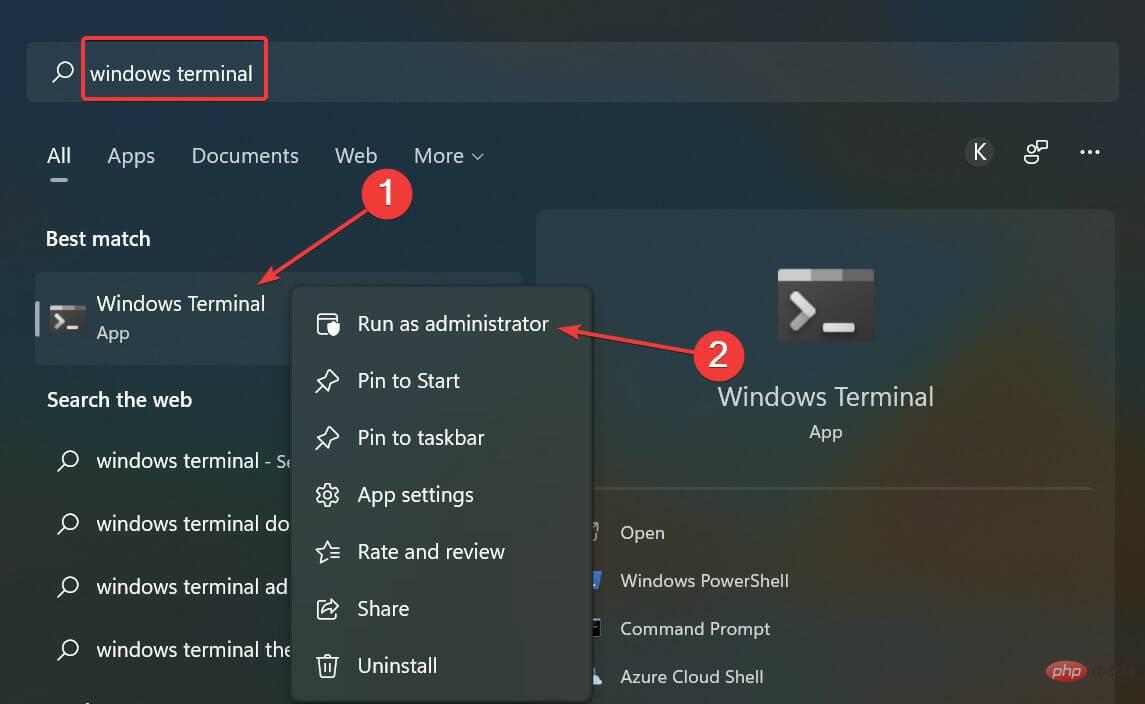
- 按Windows+S启动搜索菜单,在顶部的文本字段中输入Windows 终端,右键单击相关搜索结果,然后从上下文菜单中选择以管理员身份运行。
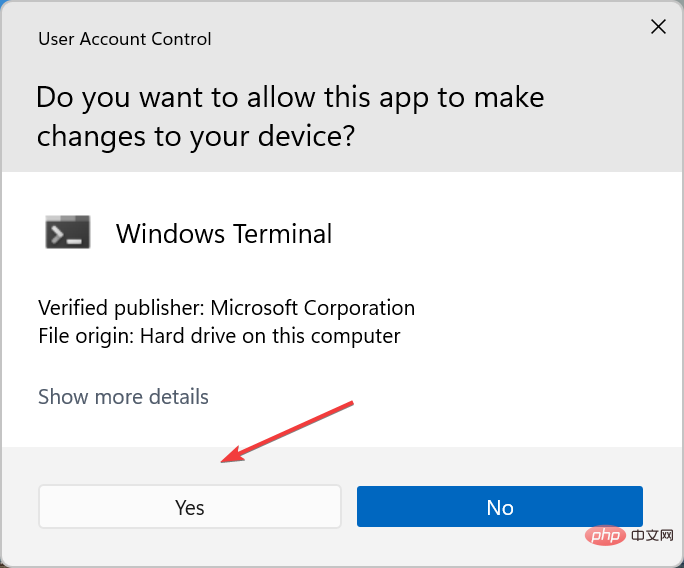
- 在弹出的UAC(用户帐户控制)提示中单击是。
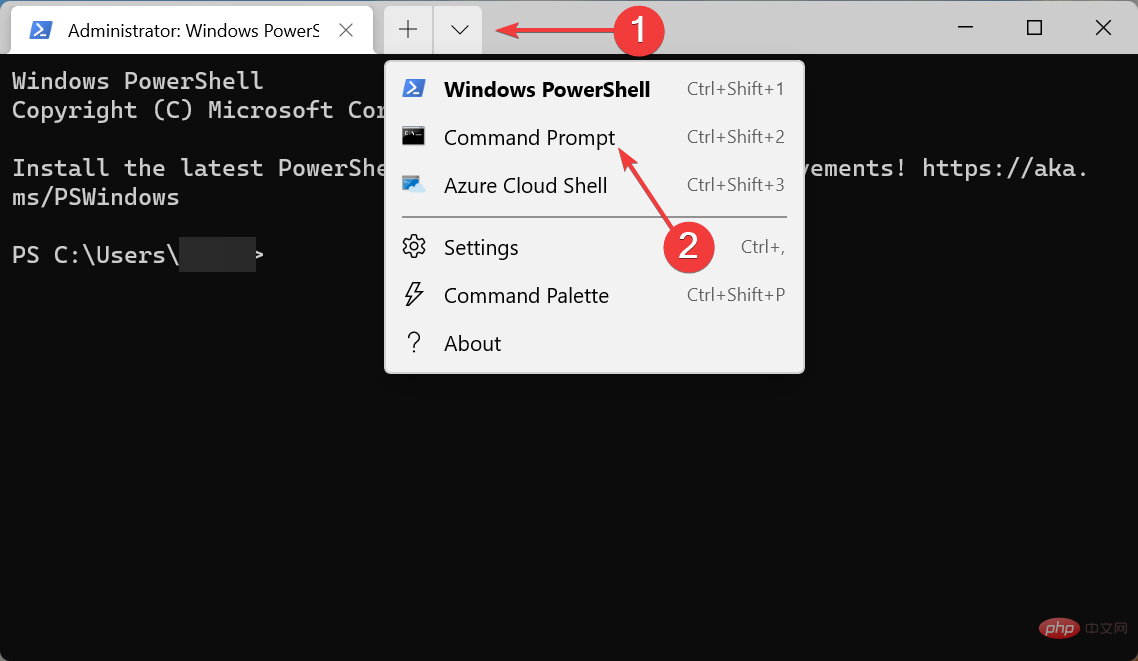
- 现在,单击向下箭头并从选项列表中选择命令提示符。或者,您可以点击Ctrl++在新选项卡Shift中2启动命令提示符。
- 现在,一次粘贴以下三个命令,然后单击Enter每个命令以运行DISM工具。
<strong>DISM.exe /online /cleanup-image /scanhealth</strong><strong>DISM.exe /online /cleanup-image /restorehealth</strong> - 完成后,执行以下命令运行SFC扫描。
<strong>sfc /scannow</strong>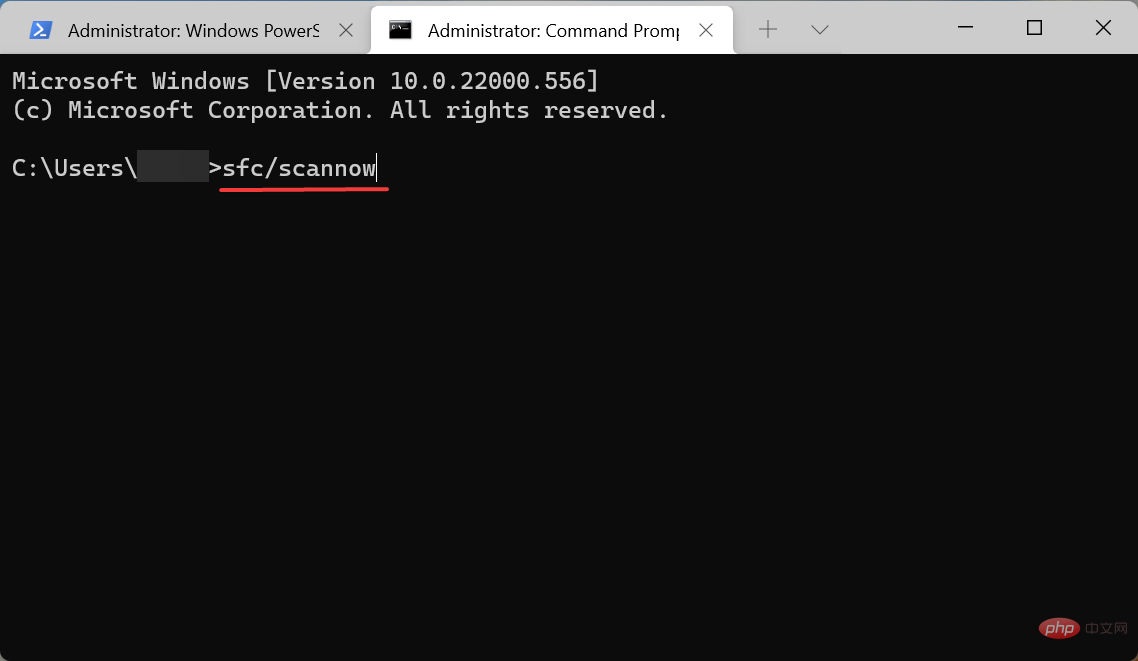
如果是损坏的系统文件导致了 Windows 11 中的错误代码 0x80073701,则运行 DISM (部署映像服务和管理)工具和 SFC 扫描应该可以修复它。
4. 运行 Windows 更新服务
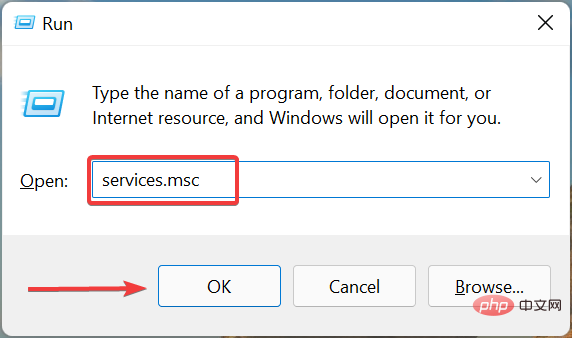
- 按Windows+R启动运行命令,在文本字段中输入services.msc,然后单击确定或点击Enter启动服务应用程序。
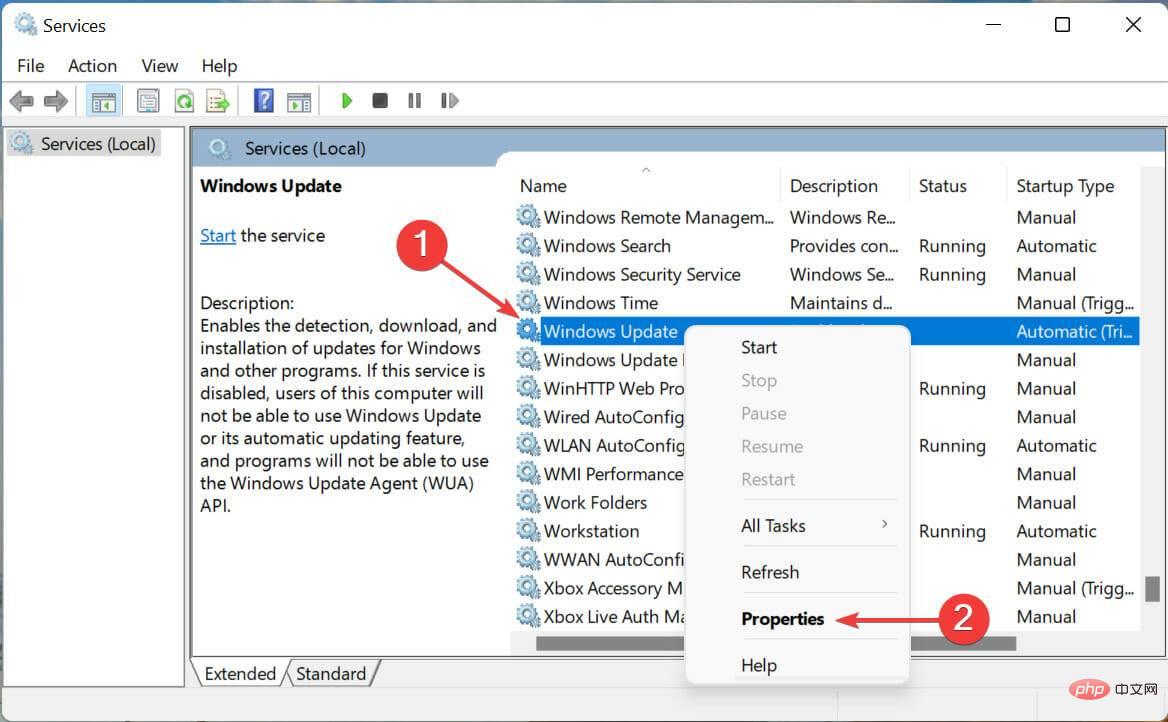
- 找到Windows 更新服务,右键单击它,然后从上下文菜单中选择属性。
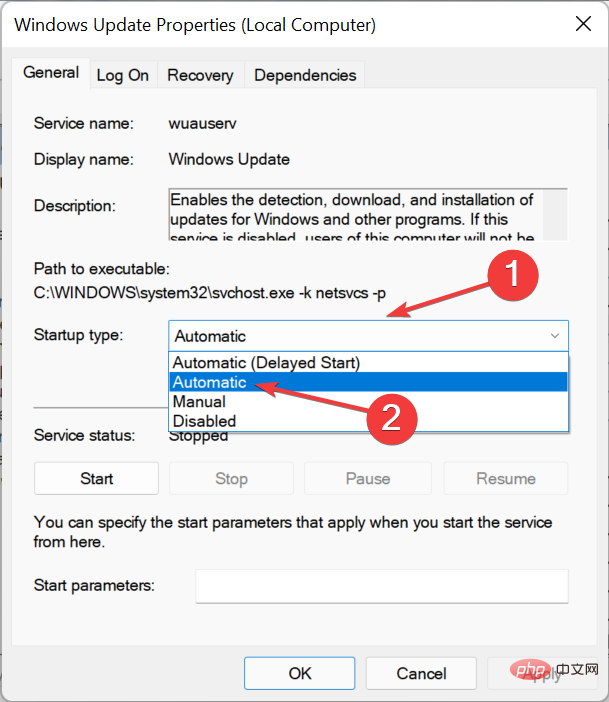
- 单击启动类型下拉菜单,然后从选项列表中选择自动。
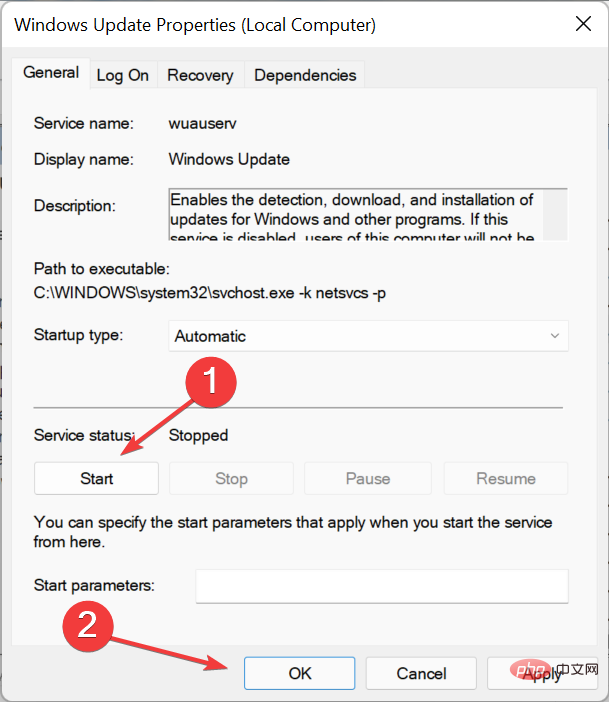
- 现在,如果该服务未运行,请单击“开始”按钮,然后单击底部的“确定”以保存更改。
5. 删除 Software Distribution 文件夹的内容
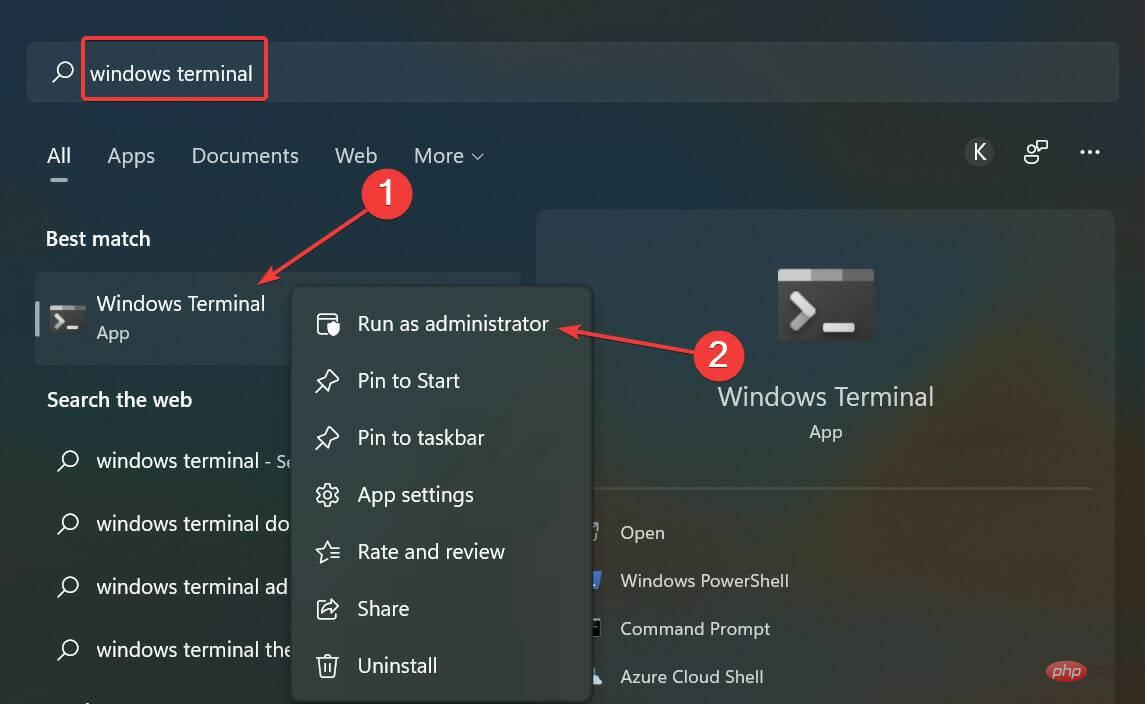
- 按Windows+S启动搜索菜单,在文本字段中输入Windows 终端,右键单击相关搜索结果,然后从上下文菜单中选择以管理员身份运行。
- 在弹出的UAC提示中单击是。

- 单击顶部的向下箭头,然后选择Command Prompt。
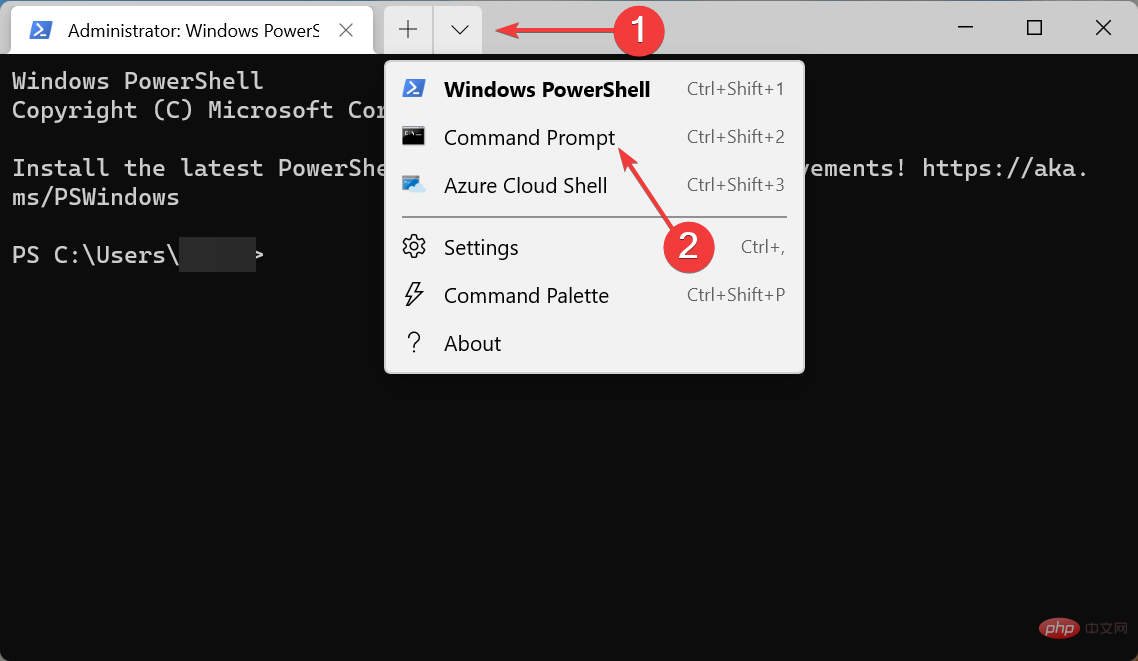
- 现在,键入/粘贴以下命令并Enter在每个命令之后单击以停止一堆与Windows 更新相关的服务。
<strong>net stop wuauserv</strong><strong>net stop cryptsvc</strong><strong>net stop bits</strong><strong>net stop msiserver</strong> - 完成后,按Windows+E启动文件资源管理器,将以下路径粘贴到地址栏中并点击Enter。
<strong>C:\Windows\SoftwareDistribution\</strong>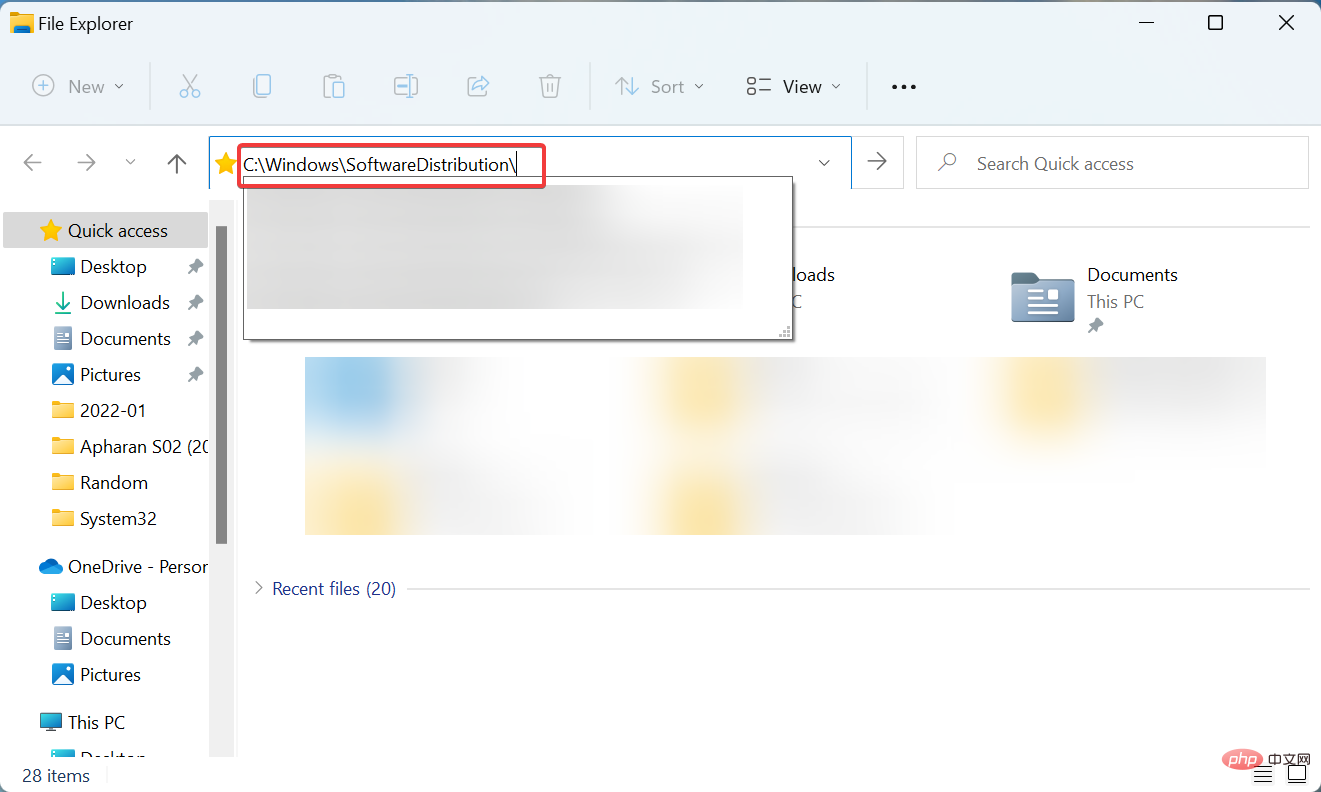
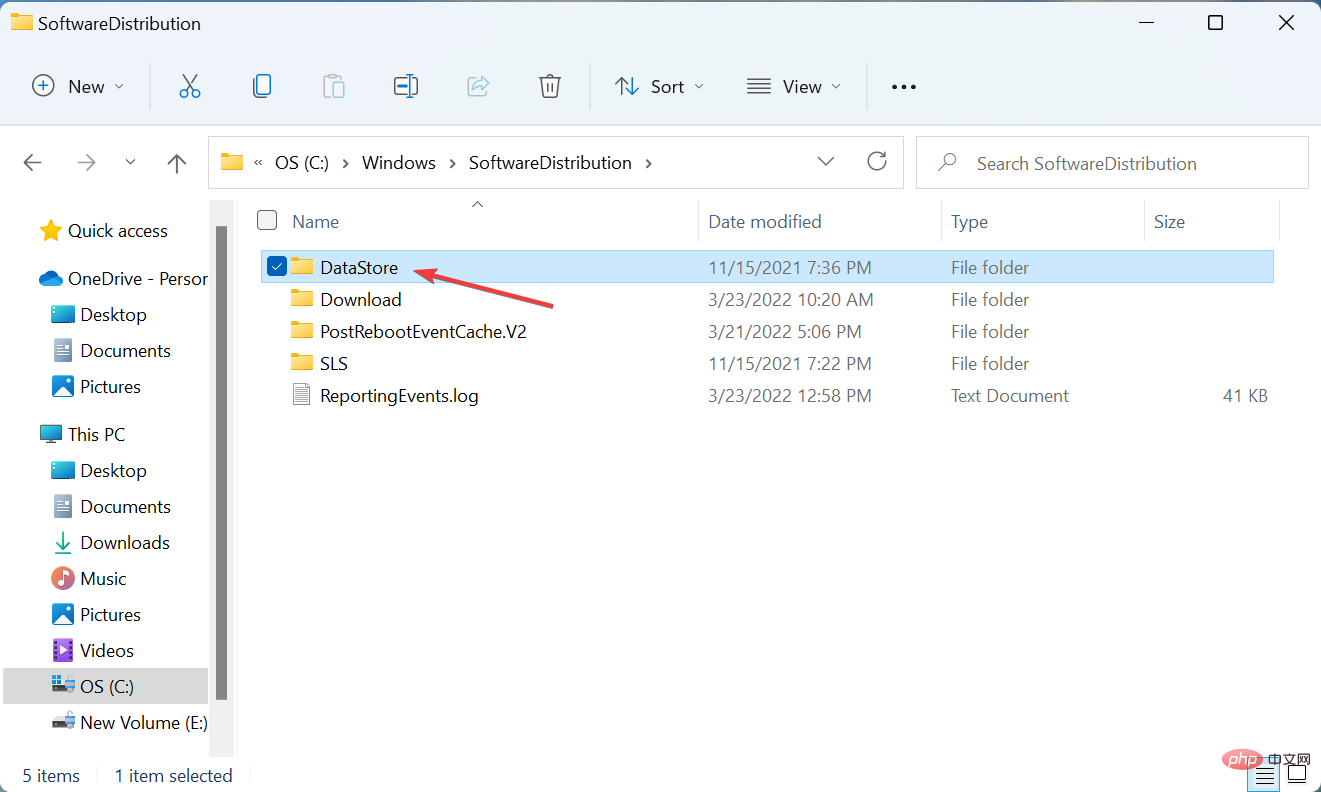
- 双击此处的DataStore文件夹以查看其内容。
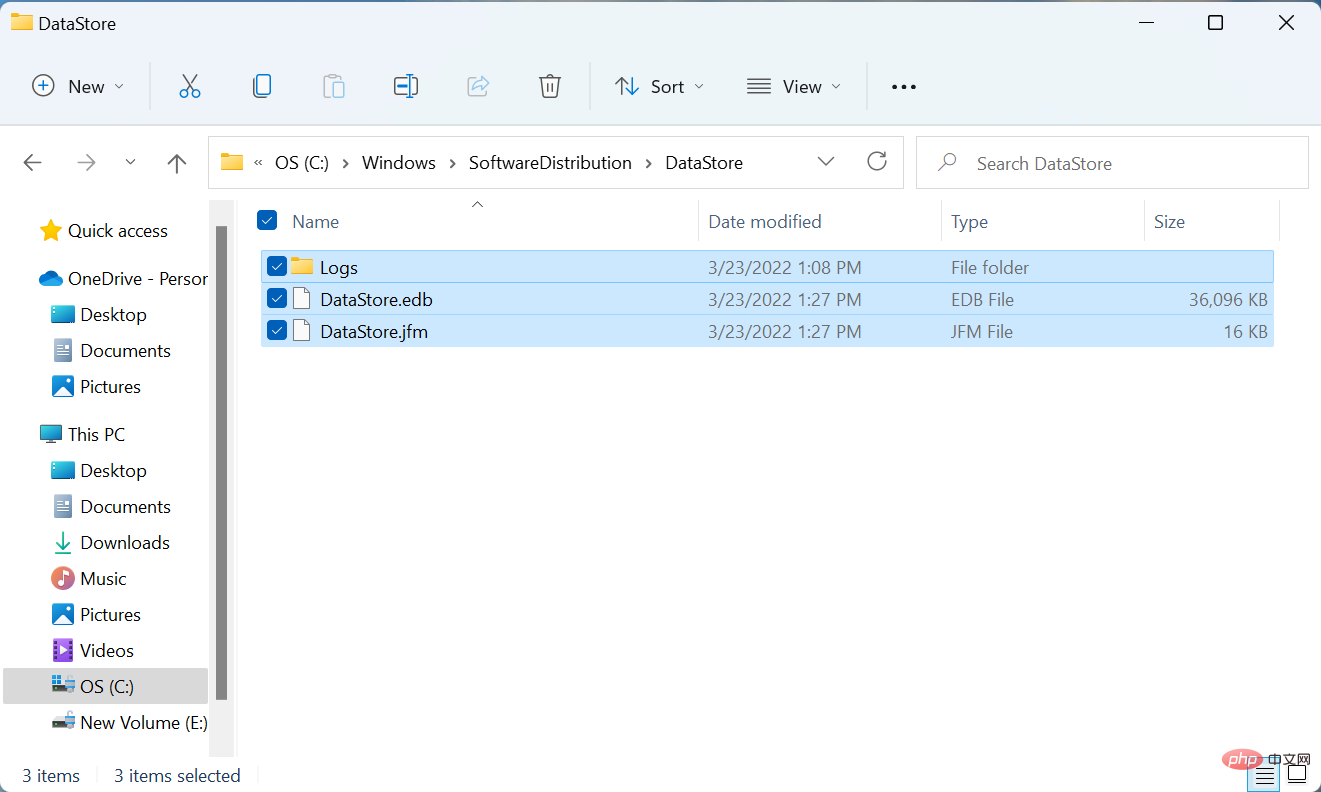
- 接下来,按Ctrl+A选择此处的所有文件,然后按Del键删除它们。
- 选择适当的响应,以防弹出确认提示。
- 现在,返回到Windows Terminal中的命令提示符选项卡,并执行以下命令来运行您之前停止的服务。
<strong>net start wuauserv</strong><strong>net start cryptsvc</strong><strong>net start bits</strong><strong>net start msiserver</strong>
完成该过程后,再次检查更新,并验证您是否能够安装它们。如果您在 Windows 11 中仍然遇到错误代码 0x80073701,请转到下一个方法。
6.重置Windows Update组件
- 按Windows+X或右键单击开始图标以启动高级用户菜单,然后从选项列表中选择Windows 终端(管理员)。
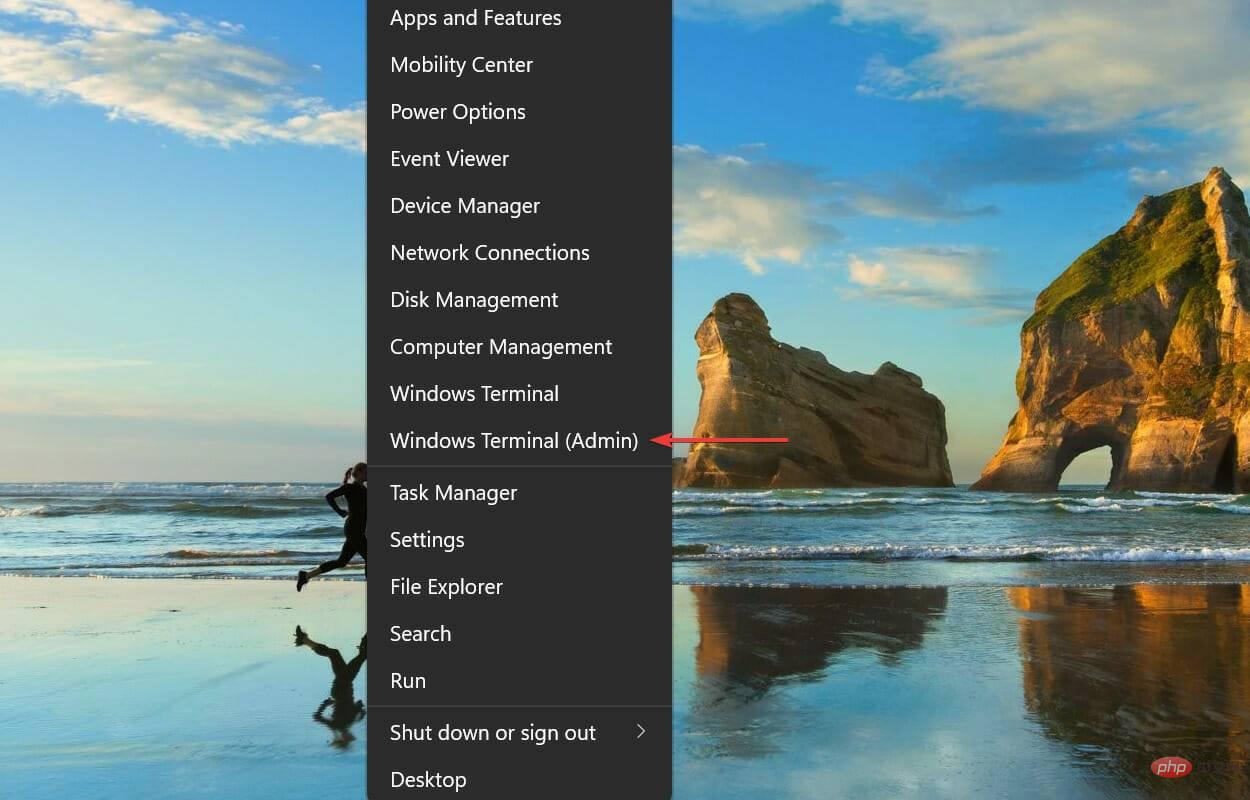
- 在出现的UAC(用户帐户控制)提示中单击是。

- 接下来,单击顶部附近的向下箭头并选择Command Prompt。
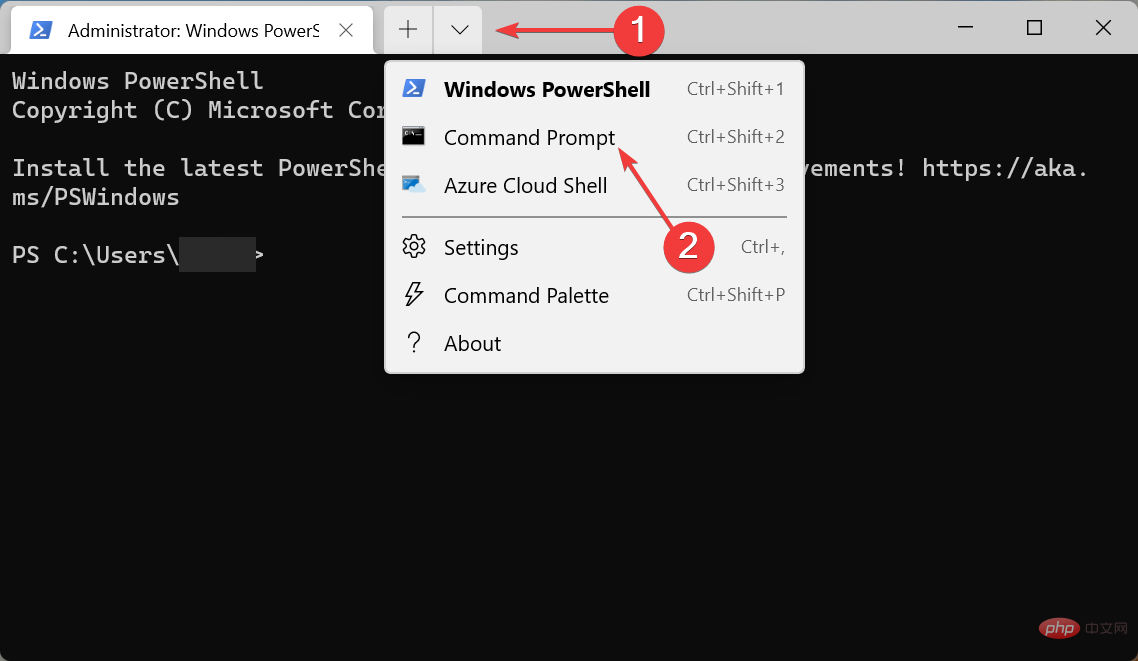
- 首先,执行以下两个命令来停止Windows Update服务和BITS。
<strong>net stop wuauserv</strong><strong>net stop bits</strong> - 接下来,粘贴以下命令并点击Enter删除qmgr*.dat文件。
<strong>Del “%ALLUSERSPROFILE%Application DataMicrosoftNetworkDownloaderqmgr*.dat”</strong> - 现在执行以下三个命令来重命名一些关键文件夹。但是,如果这是您第一次重置Windows 更新组件,则可以跳过此步骤。如果第一次不起作用,请在下次尝试时执行这些操作。
<strong>Ren %Systemroot%\SoftwareDistribution\DataStore DataStore.bak</strong><strong>Ren %Systemroot%\SoftwareDistribution\Download Download.bak</strong><strong>Ren %Systemroot%\System32\catroot2 catroot2.bak</strong> - 单独执行这些命令以重置BITS和Windows 更新服务。
<strong>sc.exe sdset bits D:(A;;CCLCSWRPWPDTLOCRRC;;;SY)(A;;CCDCLCSWRPWPDTLOCRSDRCWDWO;;;BA)(A;;CCLCSWLOCRRC;;;AU)(A;;CCLCSWRPWPDTLOCRRC;;;PU)</strong><strong>sc.exe sdset wuauserv D:(A;;CCLCSWRPWPDTLOCRRC;;;SY)(A;;CCDCLCSWRPWPDTLOCRSDRCWDWO;;;BA)(A;;CCLCSWLOCRRC;;;AU)(A;;CCLCSWRPWPDTLOCRRC;;;PU)</strong> - 接下来,粘贴以下命令并点击Enter.
<strong>cd /d %windir%\system32</strong> - 下一步是分别粘贴这些命令中的每一个,然后Enter在每个命令之后点击以重新注册一些关键文件。
<strong>regsvr32.exe atl.dll<br>regsvr32.exe urlmon.dll<br>regsvr32.exe mshtml.dll<br>regsvr32.exe shdocvw.dll<br>regsvr32.exe browseui.dll<br>regsvr32.exe jscript.dll<br>regsvr32.exe vbscript.dll<br>regsvr32.exe scrrun.dll<br>regsvr32.exe msxml.dll<br>regsvr32.exe msxml3.dll<br>regsvr32.exe msxml6.dll<br>regsvr32.exe actxprxy.dll<br>regsvr32.exe softpub.dll<br>regsvr32.exe wintrust.dll<br>regsvr32.exe dssenh.dll<br>regsvr32.exe rsaenh.dll<br>regsvr32.exe gpkcsp.dll<br>regsvr32.exe sccbase.dll<br>regsvr32.exe slbcsp.dll<br>regsvr32.exe cryptdlg.dll<br>regsvr32.exe oleaut32.dll<br>regsvr32.exe ole32.dll<br>regsvr32.exe shell32.dll<br>regsvr32.exe initpki.dll<br>regsvr32.exe wuapi.dll<br>regsvr32.exe wuaueng.dll<br>regsvr32.exe wuaueng1.dll<br>regsvr32.exe wucltui.dll<br>regsvr32.exe wups.dll<br>regsvr32.exe wups2.dll<br>regsvr32.exe wuweb.dll<br>regsvr32.exe qmgr.dll<br>regsvr32.exe qmgrprxy.dll<br>regsvr32.exe wucltux.dll<br>regsvr32.exe muweb.dll<br>regsvr32.exe wuwebv.dll</strong>
10. 现在,执行这个命令来重置Winsock。<strong>netsh winsock reset</strong>
11.最后一步是重启BITS和Windows Update服务,执行这两条命令即可。<strong>net start bits</strong><strong>net start wuauserv</strong>
Windows Update 组件在安装更新中起着关键作用,如果这些更新由于任何原因损坏,您可能会在 Windows 11 中遇到错误代码 0x80073701。已发现重置组件可以解决许多用户的问题。
7.手动安装更新
- 转到Windows 11 更新历史记录,找到安装时遇到问题的更新,然后复制它的KB(知识库)编号。
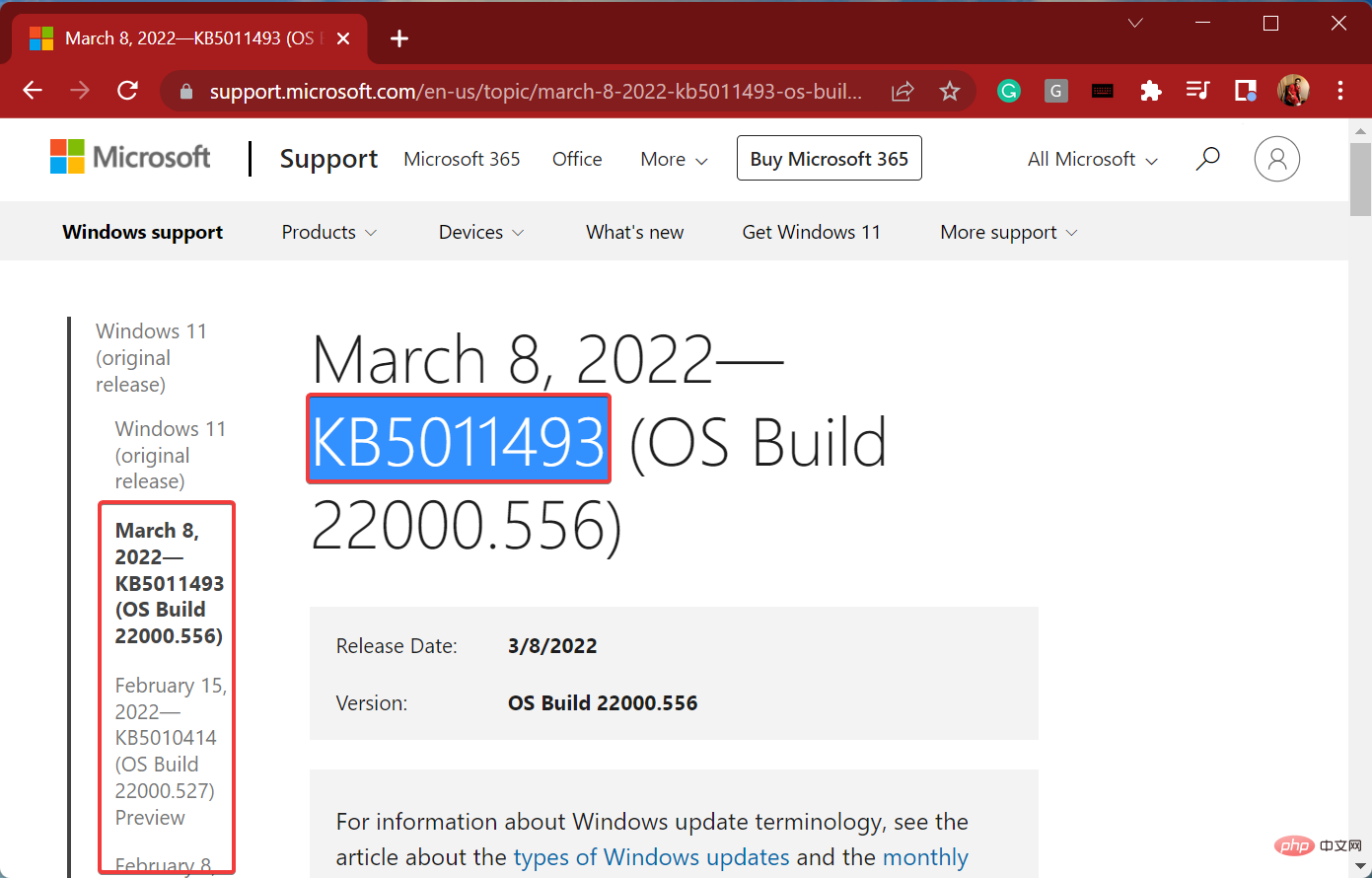
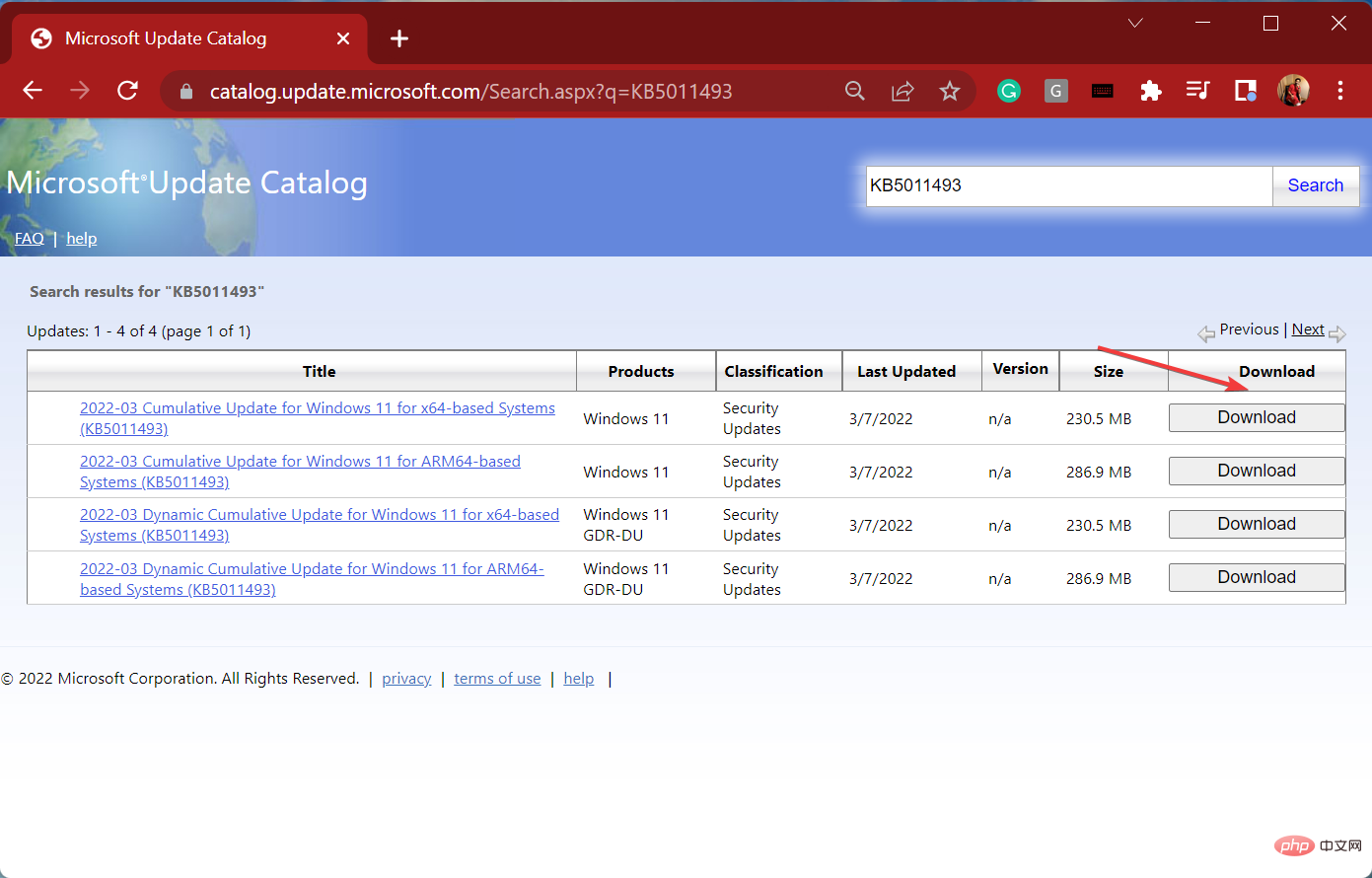
- Netx,转到所有版本都可供下载的Microsoft Update Catalog ,将KB编号粘贴到右上角附近的文本字段中,然后单击Search。
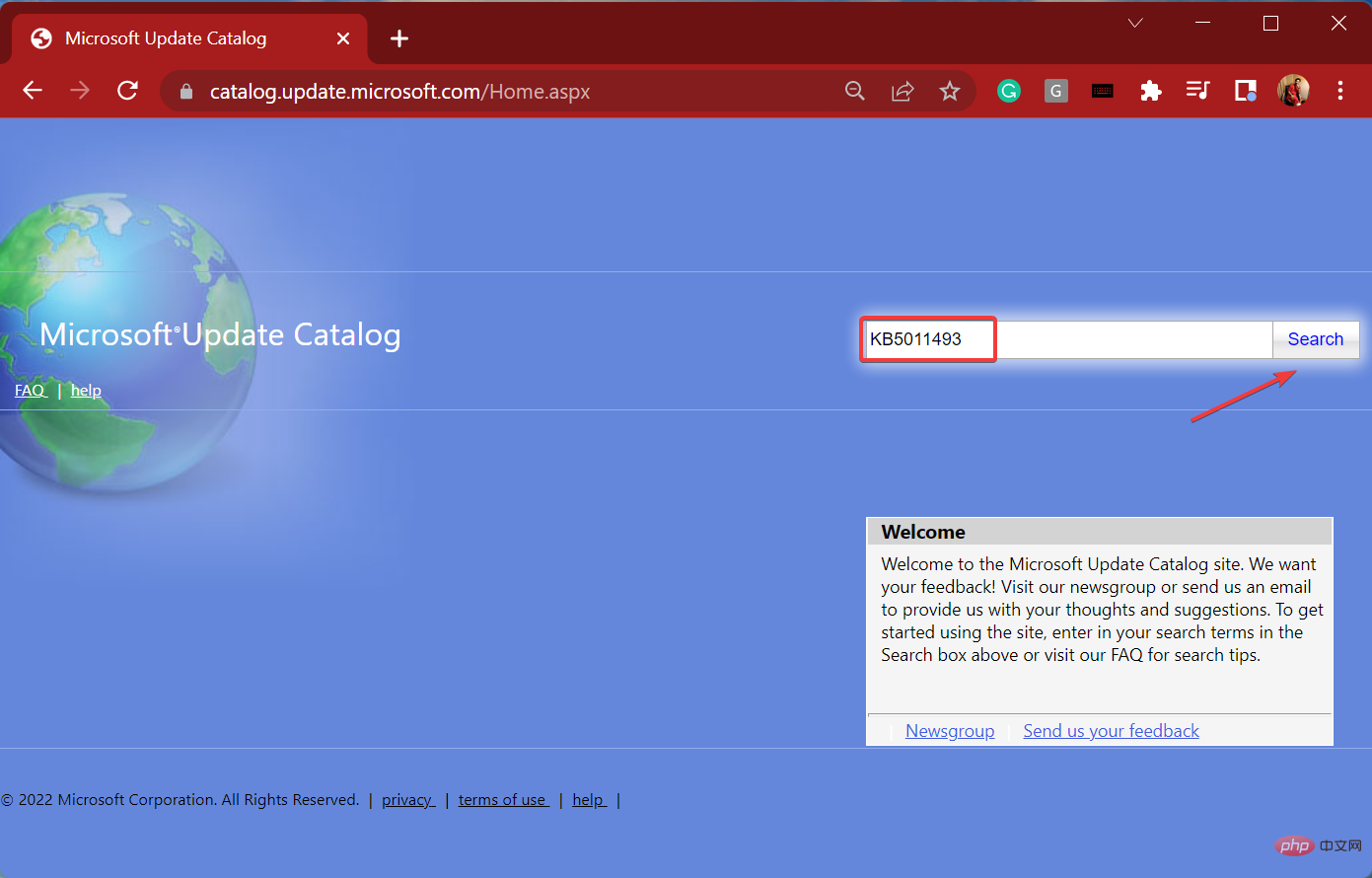
- 在您的案例中单击相关选项的“下载”按钮。
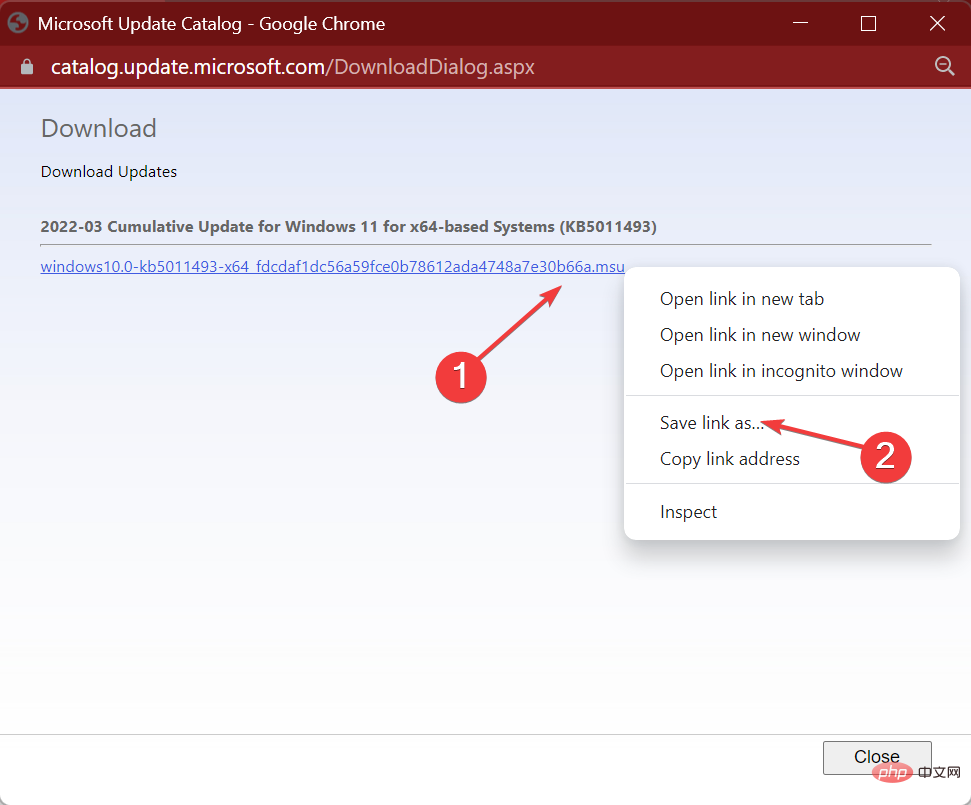
- 现在,右键单击此处显示的链接,然后从上下文菜单中选择将链接另存为。
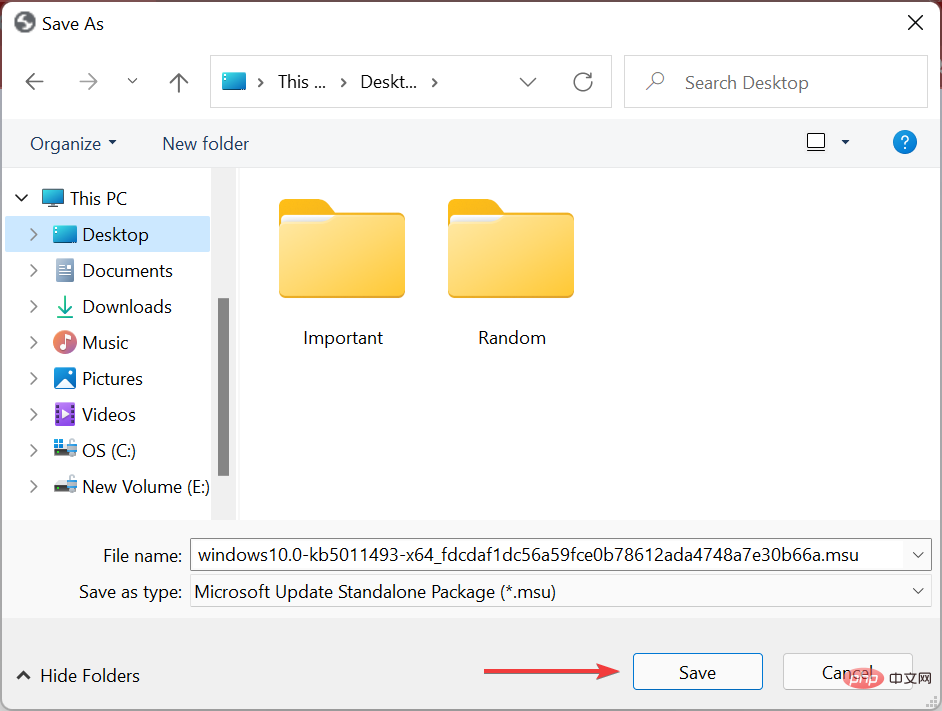
- 选择下载文件所需的位置,然后单击保存。
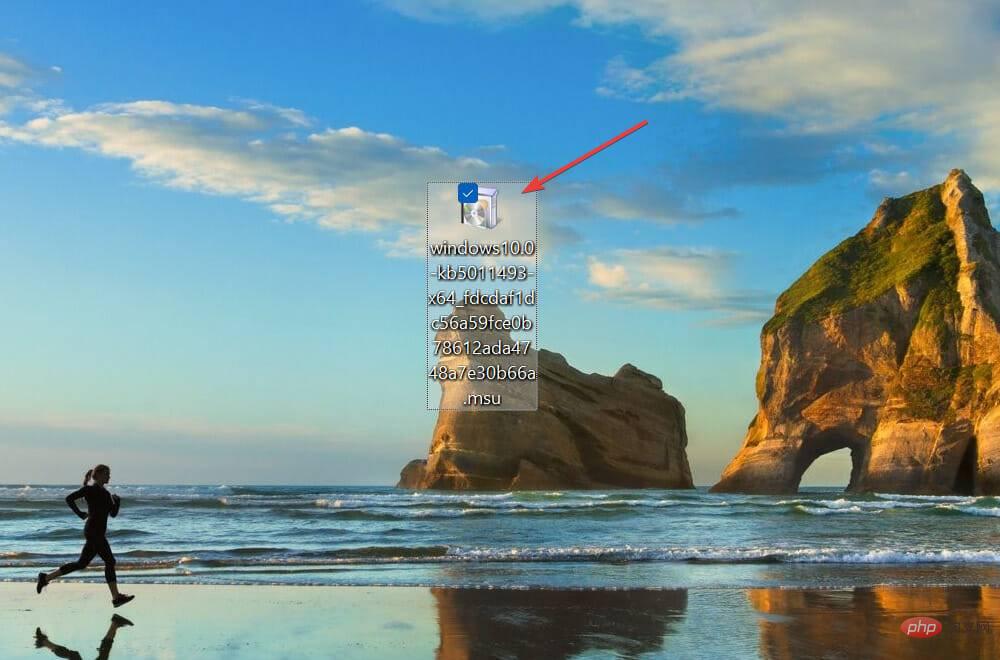
- 下载文件后,双击它以启动设置,然后按照屏幕上的说明完成该过程。
完成后,重新启动计算机,您现在将安装您之前遇到错误代码 0x80073701 的 Windows 11 版本。
如果更新本身有问题,手动下载它可能会起作用,并且您不应该面对后续更新的错误。如果您仍然这样做,将 Windows 11 重置为其出厂设置可能会有所帮助。
此外,内置的疑难解答程序不仅能够处理此类问题,但一些用户报告说Windows 更新疑难解答程序无法正常工作,因此您必须解决问题并使用最新的 Windows 版本.




