



rufus 是创建可启动安装媒体的绝佳工具,许多人使用它在他们的 pc 上执行 windows 的全新安装。但是,许多用户在 windows 11 上报告了 rufus 错误。
这些错误将阻止您创建安装媒体,从而阻止您安装 Windows 11 或任何其他操作系统。
幸运的是,解决这些问题相对简单,在今天的教程中,我们将向您展示可用于解决此问题的最佳方法。
为什么在 Rufus 中格式化时出现未确定的错误在 Windows 11 上?
造成这种情况的原因有很多,在大多数情况下,这只是导致此问题的软件故障。
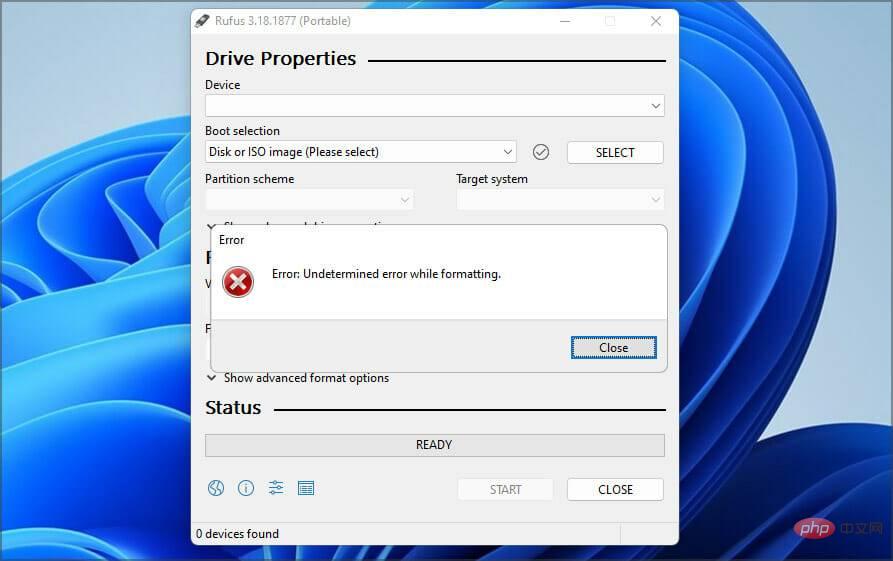
您可以通过更新软件或在某些情况下切换回旧版本来解决此问题。许多人报告了来自 Windows 应用商店的版本存在问题,因此您可能希望避免使用它。
该软件还具有一些隐藏的功能,您可以使用它们来帮助您轻松绕过格式错误。
开发人员对这个问题很熟悉,他们正在努力修复它,但在修复发布之前,您可以尝试使用本教程中提到的解决方案。
创建 Windows 11 安装媒体时如何修复 Rufus 错误?
1.使用Win32版Rufus
- 导航到Rufus 网站。
- 选择您要使用的版本。
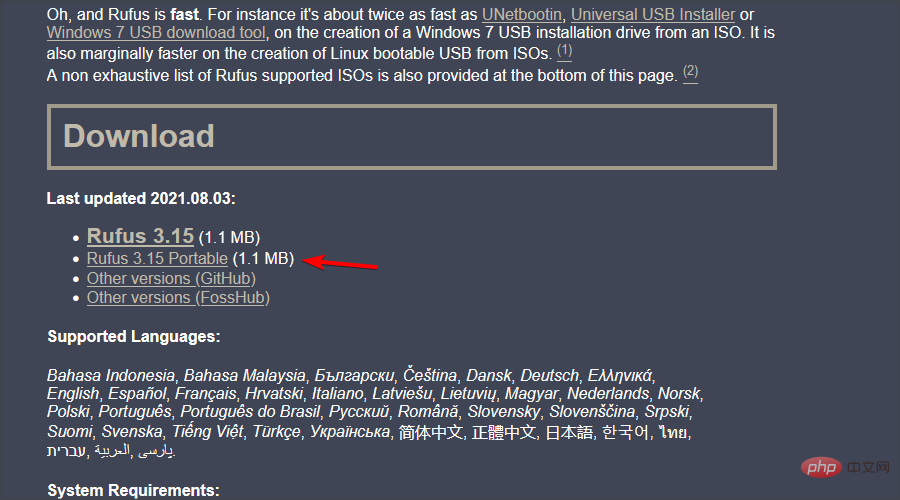
- 运行软件并检查问题是否仍然存在。
很多用户反映了 Microsoft Store 版本的问题,但在切换到该软件的 Win32 版本后,问题就消失了,所以一定要尝试一下。
2.使用老版本的Rufus
- 导航到Rufus 下载索引页面。
- 选择旧版本的 Rufus,例如 3.14。
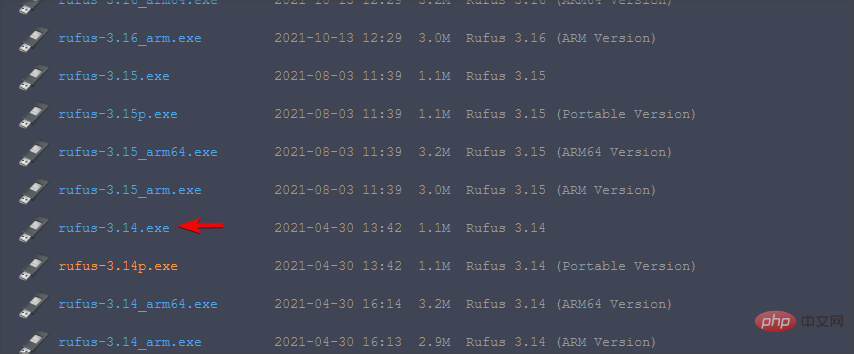
- 等待下载完成。
- 运行应用程序并尝试再次创建安装媒体。
最新的应用程序并不总是更好,很少有用户报告说切换到旧版本可以解决他们的问题,因此您可能想尝试一下。

3.使用Rufus中的快捷方式
- 启动鲁弗斯。
- 配置您的设置。
- 现在按Alt+ ,。您将收到一条消息,指出Exclusive USB drive locking disabled。
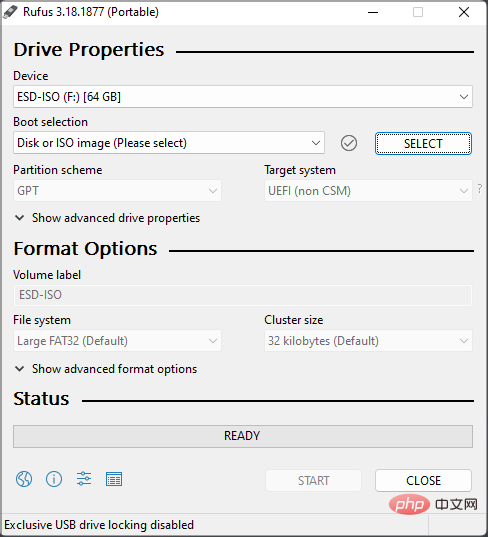
- 现在单击开始以创建您的闪存驱动器。
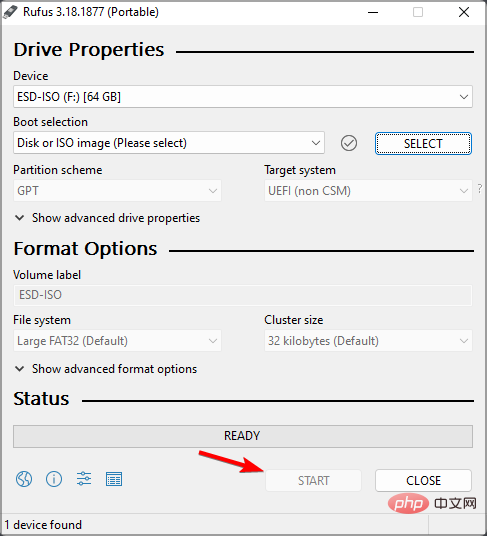
用户还报告了使用Alt+Z和Alt+V快捷方式,因此您可能也想尝试一下。
4.关闭explorer.exe
- 启动鲁弗斯。
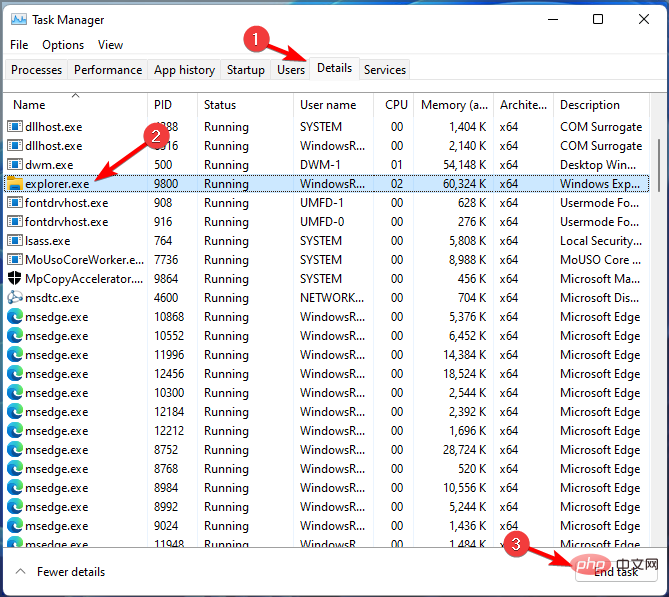
- 现在按Ctrl++Shift打开任务管理Esc器。
- 导航到详细信息选项卡。选择explorer.exe并点击End task。
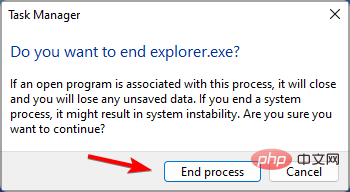
- 单击结束进程以确认您要关闭该进程。
- 使用Alt+Tab快捷方式进入 Rufus 并尝试创建可启动驱动器。
- 再次使用相同的快捷方式返回任务管理器。转到文件并选择运行新任务。
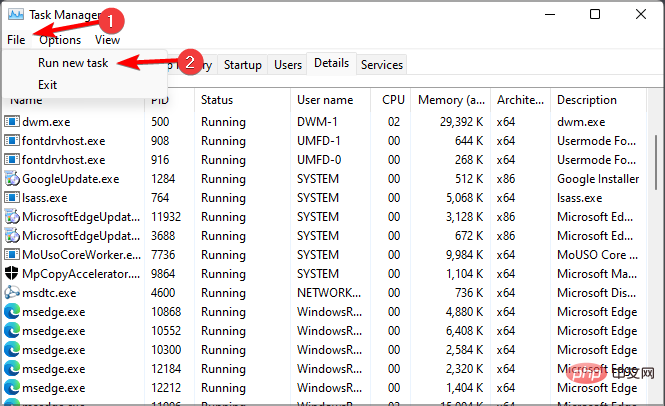
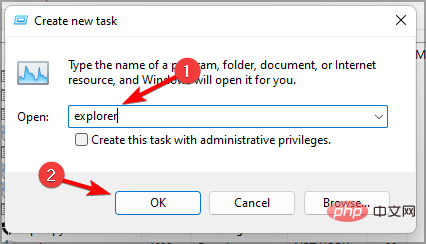
- 输入explorer并点击OK。
- 适用于 Windows 10/11 的 5 种最佳 WinToUSB 替代品 [2022 教程]
- 如何重新安装 Windows 11 [ISO 文件/安装媒体]
- 如何更改 Windows 11 上的启动徽标
5.使用diskpart格式化你的U盘
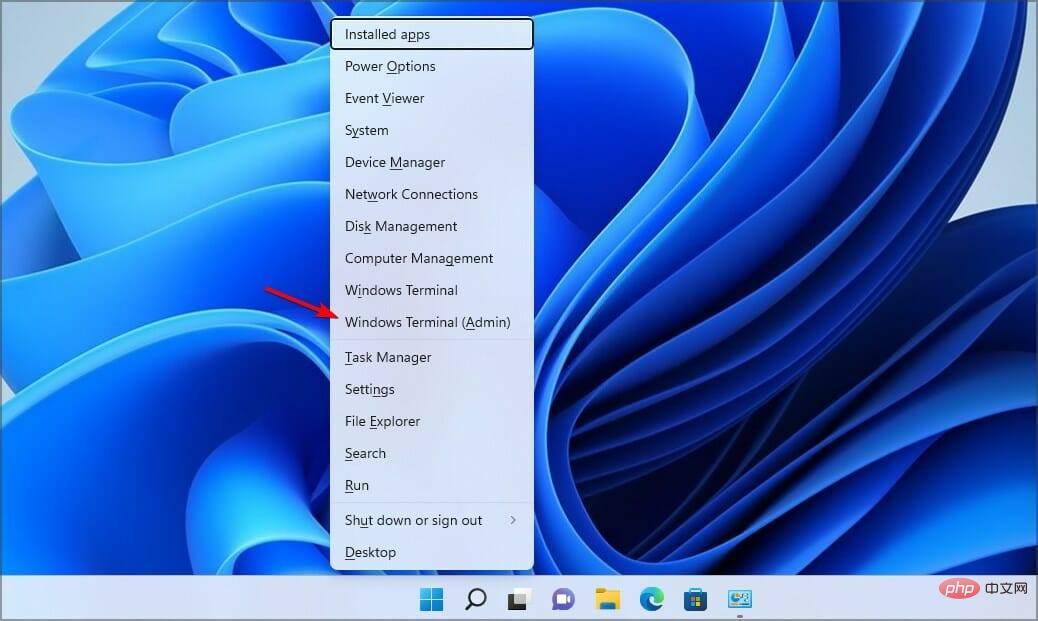
以下过程可能会导致永久文件丢失,因此请确保选择正确的驱动器进行格式化。如果您选择了错误的文件,您将删除所有文件,因此请格外小心。- 按Windows+ 键X并选择Windows 终端(管理员)。
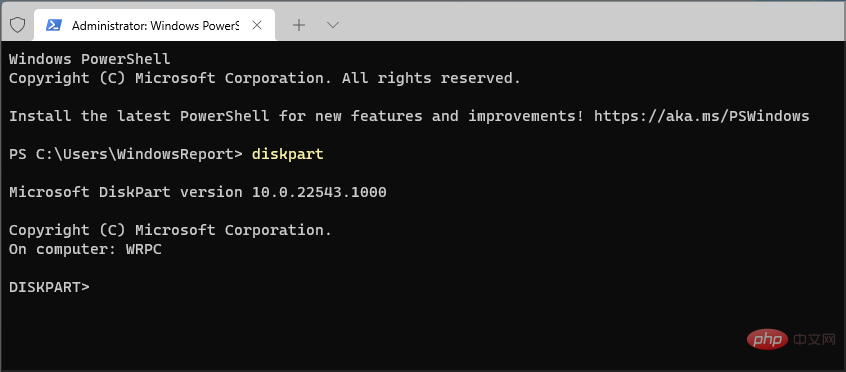
- 输入运行diskpart命令。
- 现在输入list disk。找到您的 USB 闪存驱动器。正确识别您的闪存驱动器至关重要,否则您可能会导致文件永久丢失。
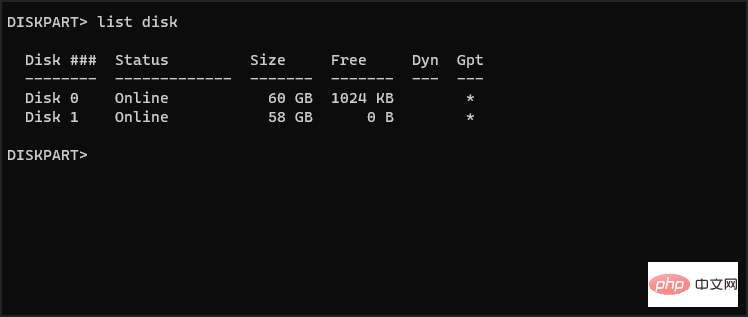
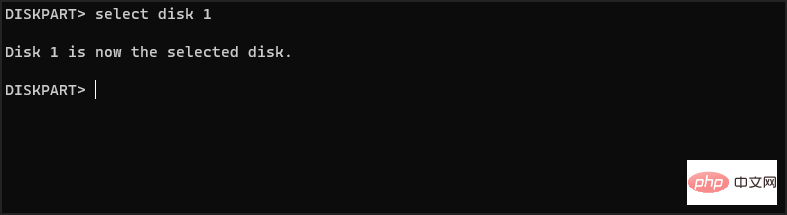
- 输入select disk 1以选择您的闪存驱动器。请记住,在我们的 PC 上,闪存驱动器已分配给磁盘 1。在您的 PC 上,它可能标有不同的编号。
- 现在一一运行以下命令:
<strong>clean<br>create partition primary<br>select partition 1<br>active<br>format fs=FAT32 quick<br>assign<br>exit<br>exit</strong> - 之后,启动 Rufus 并尝试创建您的安装媒体。
如果此方法对您来说过于复杂,则可以使用第三方解决方案来获得类似的结果。
有很多工具可以做到这一点,但我们建议使用傲美分区助手 ,因为它提供了强大的功能和易用性。
Rufus 是否支持 Windows 11?
是的,Rufus 适用于所有版本的 Windows,包括最新版本,因此您可以毫无问题地使用它。
该软件还完全能够创建可启动的 Windows 11 驱动器,所以如果你想升级,你可能想试试 Rufus。
很少有用户报告了 Rufus 和 Windows 11 的问题,导致他们无法创建安装媒体,但希望您能够通过使用我们上面提到的解决方案来解决这些问题。
如果您在尝试格式化闪存驱动器时在 Windows 11 上遇到 Rufus 错误,这些只是您可以尝试的几个解决方案。




