



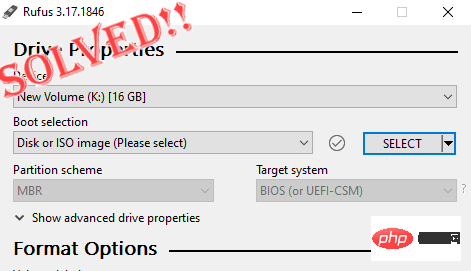
rufus 是一款出色的工具,可以轻松创建可启动的 usb 驱动器。这个小巧而时尚的工具的效率令人惊叹,通常可以提供无错误的操作。但是,有时创建一个新的可启动 usb 记忆棒会弹出一些错误消息,从而在刻录过程中绊倒。如果您在使用 rufus 时遇到任何困难,您可以按照以下步骤为您的问题找到快速解决方案。
修复 1 – 运行驱动器的错误检查器
在使用 Rufus 重试之前,您可以运行驱动器的错误检查器工具来扫描驱动器是否存在任何错误。
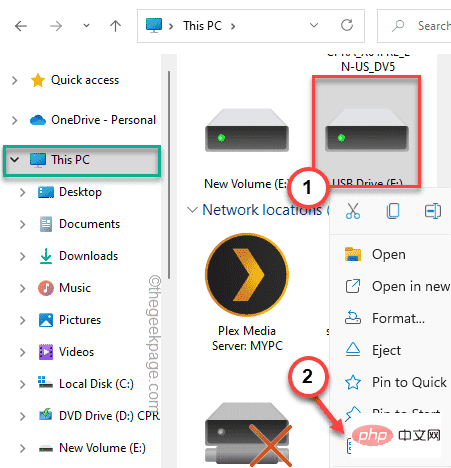
1. 同时按下Windows 键+E键打开文件资源管理器。然后,点击“这台电脑”。
2. 尝试找到您的 USB 驱动器。现在,只需右键点击驱动器并点击“属性”。
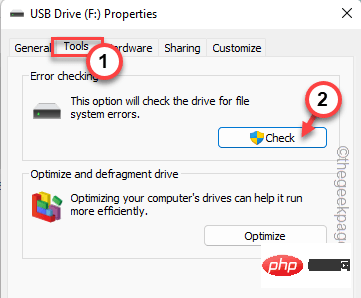
3. 打开 USB 属性后,前往“工具”部分。
4. 在这里,您将找到“错误检查”部分。只需点击“检查”。
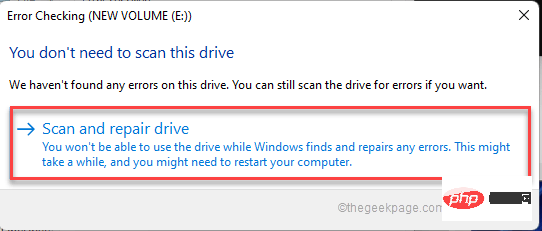
6. 您可能会看到此消息“您不需要扫描此驱动器”。但是,您必须扫描此驱动器。
7.因此,点击“扫描并修复驱动器”以扫描和修复驱动器。
完成后,再次使用 Rufus 重试刻录过程。测试这是否有效。
修复 2 – 使用通用 USB 安装程序
您可以使用通用 USB 安装程序作为此问题的最终替代方案。
步骤 1 – 格式化驱动器
您必须先格式化驱动器。
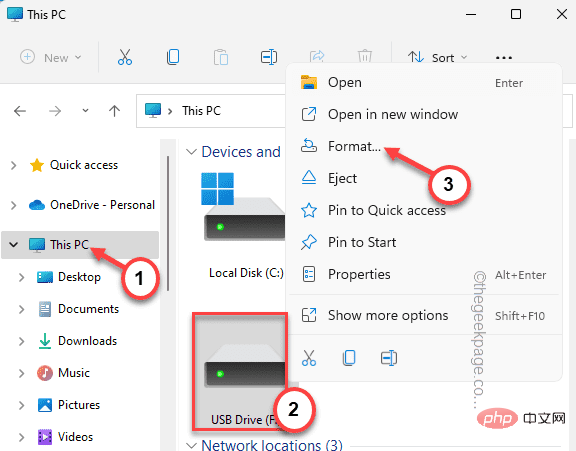
1. 打开文件资源管理器页面。
2. 现在,点击左侧窗格中的“这台电脑”以查看所有驱动器。
3. 只需右键单击您要使用的驱动器,然后点击“格式化”。
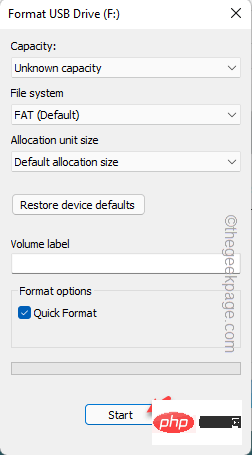
3. 您可以从“文件系统:”下拉菜单中为您的驱动器选择任何所需的格式。请记住您要刻录的操作系统 iso 文件。
[ 通常是 NTFS、FAT32、EXT2、EXT3、EXT4、exFAT 这些格式中的任何一种。]
4. 要开始格式化过程,请点击“开始”。
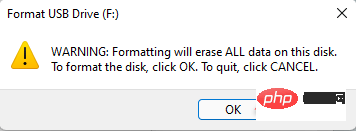
5. 您将收到一条警告消息。只需单击“确定”忽略并继续。
格式化驱动器后,您可以进行下一步。
第 2 步 – 使用通用 USB 安装程序
现在,您可以下载并使用通用 USB 安装程序。
1. 您必须在您的系统上下载USB 安装程序。
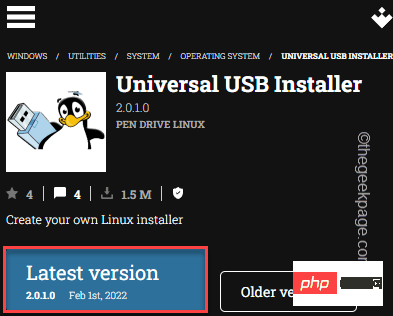
2. 点击“最新版本”,然后点击第二页的“下载”。
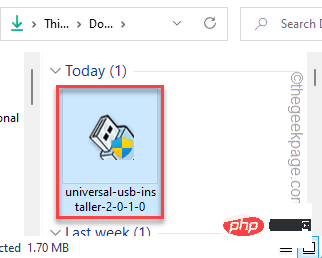
3. 下载完成后,双击“ universal-usb-installer ”直接启动该工具。

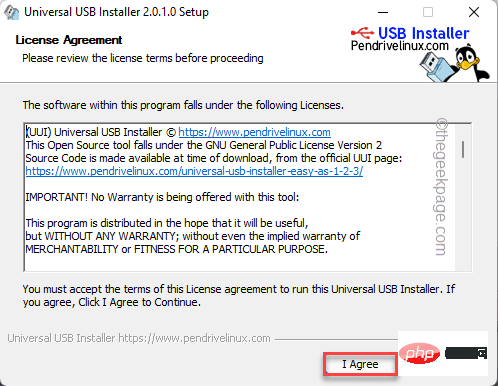
4. 点击“我同意”继续。
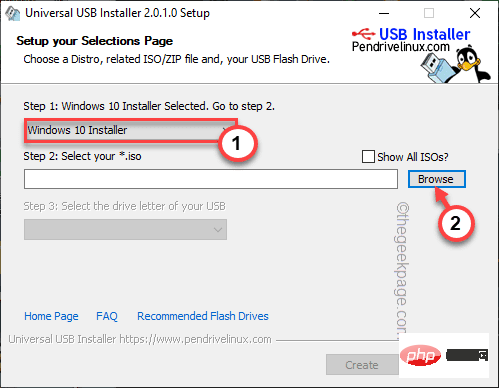
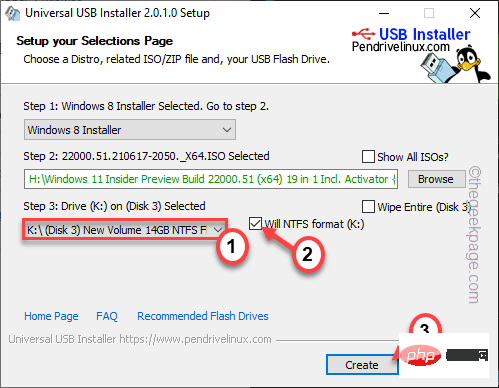
5. 第一步,从下拉菜单中选择要在 USB 上加载的操作系统。(例如——Windows 10)。
如果您正在加载下拉列表中未列出的操作系统,您可以选择“尝试未列出的 Linux ISO ”选项。
6. 完成此操作后,点击“浏览”选项。
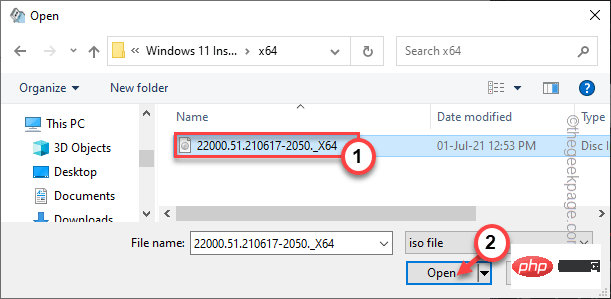
7. 现在,浏览您的文件并选择您要刻录的 ISO 文件。
8. 选择后,点击“打开”。
9. 现在您已经选择了您的 ISO 文件。下一步是选择用于刻录操作系统的 USB 设备。
10. 从“步骤 3 ”的下拉列表中选择 USB 驱动器。现在,根据特定的操作系统要求,您可以选择 NTFS 格式或 FAT32 格式。
11. 最后,是时候开始刻录过程了。点击“创建”让它开始。
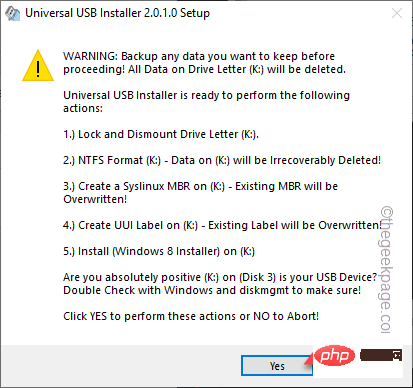
12. 您将看到另一条警告消息。
点击“是”继续。
现在,您所要做的就是等待整个刻录过程完成。
修复 3 – 撤销受控文件夹访问
撤销通过 USB 驱动器访问受控文件夹可能会解决此问题。
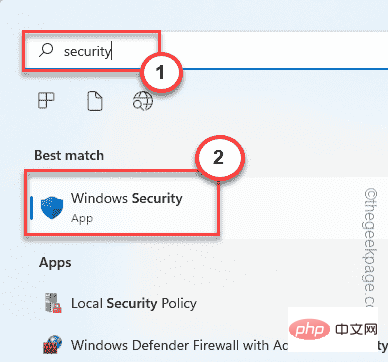
1. 按 Windows 键并键入“安全”。
2. 然后,点击“ Windows 安全”进行访问。
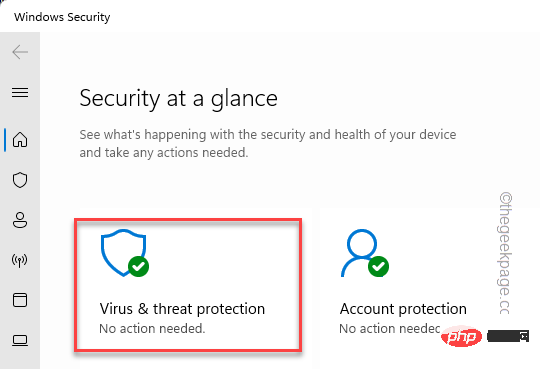
3. 当 Windows 安全页面打开时,点击主菜单中的“病毒和威胁防护”。
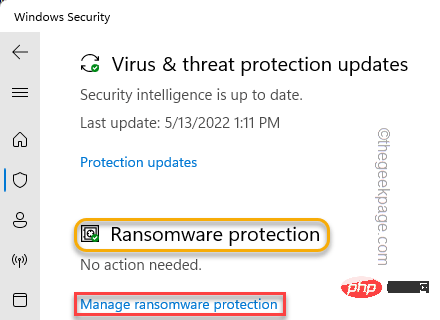
4. 在这里,如果您向下滚动,您会发现一个名为Ransomeware Protection的特定设置。
5. 点击“管理勒索软件保护”以访问它。
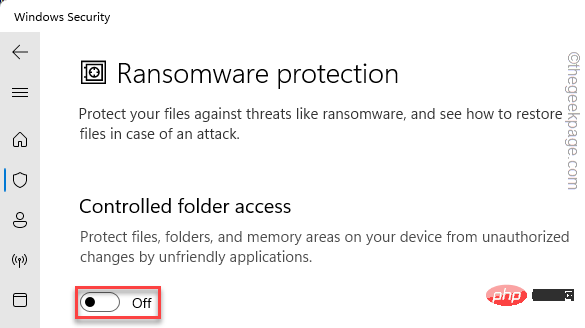
6. 在此页面内,您会注意到“受控文件夹访问”。
7. 只需将其“关闭”,如果它是打开的。
完成后,关闭 Windows 安全屏幕。重新启动系统。完成后,再次尝试在操作系统中刻录。检查这是否适合您。




