



与 windows 11 中 explorer.exe 高 cpu 使用率的问题不同,一台计算机可能会遇到高 cpu 使用率。这是完全正常的,只要它很少发生并且不会显着影响 pc 的性能。
然而,当它反复出现时,这会成为一个问题。它可能会使系统升温,延迟加载时间,并可能在您处理重要任务时冻结。
为什么我的电脑会遇到 Explorer.exe 高 CPU 使用率?
通常,由于以下原因之一,计算机可能会遇到高 CPU 使用率:
- 运行需要更高 CPU 要求的程序:视频编辑和游戏软件会触发高 CPU 使用率。如果在与发布者的推荐相比功能较少的计算机上运行这些应用程序,则可能会出现问题。如果您要运行它们,则应该一次启动它们,而不是与其他应用程序同时使用。
- 浏览器扩展和系统附加组件:Chrome 和 Edge 等浏览器往往会消耗大量 CPU 使用率,尤其是当您下载了大量扩展时。同样,一些为 Microsoft Word、Excel 等设计的插件也可能导致 CPU 使用率过高。具有兼容功能的计算机在有效处理它们时应该没有任何问题。
- 计算机病毒:不同种类的恶意软件可以吞噬你的 CPU。事实上,像加密矿工这样的网络犯罪分子开发的病毒就是专门为此目的而编写的。
- 启动应用程序:某些在计算机启动时启动的应用程序可能会导致 CPU 使用率过高。这是因为,即使它们在任务栏中未显示为活动状态,它们通常仍会在后台继续运行。
同时,Windows 11 用户抱怨 Explorer.exe 高 CPU 使用率问题开始他们更新了他们的 Windows。
我们知道这只是导致 CPU 使用率高的众多原因之一。在我们强调可以解决问题的过程时继续阅读,无论原因如何。
如何修复 Windows 11 中的 Explorer.exe 高 CPU 使用率?
1.关闭任务管理器中的Explorer.exe文件
- 按Ctrl+ Shift+Esc键启动任务管理器。右键单击Explorer.exe。
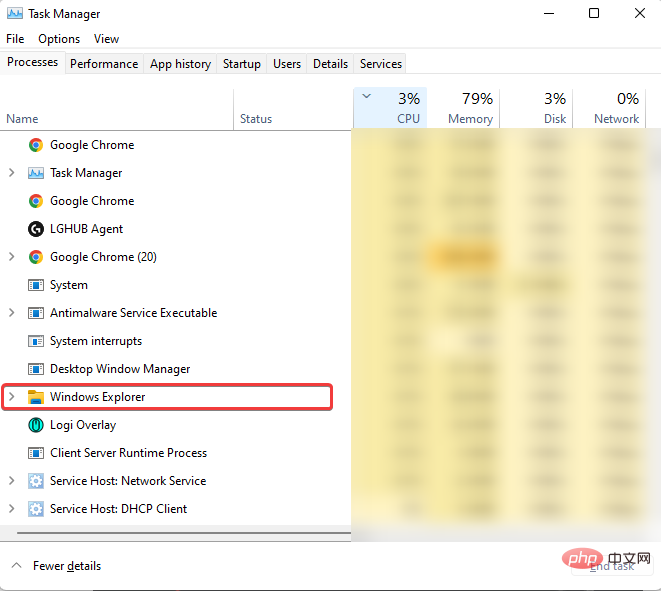
- 接下来,选择结束任务。
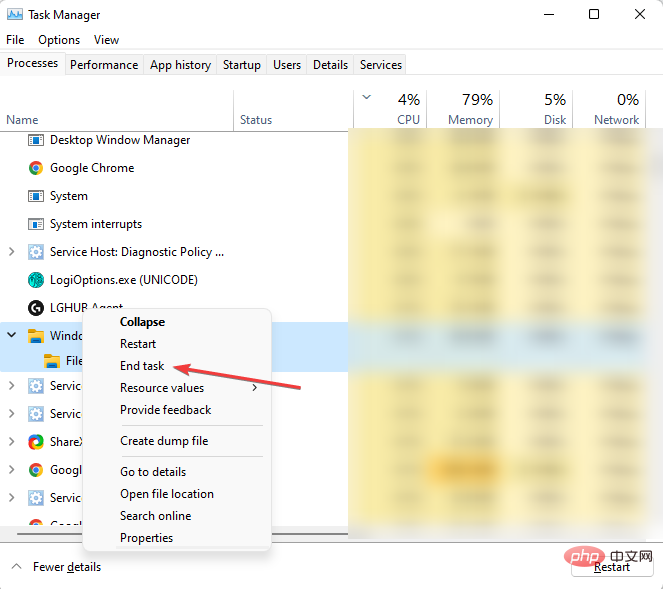
对可能导致高 CPU 使用率的任何其他程序重复上述过程。如果这不能解决问题或者您无法完全打开任务管理器,请继续阅读其他解决方案。
2.使用系统文件检查器
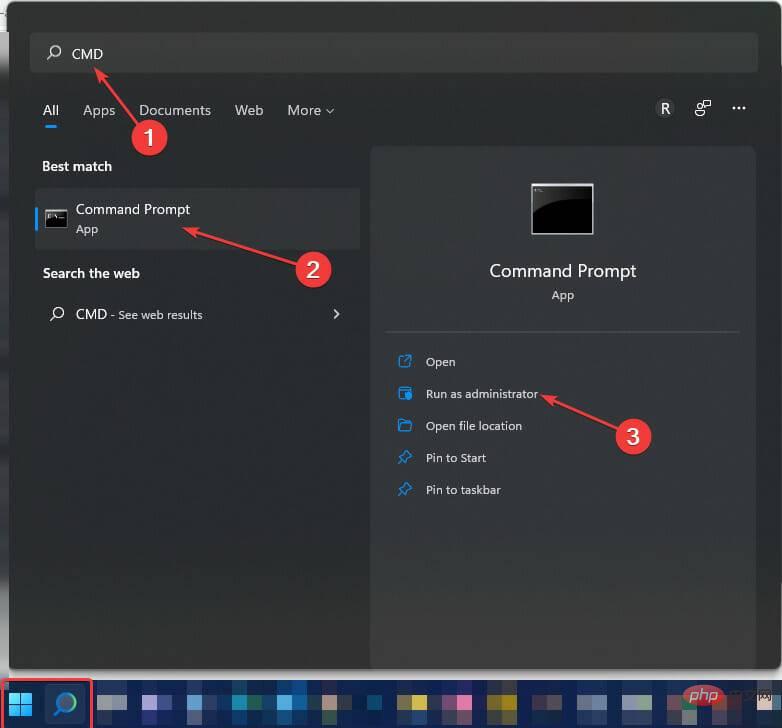
- 通过选择任务栏中的搜索图标或左键单击任务栏中的Windows 徽标来打开Windows 搜索。键入CMD,然后选择以管理员身份运行。接下来,选择Yes以启动Command Prompt。
- 键入以下命令:观察两者之间的空间。为避免任何错误,您可以复制和粘贴。接下来,按。
<strong>DISM.exe /Online /Cleanup-image /Restorehealth<br></strong>Enter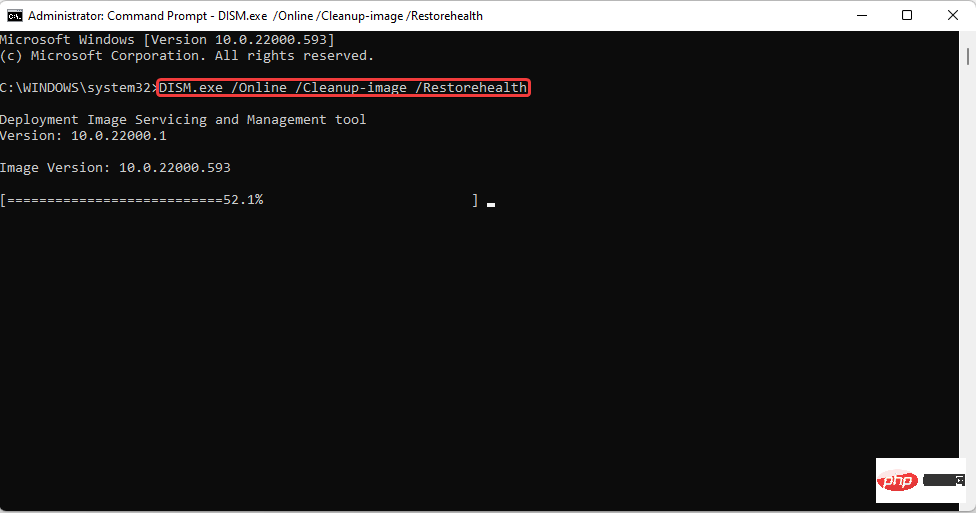
- 等待几分钟(最多可能需要 30 分钟),直到您看到显示操作已成功完成的提示。
- 接下来,键入以下命令:
<strong>sfc /scannow</strong>
观察两者之间的空间。您可能想从此处复制并粘贴它。之后,按Enter。 - 等到您看到一条消息Verification 100% complete。然后,键入exit。
3. 更新Windows
- 按+ 键打开运行。WindowsR
- 键入控制更新。按Enter。
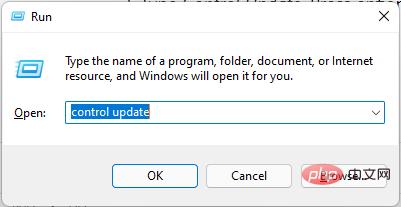
- 选择检查更新。如果有可用更新,请下载它。
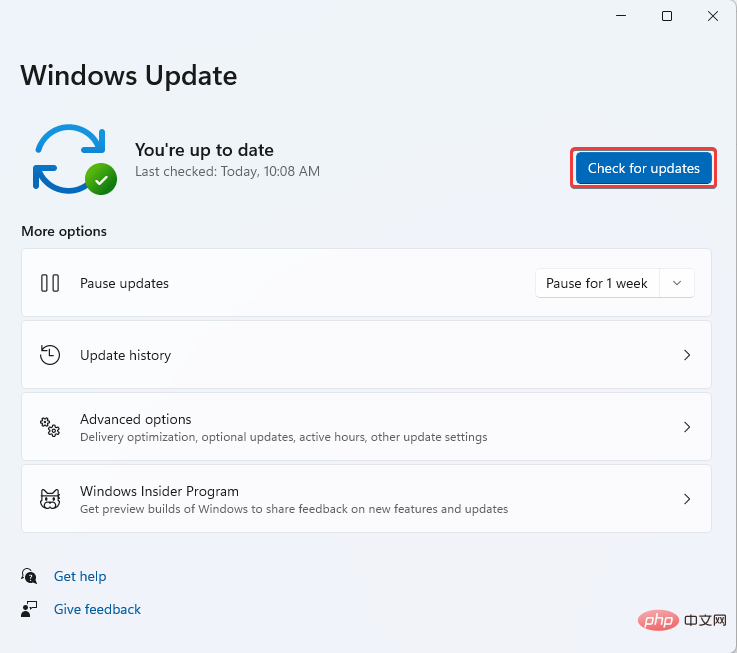
- 重启电脑安装。
4.禁用云存储
默认情况下,Windows 11 附带 OneDrive 云存储。此存储有助于备份您的系统文件,以防您受到勒索软件的攻击。为清楚起见,勒索软件是网络犯罪分子用来勒索用户的一种病毒。
它可能会在不知不觉中与在线文件一起下载,一旦安装,就会接管您的所有文件,使它们无法打开。
在此之后的攻击者将显示一条消息以进行一定的付款,然后您才能获得重新获得访问权限的密钥。即使在付款之后。
一些用户报告说禁用他们的 OneDrive 帐户有助于解决此问题。如果您不知道该怎么做,请查看我们的教程,了解如何在 Windows 11 上卸载任何应用程序。
如果您使用的不是 OneDrive,而是其他云存储(例如 Dropbox),请尝试执行相同操作并观察是否可以解决问题。
5. 检查桌面是否有缺少图标的文件
在创建快捷方式期间,某些应用程序可能无法创建图标。尽管这看起来不应该是一个问题,但令人惊讶的是,它可能会导致 Explorer.exe 高 CPU 使用率。

如果有任何文件缺少图标,请观察您的桌面屏幕。如果有,请删除它们。检查问题是否或已解决。您也可以重新启动 PC 进行确认。
6. 卸载最新的 Windows 更新
- 通过在Windows 搜索中键入CMD启动命令提示符,右键单击命令提示符并以管理员身份运行。
- 键入或复制并粘贴以下命令:
<strong>appwiz.cpl</strong>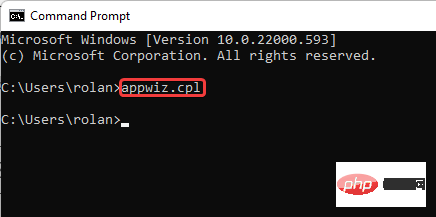
- 选择查看已安装的更新。
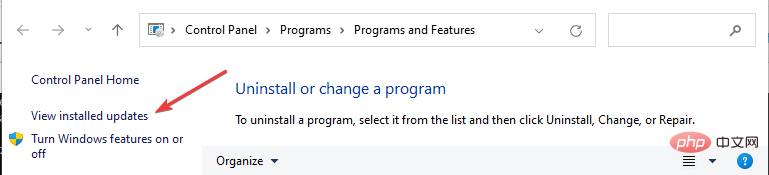
- 右键单击最新的Windows 更新。选择卸载。
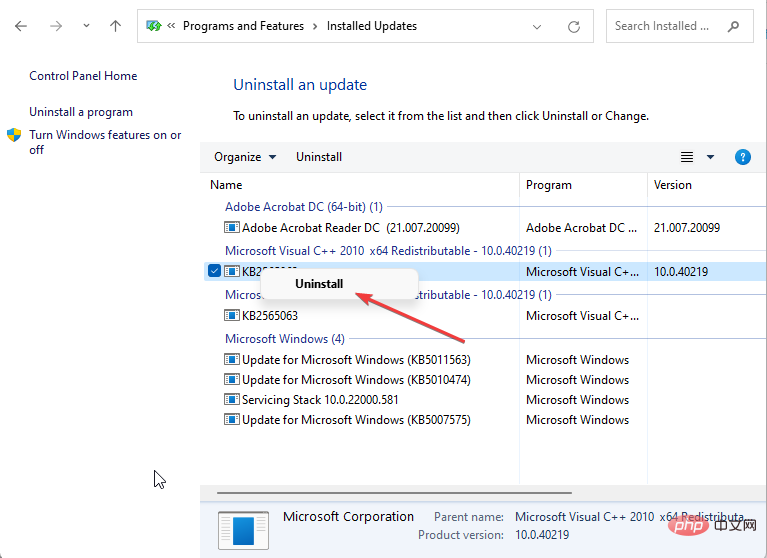
Microsoft的典型做法是始终发布补丁来解决在使用 Windows 操作系统 (OS) 时观察到的一个或另一个问题。有时,这些更新可能是您的 PC 出现问题的根源。
公平地说,他们只是想帮助并确保您获得最佳体验。但是,就像任何软件一样,故障是不可避免的。
用户注意到KB5010414更新是导致Explorer.exe CPU占用率高的原因,卸载后立即修复。
7.禁用启动应用程序
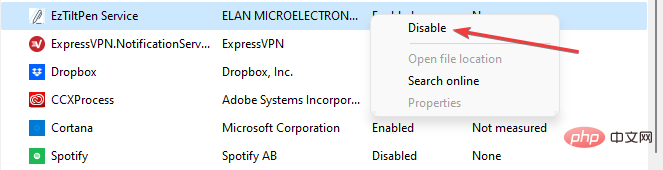
- 打开任务管理器。选择启动。

- 右键单击显示的应用程序以选择禁用;除了Windows Defender。
8. 运行病毒扫描
恶意软件可能是您的系统遇到 Explorer.exe 高 CPU 使用率的原因。如果您安装了任何防病毒/反恶意软件,是时候让它们使用了。进行深度扫描以检测系统上的任何病毒。
使用多个防病毒软件以确保您不会遗漏任何东西。不知道用什么杀毒软件?您可能需要考虑一些 免费的防病毒应用程序 ,例如 ESET Internet Security ,因为它可以有效保护任何 Windows 操作系统免受恶意软件、勒索软件和网络钓鱼的侵害。
⇒ 获取 ESET Internet Security
9. 调整系统以获得最佳性能
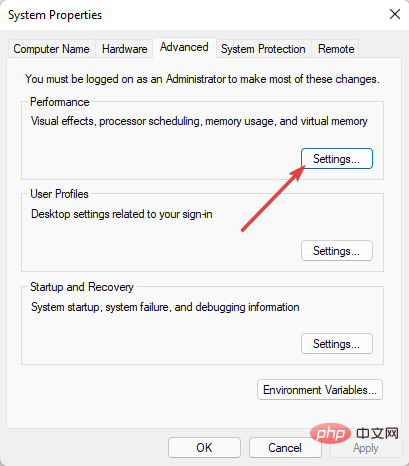
- 在文件资源管理器中,从左侧面板中右键单击此电脑(您可以通过按+ 键启动文件资源管理器窗口)。WindowsE
- 选择属性。在相关链接中选择高级系统设置。

- 在Performance下找到Settings,然后单击Performance。
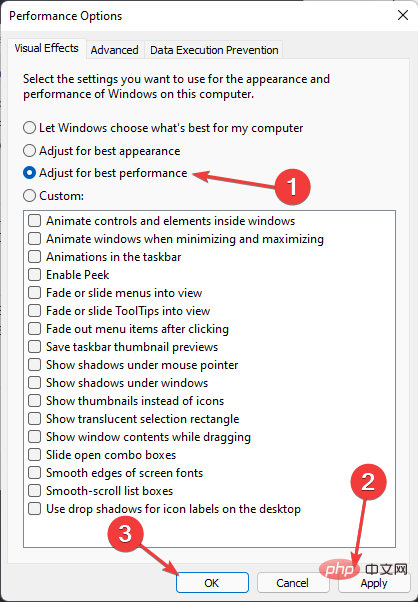
- 接下来,选择调整以获得最佳性能。单击应用。然后左键单击OK。
- 重新启动系统以使更改完全生效。
如果上述方法似乎都不起作用,您仍然可以尝试使用碎片整理工具优化硬盘驱动器。
10.系统还原
- 按徽标键 +打开运行提示。WindowsR
- 键入或复制并粘贴以下命令:
<strong>rstrui.exe</strong> - 按Shift+Enter键以管理员权限启动它。
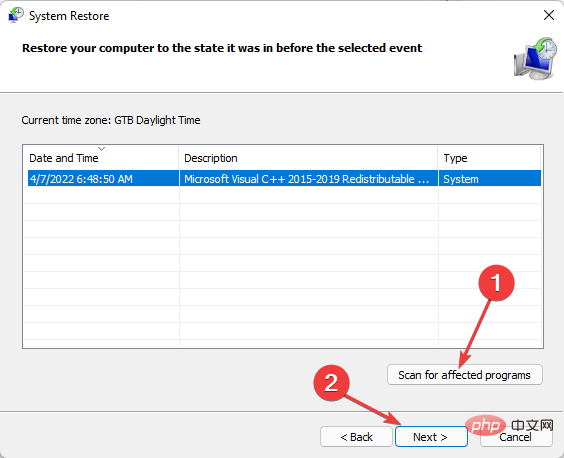
- 等待系统还原开始。然后选择下一步。
- 选择一个首选的重新启动点,将您的计算机恢复到问题出现之前的状态。
- 在单击下一步之前扫描受影响的程序。如果受影响的程序是您不想丢失的东西,您可以选择另一个还原点(如果有)。
11.优化系统硬盘
- 按+ 键启动运行提示。WindowsR
- 键入以下命令:
<strong>dfrgui</strong> - 选择您选择的硬盘。这通常是Windows C:,然后单击Optimize。
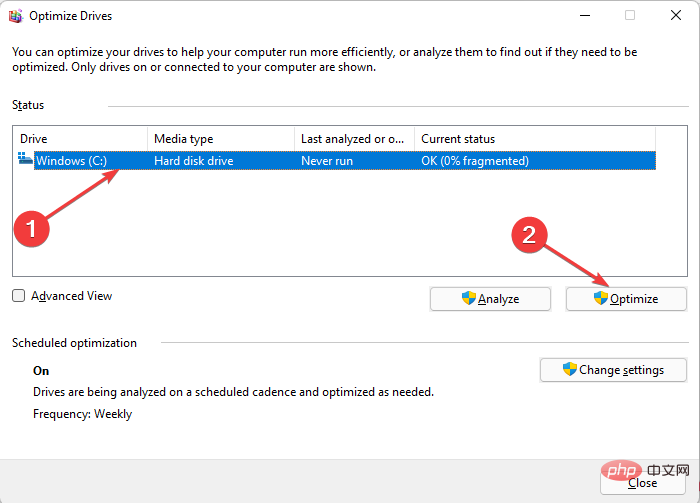
- 等到碎片整理完成。您也可以对所有其他驱动程序执行此操作,以减少总体 CPU 使用率。
要跳过上述过程,您可以使用O& O Defrag 25轻松优化。而不是突出显示的一长串流程,您只需要安装软件并放松,而它会处理其余的事情。
你拥有一切。在这个阶段,我们相信到目前为止解释的解决方案之一将帮助您解决 Explorer.exe 高 CPU 使用率问题。




