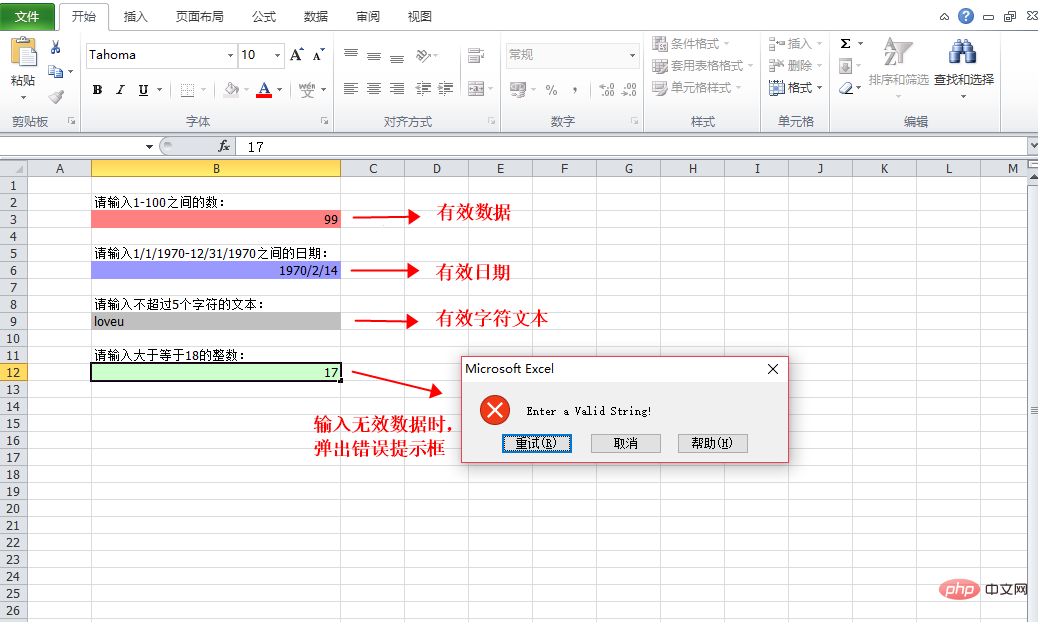
数据验证是excel 2013版本中,数据功能组下面的一个功能,在excel2013之前的版本,包含excel2010 excel2007称为数据有效性。通过在excel表格中设置数据验证可有效规范数据输入。设置数据类型时,可设置如验证数字(数字区间/数字类型)、日期、文本长度等。下面通过java程序代码演示数据验证的设置方法及结果。
工具:Free Spire.XLS for Java (免费版)
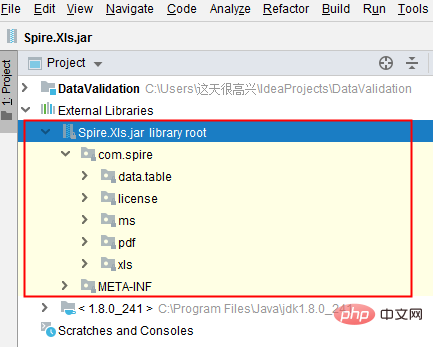
注:可通过官网下载,并解压将lib文件夹下的jar文件导入java程序;或者通过maven下载导入。
参考如下Jar导入效果:
立即学习“Java免费学习笔记(深入)”;

Java示例(供参考)
import com.spire.xls.*;

public class DataValidation {
    public static void main(String[] args) {
        //创建Workbook对象
        Workbook workbook = new Workbook();

        //获取第一个工作表
        Worksheet sheet = workbook.getWorksheets().get(0);

        //在单元格B3中设置数字验证-仅允许输入1到100之间的数
        sheet.getCellRange("B2").setText("请输入1-100之间的数:");
        CellRange rangeNumber = sheet.getCellRange("B3");
        rangeNumber.getDataValidation().setCompareOperator(ValidationComparisonOperator.Between);
        rangeNumber.getDataValidation().setFormula1("1");
        rangeNumber.getDataValidation().setFormula2("100");
        rangeNumber.getDataValidation().setAllowType(CellDataType.Decimal);
        rangeNumber.getDataValidation().setErrorMessage("Please input correct number!");
        rangeNumber.getDataValidation().setShowError(true);
        rangeNumber.getCellStyle().setKnownColor(ExcelColors.Color21);

        //在单元格B6中设置日期验证-仅允许输入1/1/1970到12/31/1970之间的日期
        sheet.getCellRange("B5").setText("请输入1/1/1970-12/31/1970之间的日期:");
        CellRange rangeDate = sheet.getCellRange("B6");
        rangeDate.getDataValidation().setAllowType(CellDataType.Date);
        rangeDate.getDataValidation().setCompareOperator(ValidationComparisonOperator.Between);
        rangeDate.getDataValidation().setFormula1("1/1/1970");
        rangeDate.getDataValidation().setFormula2("12/31/1970");
        rangeDate.getDataValidation().setErrorMessage("Please input correct date!");
        rangeDate.getDataValidation().setShowError(true);
        rangeDate.getDataValidation().setAlertStyle(AlertStyleType.Warning);
        rangeDate.getCellStyle().setKnownColor(ExcelColors.Color16);

        //在单元格B9设置字符长度验证-仅允许输入5个字符以内的文本
        sheet.getCellRange("B8").setText("请输入不超过5个字符的文本:");
        CellRange rangeTextLength = sheet.getCellRange("B9");
        rangeTextLength.getDataValidation().setAllowType(CellDataType.TextLength);
        rangeTextLength.getDataValidation().setCompareOperator(ValidationComparisonOperator.LessOrEqual);
        rangeTextLength.getDataValidation().setFormula1("5");
        rangeTextLength.getDataValidation().setErrorMessage("Enter a Valid String!");
        rangeTextLength.getDataValidation().setShowError(true);
        rangeTextLength.getDataValidation().setAlertStyle(AlertStyleType.Stop);
        rangeTextLength.getCellStyle().setKnownColor(ExcelColors.Color14);

        //在单元格B12设置数字验证-仅允许输入大于等于18的整数
        sheet.getCellRange("B11").setText("请输入大于等于18的整数:");
        CellRange rangeinteger = sheet.getCellRange("B12");
        rangeinteger.getDataValidation().setAllowType(CellDataType.Integer);
        rangeinteger.getDataValidation().setCompareOperator(ValidationComparisonOperator.GreaterOrEqual);
        rangeinteger.getDataValidation().setFormula1("18");
        rangeinteger.getDataValidation().setErrorMessage("Enter a Valid String!");
        rangeinteger.getDataValidation().setShowError(true);
        rangeinteger.getDataValidation().setAlertStyle(AlertStyleType.Stop);
        rangeinteger.getCellStyle().setKnownColor(ExcelColors.LightGreen1);

        //第二列自适应宽度
        sheet.autoFitColumn(2);

        //保存文档
        workbook.saveToFile("DataValidation.xlsx", ExcelVersion.Version2016);
    }
}
数据验证设置效果: