



build 22572 带来了哪些新特性?
也许我们可以从 microsoft family 现在是收件箱应用这一事实开始。从此版本开始,您在 web 和移动设备上使用的家庭安全功能现在可在 windows 11 上使用。
Microsoft Family 应用程序将仅作为 Windows 11 家庭版的收件箱应用程序,并将通过 Microsoft Store 进行更新。
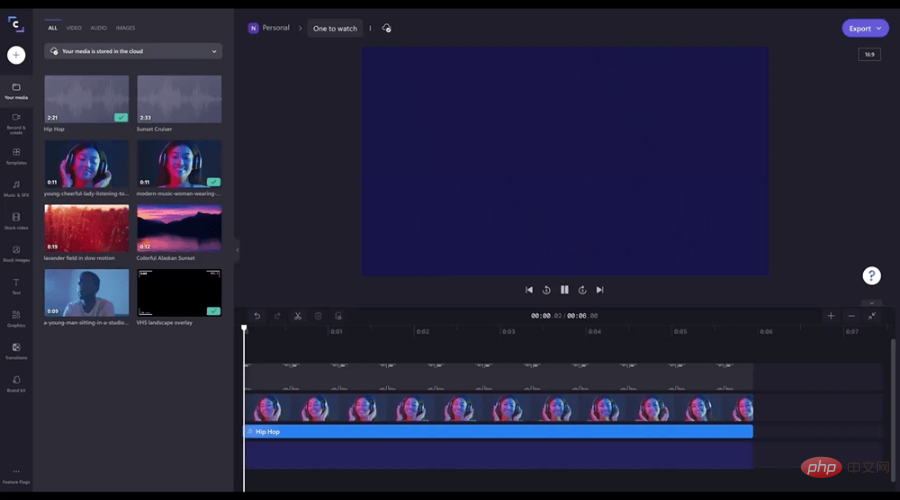
还记得不久前我们告诉您微软收购了 Clickchamp并计划将其添加到最新的操作系统中吗?
似乎该软件将与此 Insider 版本一起添加,因为这家科技巨头在官方博客文章中明确提到 Clickchamp 现在是一个收件箱应用程序。
在 Clipchamp 中,据说用户会发现更多独特的产品,例如一个包含超过一百万个免版税视频、音轨和可以添加到视频中的图像的库。
甚至还有一个基于 Azure 的文本到语音生成器,能够以 70 多种语言创建画外音。
Clipchamp 还与 OneDrive 连接,这意味着您可以快速安全地导入文件和保存视频。
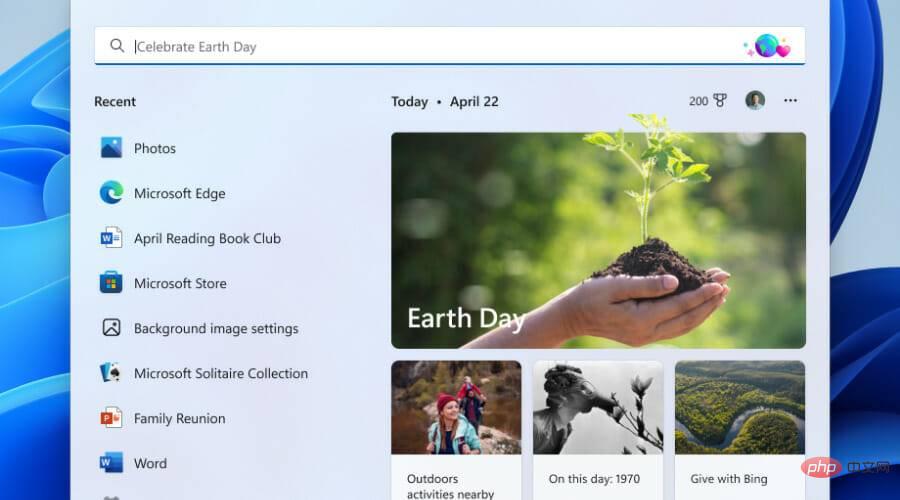
此外,从下周初开始,微软将开始在 Windows 11 中推出搜索更新,及时突出有趣的时刻。
当然,您仍然可以键入以开始在 Web 上搜索您的应用程序、文件、设置和快速答案。
搜索亮点将及时呈现全球和您所在地区的重要且有趣的时刻,例如假期、纪念日和其他教育时刻。
变化和改进
[一般的]
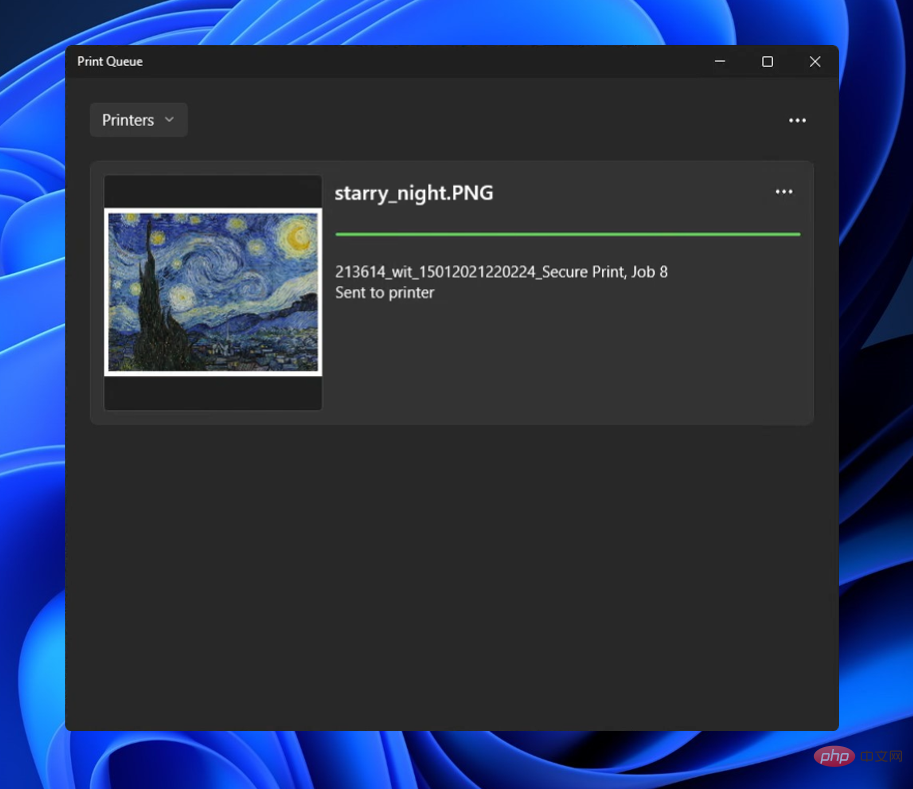
- 新的打印队列具有更新的设计,以符合 Windows 11 的设计原则,让您可以轻松识别所需的打印作业、查看状态并对其进行管理。该功能的设计考虑了简单性,让您可以更好地访问您的打印作业。要开始,只需单击打印并观看打印队列弹出。
- Quick Assist 现在有一个新的 Fluent 风格的图标。

[重点]
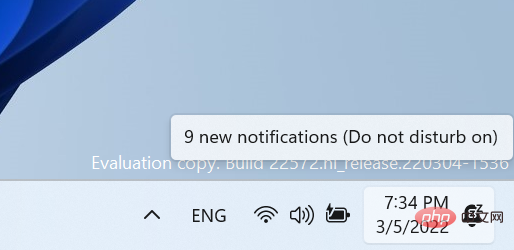
- 在 Build 22557 中宣布的焦点更改的基础上,我们更新了“请勿打扰”设置为打开时通知中心的图标。
[文件管理器]
- Shift + 在文件资源管理器中单击鼠标右键,桌面现在将打开“显示更多选项”上下文菜单。
[旁白]
- 讲述人自然语音现在可用于所有英语语言。
[终端]
- Windows 终端现在在开始下称为终端。
[设置]
- WMIC 现在作为可选功能提供,可以通过 Settings > Apps > Optional Features卸载或重新安装。
- 将“设置”>“个性化”>“任务栏”下的触摸键盘图标选项 从切换开关切换到现在的下拉菜单,您可以在其中选择“从不”、“始终”或“未连接键盘时”。
[Windows 沙盒]
- Windows 沙盒现在有一个新的 Fluent 风格的图标。

[其他]
- Windows 工具中可用的旧版 Windows Media Player 已重命名为旧版 Windows Media Player。
修复
[一般的]
- 修复了企业版设备通过设置体验 (OOBE) 时第一次尝试跳过网络添加屏幕的问题。
- 解决了导致一些内部人员在尝试执行各种操作(包括登录、打开 Outlook 和在文件资源管理器中访问网络共享)时在上一个版本中看到错误检查并出现 CRITICAL_PROCESS_DIED 错误的问题。
- 缓解了在上一次飞行中导致音频卡顿和触摸板问题的潜在问题。
- 解决了内部人员在尝试使用 Windows Mixed Reality 时在最近的版本中看到的 explorer.exe 崩溃问题。
- 修复了滚动条无法在某些 Win32 应用程序上正确呈现的问题。
- 修复了用户听不到启动声音的另一个问题。
- 使用带有阿拉伯语或希伯来语显示语言的锁屏幻灯片时,图像不应再向后显示。
[任务栏]

- 如果您右键单击“开始”按钮或使用 WIN + X,我们修复了导致 explorer.exe 崩溃的问题。
- 缓解了在 Microsoft Teams 中共享窗口时,在与任务栏中的视觉指示器相关的最后几个版本中可能发生的 explorer.exe 挂起 。
- 调整了灵敏度,如此快速地将鼠标滑过小部件图标到打开的弹出窗口或菜单的路径上将不再使其消失。
- 进行了更改以帮助解决重复打开和关闭通知中心时 Shell Experience Host 中的内存泄漏问题。
- 解决了通知中心在某些应用程序上打开时可能不会关闭的情况。
- 修复了当显示缩放比例大于 100% 时导致任务栏中的拖放意外显示它不可用的潜在问题。
【平板优化的任务栏】
这些修复仅在您的设备上启用了平板电脑优化的任务栏时才会显示,该任务栏已开始向 Windows 预览体验成员推出,但尚未对所有人开放。- 由于我们解决了在非平板设备上作为Build 22557的一部分宣布的几个新触摸手势的问题,因此我们解决了所有设备类型的触摸手势 。
- 提高了启动应用程序后任务栏自动折叠的可靠性。
- 修复了断开或重新连接键盘时与任务栏状态更改相关的几个错误。
- 解决了使用阿拉伯语或希伯来语显示语言时隐藏图标按钮和弹出按钮的定位问题。
[开始菜单]
- 改进了“固定”标题名称在阿拉伯语显示语言中的呈现方式。
[文件管理器]
- 进行了更多改进以帮助提高上下文菜单调用性能。
- 使用快速访问中的过滤器选项现在应该适用于图像。
- 修复了一个潜在的问题,导致文件资源管理器中的标题栏在着色时不会在视觉上占据它在最大化文件资源管理器窗口时应有的整个区域。
- 修复了如果您在导航窗格中选择了一个文件夹并右键单击另一个文件夹,则在 Windows 终端中打开之类的选项会意外打开第一个文件夹的问题。
- “Pin to Quick Access” is now available in the command bar when a file in Recent Files in Quick Access is selected.
[输入]
- 解决了在使用触控或笔执行时单击 RichTextBlocks 中的超链接不起作用的问题。
- 解决了重新启动后自定义鼠标指针可能会恢复为默认 Windows 指针的问题。
- 修复了语音输入可能显示“存在连接问题”但不是错误原因的问题。
- 解决了解锁 PC 后语音输入可能无法启动的问题。
- 修复了当 PC 上有多个帐户时,登录屏幕上可能发生的触摸键盘崩溃。
- 缓解了近期飞行中影响笔敏感度的问题。
- 修复了在某些应用程序中尝试着墨时导致屏幕在最近的飞行中出现小幅冻结的渲染问题。
- 进行了一些改进,以帮助改进对触摸板上捏缩放手势的检测。
- 解决了导致 IME 工具栏选项在某些情况下对中文(简体)IME 无响应的问题。
[搜索]
- 做了一些工作来解决高点击率的搜索崩溃问题。
[设置]
- 修复了在尝试访问 个性化 > 任务栏 > 任务栏行为时导致挂起的问题。
- 解决了启用对比度模式时,个性化 > 字体下的字体预览 可能不可见的问题。
- 在Apps > Installed apps上的不同可用视图之间切换时提高了性能 。
- 通过 Windows 更新 > 更新历史 > 卸载更新卸载更新 应该会在继续之前显示确认信息。
[开窗]
- 如果在与屏幕顶部的快照布局交互时按 WIN + D,丙烯酸区域不应再卡在屏幕上。
- 修复了如果您使用捕捉辅助捕捉已最小化的窗口,它可能不会填满整个可用空间的问题。
- 修复了在屏幕上使用三指手势时的一些动画卡顿。
- 解决了当您尝试在屏幕上使用三指手势而屏幕上没有可见窗口时可能发生的 explorer.exe 崩溃问题。
- 解决了调用任务视图时可能影响动画和性能的潜在问题。
- 缓解了在某些情况下尝试在任务视图中重新排列桌面时导致您意外看到 X 的潜在问题。
- 调整逻辑以帮助进一步减少在连接和断开监视器和扩展坞时听到的声音数量。
- 缓解了最近的一个问题,即在取消停靠和重新停靠时,最小化应用程序的窗口没有在预期的监视器上启动。
- 最大化某些应用程序时,标题栏不应再窥视辅助监视器。
- 修复了一个问题,该问题导致某些窗口显示一个意外的白色矩形从下面伸出,跨越窗口的顶部。
- 为边缘手势更新 了新的全屏 抓手以使用丙烯酸。
[旁白]
- 修复了阻止讲述人在扫描模式下正确读取“运行”对话框的问题。
- 扫描模式下的讲述人现在将在 Visual Studio 中正确读取错误列表中的错误消息。
- 现在,讲述人将读出在设备设置 (OOBE) 中设置 PIN 时出现的错误。
- 讲述人自然声音的音高范围已调整,以提供更多级别的控制。
- 解决了在“讲述人”设置中将“讲述人”的速度调整为 0 到 5 和 15 到 20 范围时导致音调不变的潜在问题。
[任务管理器]
- 启用对比模式时提高了内容的可见性。
- 修复了关键系统进程意外显示为后台进程的问题。
- 解决了在使用暗模式时导致进程列表中的随机行意外地以黑色文本写入的问题。
- 右键单击系统托盘中的任务管理器图标现在应该实际显示上下文菜单而不是空白框。
- 按 Esc 不应再意外关闭任务管理器。
已知的问题
[一般的]
- 运行 Windows 10 的用户尝试在 Dev Channel 中直接升级到 build 22563 或更高版本可能会遇到安装失败,错误代码为 0x8007007f。要绕过,请加入 Beta 频道,在那里安装提供的 Windows 11 版本,然后切换到开发频道以接收当前的开发频道更新。此问题已被理解,并将在即将发布的版本中修复。
【平板优化的任务栏】
- 在启动应用程序或在二合一设备上的扩展任务栏之外点击后,任务栏并不总是自动折叠。
- 操作系统的某些区域尚未跟踪二合一设备上展开的任务栏的高度,因此您可能会看到重叠的组件,例如与任务栏重叠的小部件。
[文件管理器]
- 在文件资源管理器的搜索框中输入搜索词时打开显示的建议结果可能不起作用。
- 我们正在努力解决有关图标大小、视觉错误和显示 OneDrive 存储的浮出控件中的文本剪辑的问题。
[小部件]
- 有时,从 Feed 中固定时,固定的小部件会放置在顶部,而不是其他固定小部件的下方。如果发生这种情况,这将在 30 分钟内自动更正,将最近固定的小部件移动到预期的默认位置。或者,您可以退出小部件板并立即重新登录以解决问题。
- 在小部件板中重新排列小部件后,一些用户会遇到固定部分中的小部件呈现不正确的问题。如果发生这种情况,退出小部件板并立即重新登录应该可以解决问题。
[重点]
- 在应用内配置焦点会话时,时钟应用尚未更新 Windows 焦点状态。这将在未来的应用程序更新中解决。
[旁白]
- 讲述人自然的声音听起来有乱码,无法准确读出文本。在进行快速导航、打字或音调变化时会发生这种情况。作为一种解决方法,您可以切换回较旧的声音,例如 Microsoft David、Mark 或 Zira。
[现场字幕]
- 某些全屏应用(例如视频播放器)会阻止实时字幕显示。
- 某些位于屏幕顶部附近并在运行实时字幕之前关闭的应用程序将在位于顶部的实时字幕窗口后面重新启动。在应用程序具有焦点时使用系统菜单(ALT + 空格键)将应用程序的窗口进一步向下移动。
- 当实时字幕位于顶部时,无法通过触摸到达最大化应用程序的最顶部(例如,标题栏窗口管理按钮)。
[任务管理器]
- 当任务管理器配置为暗模式时,某些工具提示无法准确显示首选视觉设置。
Dev 频道版本现在称为 NI_RELEASE 或 Nickel 分支,为今年晚些时候 Windows 11 的主要功能更新做准备。




