



什么是 ssd(固态硬盘)?
在驱动器方面,您有两种选择,要么使用传统的 hdd(硬盘驱动器),要么使用新时代的 ssd(固态驱动器)。虽然前者依赖于磁性,但后者使用半导体来实现其核心功能。
与 HDD 相比,SSD 更快、更可靠且功耗更低。正如您所想的那样,这些也很昂贵,但由于技术进步,两者之间的价格差距正在缩小。

大多数新一代笔记本电脑都使用 SSD。从这些磁盘加载文件更快,从而提高系统性能。与 HDD 一样,固态驱动器既可用于内部使用,也可用于便携式驱动器。
如果我无法在 SSD 上安装 Windows 11,我该怎么办?
1. 检查连接
如果您使用外部 SSD 安装 Windows 11,请确保连接正确。移除外部磁盘,清洁端口以及 USB,然后重新插入。
对于内部 SSD,只有在您知道它们的情况下才检查连接,因为这些连接会被隐藏。此外,如果是笔记本电脑,您必须打开后面板,这是一项技术工作。
如果您无法做到这一点,请执行下面列出的其他方法,如果不起作用,请将您的计算机带到维修中心检查内部连接。
2.设置SATA为ACMI模式
下面列出的更改 BIOS 的步骤和屏幕截图是为了让您了解。界面可能因您的计算机而异,我们建议您查看制造商的网站以了解确切的步骤。- 重新启动计算机,一旦显示屏亮起,按Del或F10键加载BIOS。
- 现在,查找存储,然后单击存储选项条目。
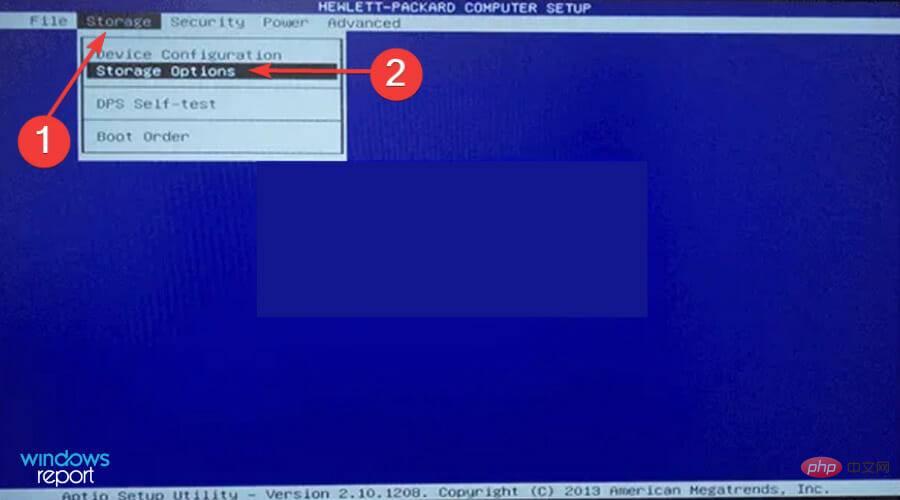
- 将SATA Emulation设置为AHCI模式。
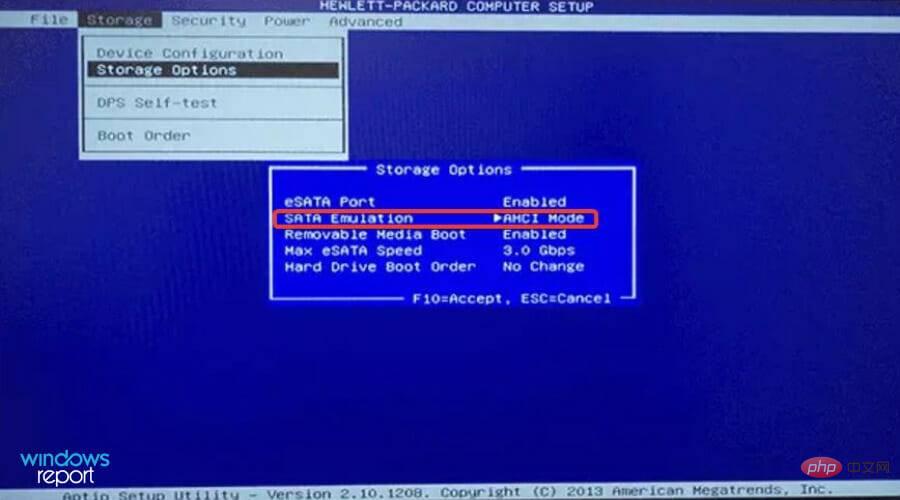
- 下一步是从 BIOS 启用安全启动。完成后,保存更改,退出BIOS,然后启动 Windows。
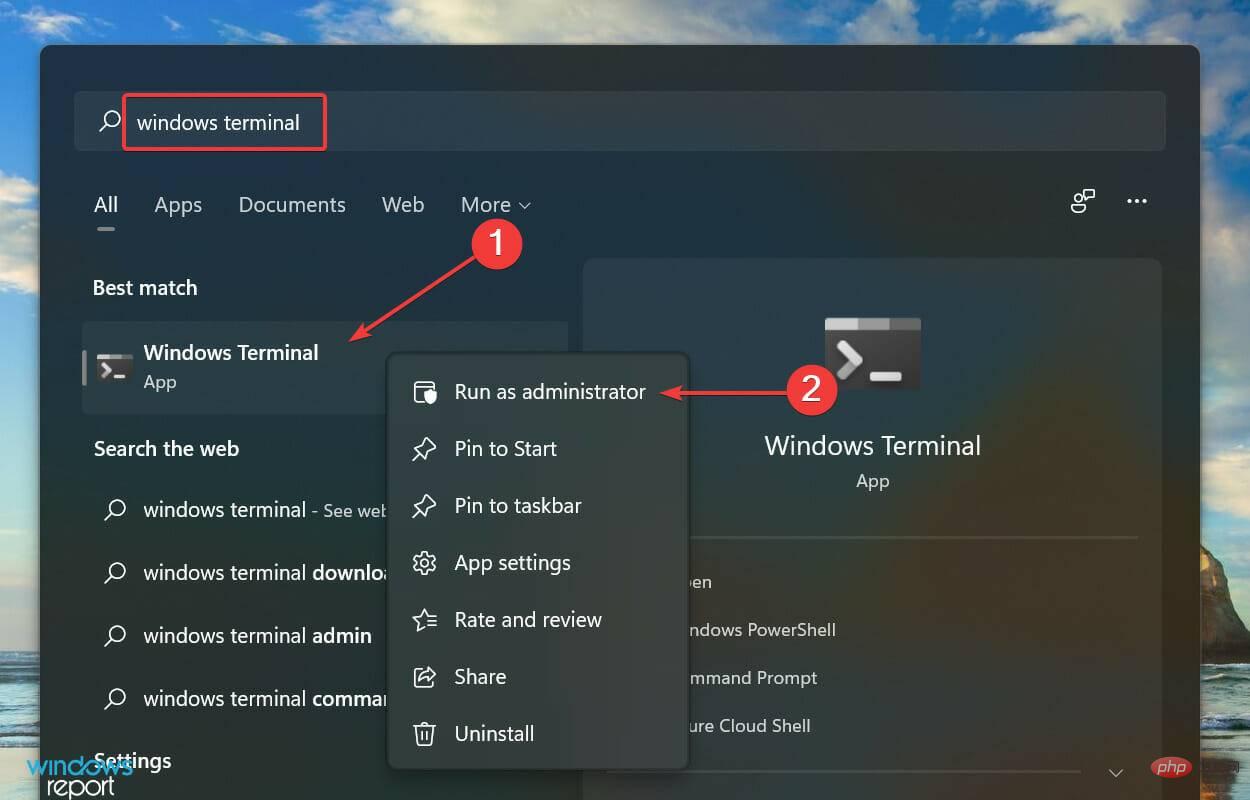
- 现在,按Windows+S启动搜索菜单,在顶部的文本字段中输入Windows Terminal,右键单击相关搜索结果,然后从选项列表中选择以管理员身份运行。
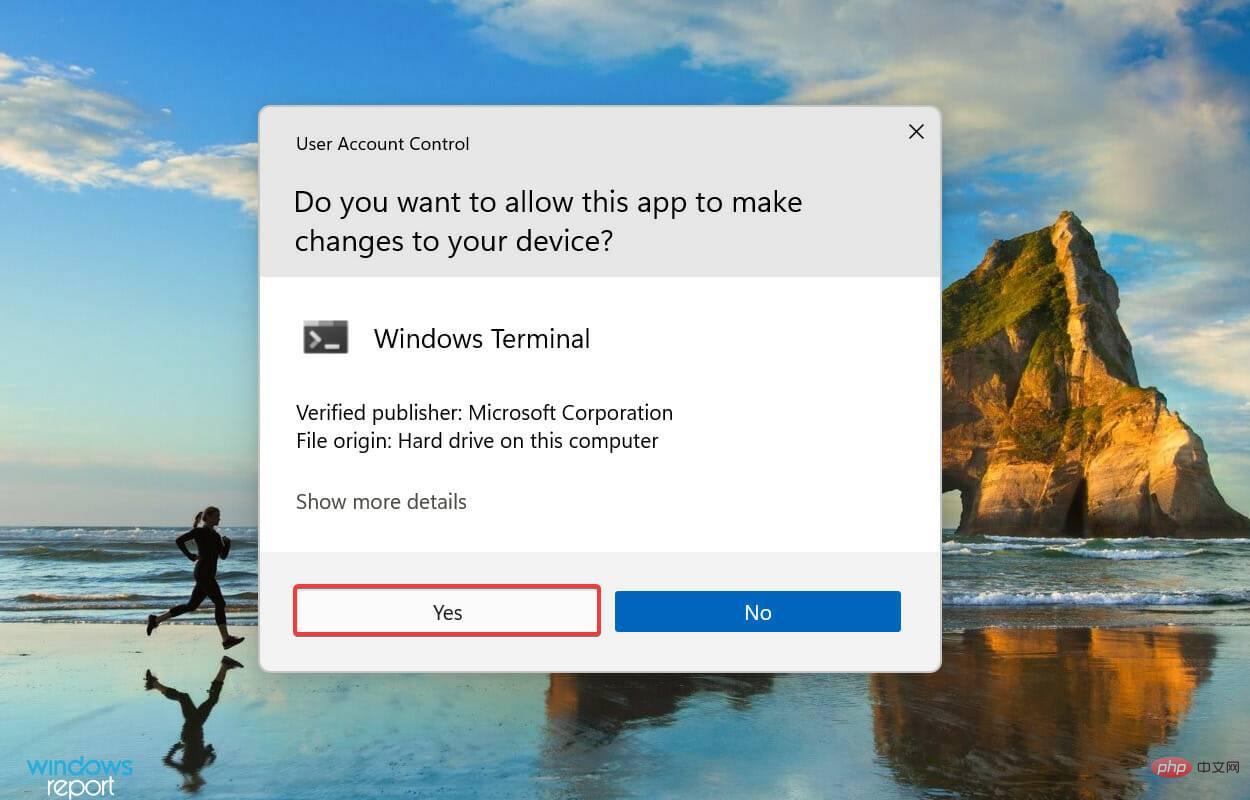
- 在弹出的UAC(用户帐户控制)提示中单击是。
- 单击顶部的向下箭头,然后从选项中选择命令提示符。或者,您可以点击Ctrl++Shift启动2“命令提示符”选项卡。
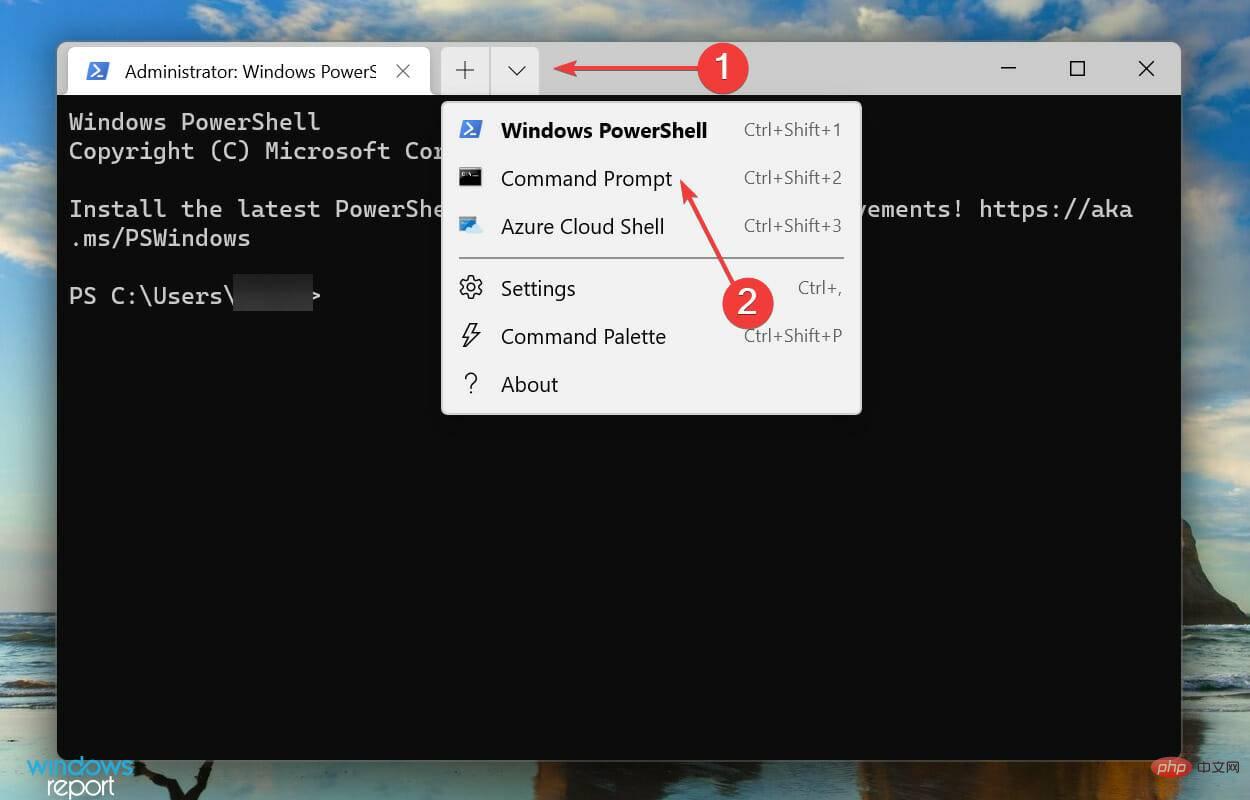
- 接下来,键入以下命令并点击Enter.
<strong>diskpart</strong>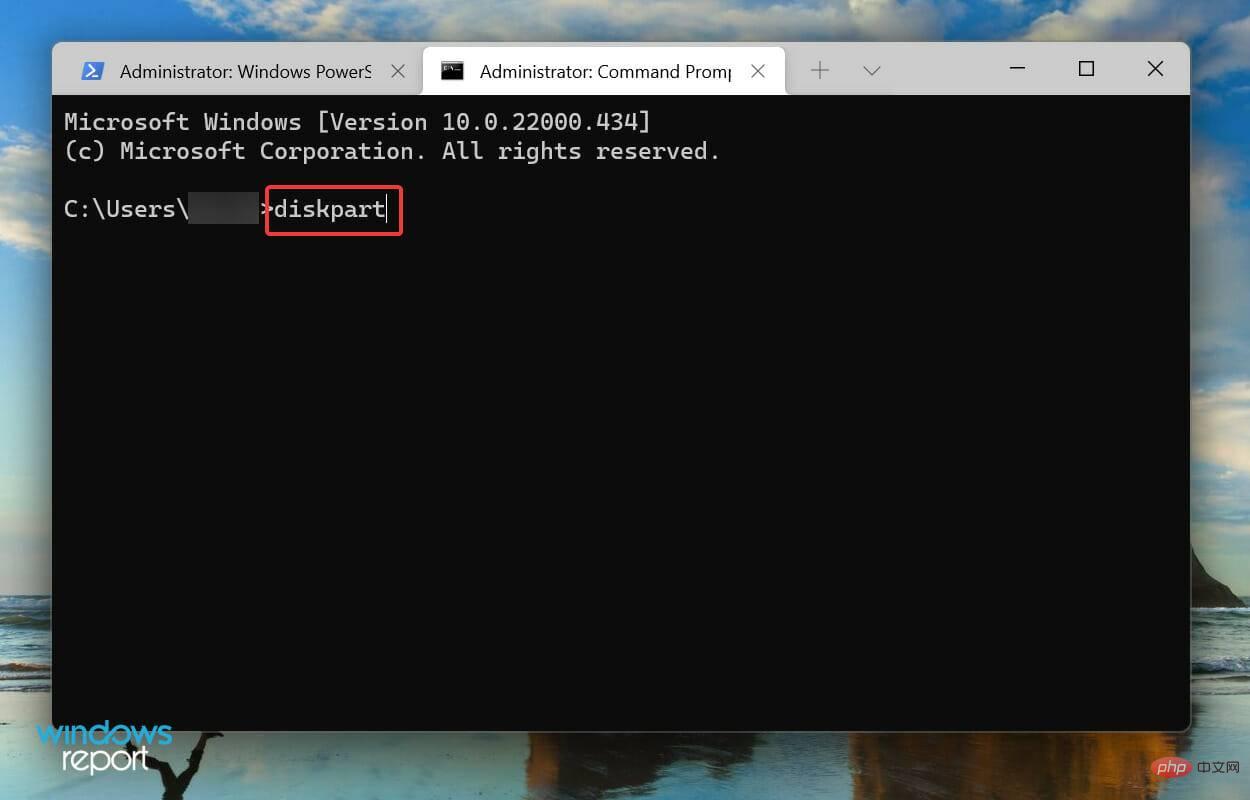
- 现在,执行以下命令查看所有连接的磁盘。
<strong>list disk</strong>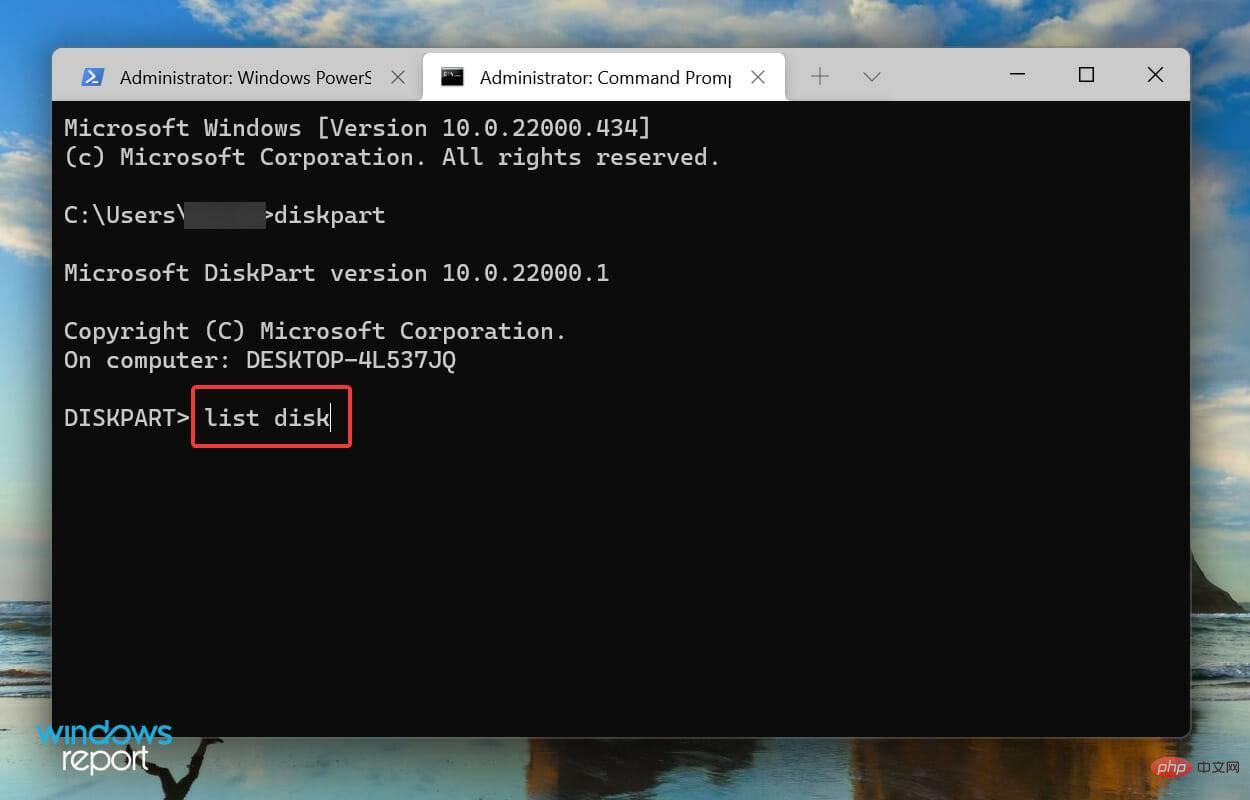
- 选择您在安装 Windows 11 时遇到问题的磁盘,以使用以下命令。确保命令末尾的数字与第一列中的数字匹配。我们输入了1,因为在我们的例子中它是Disk 1。
<strong>select Disk 1</strong>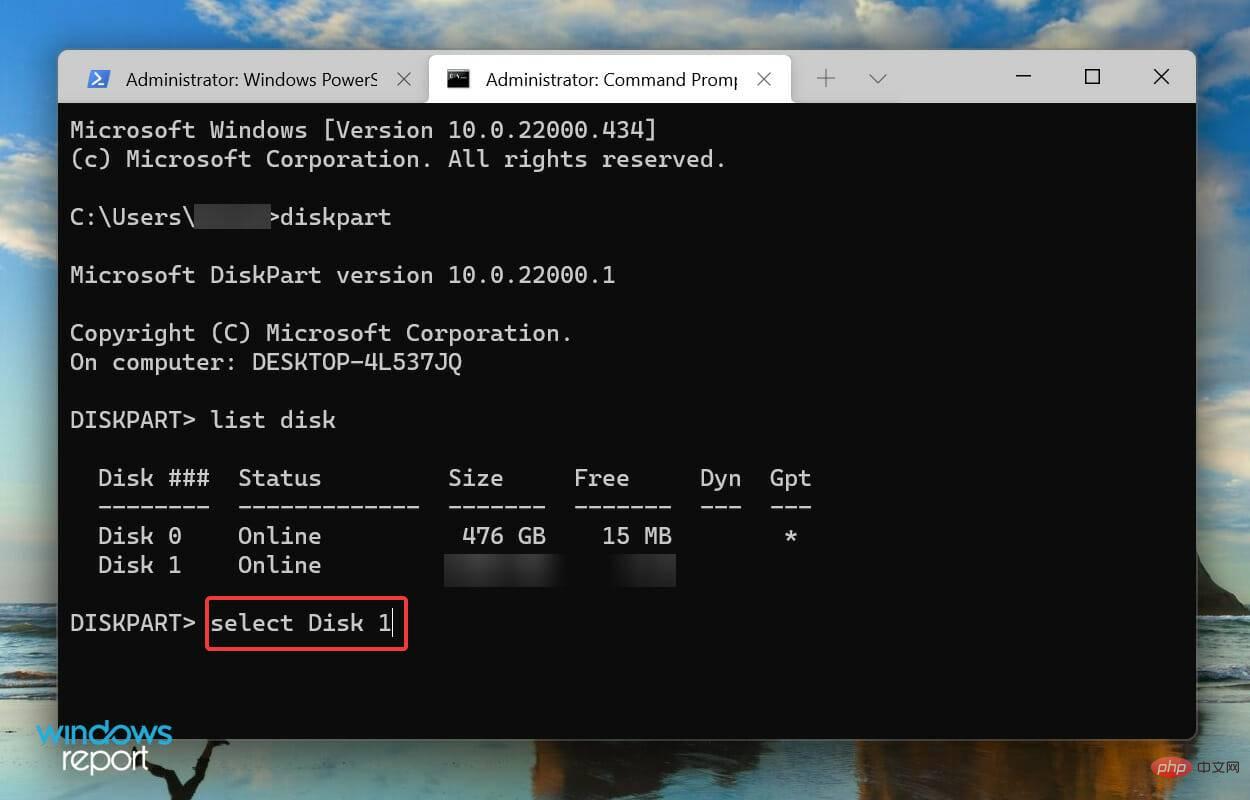
- 最后,粘贴以下命令并点击Enter执行。
<strong>clean</strong>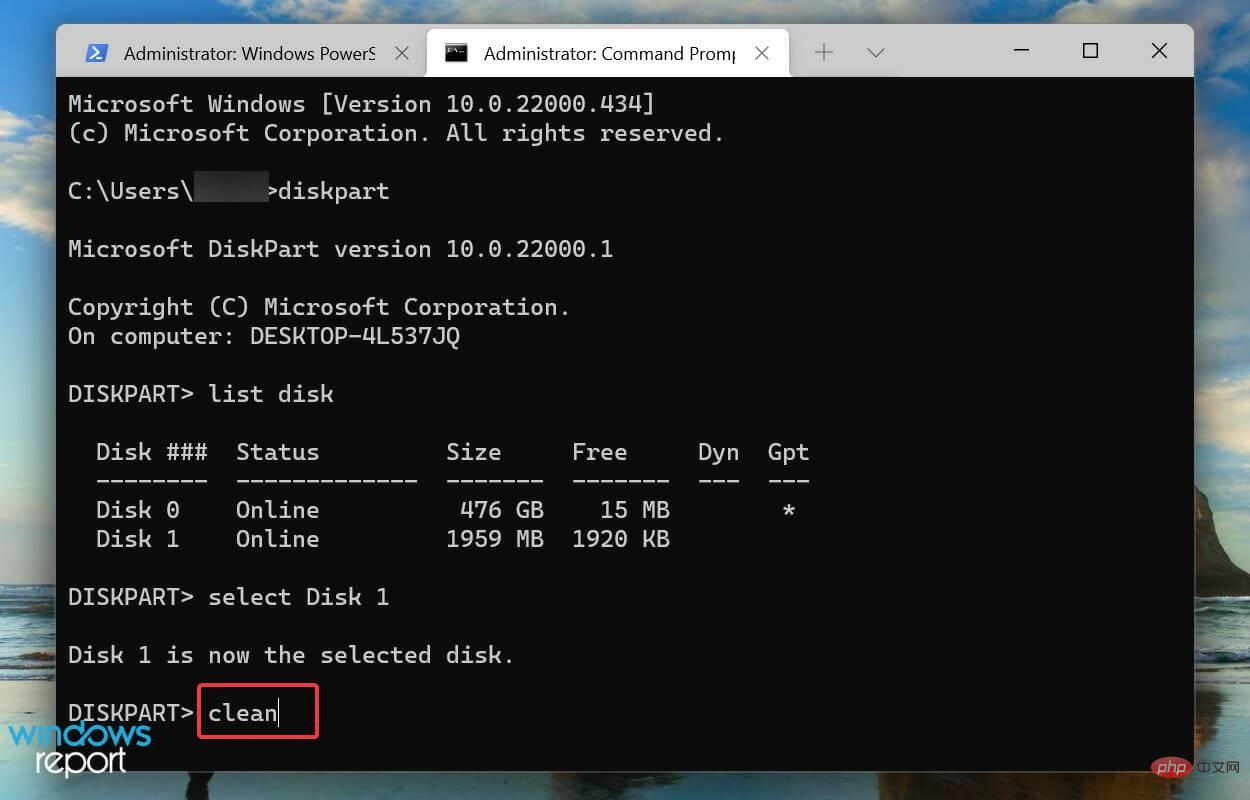
完成这些更改后,检查您是否能够将 Windows 11 安装到 SSD。
3.更新磁盘驱动程序
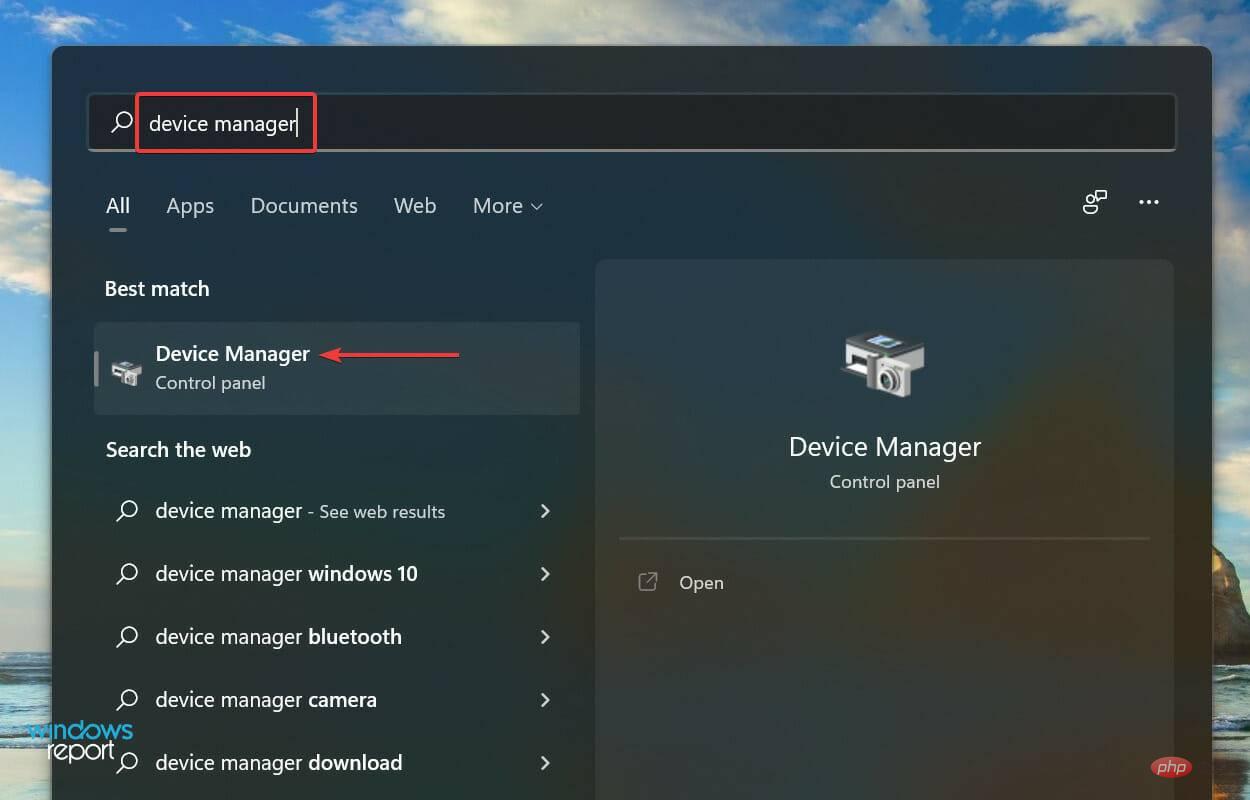
- 按Windows+S启动搜索菜单,在顶部的文本字段中输入设备管理器,然后单击出现的相关搜索结果。
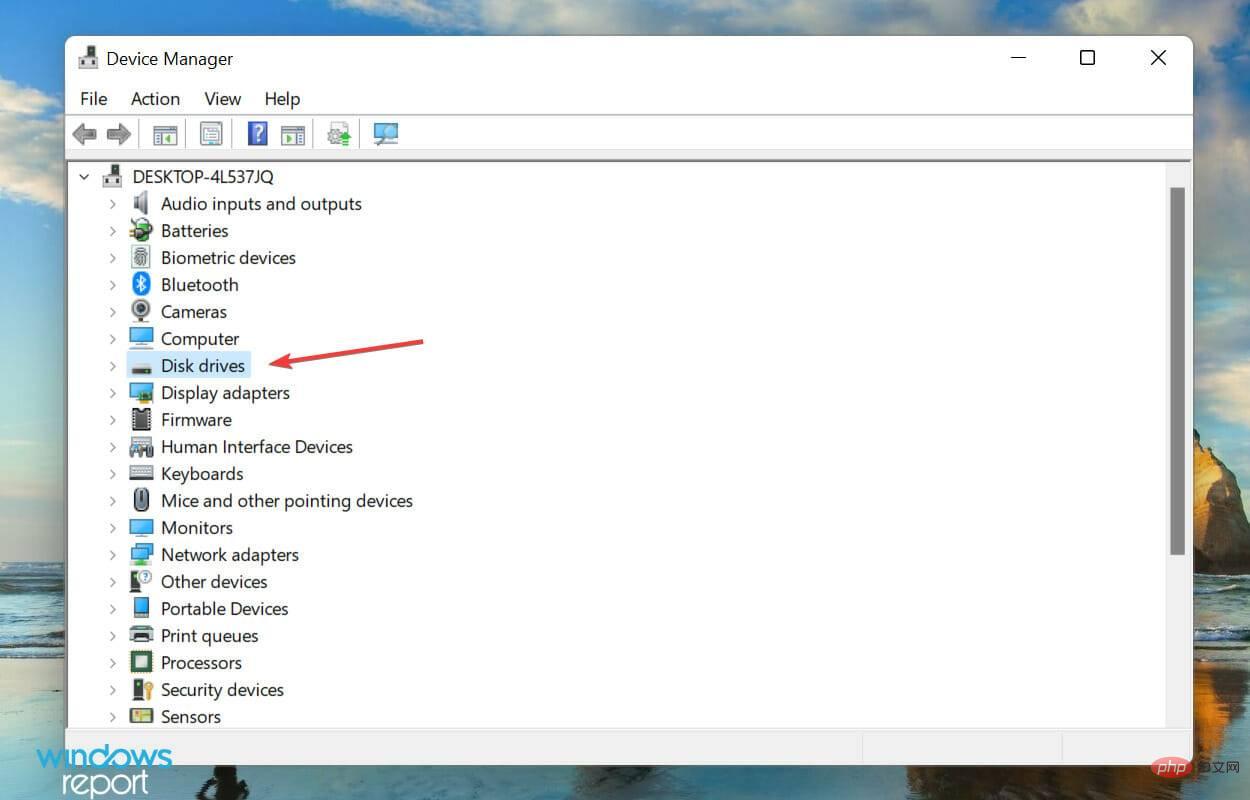
- 双击磁盘驱动器条目。
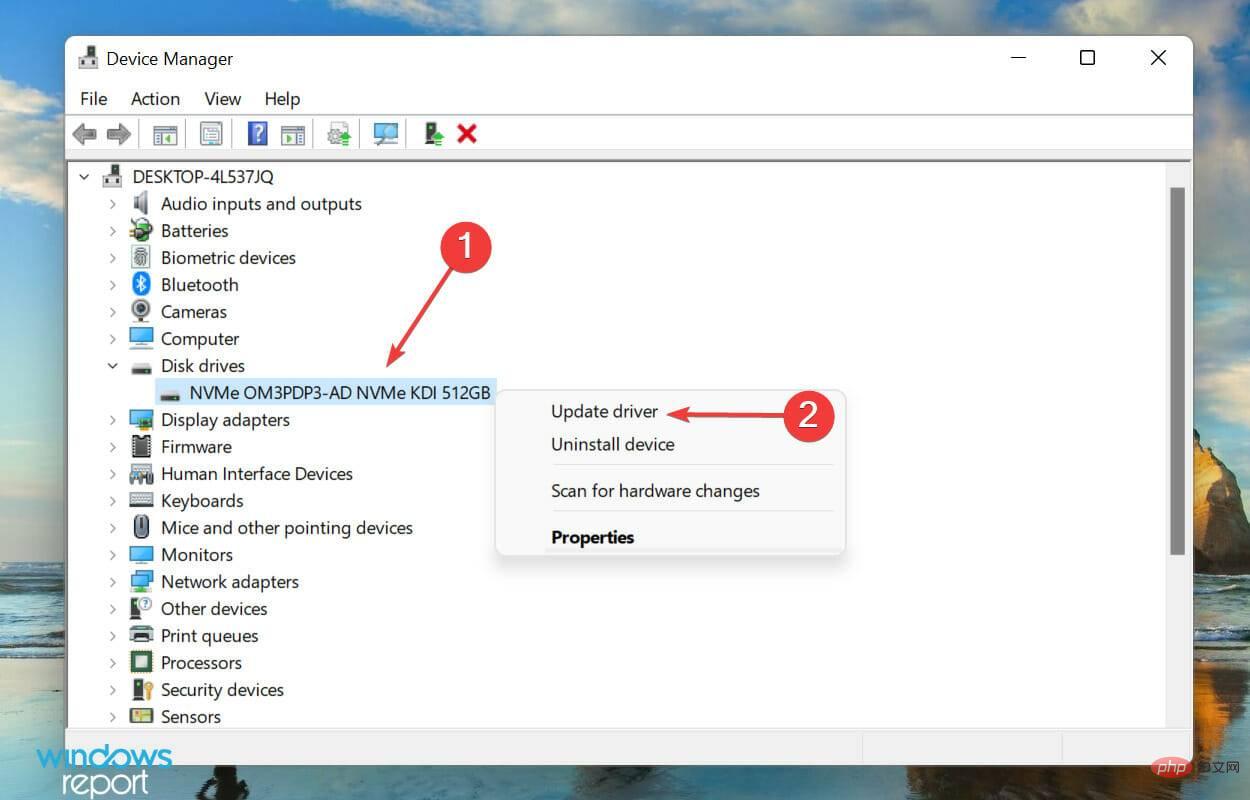
- 现在,右键单击有问题的磁盘并从上下文菜单中选择更新驱动程序。
- 从更新驱动程序窗口中显示的两个选项中选择自动搜索驱动程序。
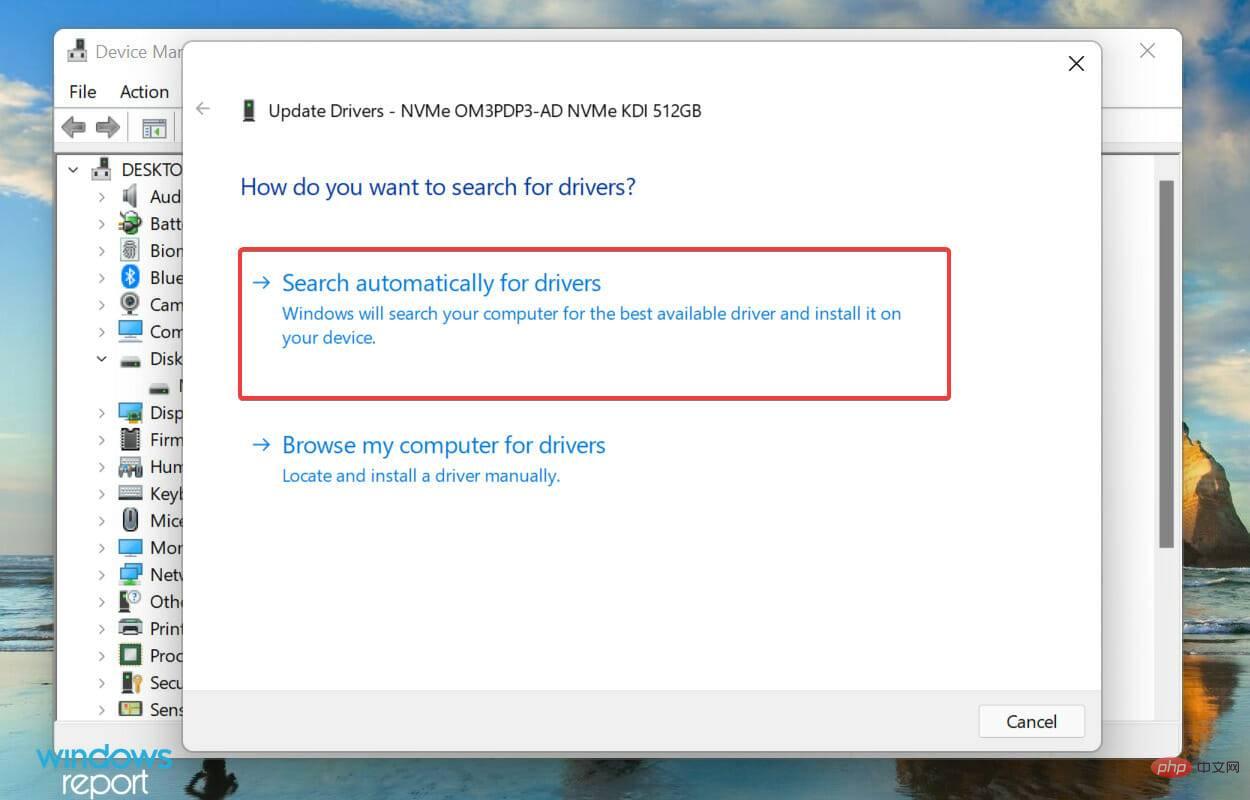
- Windows 现在将扫描并安装系统上可用的最佳驱动程序版本。
设备管理器方法是所有方法中最简单的,不需要您付出太多努力。但是,不利的一面是,它仅扫描已下载的较新版本。万一你没有,找到更新的机会很渺茫。
许多用户发现手动更新驱动程序的任务很单调,在这种情况下,您可以使用可靠的第三方应用程序。我们建议使用本站,这是一个第三方应用程序,它会扫描所有可用资源以获取最新版本,并使已安装的驱动程序保持最新。
更新磁盘驱动程序后,检查是否仍然无法在 SSD 上安装 Windows 11。如果是这种情况,请转到下一个方法。
4.更改磁盘格式
如果上面列出的方法都不起作用,则可能是磁盘格式有问题。磁盘基本上有两种格式,MBR和GPT。

MBR(主引导记录)是较旧的格式,可用于存储高达 2 TB 的磁盘,而 GPT(GUID 分区表)格式是最新的格式,可提供更好的性能和恢复选项,以防磁盘或某个部分它变得腐败。
如果 SSD 当前为 MBR 格式,请将磁盘转换为 GPT 格式,并检查您现在是否能够在 SSD 上安装 Windows 11。
5.更新BIOS
虽然不建议您频繁更新 BIOS,但在某些情况下,例如这种情况,肯定是个例外。如果 BIOS 有问题阻止您在 SSD 上安装 Windows 11,则更新它可能会有所帮助。
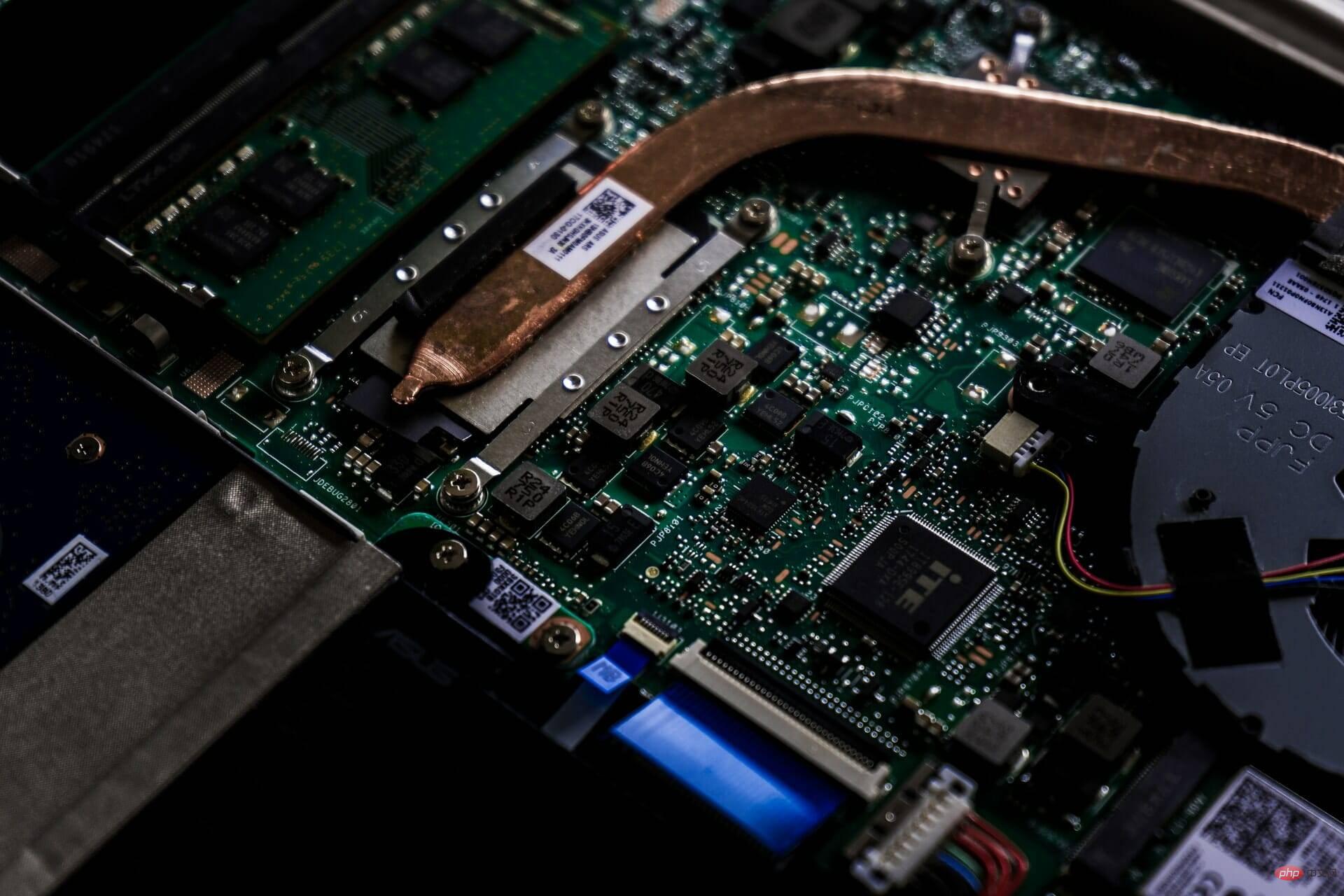
您可以从 BIOS 本身更新 BIOS、使用 USB 驱动器或使用制造商提供的专用程序。从链接教程中选择相关方法,完成更新后,检查问题是否已解决。
6.更换SSD
如果其他方法都不起作用,则可能是 SSD 本身的问题。首先,将其连接到另一台计算机并检查您是否能够访问它。如果它不起作用,请尝试格式化磁盘并验证。
此外,如果您经常遇到 SSD 可能损坏或故障的警告,也许是时候更换磁盘了。查看我们精选的市场上可用的最佳 SSD 列表。
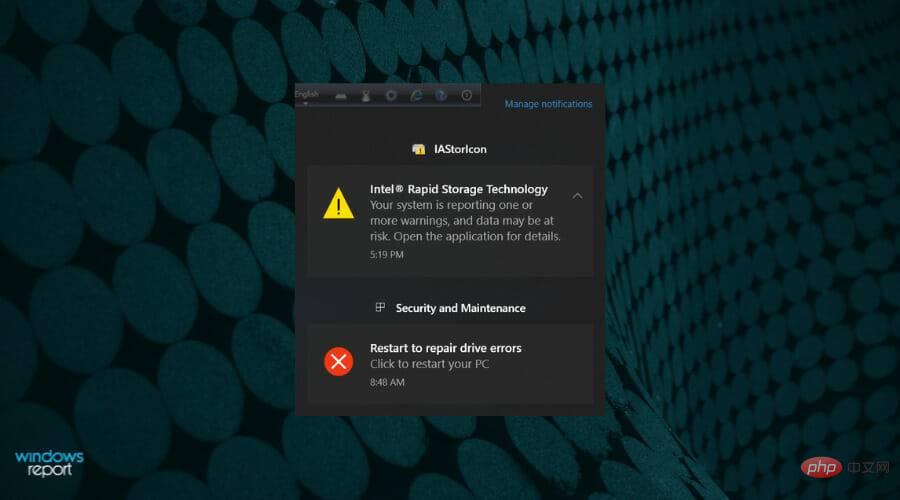
更换 SSD 应该可以解决问题,您现在可以在 SSD 上安装 Windows 11。
如何在我的 PC 上安装 Windows 11?
解决问题后,下一步是安装 Windows 11。您可以通过多种方式安装 Windows 11,使用安装介质、可启动 USB 驱动器或直接从 Windows 更新升级到它。
如果您已收到更新,最好下载并安装它。但是前两种方法似乎也适用于尚未获得更新的系统。此外,了解如何在没有 TPM的情况下安装 Windows 11,以防您的设备没有它。
这些都是您可以解决阻止 Windows 11 在 SSD 上安装的问题的所有方法。当您到达本文的这一部分时,错误应该早就消失了,您可以开始安装过程。




