



windows 11 附带许多开箱即用的功能,只要您将 microsoft 帐户附加到它们。当您全新安装 windows 11 时,它会要求您设置microsoft office、onedrive、windows hello、phone links(以前称为your phone)等。
如果您不设置这些 Microsoft 服务,您将收到一条消息,提醒您每隔几天完成设置。您可以在 3 天内单击继续或提醒我。这两种选择都很烦人,而且没有拒绝的选择。
相反,您需要尝试一种解决方法。这是在 Windows 上禁用“让我们完成设置您的设备”消息所需执行的操作。
禁用让我们在 Windows 上完成设置您的设备消息
但是,您可能没有在安装过程中设置这些功能。也许您不想使用它们,或者您已经找到了更好的替代方法。无论如何,Windows 11 不喜欢不完整的设置,每隔几天左右,你就会收到如下所示的消息,上面写着“让我们完成设备设置”。从本质上讲,它希望您将 PC 连接到更多 Microsoft 服务。
屏幕只是一个提醒,您可以将其关闭——单击“ 3 天内提醒我”链接以最初进入桌面。
要在 Windows 11 上禁用此消息:
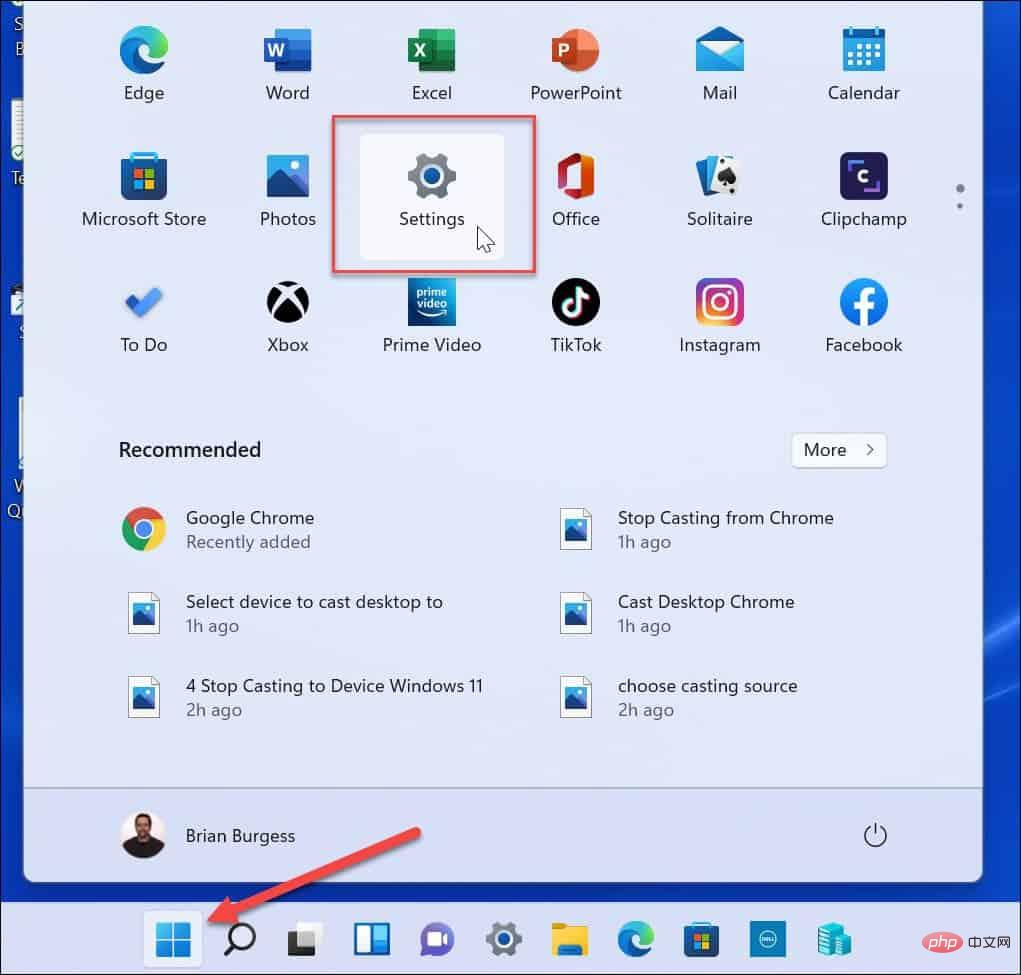
- 打开开始菜单并单击设置。或者,您可以使用Windows 键 + I直接打开设置。
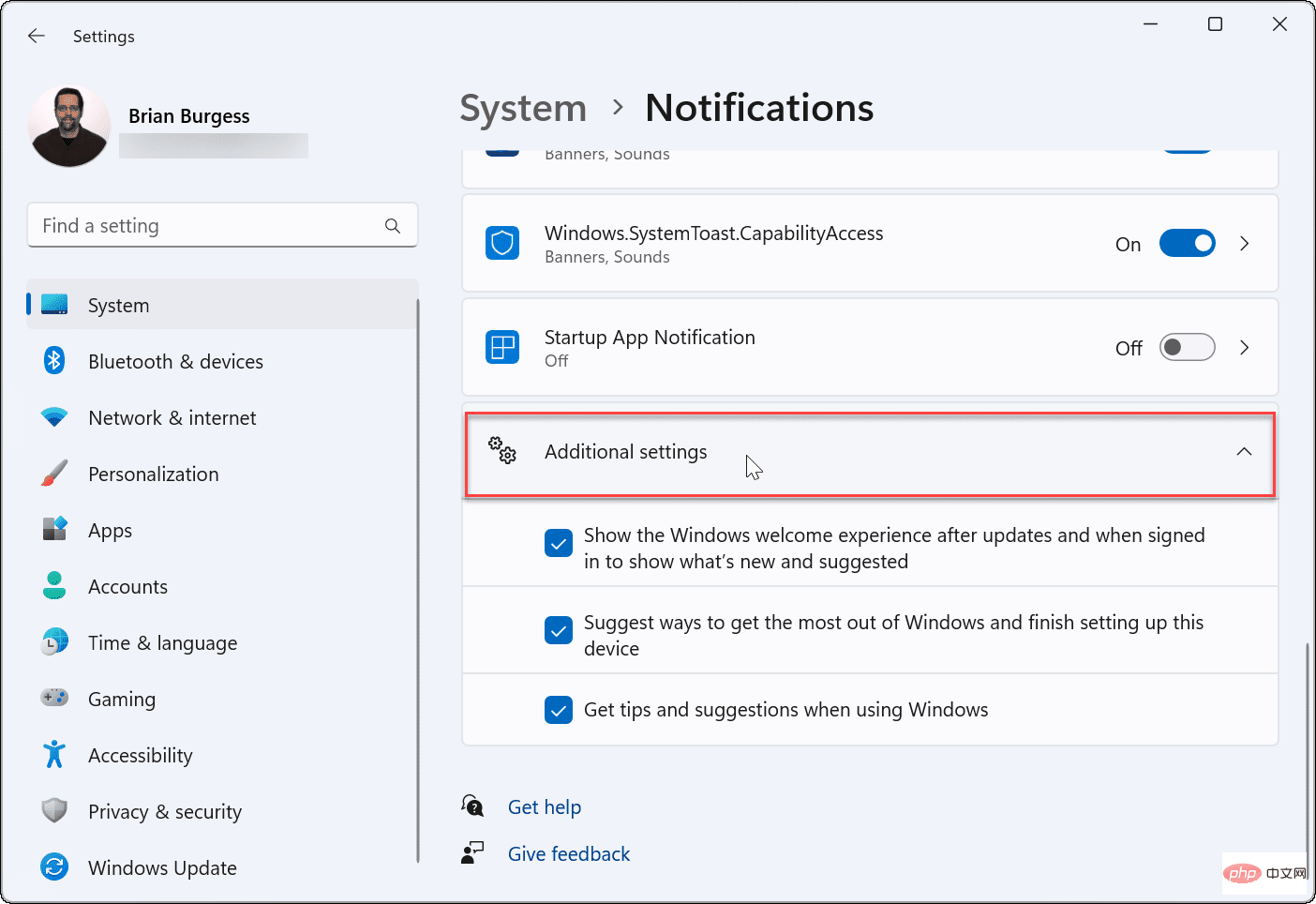
- 当设置打开时,单击左侧的系统,然后单击右侧的通知。
- 向下滚动通知屏幕并展开附加设置 部分。
- 取消选中每个附加设置 选项。
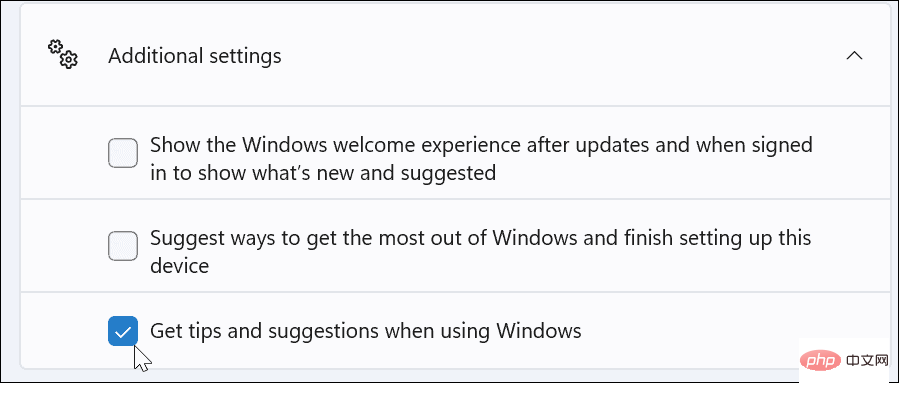
- 展望未来,您应该不再看到烦人的“让我们完成设备设置”窗口。如果您想静音其他通知,请取消选中在更新后和登录时显示 Windows 欢迎体验以显示新功能和建议以及建议充分利用 Windows 并完成设置设备 选项的方法。
通过注册表禁用通知
如果您仍然收到“让我们完成设置您的设备”消息或想要在 Windows 11 上永久禁用它,您可以使用注册表。
程序采用ASP+ACCESS开发完成。中英繁三语言,所有页面采用UTF-8全球通用编码,兼容简体中文、繁体中文及英语,适用于中小企业网站运用。后台数据同时录入中文及英文,繁体采用JS自动转换,无需维护。免费版主要功能如下:·系统管理:系统综合设置、管理员管理、数据库备份、上传文件管理。·单页管理:自由无限制添加个性页面,如:公司简介、组织结构、联系我们等
要使用注册表禁用通知:
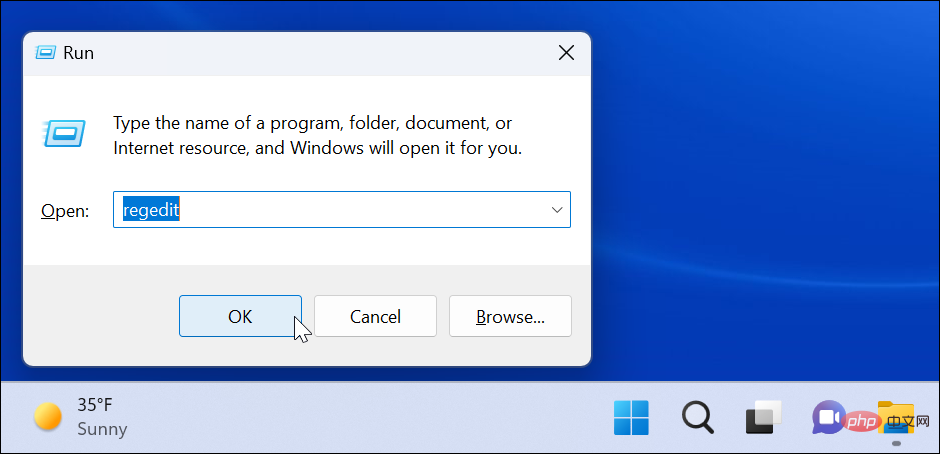
- 使用键盘快捷键Windows 键 + R打开“运行”对话框。
- 在运行中,键入regedit 并单击确定。
- 当注册表编辑器打开时,导航到以下路径:
HKEY_CURRENT_USER\Software\Microsoft\Windows\CurrentVersion\ContentDeliveryManager
- 在右窗格的ContentDeliveryManager键中,找到SubscribedContent-310093Enabled并验证其值是否设置为1 。
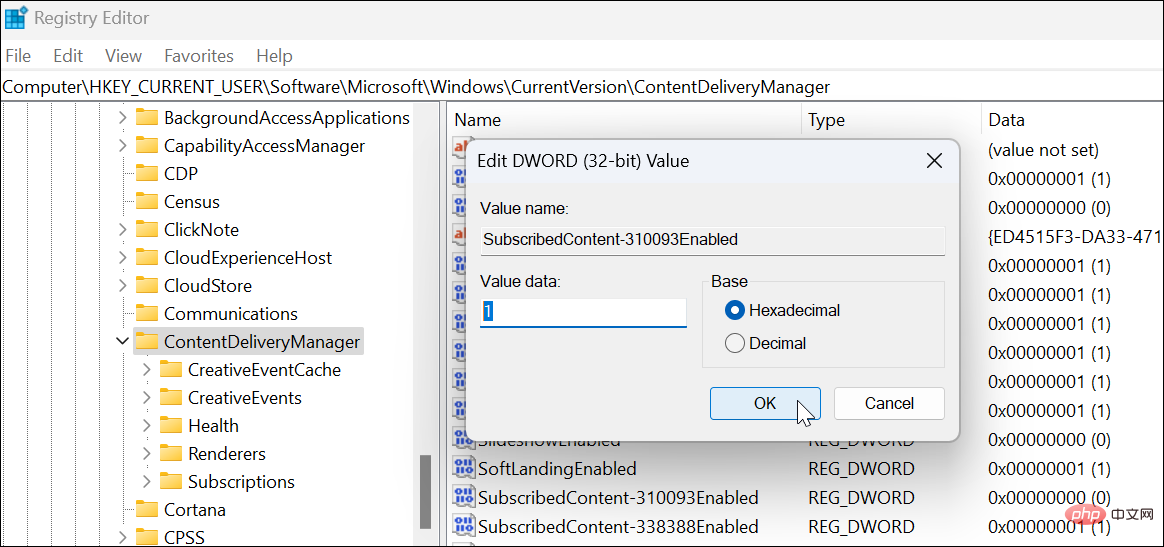
如果您出于任何原因想再次启用屏幕,请删除SubscribedContent-310093Enabled值,屏幕将返回。
禁用让我们在 Windows 10 上完成设置您的设备消息
不幸的是,此消息也会在 Windows 10 上定期弹出。
要在 Windows 10 上禁用通知,请执行以下操作:
- 打开开始菜单并启动设置。
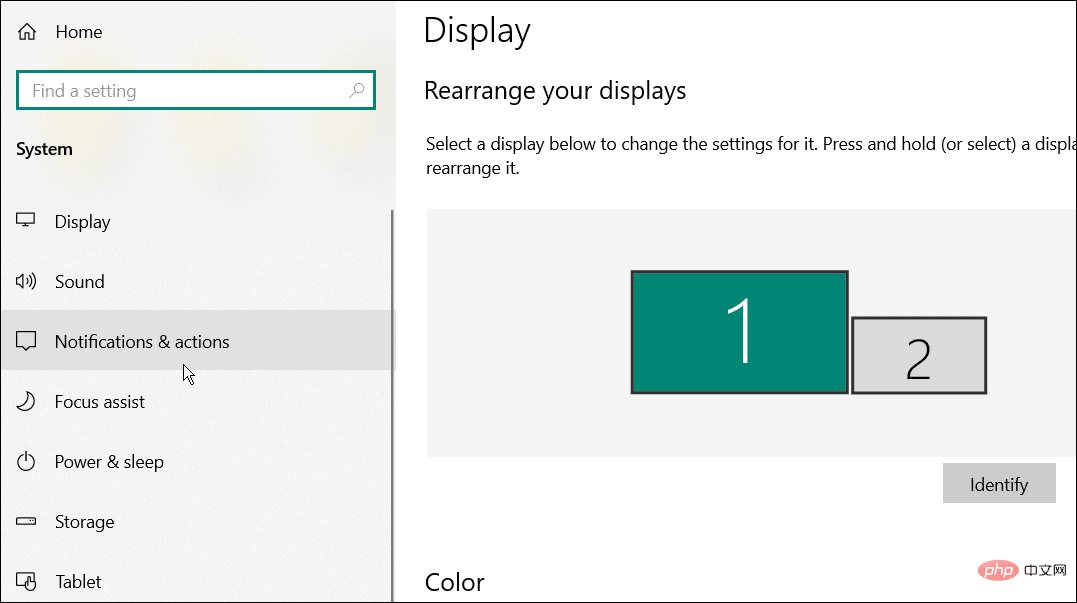
- 在设置中,按系统 > 通知 和操作。
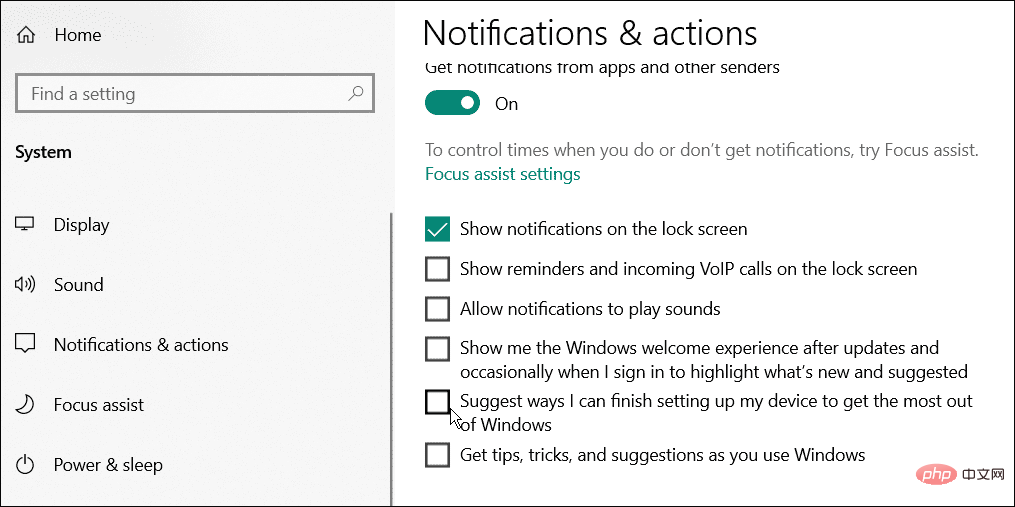
- 取消选中顶部附近的建议我可以完成设备设置以充分利用 Windows 选项的方法。
自定义 Windows 通知
虽然 Windows 通常在全新安装后显示“让我们完成设备设置”消息,但它也可能在累积或功能更新后出现(或重新出现)。如果您再次看到该消息,只需重复上述步骤,返回通知设置,然后再次将其关闭。您还可以使用注册表来获得更永久的解决方案。
厌倦了通知垃圾邮件?您可以尝试在 Windows 11 上使用 Focus Assist进行无干扰计算。如果您尚未使用 Windows 11,请改为了解Windows 10 上的 Focus Assist 。




