0

0

您的麦克风被 Windows 10 / 11 上的 Google Meet 上的系统设置静音

WBOY

WBOY

发布时间:2023-05-12 23:58:04

|

5462人浏览过

|

来源于云东方

转载

google meet 用于交流和协作目的。可以举行高质量的视频会议,人们可以交谈并分享他们的观点。但少数用户面临麦克风问题,最常见的错误是“您的麦克风已被系统设置静音”。如果发生这种情况,那么其他人无法听到您的声音。不过不要惊慌这个问题是可以解决的。麦克风问题的几个原因是,您的麦克风会静音,麦克风设置的更改,过时的驱动程序等。在本文中,我们将看到如何解决“您的麦克风被系统静音”的不同方法windows 10 中的“设置”问题。

方法一:检查麦克风是否静音

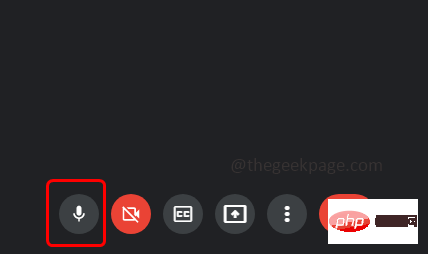
在跳入不同的解决方案之前,只需检查您在会议中时屏幕底部的 Google Meet 服务中的麦克风图标是否已静音。如果麦克风图标上带有红色的斜线符号,则表示您处于静音状态。在这种情况下,单击相同的麦克风图标,斜线符号将消失,如下图所示。现在您处于取消静音状态。检查它是否有效,如果没有,请尝试以下方法。
您的麦克风被 Windows 10 / 11 上的 Google Meet 上的系统设置静音

方法 2:检查麦克风设置

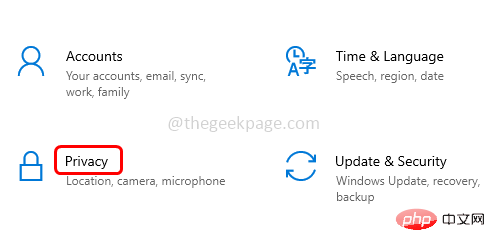
第 1 步:同时使用Windows + I键打开 Windows 设置,然后单击隐私
您的麦克风被 Windows 10 / 11 上的 Google Meet 上的系统设置静音

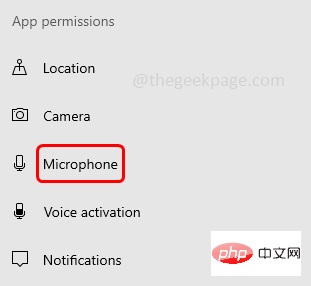
第 2 步:从左侧单击应用权限部分下的麦克风

您的麦克风被 Windows 10 / 11 上的 Google Meet 上的系统设置静音

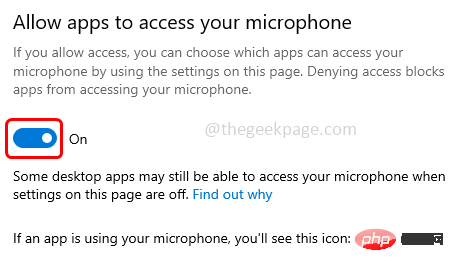
第 3 步:单击“允许应用程序访问您的麦克风”下的切换栏以启用它。现在检查是否没有错误。
您的麦克风被 Windows 10 / 11 上的 Google Meet 上的系统设置静音

方法 3:检查麦克风属性

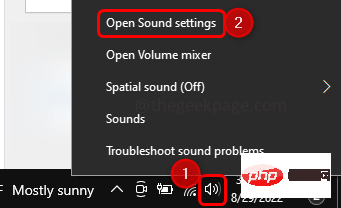
步骤 1:右键单击显示屏右下角的扬声器图标

第 2 步:从列表中单击打开声音设置
您的麦克风被 Windows 10 / 11 上的 Google Meet 上的系统设置静音

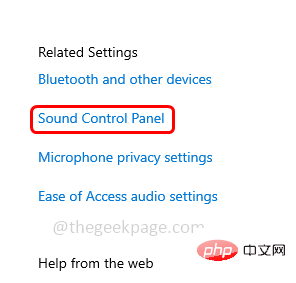
第三步:点击右侧相关设置下的声音控制面板

您的麦克风被 Windows 10 / 11 上的 Google Meet 上的系统设置静音

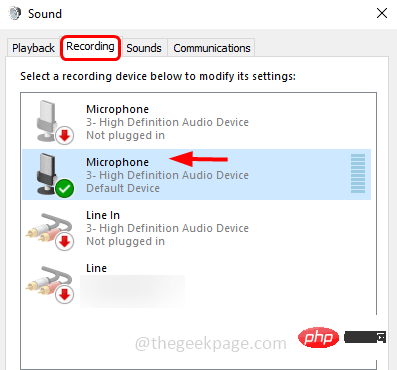
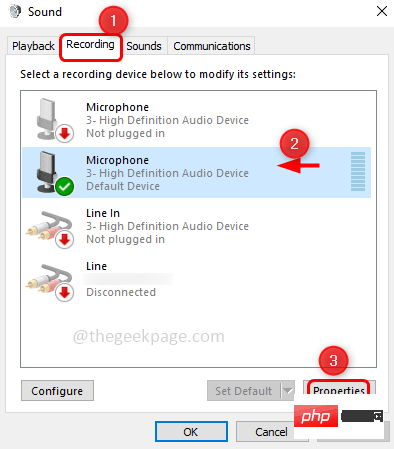
第 4 步:在打开的声音窗口中转到“录音”选项卡

第 5 步:选择您的麦克风 设备,然后单击属性
您的麦克风被 Windows 10 / 11 上的 Google Meet 上的系统设置静音

第 6 步:转到“级别”选项卡并检查麦克风是否已静音。如果静音,麦克风部分中的扬声器图标将带有一个红色圆圈。单击扬声器图标将其取消静音,使红色圆圈消失
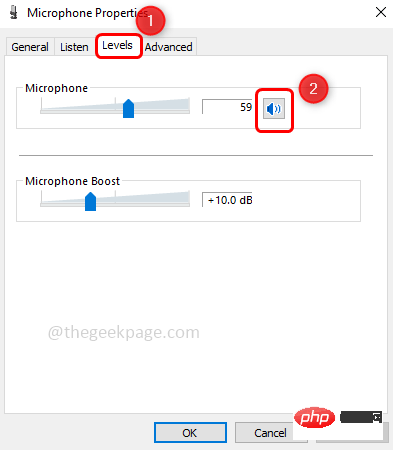
您的麦克风被 Windows 10 / 11 上的 Google Meet 上的系统设置静音

第七步:然后点击确定

方法 4:在 Chrome 上检查麦克风

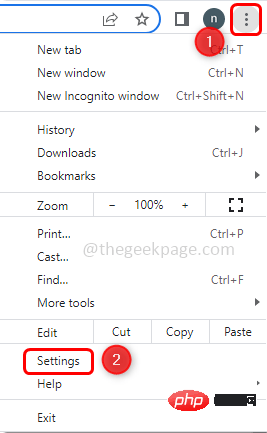
第一步:在Chrome浏览器中打开一个新标签页,点击右上角的三个 

第 2 步:单击列表中的设置

您的麦克风被 Windows 10 / 11 上的 Google Meet 上的系统设置静音

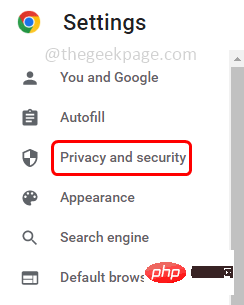
第 3 步:从左侧单击隐私和安全

您的麦克风被 Windows 10 / 11 上的 Google Meet 上的系统设置静音

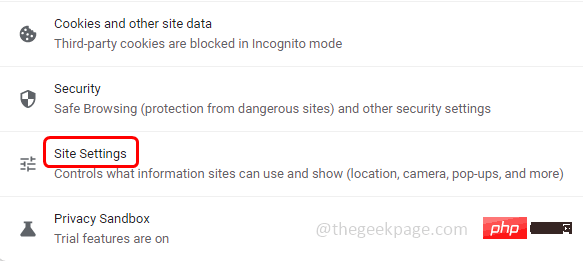
第 4 步:在右侧,选择站点设置 

您的麦克风被 Windows 10 / 11 上的 Google Meet 上的系统设置静音

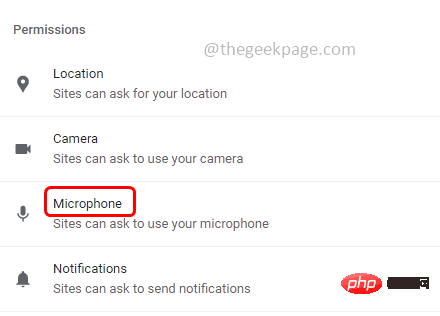
第 5 步:滚动并找到权限部分,然后单击麦克风

您的麦克风被 Windows 10 / 11 上的 Google Meet 上的系统设置静音

第 6 步:启用站点可以通过单击旁边的单选按钮来要求使用您的麦克风选项。现在检查问题是否已解决。
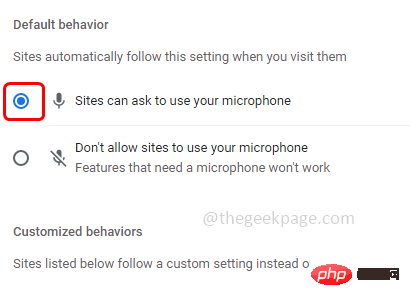
您的麦克风被 Windows 10 / 11 上的 Google Meet 上的系统设置静音

方法 5:重置麦克风设置

第 1 步:同时使用Windows + I键打开 Windows 设置

第二步:点击系统
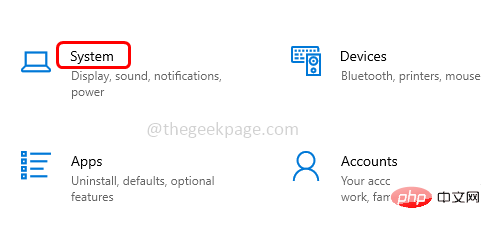
您的麦克风被 Windows 10 / 11 上的 Google Meet 上的系统设置静音

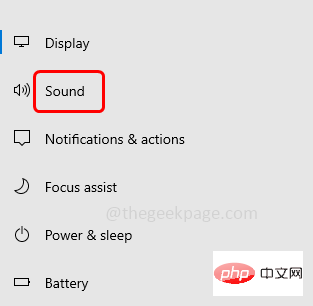
第三步:点击左侧的声音 

您的麦克风被 Windows 10 / 11 上的 Google Meet 上的系统设置静音

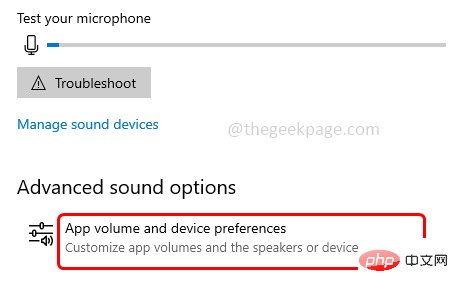
第四步:在右侧向下滚动,点击应用音量和设备偏好

您的麦克风被 Windows 10 / 11 上的 Google Meet 上的系统设置静音

第 5 步:在打开的窗口中,单击“重置”按钮。重置完成后,检查问题是否已解决。
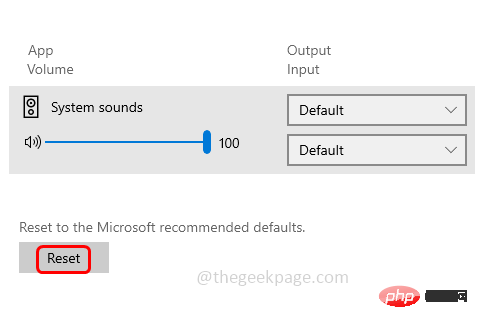
您的麦克风被 Windows 10 / 11 上的 Google Meet 上的系统设置静音

方法 6:更新驱动程序

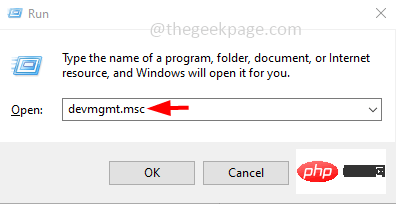
第 1 步:同时使用Windows + R键打开运行提示符并键入devmgmt.msc并按Enter
您的麦克风被 Windows 10 / 11 上的 Google Meet 上的系统设置静音

喵记多
喵记多

喵记多 - 自带助理的 AI 笔记

下载

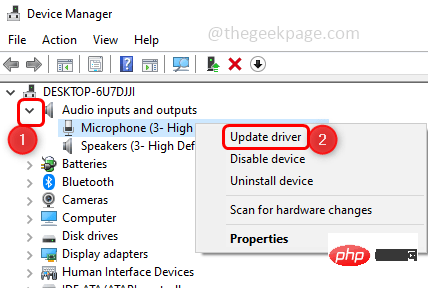
第 2 步:将打开设备管理器窗口。单击旁边的箭头展开音频输入和输出。

第 3 步:右键单击麦克风,然后从列表中单击更新驱动程序
您的麦克风被 Windows 10 / 11 上的 Google Meet 上的系统设置静音

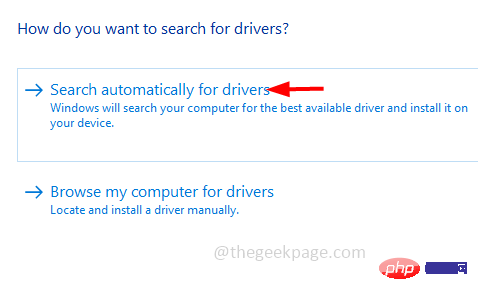
第 4 步:从打开的窗口中选择自动搜索驱动程序

您的麦克风被 Windows 10 / 11 上的 Google Meet 上的系统设置静音

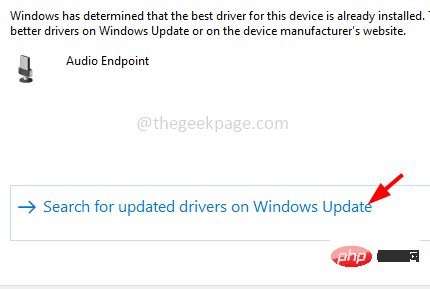
第 5 步:单击在 Windows 更新上搜索更新的驱动程序

您的麦克风被 Windows 10 / 11 上的 Google Meet 上的系统设置静音

第 6 步:如果有任何最新更新,请安装它。确保您安装了最新的驱动程序。

方法 7:运行疑难解答

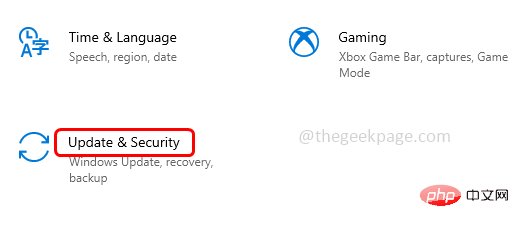
第 1 步:一起使用Windows + I键打开 Windows 设置,然后单击更新和安全
您的麦克风被 Windows 10 / 11 上的 Google Meet 上的系统设置静音

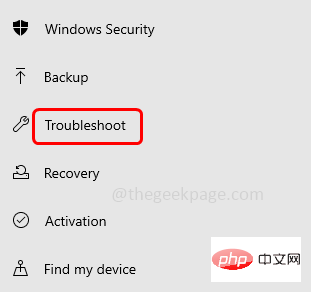
第 2 步:从左侧单击疑难解答

您的麦克风被 Windows 10 / 11 上的 Google Meet 上的系统设置静音

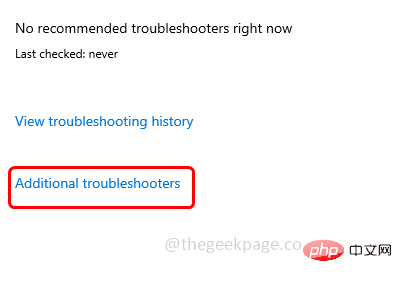
第 3 步:从右侧选择其他疑难解答

您的麦克风被 Windows 10 / 11 上的 Google Meet 上的系统设置静音

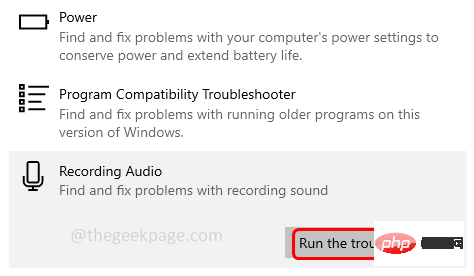
第 4 步:在查找和修复其他问题部分下查找录制音频并选择它。单击运行疑难解答
您的麦克风被 Windows 10 / 11 上的 Google Meet 上的系统设置静音

第 5 步:通过单击旁边的单选按钮选择您的麦克风设备,然后单击下一步

您的麦克风被 Windows 10 / 11 上的 Google Meet 上的系统设置静音

第 6 步:如果有任何问题,它会检测并应用修复程序。完成该过程需要一些时间,然后检查问题是否已解决。

方法 8:取消静音音量混合器

步骤 1:右键单击显示屏右下角的音量扬声器图标

第 2 步:从列表中单击打开音量混合器 
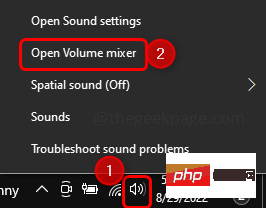
您的麦克风被 Windows 10 / 11 上的 Google Meet 上的系统设置静音

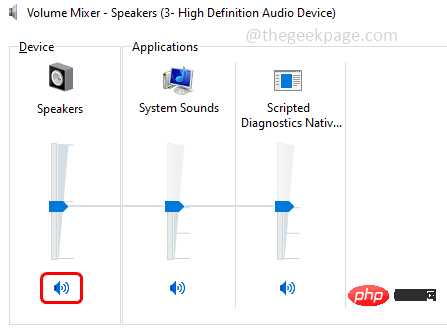
第 3 步:在打开的窗口中检查音量是否已静音。如果音量扬声器图标中有一个红色圆圈,如下图所示,则表示它已静音
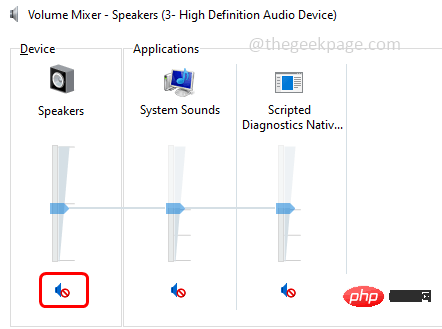
您的麦克风被 Windows 10 / 11 上的 Google Meet 上的系统设置静音

第 4 步:要取消静音请单击音量 图标,红色圆圈会消失。检查问题是否已解决。

您的麦克风被 Windows 10 / 11 上的 Google Meet 上的系统设置静音

方法 9:更改麦克风设置

步骤 1:右键单击显示屏右下角的音量扬声器图标

第 2 步:从列表中,单击声音
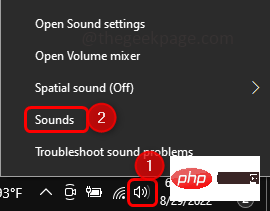
您的麦克风被 Windows 10 / 11 上的 Google Meet 上的系统设置静音

第 3 步:从打开的窗口转到“通信”选项卡

第 4 步:在当 Windows 检测到通信活动时,通过单击旁边的单选按钮选择不执行任何操作选项。
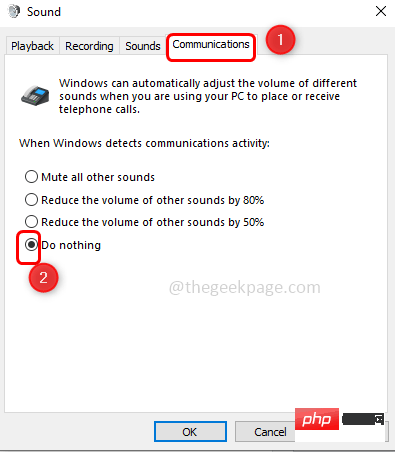
您的麦克风被 Windows 10 / 11 上的 Google Meet 上的系统设置静音

第 5 步:要保存更改,请单击ApplyOK

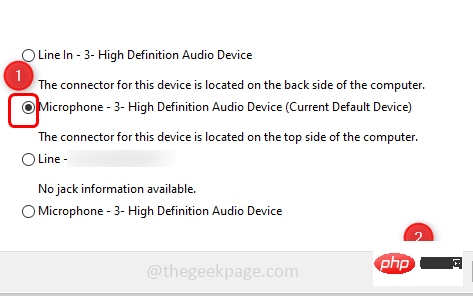
第 6 步:返回声音窗口,转到“录音”选项卡并双击您正在使用的麦克风名称

您的麦克风被 Windows 10 / 11 上的 Google Meet 上的系统设置静音

第 7 步:转到“高级”选项卡。从默认格式部分,从下拉列表中选择16 位深度
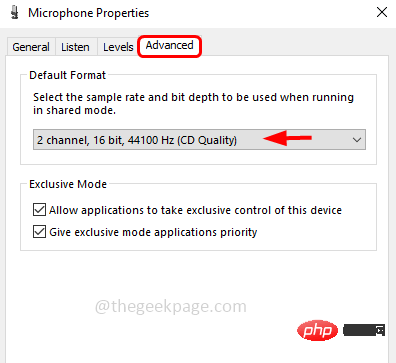
您的麦克风被 Windows 10 / 11 上的 Google Meet 上的系统设置静音

第 8 步:要保存更改,请单击ApplyOK。检查问题是否已解决。

相关专题

更多
java数据库连接教程大全
java数据库连接教程大全

本专题整合了java数据库连接相关教程,阅读专题下面的文章了解更多详细内容。

20

2026.01.15

Java音频处理教程汇总
Java音频处理教程汇总

本专题整合了java音频处理教程大全,阅读专题下面的文章了解更多详细内容。

5

2026.01.15

windows查看wifi密码教程大全
windows查看wifi密码教程大全

本专题整合了windows查看wifi密码教程大全,阅读专题下面的文章了解更多详细内容。

27

2026.01.15

浏览器缓存清理方法汇总
浏览器缓存清理方法汇总

本专题整合了浏览器缓存清理教程汇总,阅读专题下面的文章了解更多详细内容。

2

2026.01.15

ps图片相关教程汇总
ps图片相关教程汇总

本专题整合了ps图片设置相关教程合集,阅读专题下面的文章了解更多详细内容。

7

2026.01.15

ppt一键生成相关合集
ppt一键生成相关合集

本专题整合了ppt一键生成相关教程汇总,阅读专题下面的的文章了解更多详细内容。

3

2026.01.15

php图片上传教程汇总
php图片上传教程汇总

本专题整合了php图片上传相关教程,阅读专题下面的文章了解更多详细教程。

2

2026.01.15

phpstorm相关教程大全
phpstorm相关教程大全

本专题整合了phpstorm相关教程汇总,阅读专题下面的文章了解更多详细内容。

4

2026.01.15

Golang gRPC 服务开发与Protobuf实战

本专题系统讲解 Golang 在 gRPC 服务开发中的完整实践,涵盖 Protobuf 定义与代码生成、gRPC 服务端与客户端实现、流式 RPC(Unary/Server/Client/Bidirectional)、错误处理、拦截器、中间件以及与 HTTP/REST 的对接方案。通过实际案例,帮助学习者掌握 使用 Go 构建高性能、强类型、可扩展的 RPC 服务体系,适用于微服务与内部系统通信场景。

16

2026.01.15

热门下载

更多
网站特效
/
网站源码
/
网站素材
/
前端模板

精品课程

更多
相关推荐
/
热门推荐
/
最新课程
PostgreSQL 教程
PostgreSQL 教程

共48课时 | 7.2万人学习

Git 教程
Git 教程

共21课时 | 2.7万人学习

Django 教程
Django 教程

共28课时 | 3.1万人学习

关于我们 免责申明 举报中心 意见反馈 讲师合作 广告合作 最新更新
php中文网:公益在线php培训,帮助PHP学习者快速成长!
关注服务号 技术交流群
PHP中文网订阅号
每天精选资源文章推送

Copyright 2014-2026 https://www.php.cn/ All Rights Reserved | php.cn | 湘ICP备2023035733号