



一、nginx安装
1、nginx安装环境
nginx是c语言开发,建议在linux上运行,本教程使用centos6.5作为安装环境。
安装nginx需要先将官网下载的源码进行编译,编译依赖gcc环境,如果没有gcc环境,需要安装gcc:yum install gcc-c++
pcre(perlcompatible regular expressions)是一个perl库,包括 perl 兼容的正则表达式库。nginx的http模块使用pcre来解析正则表达式,所以需要在linux上安装pcre库。
yuminstall -y pcre pcre-devel
注:pcre-devel是使用pcre开发的一个二次开发库。nginx也需要此库。
zlib库提供了很多种压缩和解压缩的方式,nginx使用zlib对http包的内容进行gzip,所以需要在linux上安装zlib库。
yuminstall -y zlib zlib-devel
openssl是一个强大的安全套接字层密码库,囊括主要的密码算法、常用的密钥和证书封装管理功能及ssl协议,并提供丰富的应用程序供测试或其它目的使用。
nginx不仅支持http协议,还支持https(即在ssl协议上传输http),所以需要在linux安装openssl库。
yuminstall -y openssl openssl-devel
2、编译安装
将nginx-1.8.0.tar.gz拷贝至linux服务器。
解压:
tar -zxvf nginx-1.8.0.tar.gz
进入nginx的根目录:
cd nginx-1.8.0
a.configure
./configure --help查询详细参数(参考本教程附录部分:nginx编译参数)
参数设置如下:
./configure \
--prefix=/usr/local/nginx \
--pid-path=/var/run/nginx/nginx.pid \
--lock-path=/var/lock/nginx.lock \
--error-log-path=/var/log/nginx/error.log \
--http-log-path=/var/log/nginx/access.log \
--with-http_gzip_static_module \
--http-client-body-temp-path=/var/temp/nginx/client\
--http-proxy-temp-path=/var/temp/nginx/proxy\
--http-fastcgi-temp-path=/var/temp/nginx/fastcgi\
--http-uwsgi-temp-path=/var/temp/nginx/uwsgi\
--http-scgi-temp-path=/var/temp/nginx/scgi
注意:上边将临时文件目录指定为/var/temp/nginx,需要在/var下创建temp及nginx目录
b.编译安装
make
make install
安装成功查看安装目录 :
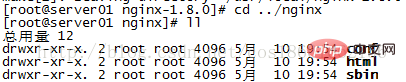
c.启动nginx
cd /usr/local/nginx/sbin/
./nginx
查询nginx进程:

15098是nginx主进程的进程id,15099是nginx工作进程的进程id
注意:执行./nginx启动nginx,这里可以-c指定加载的nginx配置文件,如下:
./nginx-c /usr/local/nginx/conf/nginx.conf
如果不指定-c,nginx在启动时默认加载conf/nginx.conf文件,此文件的地址也可以在编译安装nginx时指定./configure的参数(--conf-path= 指向配置文件(nginx.conf))
d.停止nginx
方式1,快速停止:
cd /usr/local/nginx/sbin
./nginx -s stop
此方式相当于先查出nginx进程id再使用kill命令强制杀掉进程。
方式2,完整停止(建议使用):
cd /usr/local/nginx/sbin
./nginx -s quit
此方式停止步骤是待nginx进程处理任务完毕进行停止。
e.重启nginx
方式1,先停止再启动(建议使用):
对nginx进行重启相当于先停止nginx再启动nginx,即先执行停止命令再执行启动命令。
如下:
./nginx -s quit
./nginx
方式2,重新加载配置文件:
当nginx的配置文件nginx.conf修改后,要想让配置生效需要重启nginx,使用-s reload不用先停止nginx再启动nginx即可将配置信息在nginx中生效,如下:

ECTouch是上海商创网络科技有限公司推出的一套基于 PHP 和 MySQL 数据库构建的开源且易于使用的移动商城网店系统!应用于各种服务器平台的高效、快速和易于管理的网店解决方案,采用稳定的MVC框架开发,完美对接ecshop系统与模板堂众多模板,为中小企业提供最佳的移动电商解决方案。ECTouch程序源代码完全无加密。安装时只需将已集成的文件夹放进指定位置,通过浏览器访问一键安装,无需对已有
./nginx -s reload
f.测试
nginx安装成功,启动nginx,即可访问虚拟机上的nginx:
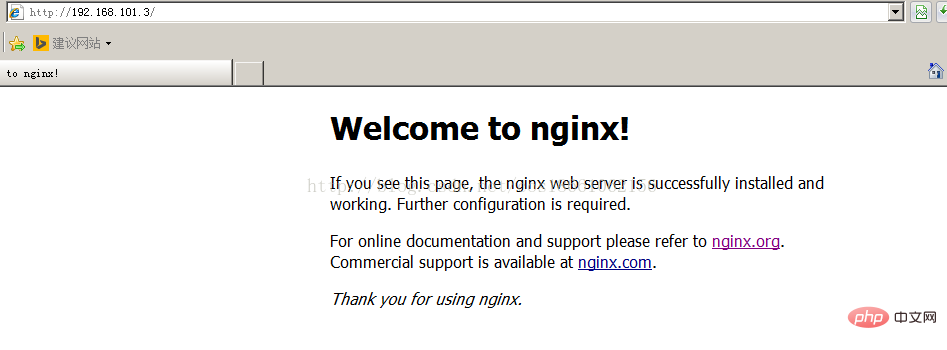
到这说明nginx上安装成功。
二、ftp安装
1、安装vsftpd组件
[root@bogon ~]# yum -y install vsftpd
安装完后,有/etc/vsftpd/vsftpd.conf文件,是vsftp的配置文件。
2、添加一个ftp用户
此用户就是用来登录ftp服务器用的。
[root@bogon ~]# useradd ftpuser
这样一个用户建完,可以用这个登录,记得用普通登录不要用匿名了。登录后默认的路径为 /home/ftpuser.
3、给ftp用户添加密码。
[root@bogon ~]# passwd ftpuser
输入两次密码后修改密码。
4、防火墙开启21端口
因为ftp默认的端口为21,而centos默认是没有开启的,所以要修改iptables文件,有些安装的centos默认没有开启防火墙,则无需考虑这步了。
[root@bogon ~]# vim /etc/sysconfig/iptables
在行上面有22 -jaccept 下面另起一行输入跟那行差不多的,只是把22换成21,然后:wq保存。
还要运行下,重启iptables
[root@bogon ~]# service iptables restart
5、修改selinux
外网是可以访问上去了,可是发现没法返回目录(使用ftp的主动模式,被动模式还是无法访问),也上传不了,因为selinux作怪了。
修改selinux:
执行以下命令查看状态:
[root@bogon ~]# getsebool -a | grepftp
allow_ftpd_anon_write --> off
allow_ftpd_full_access --> off
allow_ftpd_use_cifs --> off
allow_ftpd_use_nfs --> off
ftp_home_dir --> off
ftpd_connect_db --> off
ftpd_use_passive_mode --> off
httpd_enable_ftp_server --> off
tftp_anon_write --> off
[root@bogon ~]#
执行上面命令,再返回的结果看到两行都是off,代表,没有开启外网的访问
[root@bogon ~]#setsebool -p allow_ftpd_full_access on
[root@bogon ~]#setsebool -p ftp_home_dir on
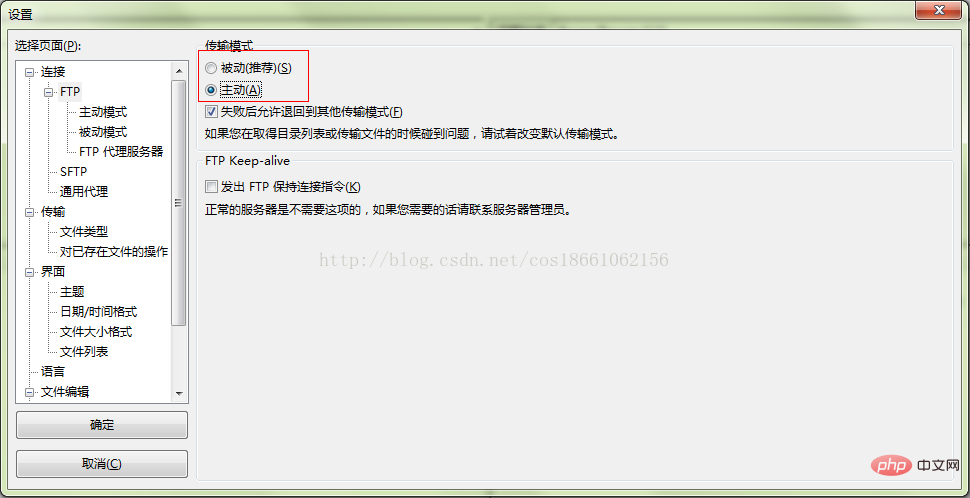
这样应该没问题了(如果,还是不行,看看是不是用了ftp客户端工具用了passive模式访问了,如提示entering passive mode,就代表是passive模式,默认是不行的,因为ftp passive模式被iptables挡住了,下面会讲怎么开启,如果懒得开的话,就看看你客户端ftp是否有port模式的选项,或者把passive模式的选项去掉。如果客户端还是不行,看看客户端上的主机的电脑是否开了防火墙,关吧)
filezilla的主动、被动模式修改:
菜单:编辑→设置
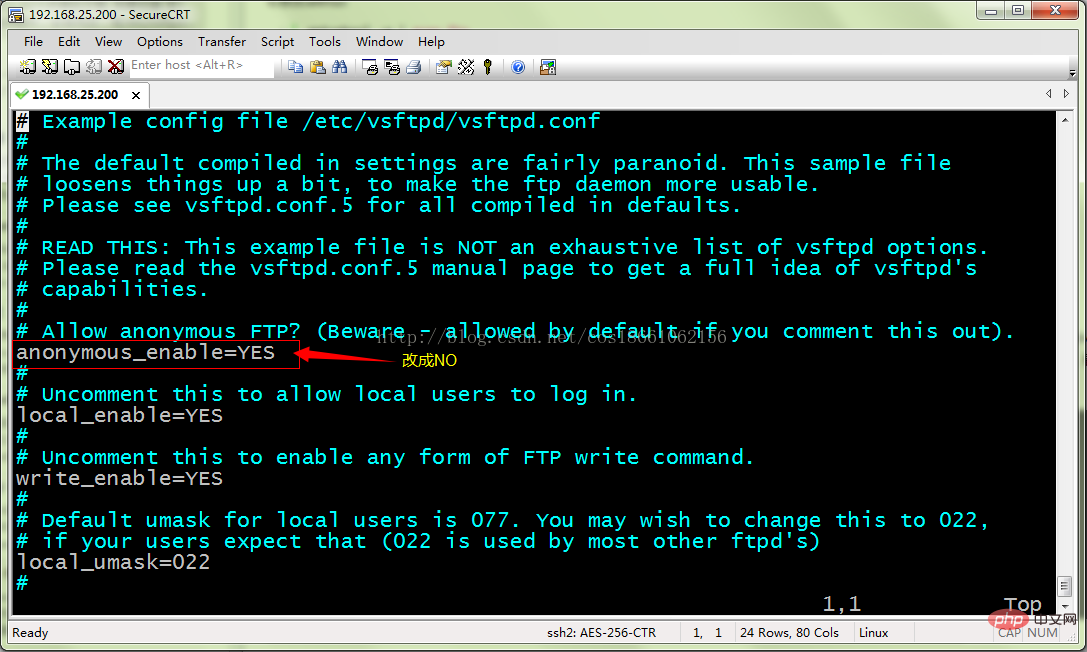
6、关闭匿名访问
修改/etc/vsftpd/vsftpd.conf文件:
重启ftp服务:
[root@bogon ~]# service vsftpd restart
7、开启被动模式
默认是开启的,但是要指定一个端口范围,打开vsftpd.conf文件,在后面加上
pasv_min_port=30000
pasv_max_port=30999
表示端口范围为30000~30999,这个可以随意改。改完重启一下vsftpd
由于指定这段端口范围,iptables也要相应的开启这个范围,所以像上面那样打开iptables文件。
也是在21上下面另起一行,更那行差不多,只是把21 改为30000:30999,然后:wq保存,重启下iptables。这样就搞定了。
8、设置开机启动vsftpd ftp服务
[root@bogon ~]# chkconfig vsftpd on




