




一、反向代理及演示环境描述
1、反向代理
反向代理是一种代理服务器,通过代表客户端从一个或多个服务器检索资源。将这些资源重新发送给客户端,就好像它们从Web服务器本身返回一样。与正向代理相反,正向代理是与其关联的客户端联系任何服务器的中介,反向代理是任何客户端与其关联的服务器进行联系的中介。
有关正向代理可参考:基于CentOS 7配置Nginx正向代理
2、本演示中的几个服务器
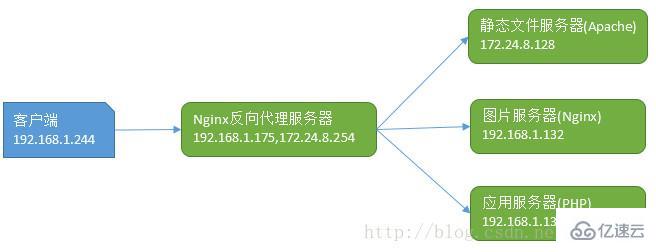
二、常规反向代理配置
1、后端服务器配置(Apache)
后端Apache服务器主机名及IP
# hostname centos7-web.example.com# more /etc/redhat-release CentOS Linux release 7.2.1511 (Core)# ip addr|grep inet|grep global inet 172.24.8.128/24 brd 172.24.8.255 scope global eno16777728# systemctl start httpd.service# echo "This is a httpd test page.">/var/www/html/index.html# curl http://localhost This is a httpd test page.
2、前端Nginx反向代理服务器配置
前端Nginx服务器主机名及IP
# hostname centos7-router

 # more /etc/redhat-release CentOS Linux release 7.2.1511 (Core)
 # ip addr |grep inet|grep global inet 172.24.8.254/24 brd 172.24.8.255 scope global eno16777728
 inet 192.168.1.175/24 brd 192.168.1.255 scope global dynamic eno33554960
Nginx版本
# nginx -V nginx version: nginx/1.10.2
添加一个新的配置文件用作反向代理
# vim /etc/nginx/conf.d/reverse_proxy.conf server {
   listen 8090;
   server_name localhost;

 location / {
   proxy_pass http://172.24.8.128; ###反向代理核心指令   proxy_buffers 256 4k;
   proxy_max_temp_file_size 0;
   proxy_connect_timeout 30;

   proxy_cache_valid 200 302 10m;
   proxy_cache_valid 301 1h;
   proxy_cache_valid any 1m;
   }
 }# systemctl reload nginx# ss -nltp|grep nginx|grep 8090LISTEN 0 128 *:8090 *:* users:(("nginx",pid=78023,fd=8),("nginx",pid=78021,fd=8))# curl http://localhost:8090 ##基于本地测试This is a httpd test page.
查看Apache服务器日志
# more /var/log/httpd/access_log ##请求IP地址为172.24.8.254,当从其他机器请求时也是172.24.8.254这个IP172.24.8.254 - - [30/Oct/2017:14:02:38 +0800] "GET / HTTP/1.0" 200 27 "-" "curl/7.29.0"
3、反向代理服务器及后端服务器日志格式设置
为Nginx服务器添加proxy_set_header指令,修改后如下

# grep proxy_set_header -B2 /etc/nginx/conf.d/reverse_proxy.conf location / {
   proxy_pass http://172.24.8.128;
   proxy_set_header X-Real-IP $remote_addr;
   }# systemctl reload nginx.service
后端服务器Apache日志格式设置
# vim /etc/http/conf/httpd.conf# LogFormat "%h %l %u %t \"%r\" %>s %b \"%{Referer}i\" \"%{User-Agent}i\"" combined #注释此行,添加下一行   LogFormat "%{X-Real-IP}i %l %u %t \"%r\" %>s %b \"%{Referer}i\" \"%{User-Agent}i\"" combined #关键描述 {X-Real-IP}i# ip addr|grep inet|grep global    #从1.132主机访问 inet 192.168.1.244/24 brd 192.168.1.255 scope global eth0# curl http://192.168.1.175:8090  #从1.244主机访问 This is a httpd test page#再次查看apache访问日志,如下,不再是代理服务器IP地址,此时显示为1.244 192.168.1.244 - - [30/Oct/2017:15:49:07 +0800] "GET / HTTP/1.0" 200 27 "-" "curl/7.19.7 (x86_64-redhat-linux-gnu)
 libcurl/7.19.7 NSS/3.14.0.0 zlib/1.2.3 libidn/1.18 libssh3/1.4.2"
三、基于目录匹配反向代理
后端服务器采用Nginx的配置
# more /etc/redhat-release ##os平台及ip地址 CentOS release 6.7 (Final)# ip addr|grep eth0|grep global inet 192.168.1.132/24 brd 192.168.1.255 scope global eth0# nginx -v ##nginx版本 nginx version: nginx/1.10.2# mkdir -pv /usr/share/nginx/html/images ##创建图片目录 mkdir: created directory `/usr/share/nginx/html/images'

# cp /usr/share/backgrounds/nature/*.jpg /usr/share/nginx/html/images/. ##复制图片文件

# cp /etc/nginx/conf.d/default.conf /etc/nginx/conf.d/default.conf.bk
# vim /etc/nginx/conf.d/default.conf ##此处直接修改缺省配置文件

 server {
 listen 80 default_server;
 listen [::]:80 default_server;
 server_name _;
 root /usr/share/nginx/html;

# Load configuration files for the default server block.
 include /etc/nginx/default.d/*.conf;

 location / {
   }

 location /images {
   alias /usr/share/nginx/html/images; ##此处配置了别名
   }

 error_page 404 /404.html;
 location = /40x.html {
   }

 error_page 500 502 503 504 /50x.html;
 location = /50x.html {
   }
 }

# /etc/init.d/nginx reload
Reloading nginx: [ OK ]
前端Nginx配置
# vim /etc/nginx/conf.d/reverse_proxy.conf server { listen 8090; server_name localhost; location / { proxy_pass http://172.24.8.128; proxy_set_header X-Real-IP $remote_addr; } location /images { ##将images目录下的文件代理至192.168.1.132 proxy_pass http://192.168.1.132; proxy_set_header X-Real-IP $remote_addr; } }# systemctl reload nginx验证代理情况,在ip为192.168.1.244测试对images目录下的jpg文件请求
# ip addr|grep inet|grep global inet 192.168.1.244/24 brd 192.168.1.255 scope global eth0# curl -I http://192.168.1.175:8090/images/Garden.jpg HTTP/1.1 200 OK Server: nginx/1.12.2 Date: Tue, 31 Oct 2017 01:48:18 GMT Content-Type: image/jpeg Content-Length: 264831 Connection: keep-alive Last-Modified: Mon, 30 Oct 2017 08:21:28 GMT ETag: "59f6e108-40a7f" Accept-Ranges: bytes
四、基于特定文件类型的反向代理配置
php服务器端配置(ip 192.168.1.132)
# ss -nltp|grep php LISTEN 0 128 192.168.1.132:9000 *:* users:(("php-fpm",7147,8),("php-fpm",7148,0),("php-fpm",7149,0))# mkdir -pv /data ###存放php代码# echo "/data 192.168.1.0/24(rw)" >/etc/exports# /etc/init.d/rpcbind start# /etc/init.d/nfslock start# /etc/init.d/nfs start # echo "" > /data/index.phpNginx代理端配置(ip 192.168.1.175)
# mkdir /data# mount -t nfs 192.168.1.132:/data /data# ls /data index.php# vim /etc/nginx/conf.d/reverse_proxy.conf server { listen 8090; server_name localhost; location / { proxy_pass http://172.24.8.128; proxy_set_header X-Real-IP $remote_addr; } location /images { proxy_pass http://192.168.1.132; proxy_set_header X-Real-IP $remote_addr; } location ~ \.php$ { root /data; fastcgi_pass 192.168.1.132:9000; fastcgi_index index.php; fastcgi_param SCRIPT_FILENAME /scripts$fastcgi_script_name; include fastcgi_params; } }# systemctl restart nginx测试反向代理至php
[root@ydq05 ~]# ip addr|grep inet|grep global inet 192.168.1.244/24 brd 192.168.1.255 scope global eth0 [root@ydq05 ~]# curl -I http://192.168.1.175:8090/index.php HTTP/1.1 200 OK Server: nginx/1.12.2 Date: Tue, 31 Oct 2017 03:22:59 GMT Content-Type: text/html; charset=UTF-8 Connection: keep-alive X-Powered-By: PHP/5.6.0
五、基于upstream 配置反向代理至tomcat
Nginx upstream指令也可以将请求代理到后端服务器 如下示例,结合upstream指令演示将其代理到tomcat
# vim /etc/nginx/conf.d/tomcat.confupstream app {
               server localhost:8080;
               keepalive 32;
}

server {
   listen 80;
   server_name localhost;
   location / {
       proxy_set_header Host $host;
       proxy_set_header x-for $remote_addr;
       proxy_set_header x-server $host;
       proxy_set_header x-agent $http_user_agent;
       proxy_pass http://app;
   }
}

[root@node132 conf.d]# ss -nltp|grep javaLISTEN    0  1    ::ffff:127.0.0.1:8005  :::*      users:(("java",39559,45))
LISTEN    0  100                :::8009  :::*      users:(("java",39559,43))
LISTEN    0  100                :::8080  :::*      users:(("java",39559,42))

tomcat版本
[root@node132 conf.d]# /usr/local/tomcat/bin/catalina.sh versionUsing CATALINA_BASE:  /usr/local/tomcat
Using CATALINA_HOME:  /usr/local/tomcat
           ....
Server version: Apache Tomcat/7.0.69
Server built:  Apr 11 2016 07:57:09 UTC
Server number:  7.0.69.0
OS Name:        Linux
OS Version:    2.6.32-573.el6.x86_64
Architecture:  amd64
JVM Version:    1.7.0_79-b15
JVM Vendor:    Oracle Corporation

验证结果# curl http://localhost


   ......
六、proxy模块指令描述
proxy模块的可用配置指令非常多,它们分别用于定义proxy模块工作时的诸多属性,如连接超时时长、代理时使用http协议版本等。下面对常用的指令做一个简单说明。
proxy_read_timeout 在连接断开之前两次从接收upstream server接收读操作的最大间隔时长;
如下面的一个示例:
proxy_redirect off;
   proxy_set_header Host $host;
   proxy_set_header X-Real-IP $remote_addr;
   proxy_set_header X-Forwarded-For $proxy_add_x_forwarded_for;
   client_max_body_size 10m;
   client_body_buffer_size 128k;
   proxy_connect_timeout 30;
   proxy_send_timeout 15;
   proxy_read_timeout 15;




