0

0

修复:Firefox 在 Windows 11 上冻结或无响应

WBOY

WBOY

发布时间:2023-05-17 16:22:06

|

1633人浏览过

|

来源于云东方

转载

内存不足

在匆忙的时刻,您不断打开新标签页和新标签页,但有时您会忘记所有标签页都使用系统中的内存。

在某些时候,浏览器变得更慢并且没有响应,因为根本没有更多的内存可以分配给这么多任务。

因此,在进入调整部分之前,请尝试关闭一些您不需要的选项卡,看看 Firefox 是否停止冻结。

我们还建议您阅读更多有关如果 Firefox 变慢该怎么办的信息,因为这可能是问题的根源。

如果 Firefox 在 Windows 11 上死机,我该怎么办?

1.创建一个新的配置文件

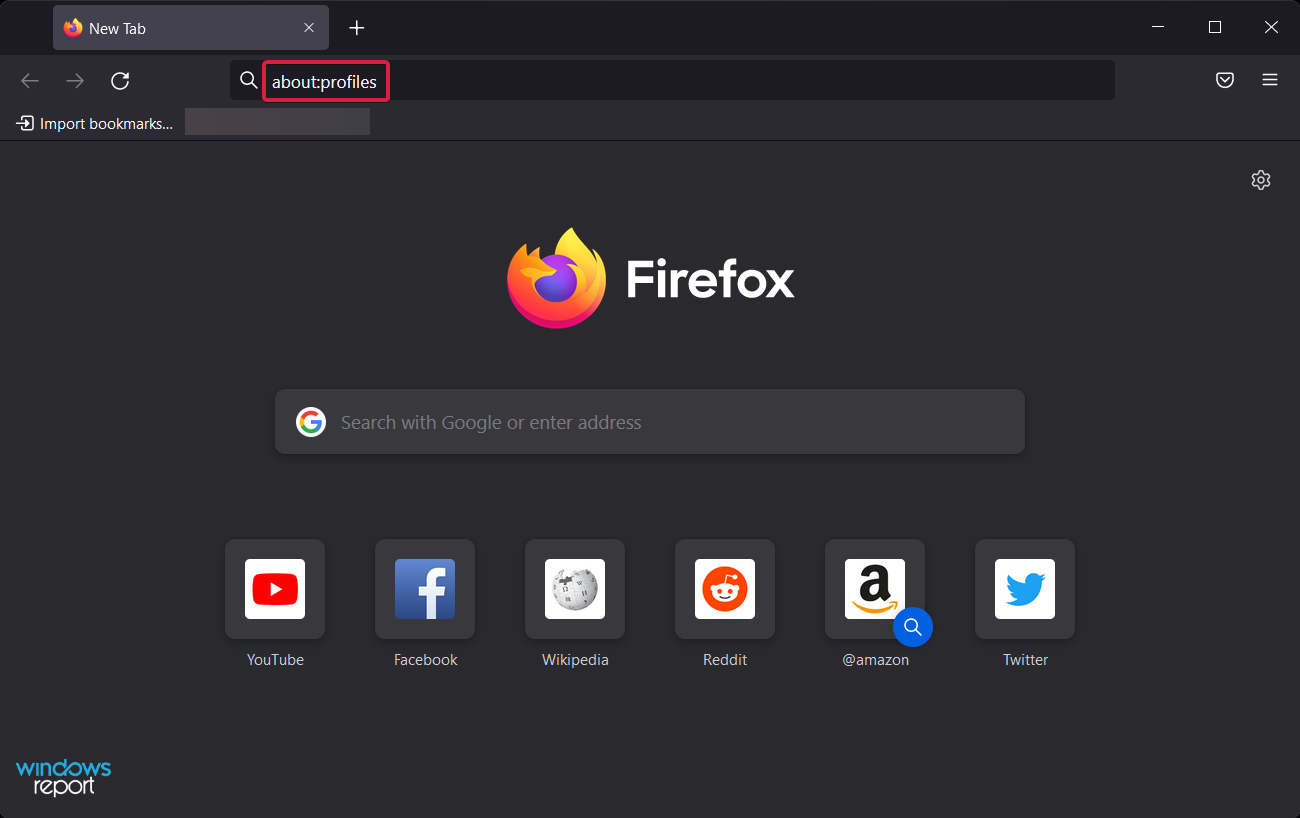
  1. 打开 Firefox 并在搜索栏中输入about:profiles。这将打开配置文件管理器修复:Firefox 在 Windows 11 上冻结或无响应
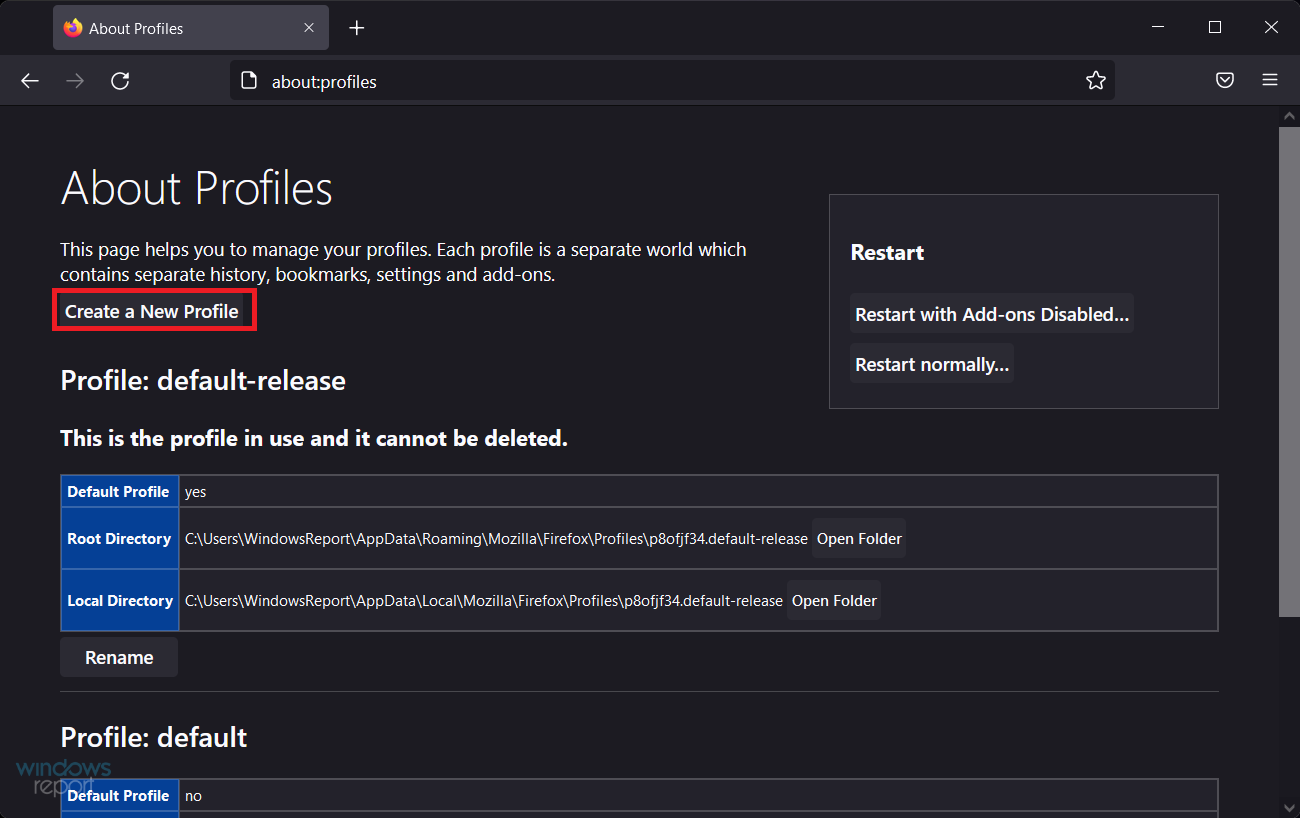
  2. 单击 创建新配置文件以启动向导。修复:Firefox 在 Windows 11 上冻结或无响应
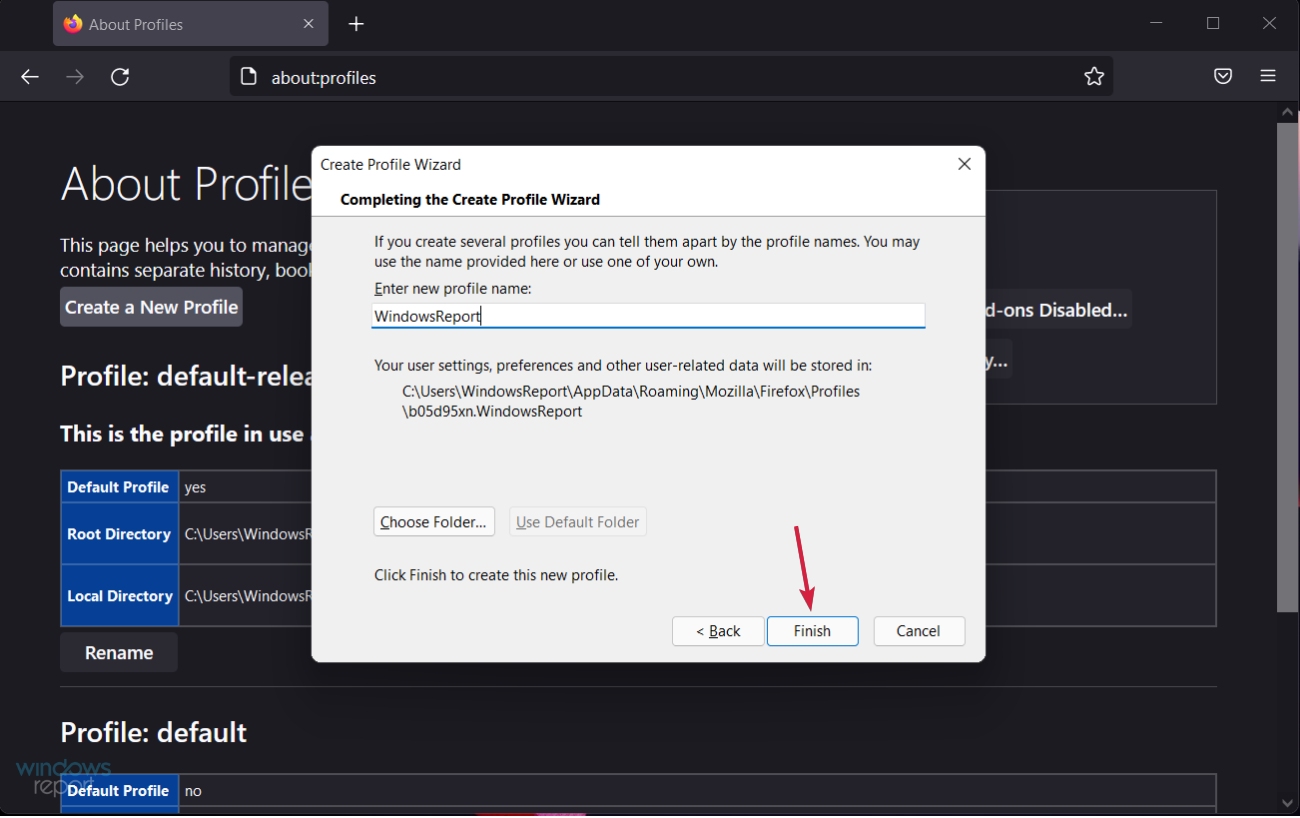
  3. 为您的个人资料选择一个名称,然后单击完成修复:Firefox 在 Windows 11 上冻结或无响应

当您希望选择在您的计算机上存储配置文件的位置时,您应该只使用选择文件夹选项。

如果您为配置文件选择自己的文件夹位置,请选择一个新文件夹或空文件夹。如果您选择了一个非空文件夹,然后您删除了配置文件并选择了“删除文件”选项,则该文件夹中的所有内容都将被删除。

2.禁用Firefox的硬件加速

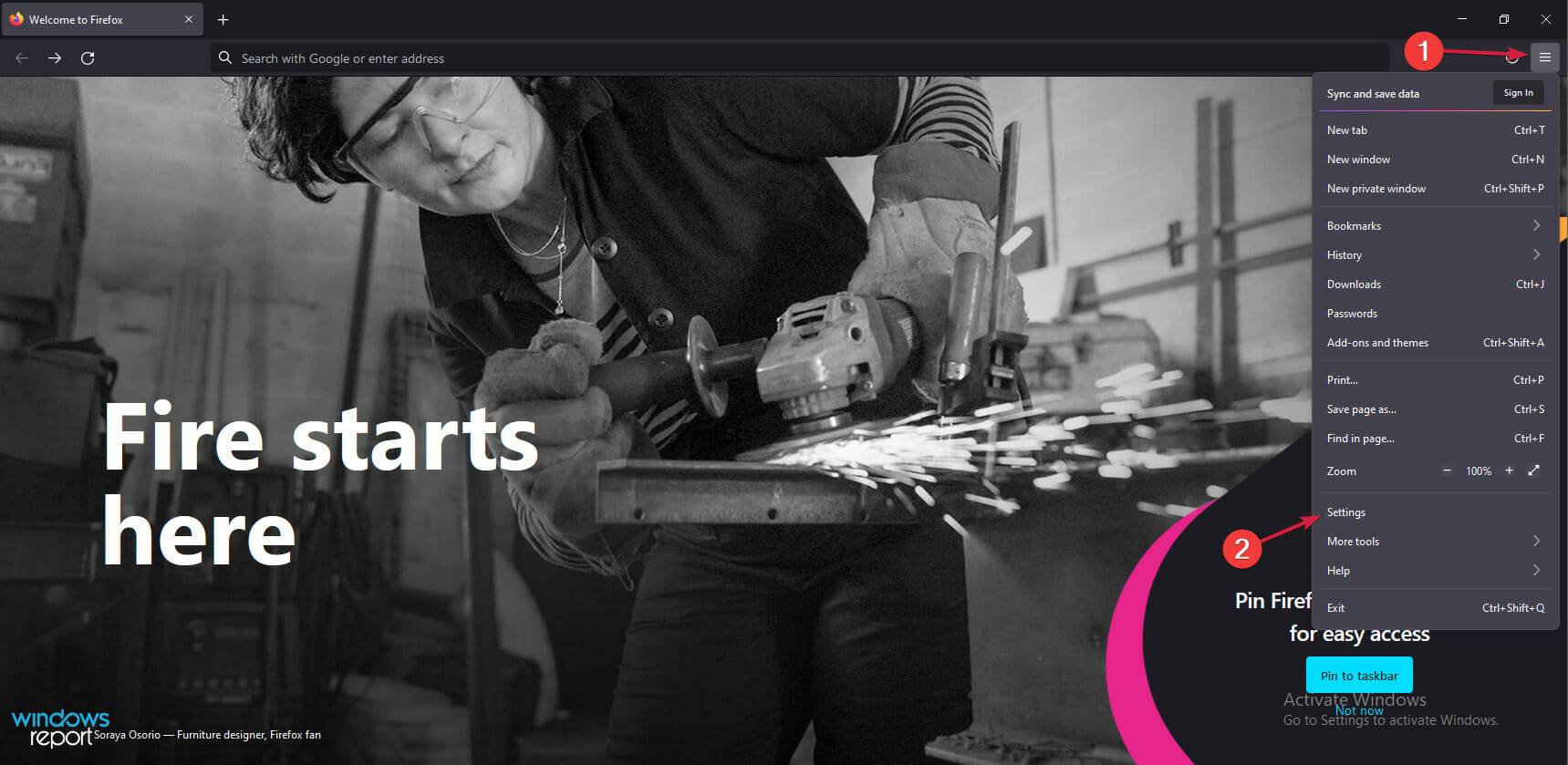
  1. 单击  Firefox 右上角 的菜单图标,然后选择设置。修复:Firefox 在 Windows 11 上冻结或无响应
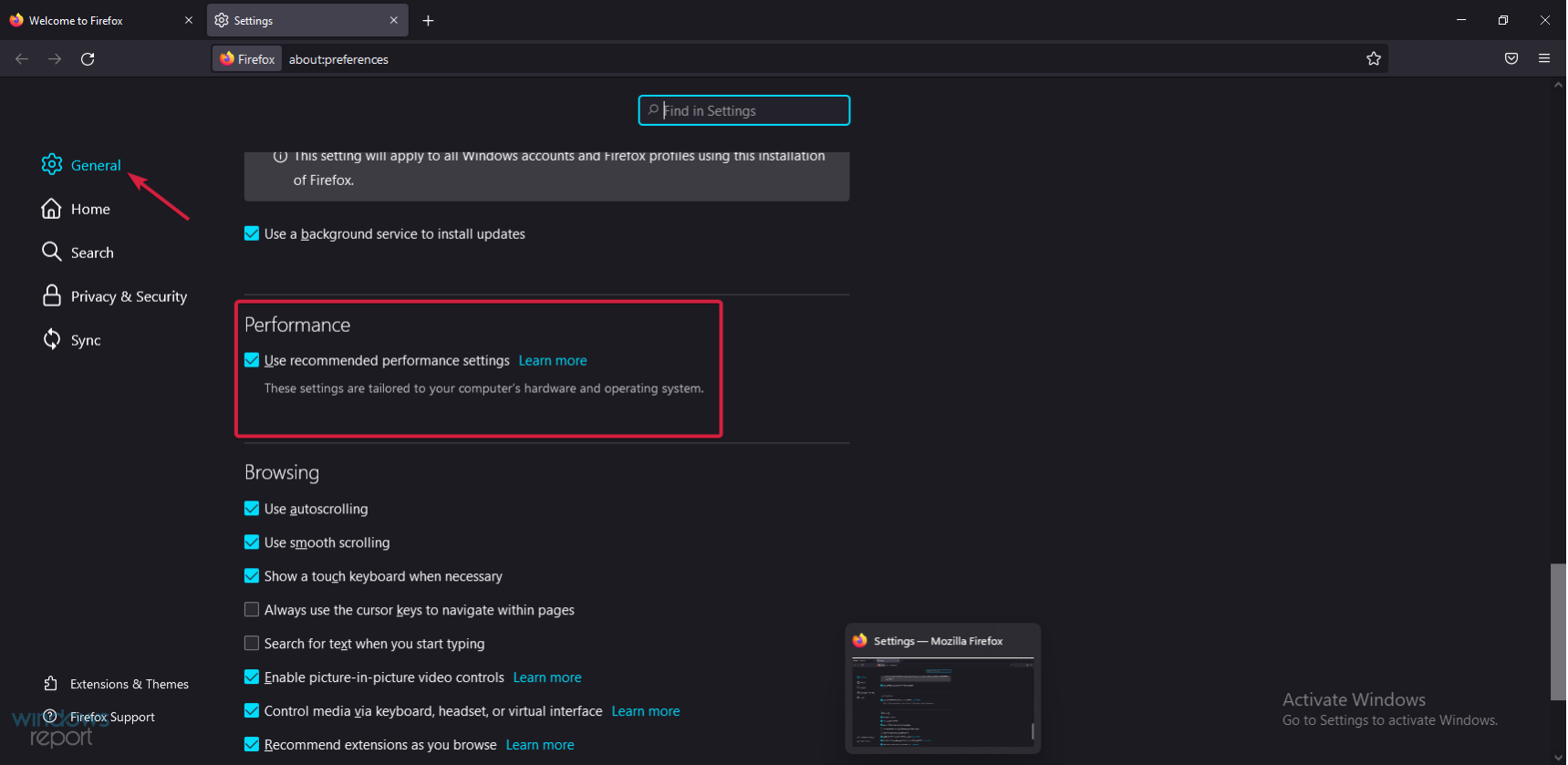
  2. 从左侧窗格中选择“常规”选项卡,然后在右侧向下滚动,直到到达“性能”部分。修复:Firefox 在 Windows 11 上冻结或无响应
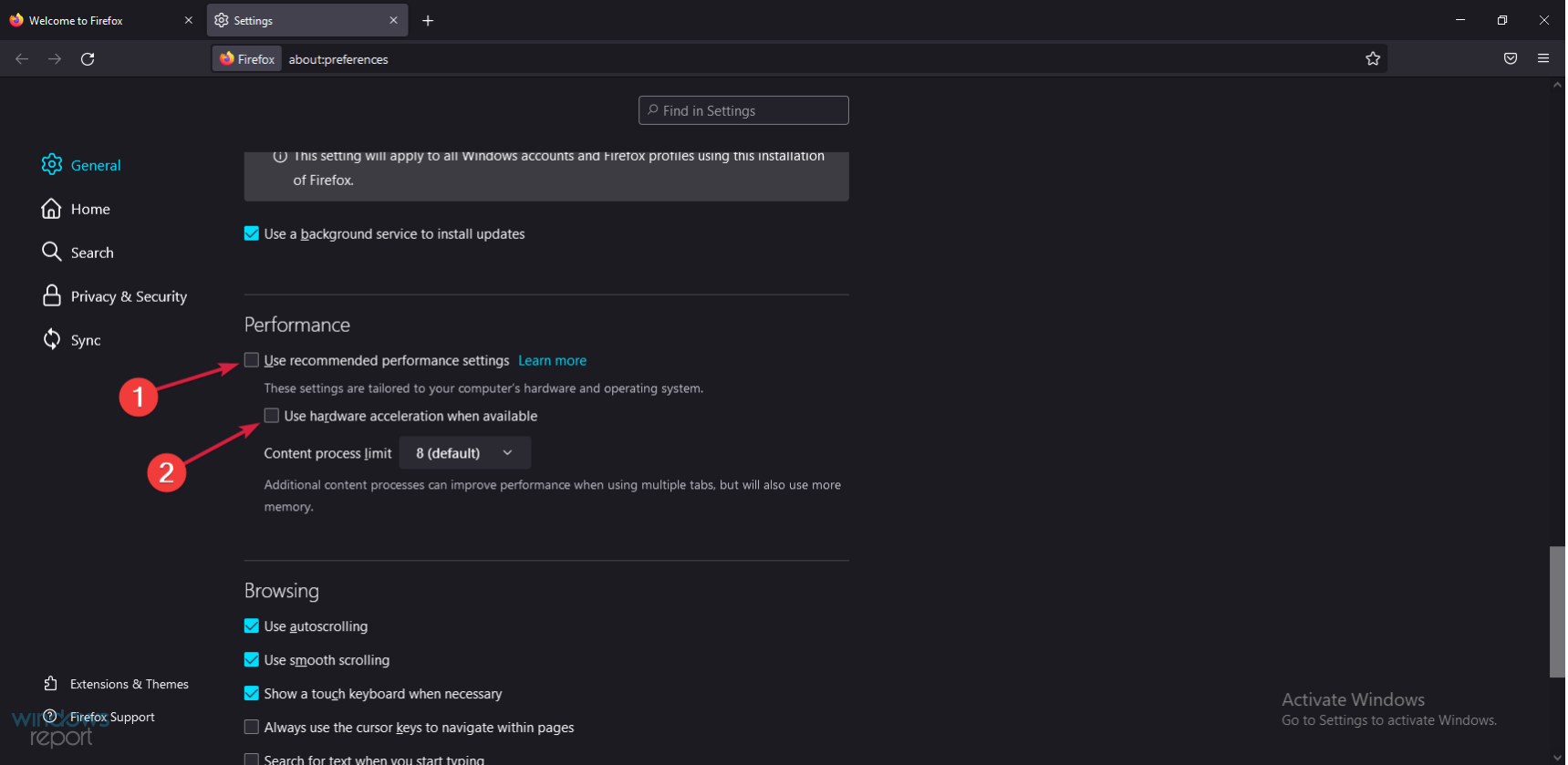
  3. 取消选中 使用推荐的性能设置 复选框,然后对 可用时使用硬件加速 功能执行相同操作。修复:Firefox 在 Windows 11 上冻结或无响应
  4. 关闭 Firefox,然后再次打开它以查看 Firefox 是否仍然冻结。

硬件加速功能通常是一件很棒的事情,因为它使用您的显卡从系统内存中承担一些负载。

沁言学术
沁言学术

你的论文写作AI助理,永久免费文献管理工具,认准沁言学术

下载

但是,根据其设置,这只会弊大于利。检查浏览器行为的任何变化,如果情况没有改善,请撤消该过程。

3.为火狐创建一个新的数据库

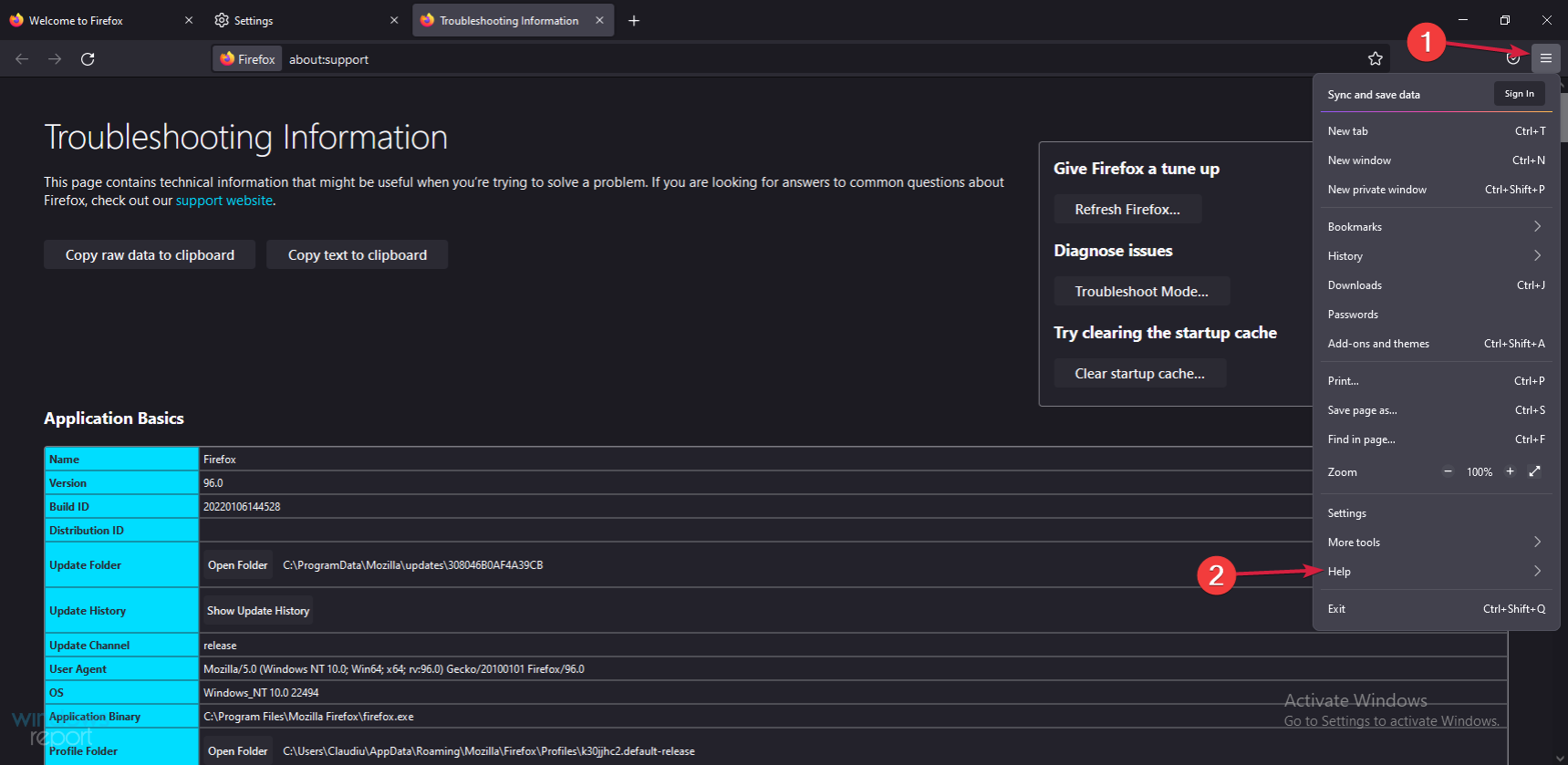
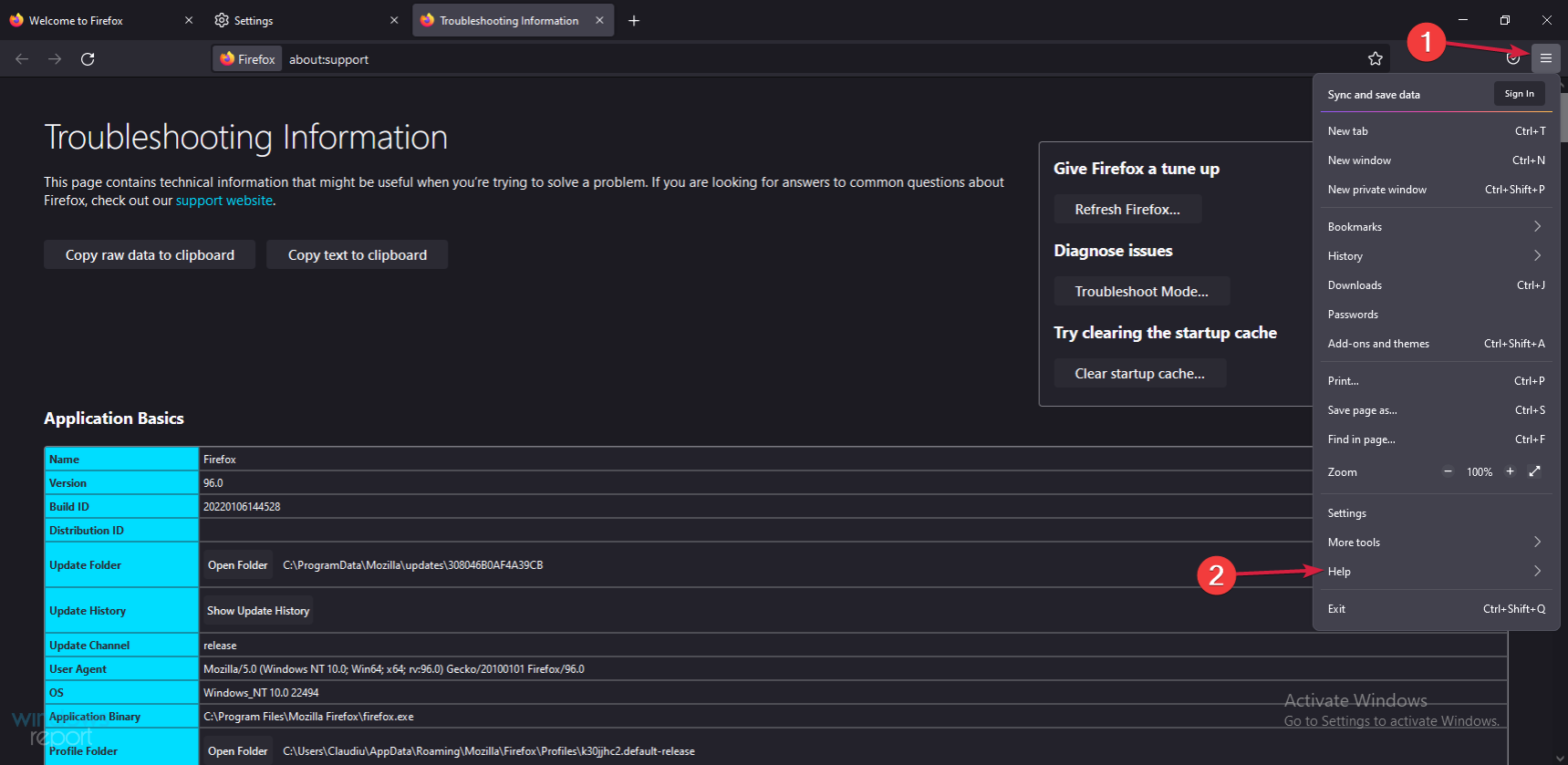
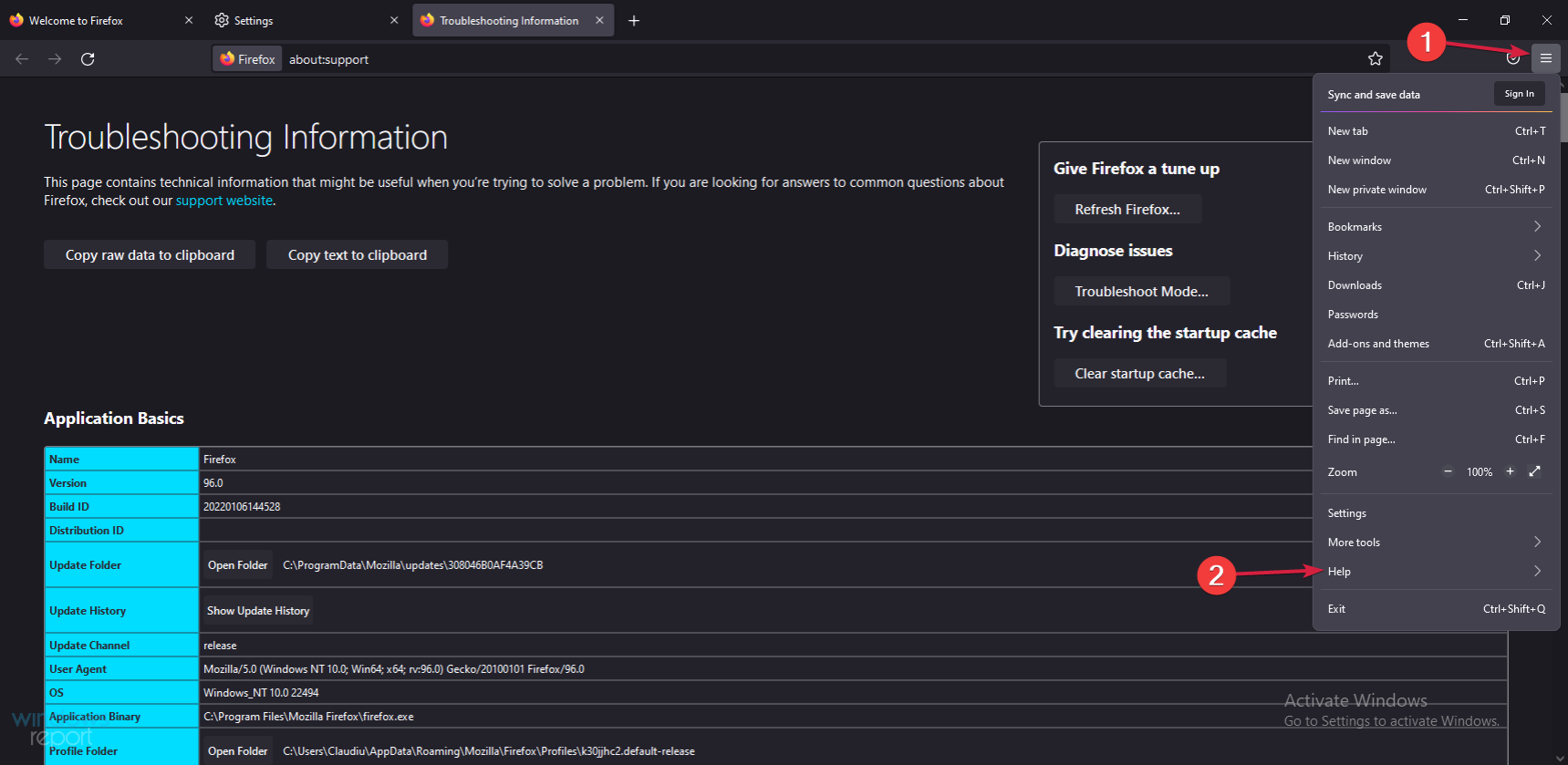
  1. 单击右上角的 Firefox 菜单 图标,然后选择 帮助 选项。修复:Firefox 在 Windows 11 上冻结或无响应
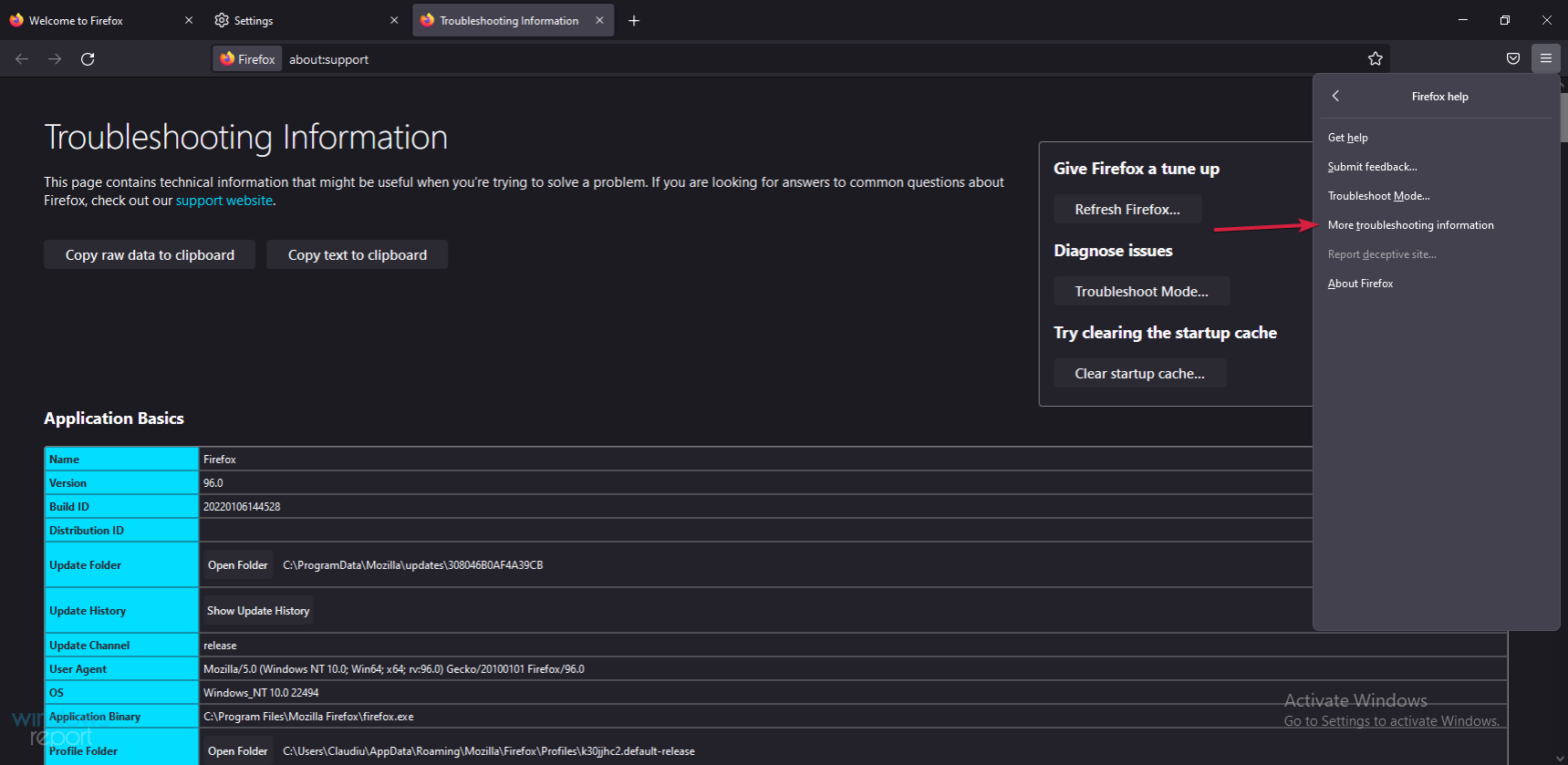
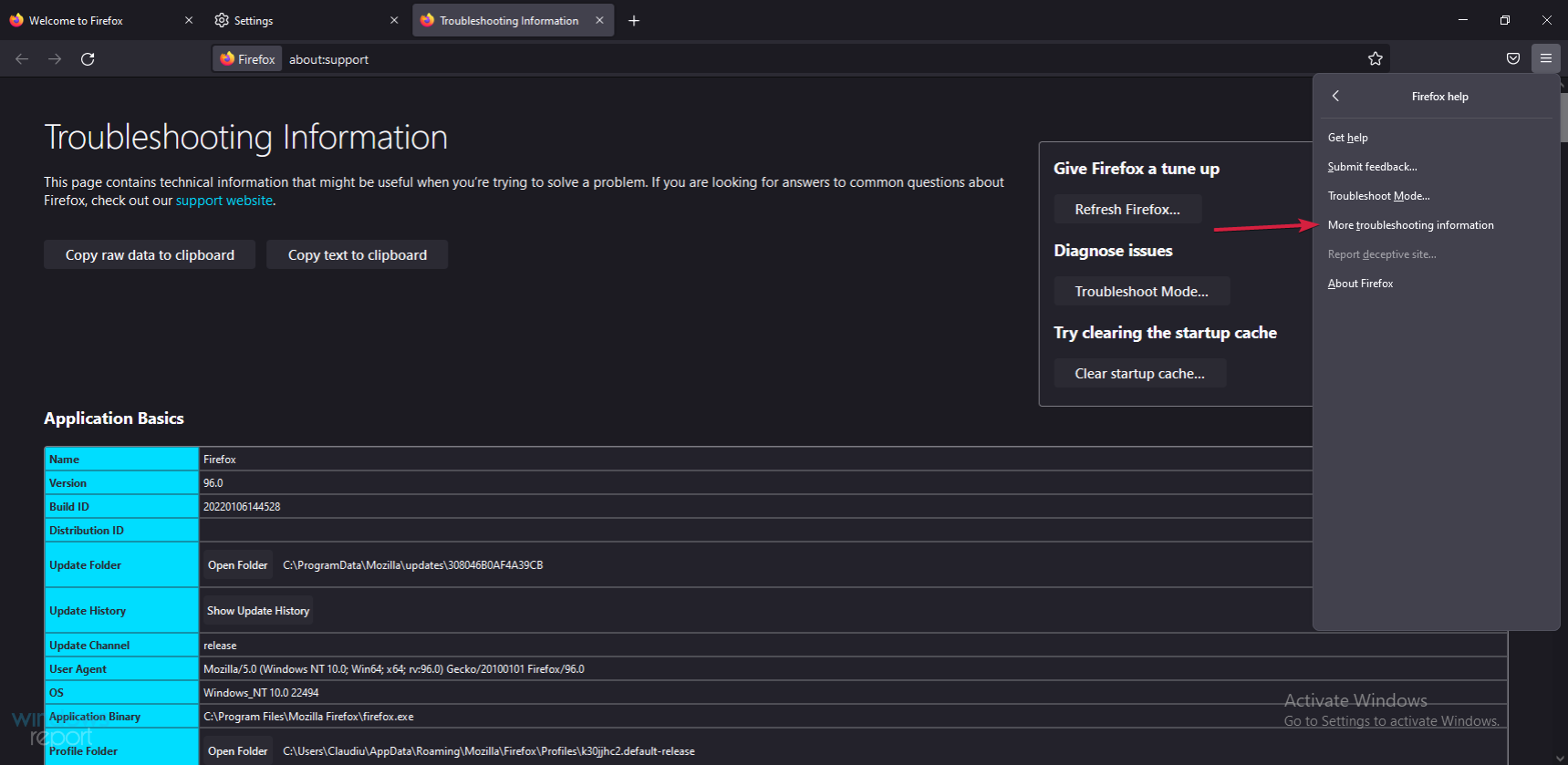
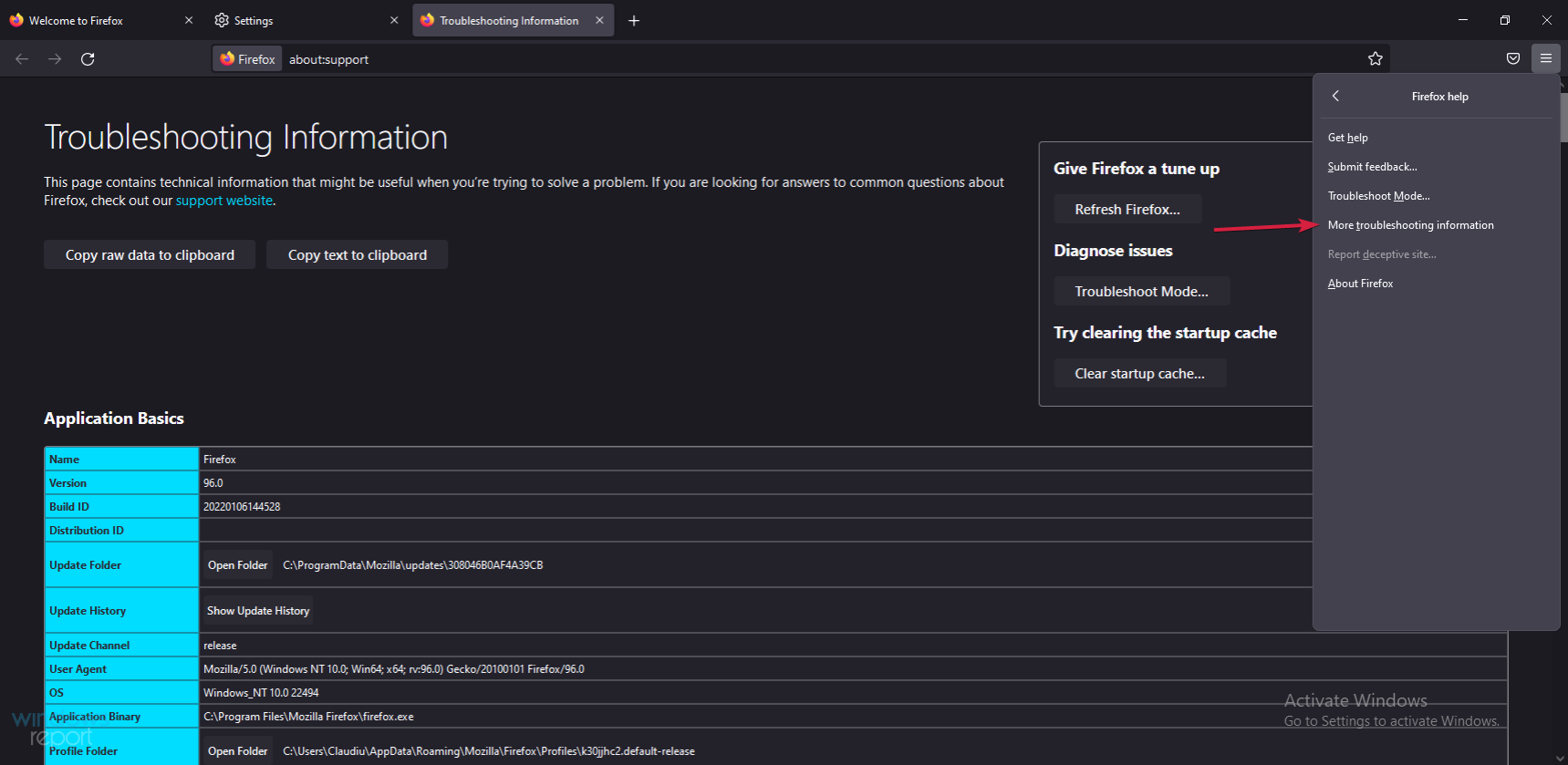
  2. 选择 更多故障排除信息修复:Firefox 在 Windows 11 上冻结或无响应
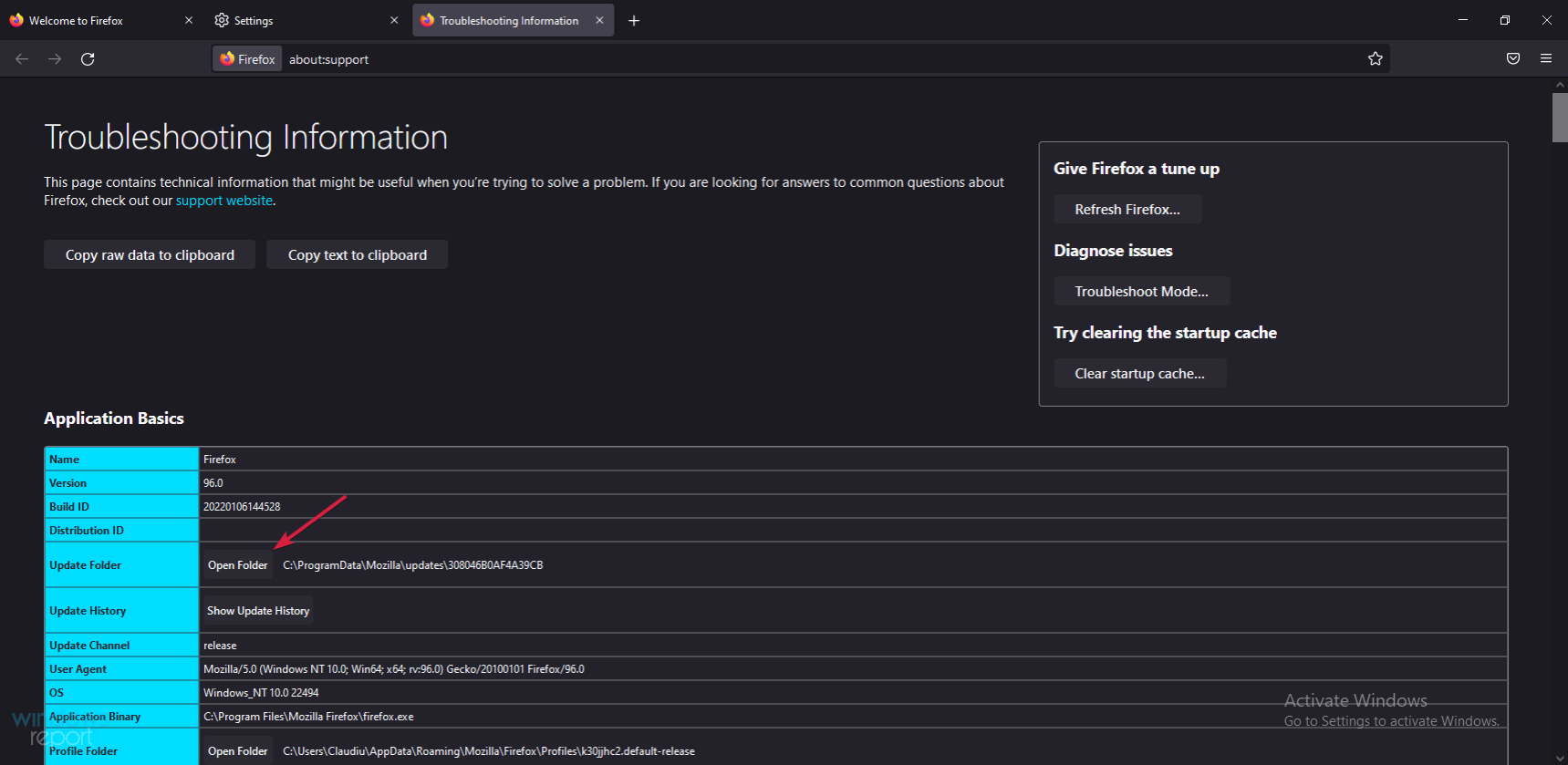
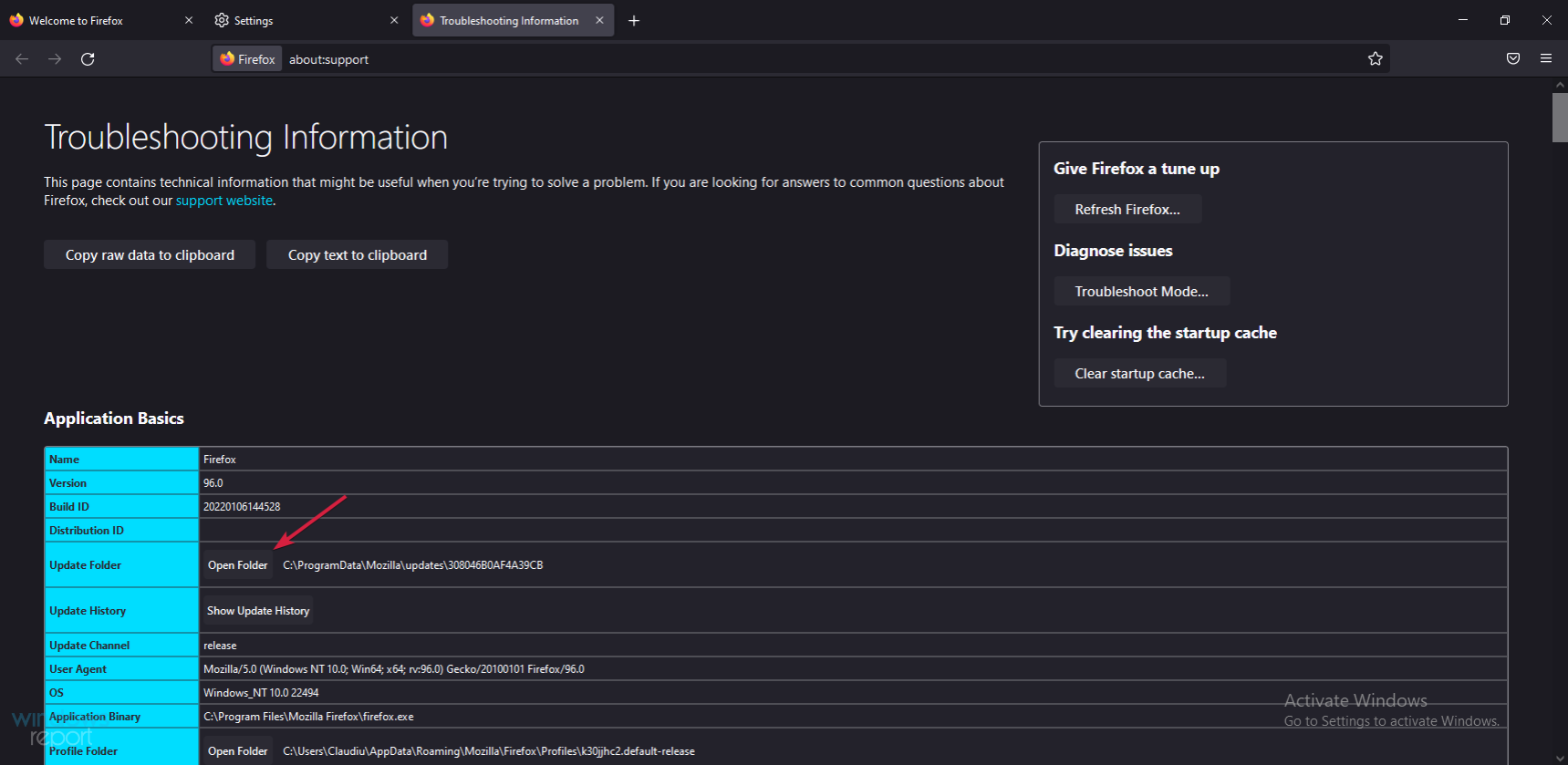
  3. 单击 应用程序基础中的打开文件夹。修复:Firefox 在 Windows 11 上冻结或无响应
  4. 关闭火狐。
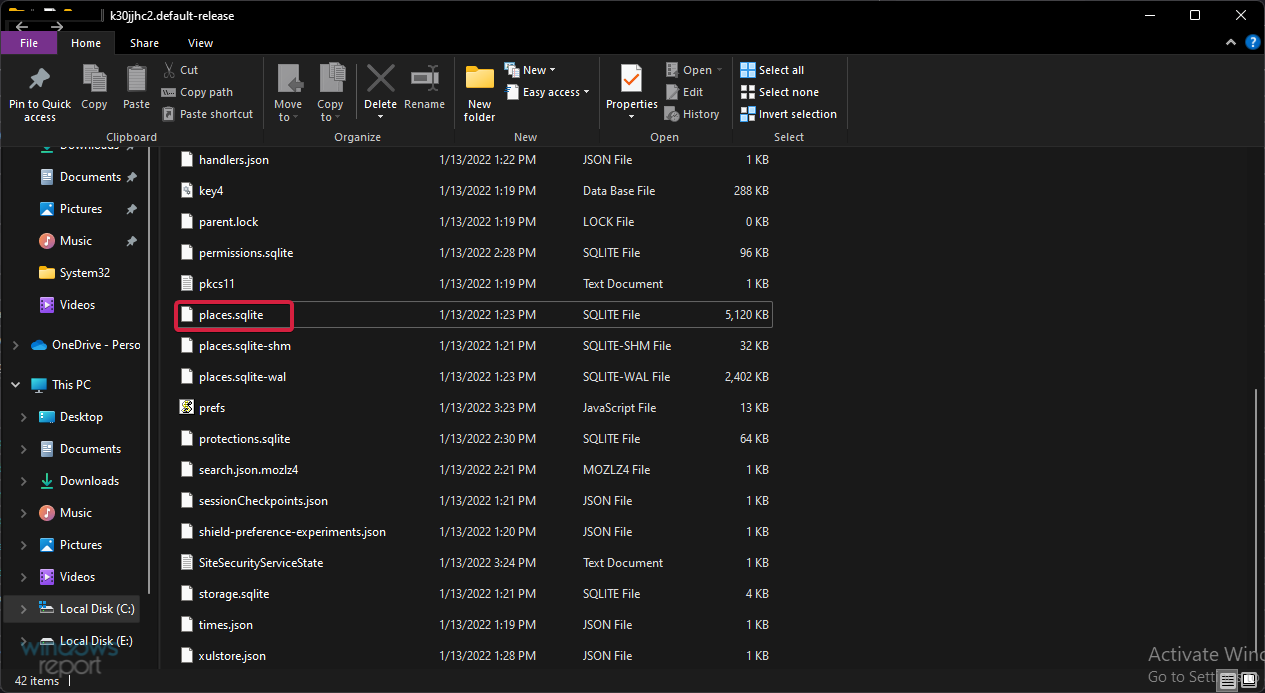
  5. 现在,转到打开的 Firefox 文件夹,然后找到并重命名文件 places.sqlite 到 places.sqlite.old 和 places.sqlite-journal 到 places.sqlite-journal.old。修复:Firefox 在 Windows 11 上冻结或无响应
  6. 启动 Firefox,看看它现在是否正常工作。

4.删除会话还原文件

  1. 单击浏览器 菜单 图标并选择 帮助 选项。修复:Firefox 在 Windows 11 上冻结或无响应
  2.  从列表中选择 更多故障排除信息。修复:Firefox 在 Windows 11 上冻结或无响应
  3. 单击 应用程序基础部分中 的 打开文件夹。修复:Firefox 在 Windows 11 上冻结或无响应
  4. 关闭浏览器。
  5. 从您的 Profile 文件夹中删除 sessionstore.js 文件和任何相关文件,如 sessionstore-1.js 等。如果您没有在 Firefox 中激活恢复会话选项,您将找不到任何此类文件。
  6. 再次启动浏览器以查看解决方案是否解决了问题。

5.重置浏览器

  1. 在 Firefox 中,单击 菜单 图标,然后选择 帮助。修复:Firefox 在 Windows 11 上冻结或无响应
  2. 选择更多故障排除信息修复:Firefox 在 Windows 11 上冻结或无响应
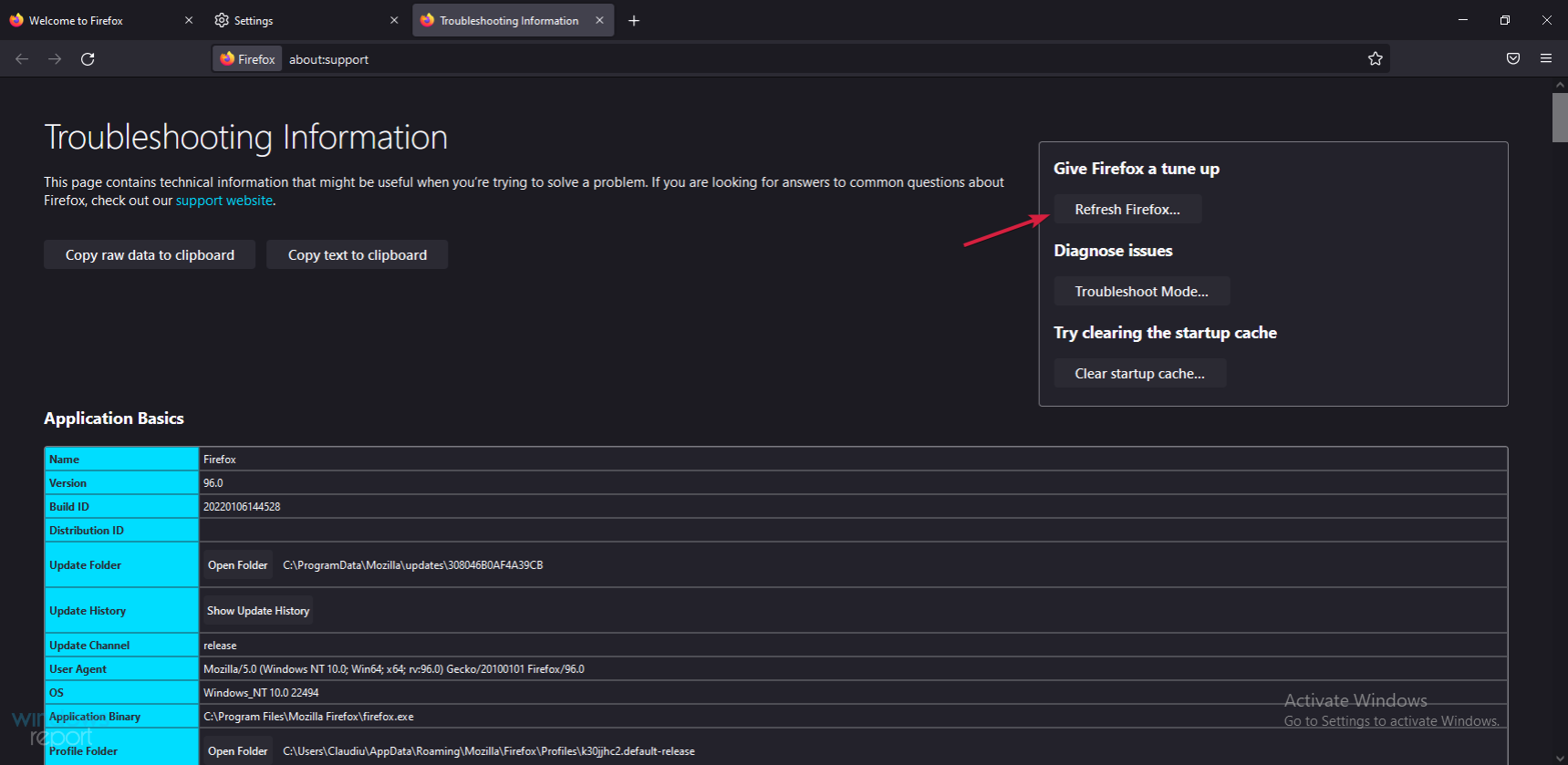
  3. 找到并选择 刷新 Firefox 选项。修复:Firefox 在 Windows 11 上冻结或无响应
  4. 继续重置过程,完成后,再次打开网络浏览器。

如果 Firefox 冻结,我们的解决方案列表到此结束,我们希望通过应用它们,您的浏览器可以再次正常工作。

如果问题没有得到解决,也许是时候考虑替代方案了,我们推荐Opera作为目前最可靠的选择之一。

通过更改它,您将重新开始,新的浏览器可能更适合您的需求,并且不会再遇到这种情况。

相关专题

更多
微信聊天记录删除恢复导出教程汇总
微信聊天记录删除恢复导出教程汇总

本专题整合了微信聊天记录相关教程大全,阅读专题下面的文章了解更多详细内容。

2

2026.01.18

高德地图升级方法汇总
高德地图升级方法汇总

本专题整合了高德地图升级相关教程,阅读专题下面的文章了解更多详细内容。

74

2026.01.16

全民K歌得高分教程大全
全民K歌得高分教程大全

本专题整合了全民K歌得高分技巧汇总,阅读专题下面的文章了解更多详细内容。

133

2026.01.16

C++ 单元测试与代码质量保障
C++ 单元测试与代码质量保障

本专题系统讲解 C++ 在单元测试与代码质量保障方面的实战方法,包括测试驱动开发理念、Google Test/Google Mock 的使用、测试用例设计、边界条件验证、持续集成中的自动化测试流程,以及常见代码质量问题的发现与修复。通过工程化示例,帮助开发者建立 可测试、可维护、高质量的 C++ 项目体系。

54

2026.01.16

java数据库连接教程大全
java数据库连接教程大全

本专题整合了java数据库连接相关教程,阅读专题下面的文章了解更多详细内容。

39

2026.01.15

Java音频处理教程汇总
Java音频处理教程汇总

本专题整合了java音频处理教程大全,阅读专题下面的文章了解更多详细内容。

19

2026.01.15

windows查看wifi密码教程大全
windows查看wifi密码教程大全

本专题整合了windows查看wifi密码教程大全,阅读专题下面的文章了解更多详细内容。

106

2026.01.15

浏览器缓存清理方法汇总
浏览器缓存清理方法汇总

本专题整合了浏览器缓存清理教程汇总,阅读专题下面的文章了解更多详细内容。

44

2026.01.15

ps图片相关教程汇总
ps图片相关教程汇总

本专题整合了ps图片设置相关教程合集,阅读专题下面的文章了解更多详细内容。

11

2026.01.15

热门下载

更多
网站特效
/
网站源码
/
网站素材
/
前端模板

精品课程

更多
相关推荐
/
热门推荐
/
最新课程
如何进行WebSocket调试
如何进行WebSocket调试

共1课时 | 0.1万人学习

TypeScript全面解读课程
TypeScript全面解读课程

共26课时 | 5万人学习

前端工程化(ES6模块化和webpack打包)

共24课时 | 5.1万人学习

关于我们 免责申明 举报中心 意见反馈 讲师合作 广告合作 最新更新
php中文网:公益在线php培训,帮助PHP学习者快速成长!
关注服务号 技术交流群
PHP中文网订阅号
每天精选资源文章推送

Copyright 2014-2026 https://www.php.cn/ All Rights Reserved | php.cn | 湘ICP备2023035733号