



许多读者在尝试使用命令提示符创建新用户帐户时,遇到了错误代码net helpmsg 3774。该错误指出用户已成功创建,但无法添加到 users 本地组。
为什么我会收到 NET HELPMSG 3774 错误代码?
如果您在尝试在 Windows PC 上创建用户帐户时收到错误代码 NET HELPMSG 3774,则可能是导致以下一个或多个原因的原因。
- 未完成的 Windows 安装 – 如果 Windows 未正确安装,或者安装过程已中断,则在用户帐户创建过程中可能会出现 NET HELPMSG 3774 错误。
- 损坏的用户配置文件 – 如果当前用户帐户损坏,您将在创建新用户帐户时遇到 NET HELPMSG 3774 错误。
- 系统文件损坏或丢失 – 组件存储文件和系统映像丢失或损坏也会阻止您创建新用户。
- 有缺陷的Windows更新 - 当前Windows版本中的错误可能会在您的Windows PC上产生各种问题,包括用户帐户创建过程中的错误。
- 病毒或恶意软件攻击 – 当您尝试使用 net user 命令创建新用户帐户时,恶意软件感染可能会导致系统出现故障。
现在我们已经了解了导致NET HELPMSG 3774错误的原因,接下来让我们探讨可能的解决方案。
如何修复 Windows 中的错误 NET HELPMSG 3774?
1. 运行 SFC 和 DISM 扫描
- 单击任务栏上的 Windows 图标,在搜索栏中键入 cmd,然后从右侧部分选择以管理员身份运行。
- 按键运行系统文件检查器扫描,执行以下命令。Enter
<strong>sfc /scannow</strong>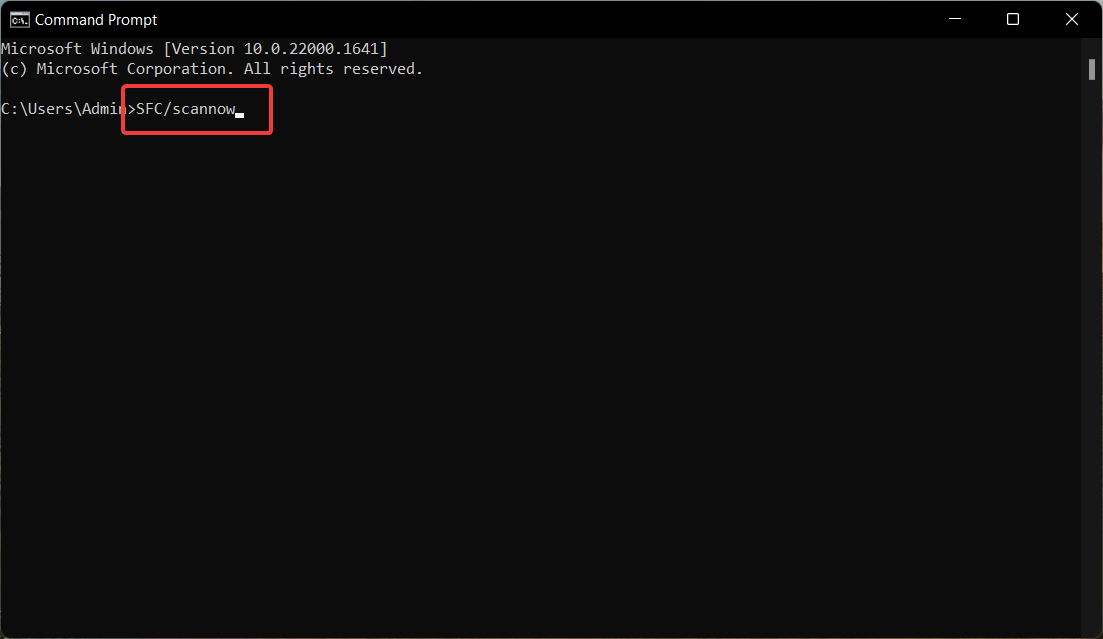
- SFC 扫描完成后,键入或复制粘贴以下命令,然后按 。Enter
<strong>DISM /Online /Cleanup-Image /RestoreHealth</strong>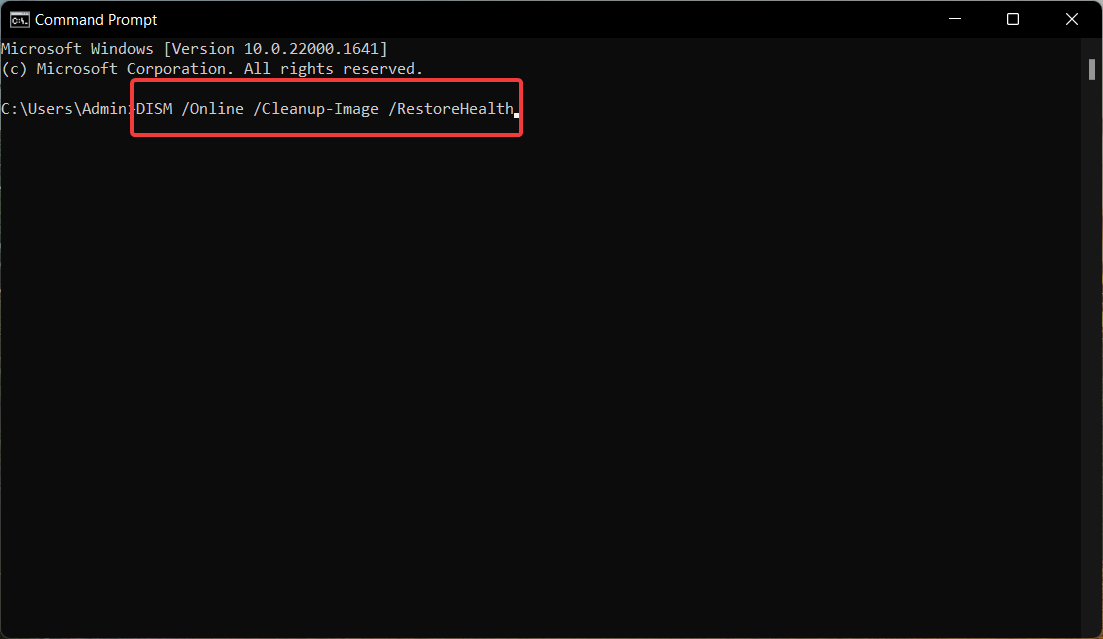
SFC 和 DISM(部署映像服务和管理)将扫描所有受保护的文件和系统映像,并将其替换为存储在压缩文件夹中的缓存副本。
扫描完成后,您可以创建新的用户帐户,而不会遇到 NET HELPMSG 3774 错误。
无论如何,您有更好的选择来扫描PC并自动修复损坏的系统文件。此外,您无需执行任何技术任务即可完成下一个解决方案(PC的干净启动)。
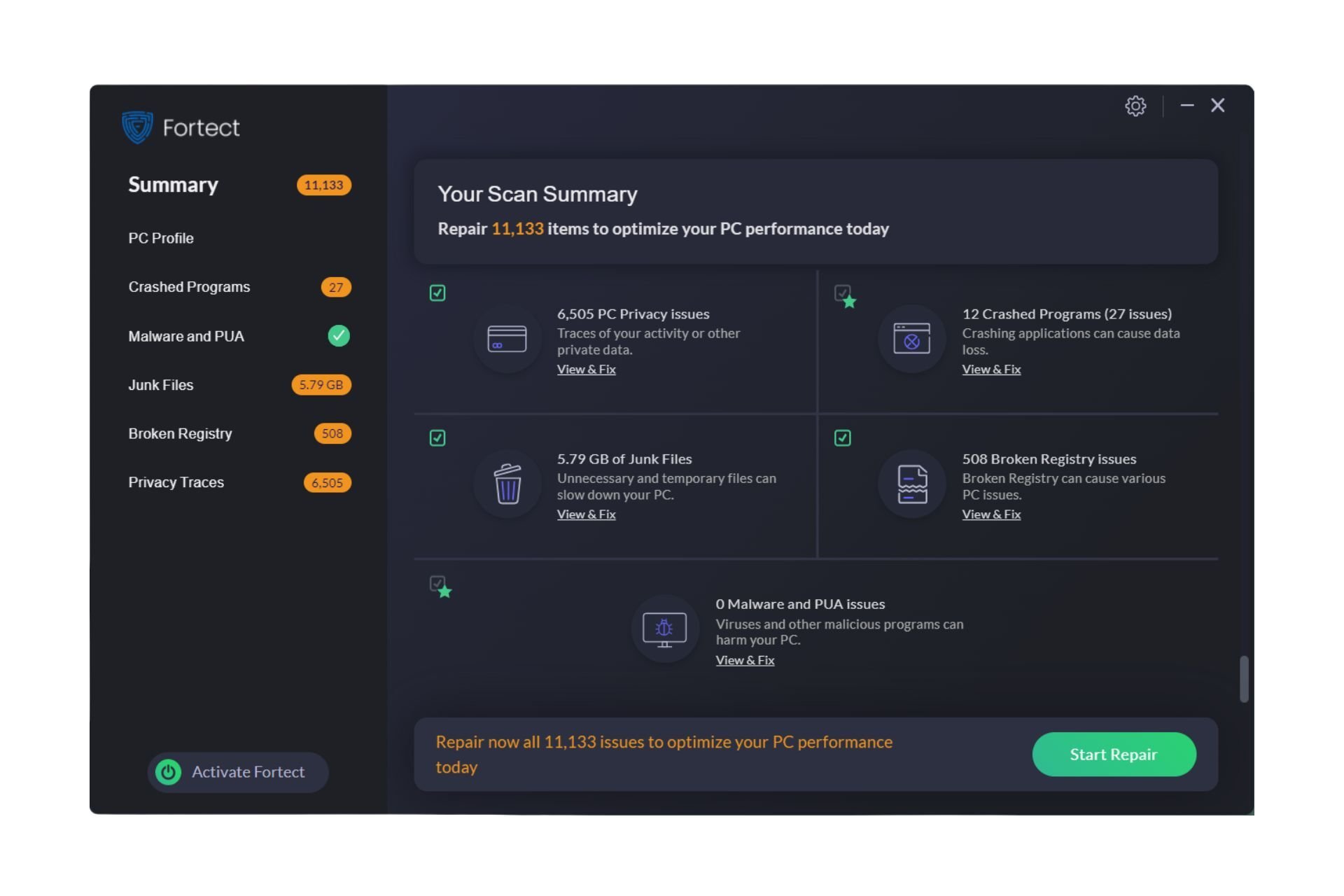
Fortect是一个精心设计的Windows系统修复解决方案,不仅可以修复所有关键的系统文件和注册表错误,还可以在彻底扫描过程后修复受病毒影响的文件。此工具可清理磁盘空间并删除不必要的文件和其他会减慢 PC 速度的堆积。
以下是执行此操作的方法:
- 下载并安装 Fortect。
- 启动应用程序以启动扫描过程。
- 等待它检测到所有稳定性问题。
- 按“开始修复”按钮解决所有问题。
- 重新启动电脑以查看是否应用了所有更改。
Fortect依靠先进的技术,用其安全数据库中的全新组件替换严重损坏的Windows系统文件。您可以授权此应用执行此操作,而不会影响设备中的用户数据。
该软件代表了解决Windows错误,程序崩溃或注册表问题的理想多合一应用程序。它可以在几分钟内提高计算机的性能。
⇒ 获取 Fortect
2.干净启动您的Windows PC
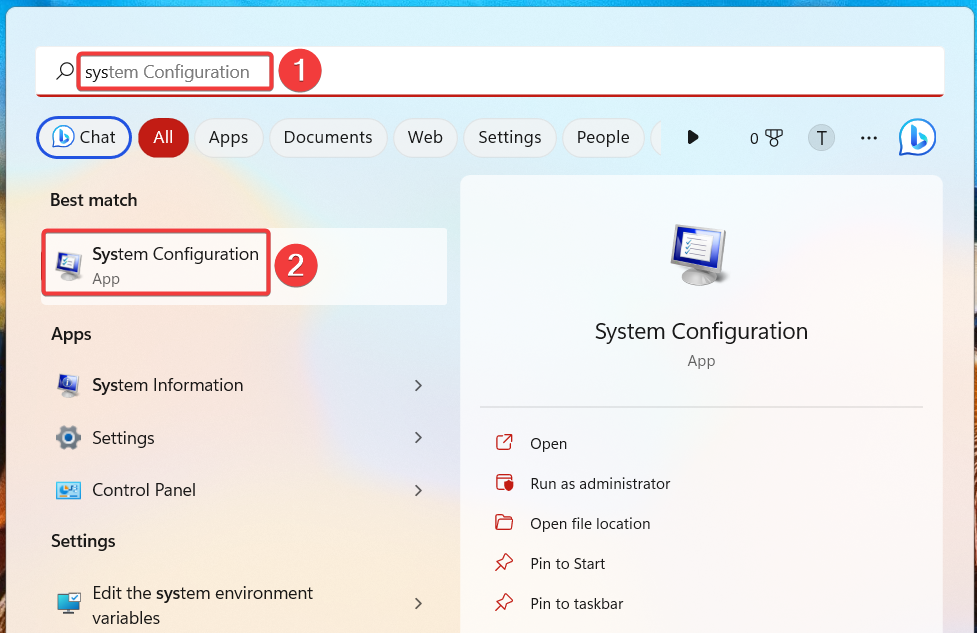
- 按键调出“开始”菜单,在搜索栏中键入系统配置,然后选择相关的搜索结果。Windows
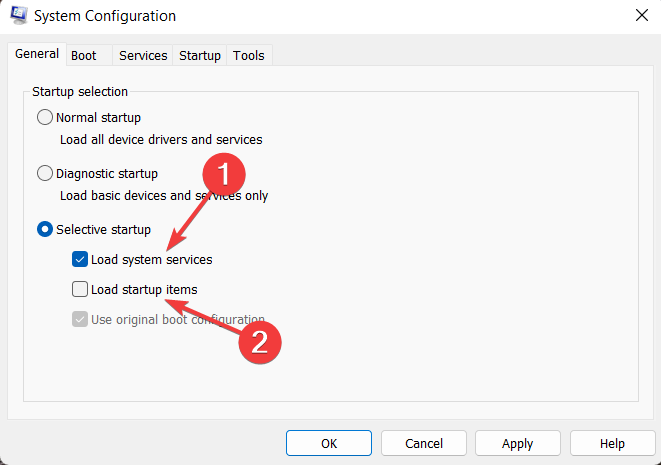
- 确保在“系统配置”属性窗口中启用了“选择性启动”。现在取消选中“加载启动项”复选框,但保持“加载系统服务”选项的复选框处于启用状态。
- 切换到“服务”选项卡,启用“隐藏所有 Microsoft 服务”复选框,然后单击“全部禁用”按钮。
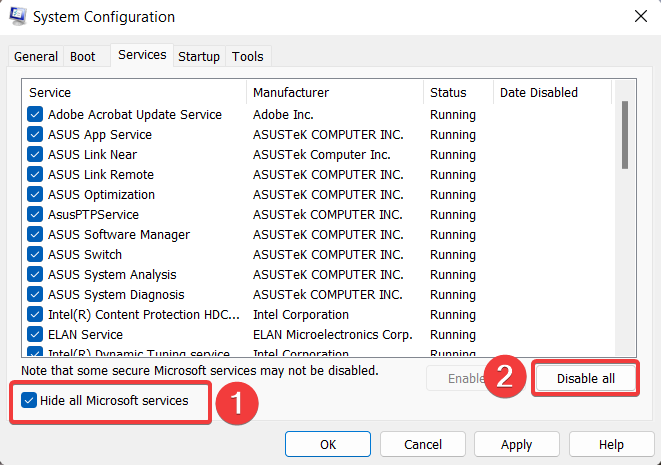
- 进行更改后,按“应用”按钮,然后按“确定”退出“系统配置”窗口。在此之后,像往常一样重新启动PC,以进入干净启动模式。
专家提示:
某些PC问题很难解决,尤其是在Windows的系统文件和存储库丢失或损坏时。
请务必使用专用工具,例如 Fortect,它将扫描损坏的文件并将其替换为其存储库中的新版本。

在干净启动状态下,启动服务和启动项将被禁用。再次尝试通过命令提示符创建用户帐户。
如果您不再见到 NET HELPMSG 3774 的提示消息,那么很可能是某个第三方应用程序阻止了新用户账户的创建。如果这些应用程序给您的系统带来了进一步的问题,您可以进行永久性卸载。
3. 尝试其他方法创建用户帐户
3.1 通过“设置”应用
- 使用 + 快捷方式启动“设置”应用。WindowsI
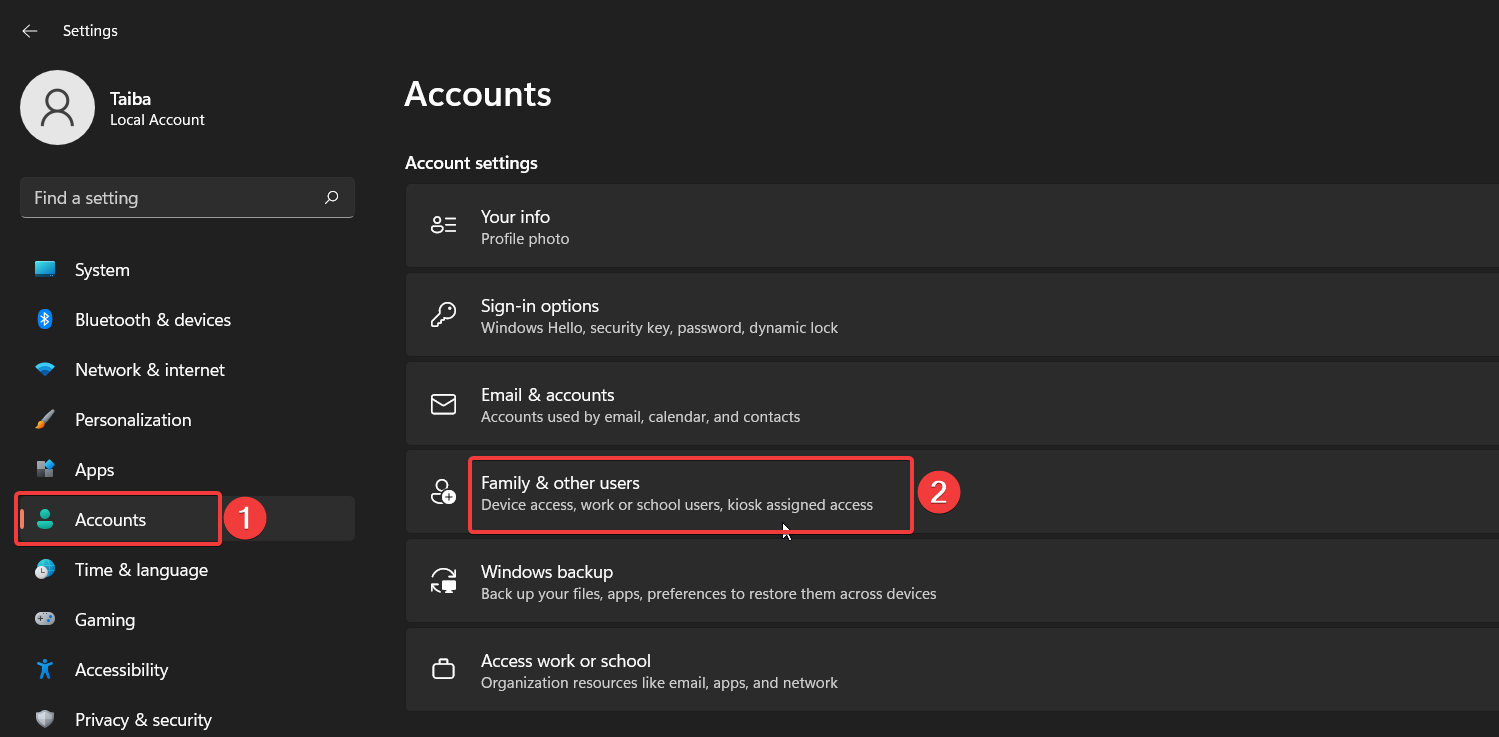
- 从左侧边栏中选择“帐户”,然后选择“家庭和其他用户”。
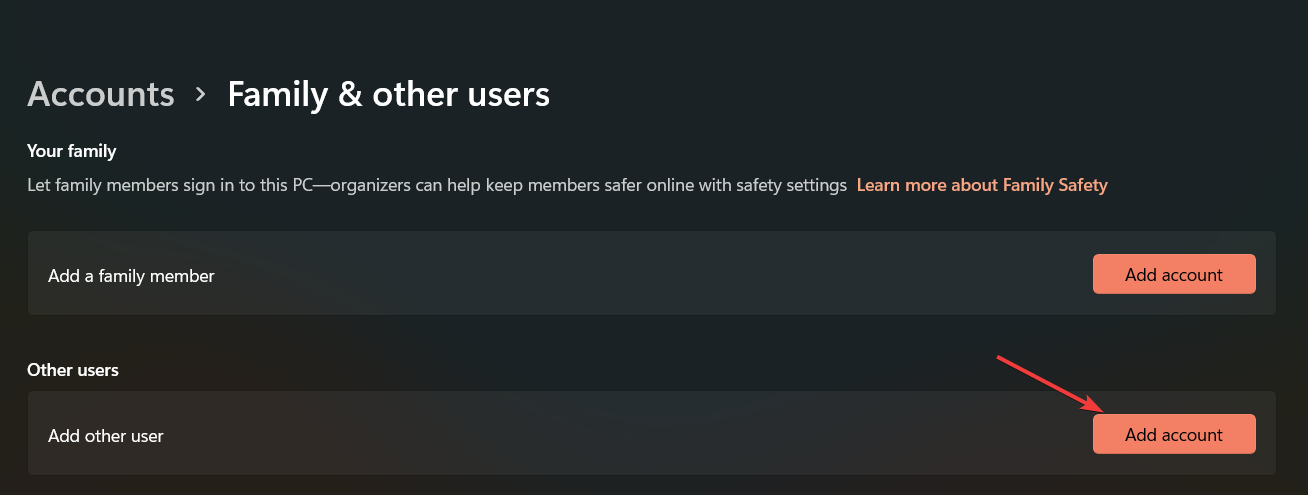
- 接下来,按 添加帐户 其他用户部分下的按钮。
- 选择“登录窗口中没有此人的登录信息”。
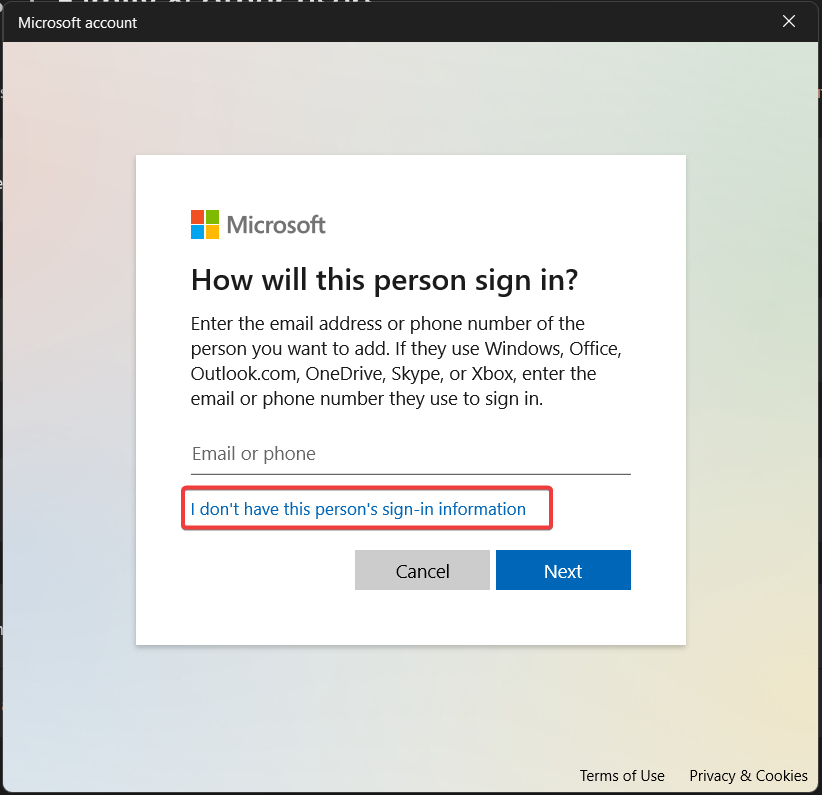
- 接下来,选择“添加没有 Microsoft 帐户的用户”选项,并提供创建新用户帐户所需的详细信息。
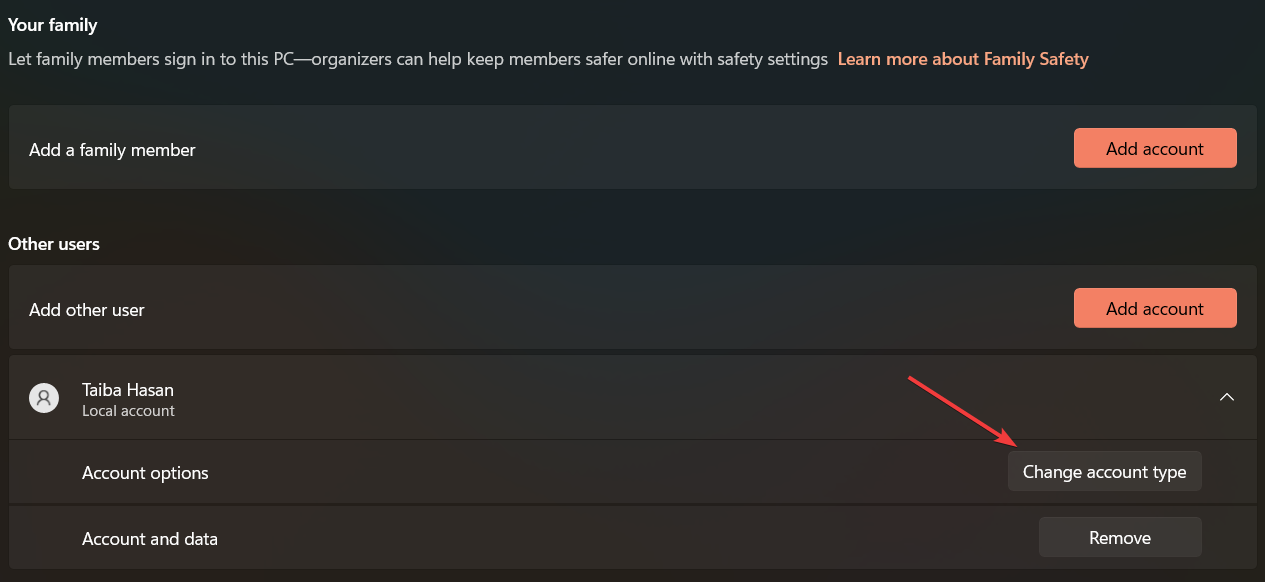
- 成功创建用户帐户后,单击它以显示相关设置,然后按“更改帐户类型”按钮。
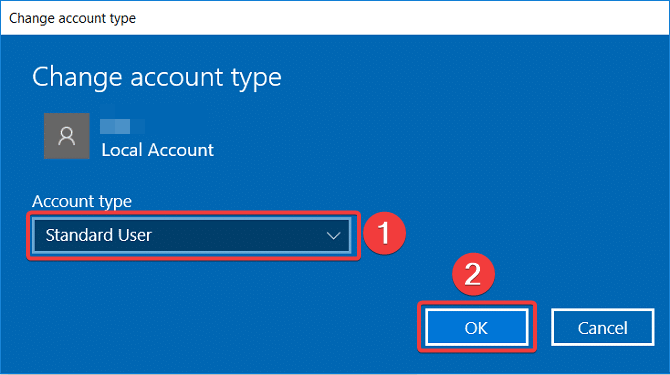
- 从下拉列表中选择帐户类型,然后按确定按钮保存更改。
3.2 使用 Netplwiz 命令
- 使用 + 快捷方式启动“运行”对话框,在文本框中键入以下命令,然后按“确定”按钮。WindowsR
<strong>netplwiz</strong>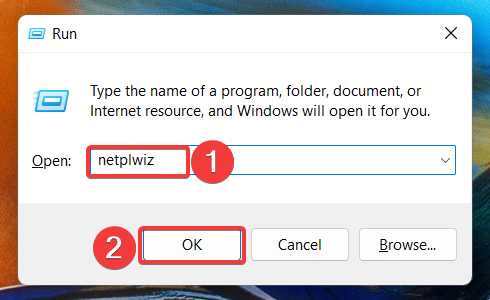
- 按“用户帐户”窗口中的“添加”按钮,在计算机上创建新的用户帐户。
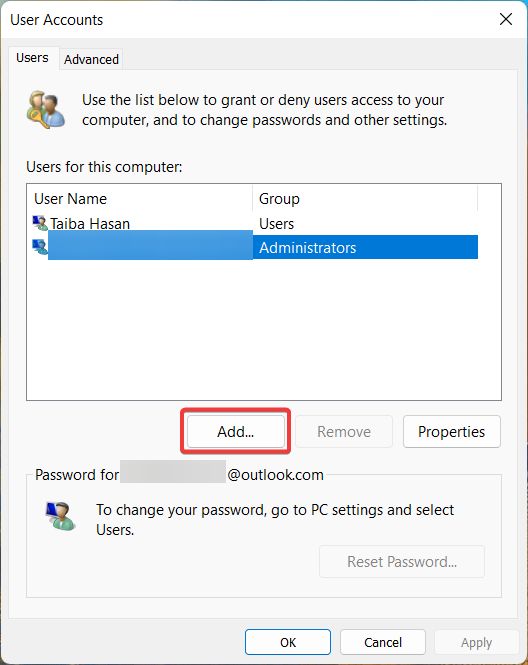
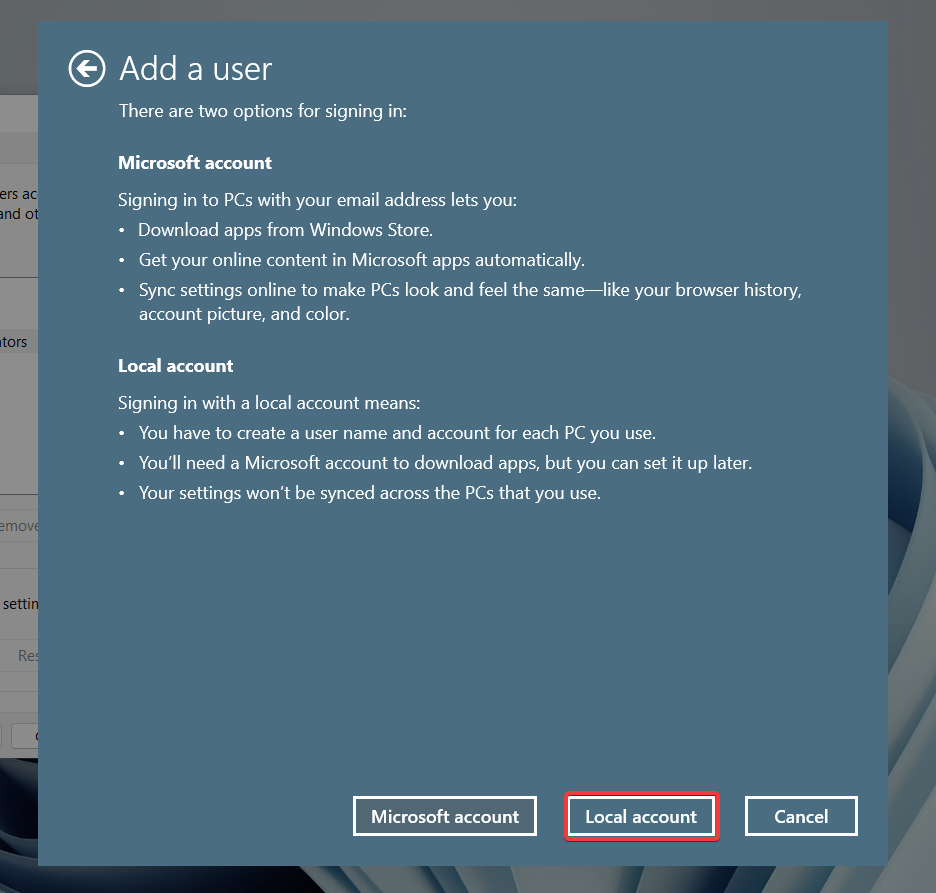
- 在注册窗口中选择“不使用 Microsoft 帐户登录”选项。
- 按“本地帐户”按钮,并在下一个窗口中提供所需的详细信息。
- 创建本地帐户后,选择用户名并按“属性”按钮。
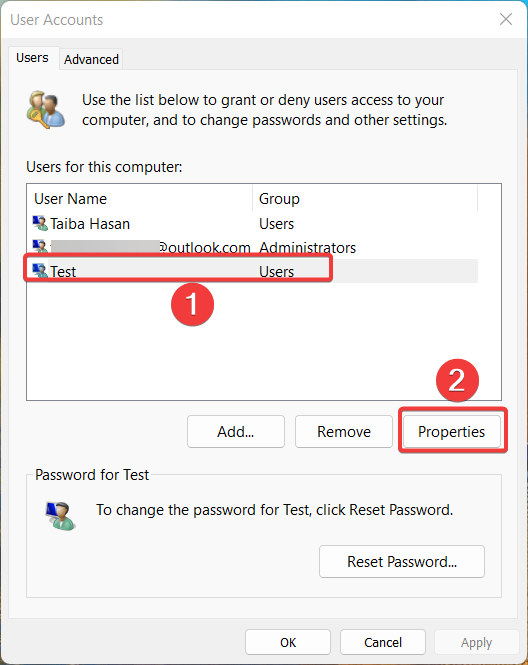
- 切换到“组成员身份”选项卡,然后选择要提供给用户帐户的访问级别。
4.执行系统还原
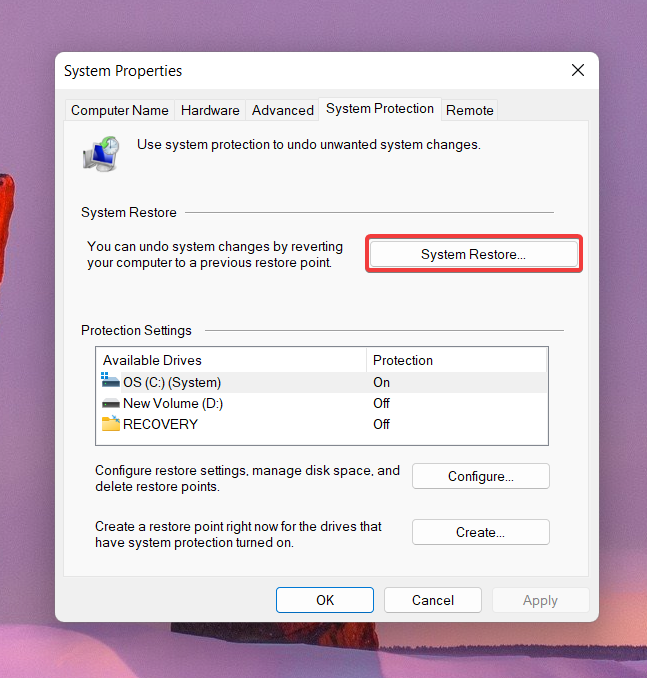
- 使用该键启动“开始”菜单,在顶部的搜索栏中键入“创建还原点”,然后选择相关搜索结果以访问“系统属性”窗口。Windows
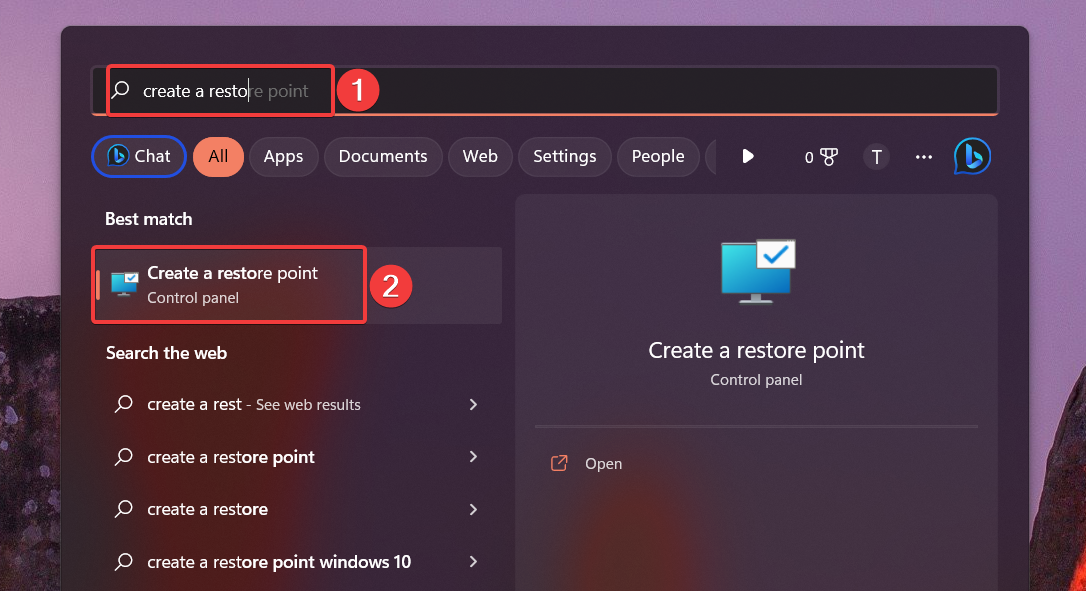
- 点击 系统还原 系统保护选项卡下的按钮。
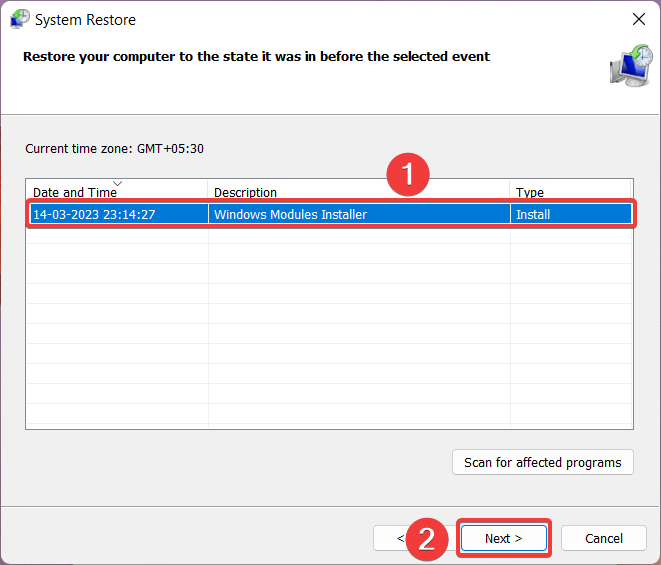
- 按系统还原向导上的下一步按钮。
- 从列表中选择还原点,然后单击“下一步”按钮。
- 最后,按“完成”按钮开始系统还原过程。
执行系统还原将还原PC中导致错误代码NET HELPMSG 3774错误的所有更改,当您在计算机上创建新的用户帐户时。
5.重置窗口
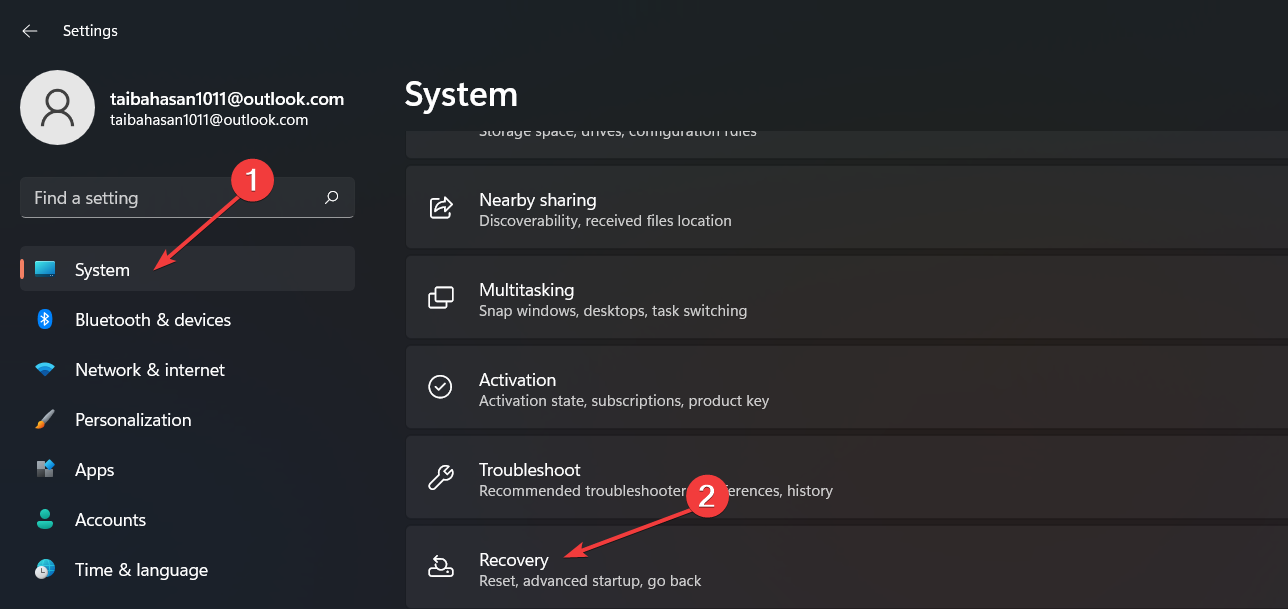
- 使用 + 快捷方式启动“设置”应用。WindowsI
- 向下滚动 系统设置 并选择 恢复 从“设置”应用程序的右侧部分。
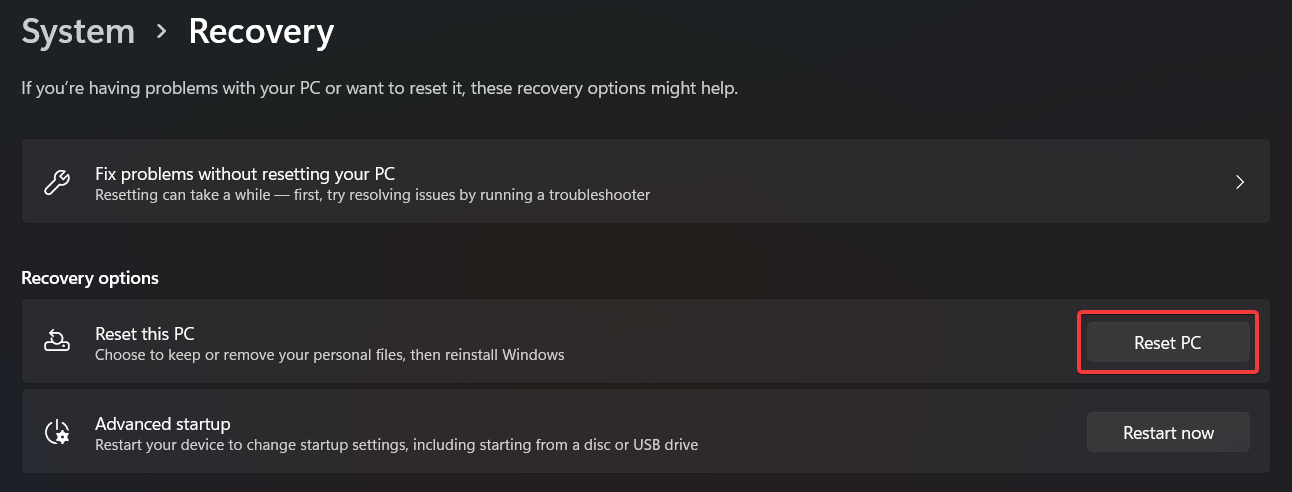
- 按位于“恢复选项”部分中的“重置PC”按钮重新安装Windows。
- A 重置此PC 窗口将出现在屏幕上,其中包含两个选项 - 保留我的文件和删除所有内容。选择第一个选项以重置 Windows 设置,同时保持数据不变。
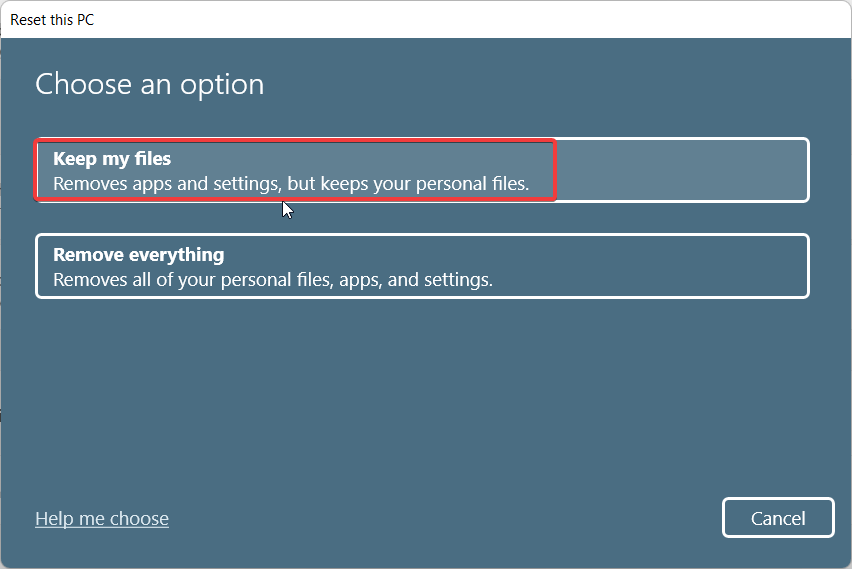
- 在下一个窗口中,指定要选择重新安装Windows的方法。我们建议您选择“本地重新安装”选项,以便从您的设备快速重新安装 Windows。
现在按照分步过程完成 Windows 设置过程。执行 Windows 重置将清除不正确的配置设置并将它们恢复为其默认值。然后,您可以使用命令提示符重新开始以创建新的用户帐户,您将不再收到 NET HELPMSG 3774 错误。
就是这样!这些是您可以在PC上创建用户帐户时实施的解决方法,以修复NET HELPMSG 3774错误。
当您在这里时,您可能有兴趣了解如何修复 Windows 中的临时配置文件错误。




