0

0

linux下怎么使用docker安装minio

WBOY

WBOY

发布时间:2023-05-17 22:37:04

|

2287人浏览过

|

来源于亿速云

转载

    docker 安装 minio

    1、拉取 minio 镜像

    pull minio/minio

    2、创建两个目录

    mkdir -p /usr/local/minio/data
    mkdir -p /usr/local/minio/config

    3、启动容器,后台运行。

    docker run \ 
     --name minio \  #docker 镜像名称
      -p 9000:9000  \ #服务端口号
      -p 9001:9001  \ #映射端口号
      -d --restart=always \ #docker设置容器随系统开机启动 minio
      -e "MINIO_ACCESS_KEY=admin"  \ #登录用户名
      -e "MINIO_SECRET_KEY=admin123456"  \ #登录密码
      -v "/usr/local/minio/data":"/data" \  # 存储文件位置
      -v "/usr/local/minio/config":"/root/.minio"  \ # 配置文件位置
      minio/minio server /data --console-address ":9001"  \  #启动服务对外端口号 访问主机ip+9001 就能打开

    完整命令可直接复制

    docker run --name minio -p 9000:9000 -p 9001:9001 -d --restart=always -e "MINIO_ACCESS_KEY=admin" -e "MINIO_SECRET_KEY=admin123456" -v "/usr/local/minio/data":"/data" -v "/usr/local/minio/config":"/root/.minio" minio/minio server /data --console-address ":9001"

    4、查看启动状态

    docker ps -a
    C:\Users\youth>docker ps -a
    CONTAINER ID   IMAGE         COMMAND                  CREATED          STATUS          PORTS                              NAMES
    a6f0af2430c5   minio/minio   "/usr/bin/docker-ent…"   30 minutes ago   Up 30 minutes   0.0.0.0:9000-9001->9000-9001/tcp   minio

    PORTS 中显示端口号则说明启动成功,根据ip+端口号进行登录查看

    5.异常状况

    minio未正常启动时:

    先查询minio的镜像

    docker ps -a

    然后根据minio的CONTAINER ID查询minio报错日志

    docker logs ~~CONTAINER ID~~ (填自己minio的CONTAINER ID)

    根据日志进行处理。

    我自己遇到的状况:

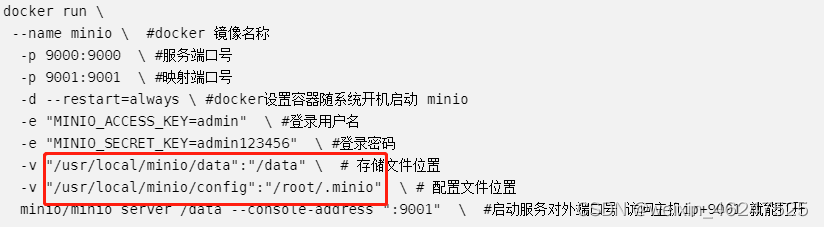
    1.查了很多文档,在配置文件路径的时候都是没有双引号的,导致我换了很多文档依然启动不了,加上双引号之后问题解决,不知道是不是个例,当个参考。
    linux下怎么使用docker安装minio

    2.修改完运行命令之后还需要做几步相关操作

    1)如果minio在无限重启,用以下命令将其停止

    docker stop ~~CONTAINER ID~~ (填自己minio的CONTAINER ID)

    2)重新运行minio时要先查询原先的镜像生没生成

    docker ps -a

    如果存在的话将其删除后再运行新的启动minio的命令

    docker rmi [image]

    docker rm ~~CONTAINER ID~~ (填自己minio的CONTAINER ID)

    先写到这吧,后续遇到新的问题再补充吧。

    docker离线(升级)安装MINIO

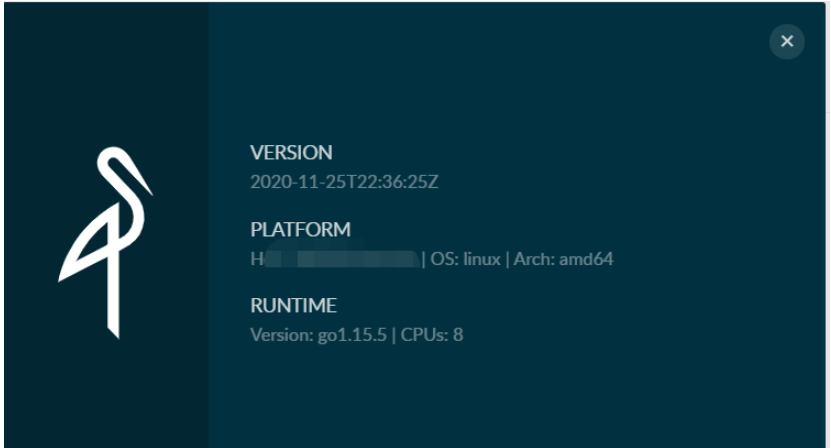
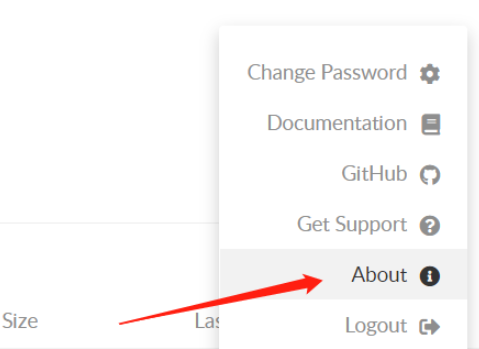
    1.查看版本

    登录minio网页,右上角点击About
    linux下怎么使用docker安装minio

    linux下怎么使用docker安装minio

    68爱写
    68爱写

    专业高质量AI4.0论文写作平台,免费生成大纲,支持无线改稿

    下载

    2.本地安装

    登录一台有网而且安装了Docker的Linux

    #拉取镜像
    docker pull minio/minio
    #在当前目录生成镜像的tar包
    docker save  -o minio.tar minio/minio

    3.把包上传到服务器

    方式一(命令行):

    #scp方式上传
    scp [filename] [user]@[ip] 远程传输文件
    scp -r ./* root@8.134.50.9:/opt/app-service/my-pro
    #输入root账号密码

    方式二(传输工具):

    #使用FZ之类的xftp工具

    4.将安装包加载到镜像中

    docker load -i minio.tar

    5. 运行minio镜像

    docker run -p 9000:9000 \
    --name minio \
    -d \
    --restart=always \
    -e "MINIO_ACCESS_KEY=admin" \
    -e "MINIO_SECRET_KEY=12345678" \
    -v /programs/minio/data:/data \
    -v /programs/minio/config:/root/.minio \
    minio/minio server /data

    参数解读:

    • -p:指定宿主端口和容器暴露接口

    • –name:指定容器名称

    • -d:后台运行

    • –restart:是否重启

    • -e:环境配置

    • -v:容器文件挂载到宿主机上

    • minio/minio:容器名称

    • server:启动

    • /data:指定存储文件目录

    • . -v:容器文件挂载到宿主机上

    • minio/minio:容器名称

    • server:启动

    • /data:指定存储文件目录

    提示:如果遇上浏览器登录不了的问题就不要使用最新版本,应该是最新版本命令或配置还没适用在Docker中

    相关专题

    更多
    github中文官网入口 github中文版官网网页进入
    github中文官网入口 github中文版官网网页进入

    github中文官网入口https://docs.github.com/zh/get-started,GitHub 是一种基于云的平台,可在其中存储、共享并与他人一起编写代码。 通过将代码存储在GitHub 上的“存储库”中,你可以: “展示或共享”你的工作。 持续“跟踪和管理”对代码的更改。

    1

    2026.01.21

    windows安全中心怎么关闭打开_windows安全中心操作指南
    windows安全中心怎么关闭打开_windows安全中心操作指南

    Windows安全中心可以通过系统设置轻松开关。 暂时关闭:打开“设置” -> “隐私和安全性” -> “Windows安全中心” -> “病毒和威胁防护” -> “管理设置”,将“实时保护”关闭。打开:同样路径将开关开启即可。如需彻底关闭,需在组策略(gpedit.msc)或注册表中禁用Windows Defender。

    0

    2026.01.21

    C++游戏开发Unreal Engine_C++怎么用Unreal Engine开发游戏
    C++游戏开发Unreal Engine_C++怎么用Unreal Engine开发游戏

    虚幻引擎(Unreal Engine, 简称UE)是由Epic Games开发的一款功能强大的工业级3D游戏引擎,以高品质实时渲染(如Nanite和Lumen)闻名 。它基于C++语言,为开发者提供高效率的框架、强大的可视化脚本系统(蓝图)、以及针对PC、主机和移动端的完整开发工具,广泛用于游戏、电影制片等领域。

    0

    2026.01.21

    Python GraphQL API 开发实战
    Python GraphQL API 开发实战

    本专题系统讲解 Python 在 GraphQL API 开发中的实际应用,涵盖 GraphQL 基础概念、Schema 设计、Query 与 Mutation 实现、权限控制、分页与性能优化,以及与现有 REST 服务和数据库的整合方式。通过完整示例,帮助学习者掌握 使用 Python 构建高扩展性、前后端协作友好的 GraphQL 接口服务,适用于中大型应用与复杂数据查询场景。

    1

    2026.01.21

    云朵浏览器入口合集
    云朵浏览器入口合集

    本专题整合了云朵浏览器入口合集,阅读专题下面的文章了解更多详细地址。

    22

    2026.01.20

    Java JVM 原理与性能调优实战
    Java JVM 原理与性能调优实战

    本专题系统讲解 Java 虚拟机(JVM)的核心工作原理与性能调优方法,包括 JVM 内存结构、对象创建与回收流程、垃圾回收器(Serial、CMS、G1、ZGC)对比分析、常见内存泄漏与性能瓶颈排查,以及 JVM 参数调优与监控工具(jstat、jmap、jvisualvm)的实战使用。通过真实案例,帮助学习者掌握 Java 应用在生产环境中的性能分析与优化能力。

    29

    2026.01.20

    PS使用蒙版相关教程
    PS使用蒙版相关教程

    本专题整合了ps使用蒙版相关教程,阅读专题下面的文章了解更多详细内容。

    175

    2026.01.19

    java用途介绍
    java用途介绍

    本专题整合了java用途功能相关介绍,阅读专题下面的文章了解更多详细内容。

    125

    2026.01.19

    java输出数组相关教程
    java输出数组相关教程

    本专题整合了java输出数组相关教程,阅读专题下面的文章了解更多详细内容。

    41

    2026.01.19

    热门下载

    更多
    网站特效
    /
    网站源码
    /
    网站素材
    /
    前端模板

    精品课程

    更多
    相关推荐
    /
    热门推荐
    /
    最新课程
    光速学会docker容器
    光速学会docker容器

    共33课时 | 1.9万人学习

    Docker 17 中文开发手册
    Docker 17 中文开发手册

    共0课时 | 0人学习

    极客学院Docker视频教程
    极客学院Docker视频教程

    共33课时 | 17.9万人学习

    关于我们 免责申明 举报中心 意见反馈 讲师合作 广告合作 最新更新
    php中文网:公益在线php培训,帮助PHP学习者快速成长!
    关注服务号 技术交流群
    PHP中文网订阅号
    每天精选资源文章推送

    Copyright 2014-2026 https://www.php.cn/ All Rights Reserved | php.cn | 湘ICP备2023035733号