



ms office 产品是任何 windows 系统上用于创建 word、excel 表格等文档的应用程序的绝佳选择。但是您需要从 microsoft 购买 office 产品的有效许可证,并且必须激活它才能使其有效工作.
最近,许多 Windows 用户报告说,每当他们启动任何 Office 产品(如 Word、Excel 等)时,他们都会收到一条警告消息,上面写着“您的 Office 许可证存在问题,并要求用户获取正版 Office 许可证”。
有些用户不经思考就直接购买了微软的Office产品许可证。在您持有有效许可证的情况下,我们为您提供所有必要信息以进行更正。这或许是因为系统操作系统未更新至最新版本或安装在系统上的办公软件已过时。
如果您也遇到这种情况,请遵循下面给出的不同解决方案。
解决方案 1 – 关闭所有连接的体验功能
激活连接体验特性,用户可以实现隐私设置在不同设备之间同步和连接,并确保下载和更新工作正常。打开 Office 产品并在不同设备上更改设置可能会影响 Office 产品的正常运行。因此建议禁用此功能,看看这是否适合您。
让我们看看如何使用以下步骤完成此操作。
第 1 步:在您的系统上打开任何 Office 产品,如 word、excel 等。
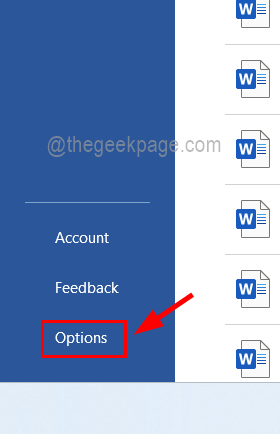
第2步:打开后,单击初始页面底部的选项,如下所示。
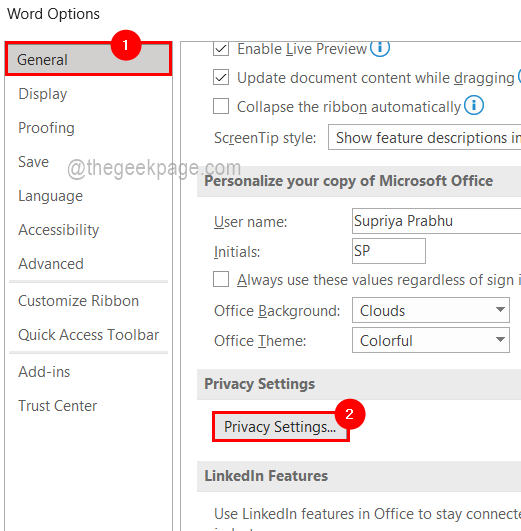
第 3 步:屏幕上会弹出选项窗口,默认情况下,它会在“常规”选项卡中打开。
第4步:现在在右侧,选择底部的隐私设置按钮,如下所示。
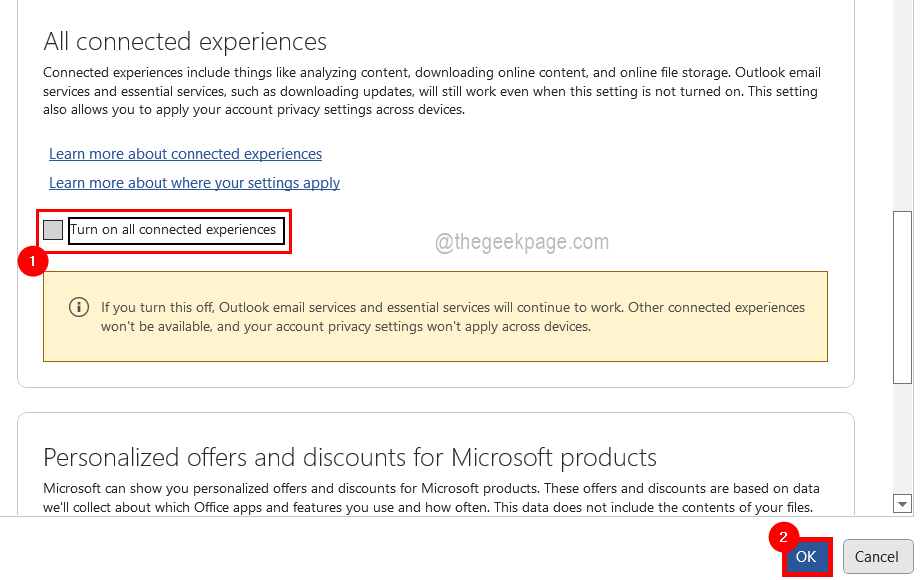
第 5 步:这将打开“隐私设置”窗口,现在您应该将此窗口向下滚动到“所有连接的体验”部分。
第 6 步:通过单击取消选中打开所有连接的体验复选框。
第 7 步:最后单击“确定”进行更改。
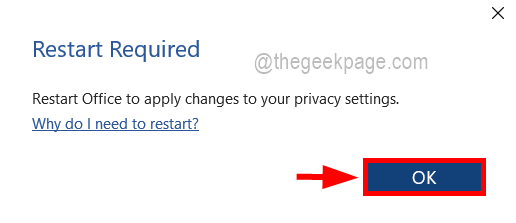
第 8 步:系统将要求您接受重新启动当前在系统上运行的 Office 应用程序的提示。
第 9 步:单击“需要重新启动”窗口上的“确定”。
第 10 步:现在关闭系统上正在运行的所有 MS Office 应用程序,然后再次重新打开它,您将不会再次出现此警告消息。
解决方案 2 – 将 Microsoft Office 产品更新到最新版本
最有可能的是,Microsoft Office 产品在过期时会抛出这些类型的消息,这可以通过使用命令提示符将 Office 应用程序更新到其最新版本来解决。
请按照以下步骤了解如何更新 Microsoft Office 产品。
步骤 1:通过在同时按下windows和R键打开的运行框中键入cmd以管理员身份打开命令提示符窗口。
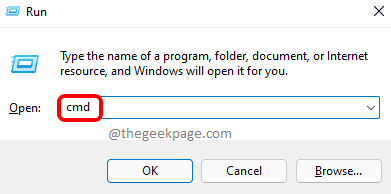
第 2 步:现在同时按下CTRL + SHIFT + ENTER键,然后单击“是”继续。
第 3 步:这将在系统上打开提升的命令提示符窗口。
第 4 步:将以下行复制粘贴到命令提示符中,然后按 Enter键。
cd "\Program Files\Common Files\microsoft shared\ClickToRun"
第 5 步:现在您位于评论提示窗口的ClickToRun文件夹中。
当您再次执行这个步骤时,您会看到 Microsoft Office 更新窗口弹出,开始下载并安装到最新版本。
OfficeC2rclient.exe /更新用户updatetoversion=16.0.13801.20266

第 7 步:这可能需要一段时间,具体取决于系统性能和互联网连接。
第 8 步:完成 Office 更新后,打开任何 Office 产品,看看是否有效!
解决方案 3 – 更新 Windows 操作系统
还观察到这些问题可能发生在未更新的 Windows 系统中。我们需要检查一下是否可以通过更新系统上的 Windows 操作系统来解决此问题。
注意:请确保您的系统上有稳定的快速互联网连接,因为某些更新可能需要一些时间才能下载。
步骤 1:同时按下Windows + R键打开运行框。
第 2 步:键入以下行,然后按Enter键。
毫秒设置:windowsupdate
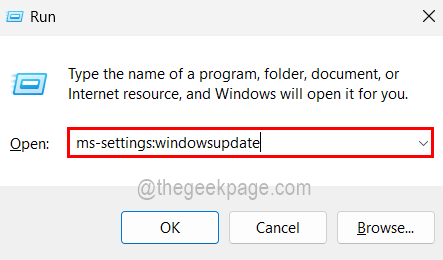

第 3 步:这会将您带到“设置”应用上的 Windows 更新页面。
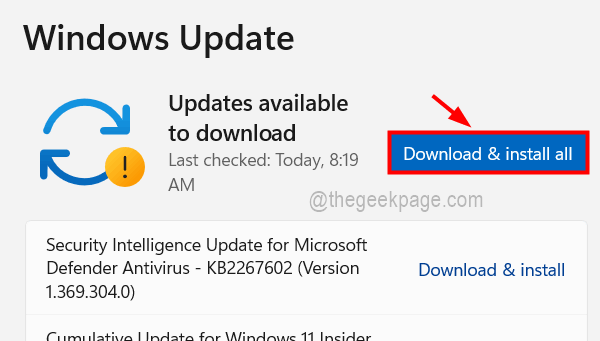
第 4 步:如果已经有可用更新,则单击下载并安装所有开始更新它们,如下图所示。
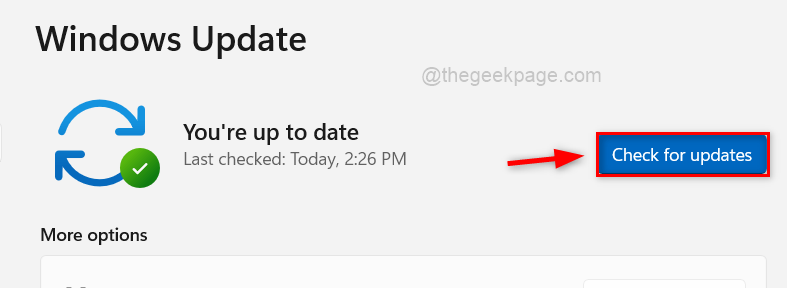
第 5 步:否则,单击检查更新,然后它将开始检查任何可用的更新。
第 6 步:获得任何更新后,请下载并安装它们。
第 7 步:完成后,关闭“设置”应用并重新启动系统,以使所做的更改生效。
解决方案 4 – 重置/修复 MS Office
有时由于对 MS Office 设置的更改或损坏的数据,我们需要通过修复它或将其重置为默认值来对其进行管理。以下是关于在Windows系统中重置或修复Office套件的步骤的简要介绍。
第 1 步:首先,您需要通过按住键盘上的Win + R键打开系统上的运行命令框。
第 2 步:接下来,在运行框中键入ms-settings:appsfeatures ,然后点击Enter键。
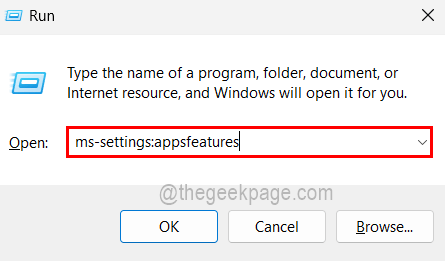
第 3 步:它将打开已安装的应用程序页面。
第 4 步:您需要向下滚动页面以从列表中查找 Office,或通过在搜索栏中键入office来搜索 Office,如下所示。
第 5 步:获得 Office 后,单击 ( … ) 在右侧显示更多选项图标,如下所示。
第 6 步:从列表中选择高级选项。
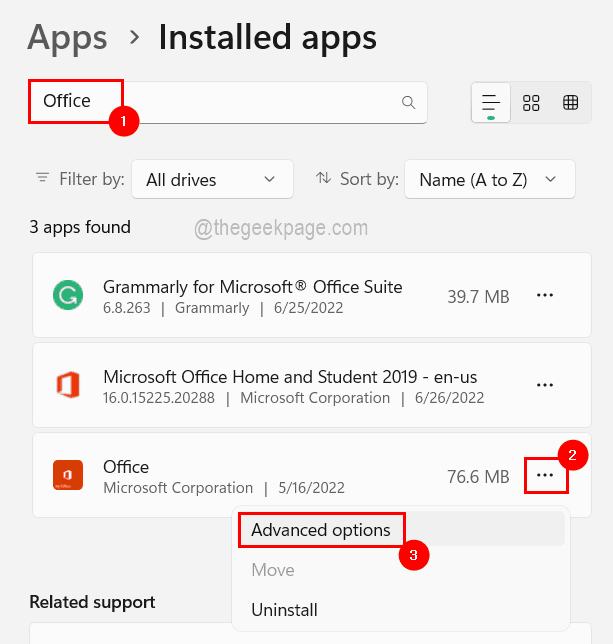
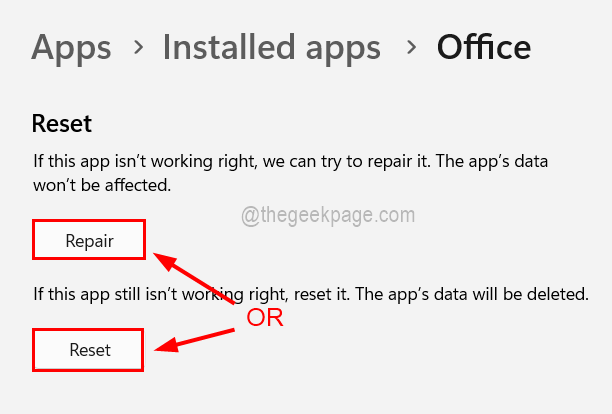
第 7 步:然后向下滚动到“重置”部分并单击“修复”或“重置”, 然后将开始重置或修复 Office。
注意:重置将删除与 Office 套件相关的所有数据,而修复不会。在继续之前请记住这一点。
第 8 步:执行提示您完成该过程的任何屏幕说明。
第9步:完成后,关闭它,看看这是否有效!
解决方案 5 – 在 MS Office 应用程序中注销并再次登录
建议用户在注销一次帐户后,再使用其凭据登录,以避免 Microsoft 帐户凭据问题的可能性。通常情况下,用户更改了登录 Word、excel 等 Office 产品时使用的帐户密码,这会产生用户无法弄清楚的问题。
因此,请按照以下步骤退出,然后重新登录。
第 1 步:打开任何 Office 产品,如 word excel 等。
第 2 步:在初始页面上,转到顶部栏上的个人资料图片图标,如下所示。
第 3 步:单击退出以退出 word 和其他办公产品。
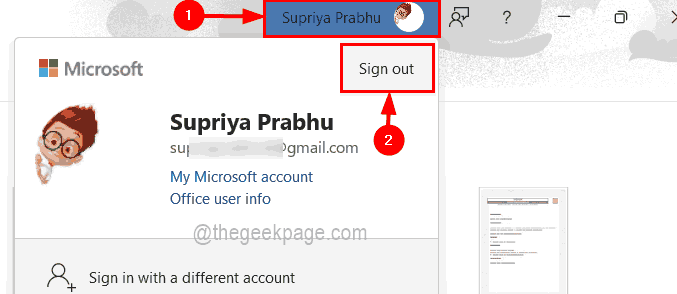
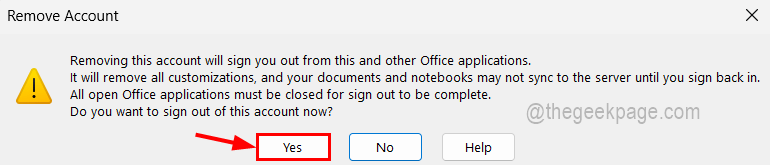
第 4 步:单击“是”确认退出,如下图所示。
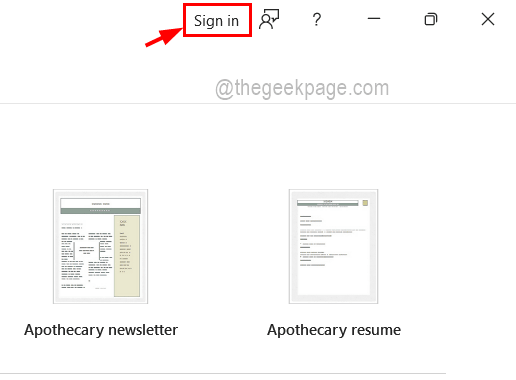
第 5 步:退出后,在顶部栏,登录按钮出现在个人资料图片图标的位置,如下所示。
第6步:点击它再次登录。
第 7 步:按照屏幕上的说明,在弹出窗口中输入凭据进行登录。
现在检查问题是否仍然存在。




