1、资源准备
dockerfile文件
# "ported" by adam miller <maxamillion@fedoraproject.org> from
#  https://github.com/fedora-cloud/fedora-dockerfiles
#
# originally written for fedora-dockerfiles by
#  scollier <scollier@redhat.com>

from centos:centos7
maintainer the centos project <cloud-ops@centos.org>

run yum -y update; yum clean all
run yum -y install epel-release tar ; yum clean all
run yum -y install nginx ; yum clean all
add nginx.conf /opt/deploy/nginx/nginx.conf
run echo "daemon off;" >> /opt/deploy/nginx/nginx.conf
#run curl https://git.centos.org/sources/httpd/c7/acf5cccf4afaecf3afeb18c50ae59fd5c6504910 \
#  | tar -xz -c /usr/local/nginx/html \
#  --strip-components=1
#run sed -i -e 's/apache/nginx/g' -e '/apache_pb.gif/d' \
#  /usr/local/nginx/html/index.html

expose 80

#cmd [ "/usr/local/nginx/sbin" ]
注意:路径需要在系统上面存在以及对应
nginx.conf文件
# for more information on configuration, see:
#  * official english documentation: http://nginx.org/en/docs/
#  * official russian documentation: http://nginx.org/ru/docs/

user nginx;
worker_processes 1;

error_log /usr/logs/nginx/error.log;
#error_log /var/log/nginx/error.log notice;
#error_log /var/log/nginx/error.log info;

pid    /run/nginx.pid;


events {
  worker_connections 1024;
}


http {
  include    mime.types;
  default_type application/octet-stream;

  log_format main '$remote_addr - $remote_user [$time_local] "$request" '
           '$status $body_bytes_sent "$http_referer" '
           '"$http_user_agent" "$http_x_forwarded_for"';

  access_log /usr/logs/nginx/access.log main;

  sendfile    on;
  #tcp_nopush   on;

  #keepalive_timeout 0;
  keepalive_timeout 65;

  #gzip on;

  # load modular configuration files from the /etc/nginx/conf.d directory.
  # see http://nginx.org/en/docs/ngx_core_module.html#include
  # for more information.
  #include /etc/nginx/conf.d/*.conf;

  index  index.html index.htm;

  server {
    listen    80;
    server_name localhost;
    root     /usr/share/nginx/html;

    #charset koi8-r;

    #access_log /var/log/nginx/host.access.log main;

    location / {
      autoindex on;
    }

    # redirect server error pages to the static page /40x.html
    #
    error_page 404       /404.html;
    location = /40x.html {
    }

    # redirect server error pages to the static page /50x.html
    #
    error_page  500 502 503 504 /50x.html;
    location = /50x.html {
    }

    # proxy the php scripts to apache listening on 127.0.0.1:80
    #
    #location ~ \.php$ {
    #  proxy_pass  http://127.0.0.1;
    #}

    # pass the php scripts to fastcgi server listening on 127.0.0.1:9000
    #
    #location ~ \.php$ {
    #  root      html;
    #  fastcgi_pass  127.0.0.1:9000;
    #  fastcgi_index index.php;
    #  fastcgi_param script_filename /scripts$fastcgi_script_name;
    #  include    fastcgi_params;
    #}

    # deny access to .htaccess files, if apache's document root
    # concurs with nginx's one
    #
    #location ~ /\.ht {
    #  deny all;
    #}
  }


  # another virtual host using mix of ip-, name-, and port-based configuration
  #
  #server {
  #  listen    8000;
  #  listen    somename:8080;
  #  server_name somename alias another.alias;
  #  root     html;

  #  location / {
  #  }
  #}


  # https server
  #
  #server {
  #  listen    443;
  #  server_name localhost;
  #  root     html;

  #  ssl         on;
  #  ssl_certificate   cert.pem;
  #  ssl_certificate_key cert.key;

  #  ssl_session_timeout 5m;

  #  ssl_protocols sslv2 sslv3 tlsv1;
  #  ssl_ciphers high:!anull:!md5;
  #  ssl_prefer_server_ciphers  on;

  #  location / {
  #  }
  #}

}
注意:路径需要在系统上面存在以及对应
2、执行构建镜像命令
复制代码 代码如下:
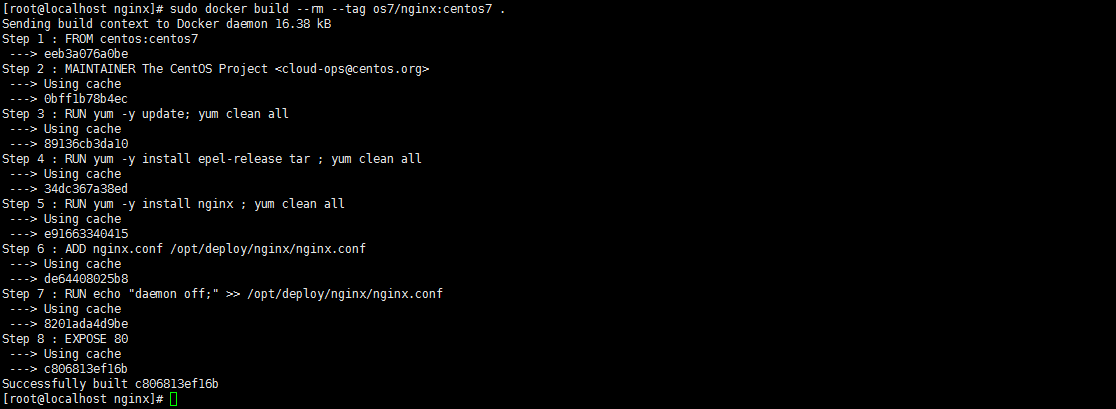
[root@localhost nginx]# sudo docker build --rm --tag os7/nginx:centos7 .
执行结果截图:
3、查看镜像是否安装构建成功 docker images

4、创建容器 docker run -i -t -d -p 192.168.32.129:81:80 os7/nginx /bin/bash
注意:192.168.32.129这个ip的话,则需要在/etc/hosts中添加
192.168.32.129 localhost

5、查看容器是否创建成功并启动 docker ps

6、测试是否成功访问 curl http://192.168.32.129:81

会出现这个拒绝连接,那怎么办呢?有办法解决的,我们先进入该容器里面
7、进入容器 docker exec -i -t small_hodgkin /bin/sh

8、接着在容器里面执行(直接输入即可)
nginx
9、在容器外面执行 curl http://192.168.32.129:81

成功了。
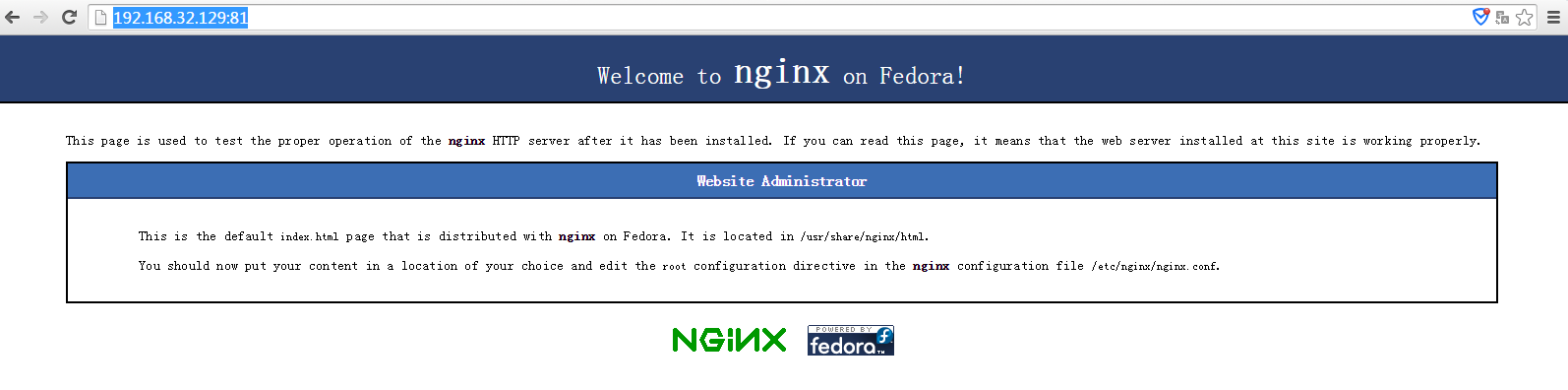
10、再到虚拟机外面通过浏览器访问