



1.修改docker的配置文件
修改文件信息路径如下:
/etc/docker/daemon.json
在配置文件中添加以下内容:
"hosts": ["tcp://0.0.0.0:2375", "unix:///var/run/docker.sock"]
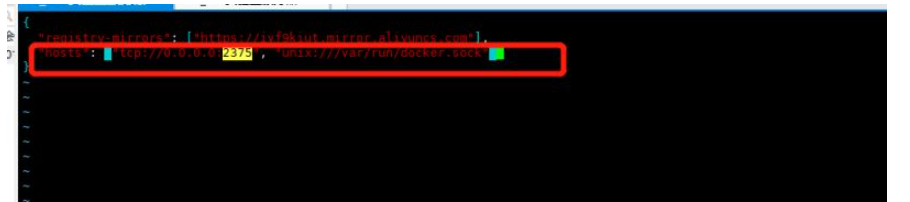
注意:如果没有这个daemon.json,就自己在/etc/docker/目录下创建一个
touch daemon.json
tcp是开启远程访问,unix是本机访问,不开启本机访问,在服务器上使用时会有以下错误:
Cannot connect to the Docker daemon at unix:///var/run/docker.sock. Is the docker daemon running?
修改完成之后依次执行以下命令:
#重新加载配置文件
systemctl daemon-reload
# 重启服务
systemctl restart docker.service
# 查看端口是否开启 默认端口2375
netstat -anp|grep 2375


2.配置端口开放
依次执行以下命令
添加指定需要开放的端口:
firewall-cmd --zone=public --add-port=2375/tcp --permanent
重载入添加的端口:
firewall-cmd --reload
查询指定端口是否开启成功:
firewall-cmd --query-port=2375/tcp
注意:以上配置全是在防火墙开启的情况下进行,如果未开启系统防火墙,则无需以上配置,比如我的服务器就 没有配置防火墙,运行时则显示以下信息:

最后我们看看我们的配置是否生效
curl http://127.0.0.1:2375/info
如果出现 以下信息则说明配置成功

3.IDEA安装Docker插件
如果你的idea版本较高,则内置了docker插件
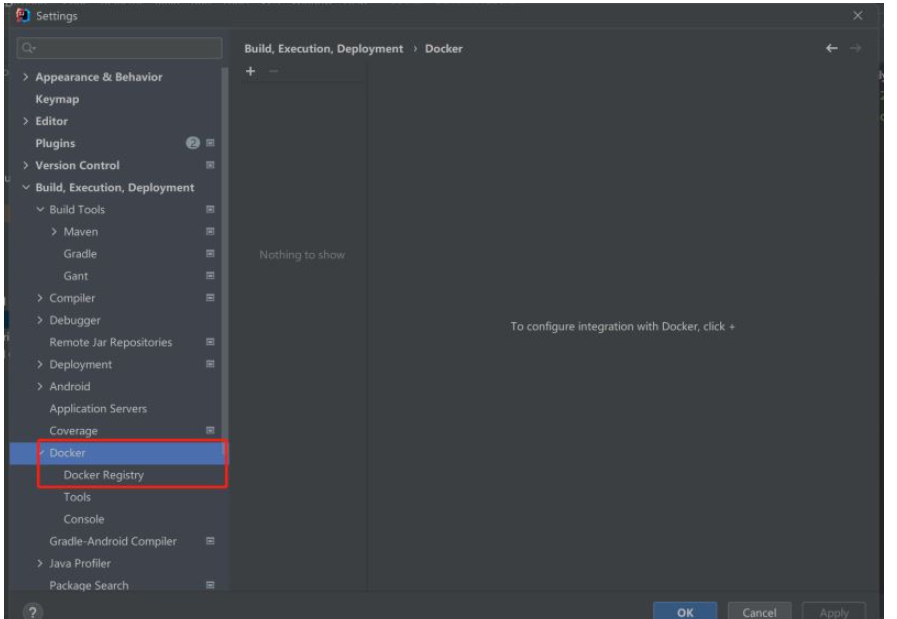
如果没有也不要担心,我们自行安装即可
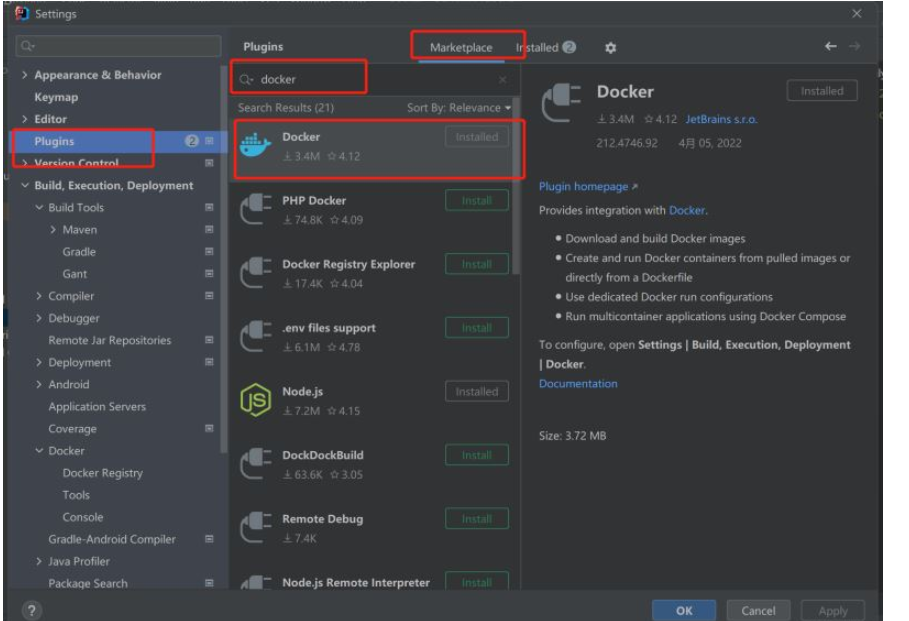
4.IDEA配置docker
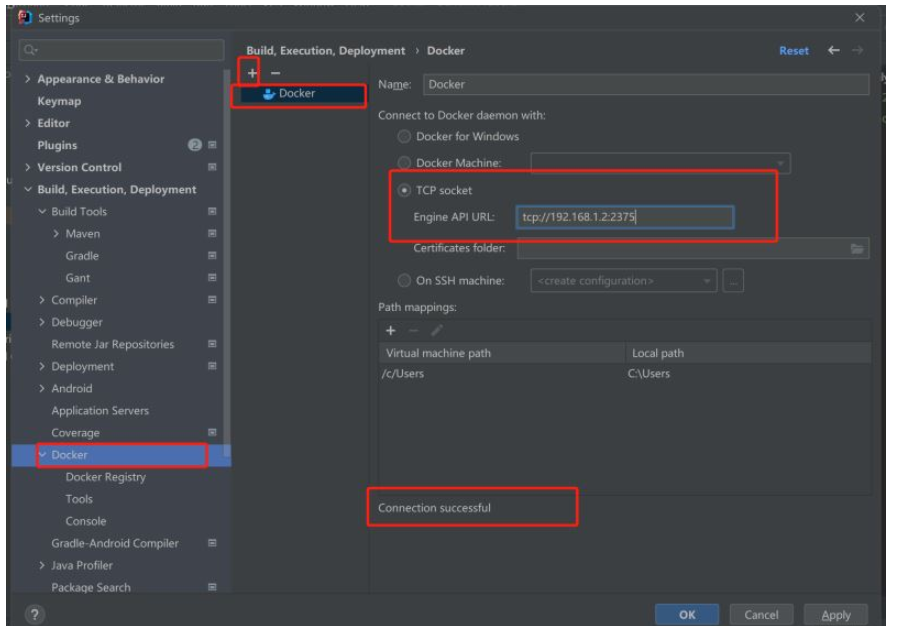
注意:我上面的192.168.1.2是我自己的服务器Ip,只需修改成你的docker所在服务器ip即可
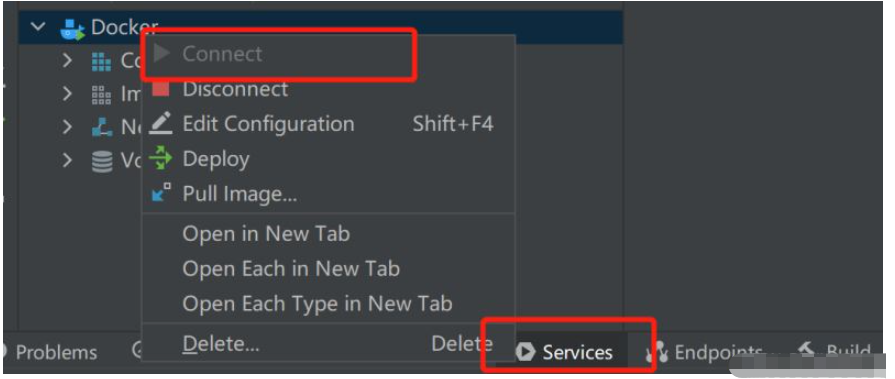
点击Apply之后会在你的service中弹出
点击连接,我们就会发现我们docker配置的容器信息
5.SpringBoot整合Docker配置
5.1 安装pom依赖
安装插件:Docker-maven-plugin
 <!--docker-maven-plugin插件打包-->
            <plugin>
                <groupId>com.spotify</groupId>
                <artifactId>docker-maven-plugin</artifactId>
                <version>1.0.0</version>
                <configuration>
                    <!--镜像名称-->
                    <imageName>${project.artifactId}</imageName>
                    <!--指定标签-->
                    <imageTags>
                        <imageTag>latest</imageTag>
                    </imageTags>
                    <!--基础镜像jdk1.8-->
                    <baseImage>java</baseImage>
                    <!--制作者提供本人信息-->
                    <maintainer>ninesun@qq.com</maintainer>
                    <!--切换到Root目录-->
                    <workdir>/ROOT</workdir>
                    <cmd>["java", "-version"]</cmd>
                    <entryPoint>["java", "-jar", "${project.build.finalName}.jar"]</entryPoint>

                    <!--指定DockerFile路径-->
                    <!--                    <dockerDirectory>${project.basedir}/src/main/docker</dockerDirectory>-->

                    <!--指定远程docker api地址-->
                    <dockerHost>http://192.168.1.2:2375</dockerHost>

                    <!-- 这里是复制 jar 包到 docker 容器指定目录配置 -->
                    <resources>
                        <resource>
                            <targetPath>/ROOT</targetPath>
                            <!--用于指定需要复制的根目录-->
                            <directory>${project.build.directory}</directory>
                            <!--用于指定需要复制的jar文件-->
                            <include>${project.build.finalName}.jar</include>
                        </resource>
                    </resources>
                </configuration>
            </plugin>
我所有的maven配置如下:
<?xml version="1.0" encoding="UTF-8"?>
<project xmlns="http://maven.apache.org/POM/4.0.0" xmlns:xsi="http://www.w3.org/2001/XMLSchema-instance"
         xsi:schemaLocation="http://maven.apache.org/POM/4.0.0 https://maven.apache.org/xsd/maven-4.0.0.xsd">
    <modelVersion>4.0.0</modelVersion>
    <parent>
        <groupId>org.springframework.boot</groupId>
        <artifactId>spring-boot-starter-parent</artifactId>
        <version>2.6.6</version>
        <relativePath/> <!-- lookup parent from repository -->
    </parent>
    <groupId>com.example</groupId>
    <artifactId>docker</artifactId>
    <version>0.0.1-SNAPSHOT</version>
    <name>docker</name>
    <description>docker</description>
    <properties>
        <java.version>11</java.version>
        <maven.test.skip>true</maven.test.skip>
        <maven.javadoc.skip>true</maven.javadoc.skip>
    </properties>
    <dependencies>
        <dependency>
            <groupId>org.springframework.boot</groupId>
            <artifactId>spring-boot-starter-web</artifactId>
        </dependency>

        <dependency>
            <groupId>org.springframework.boot</groupId>
            <artifactId>spring-boot-starter-test</artifactId>
            <scope>test</scope>
        </dependency>
    </dependencies>

    <build>
        <plugins>
            <plugin>
                <groupId>org.springframework.boot</groupId>
                <artifactId>spring-boot-maven-plugin</artifactId>
            </plugin>
            <!--docker-maven-plugin插件打包-->
            <plugin>
                <groupId>com.spotify</groupId>
                <artifactId>docker-maven-plugin</artifactId>
                <version>1.0.0</version>
                <configuration>
                    <!--镜像名称-->
                    <imageName>${project.artifactId}</imageName>
                    <!--指定标签-->
                    <imageTags>
                        <imageTag>latest</imageTag>
                    </imageTags>
                    <!--基础镜像jdk1.8-->
                    <baseImage>java</baseImage>
                    <!--制作者提供本人信息-->
                    <maintainer>ninesun@qq.com</maintainer>
                    <!--切换到Root目录-->
                    <workdir>/ROOT</workdir>
                    <cmd>["java", "-version"]</cmd>
                    <entryPoint>["java", "-jar", "${project.build.finalName}.jar"]</entryPoint>

                    <!--指定DockerFile路径-->
                    <!--                    <dockerDirectory>${project.basedir}/src/main/docker</dockerDirectory>-->

                    <!--指定远程docker api地址-->
                    <dockerHost>http://192.168.1.2:2375</dockerHost>

                    <!-- 这里是复制 jar 包到 docker 容器指定目录配置 -->
                    <resources>
                        <resource>
                            <targetPath>/ROOT</targetPath>
                            <!--用于指定需要复制的根目录-->
                            <directory>${project.build.directory}</directory>
                            <!--用于指定需要复制的jar文件-->
                            <include>${project.build.finalName}.jar</include>
                        </resource>
                    </resources>
                </configuration>
            </plugin>
        </plugins>
    </build>

</project>
注意:在我们拉取插件成功之后,我们会发现目录结构变成如下所示 :
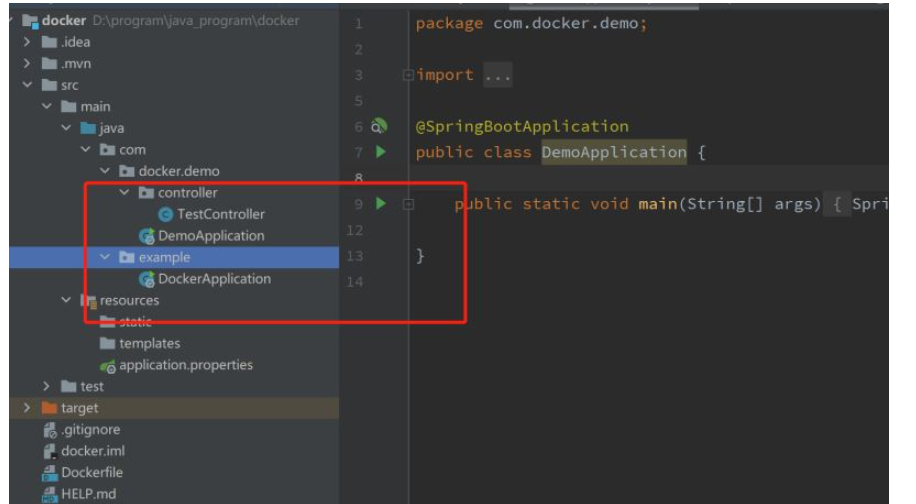

我们需要删除一个启动类,否则会导致打包失败,我将DockerApplication直接删除了
5.2 build镜像
在build镜像之前,我们需要先进行项目的打包操作
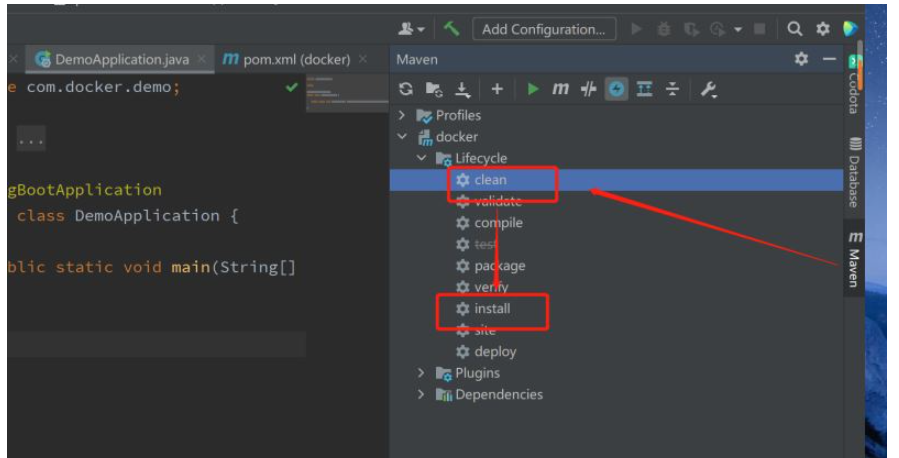
通过cmd进入到我们的项目目录
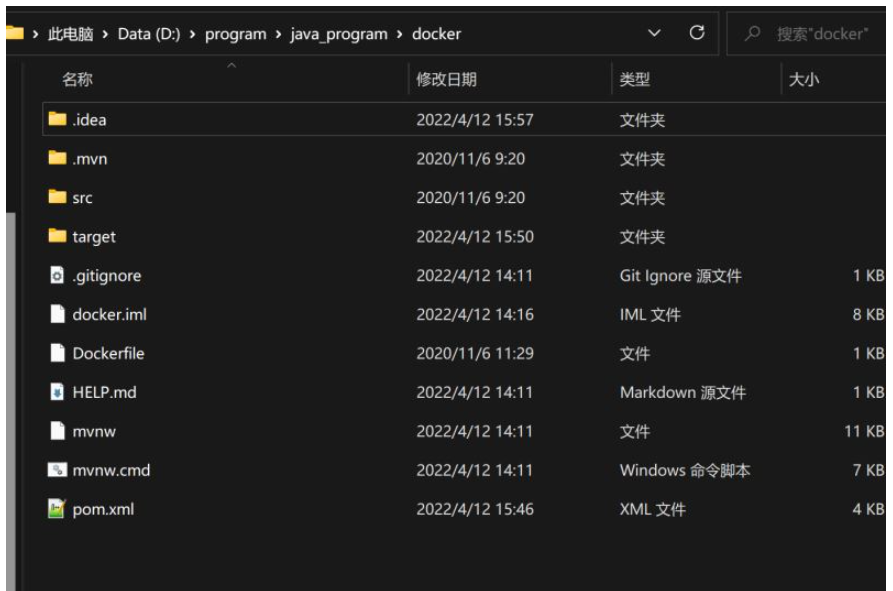
执行
mvn docker:build
出现 以下信息表示打包成功
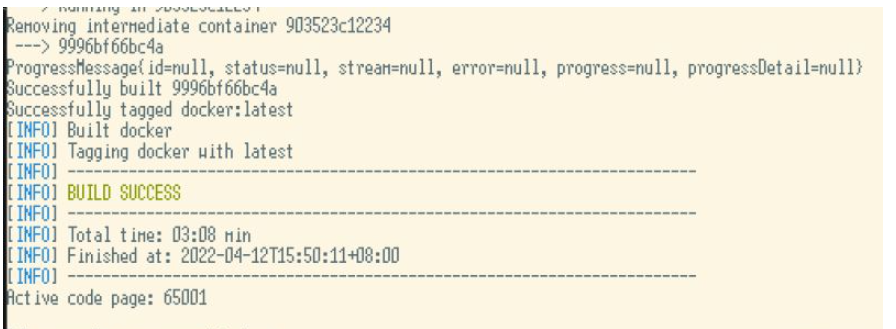
接下来回到我们的idea,可以看到
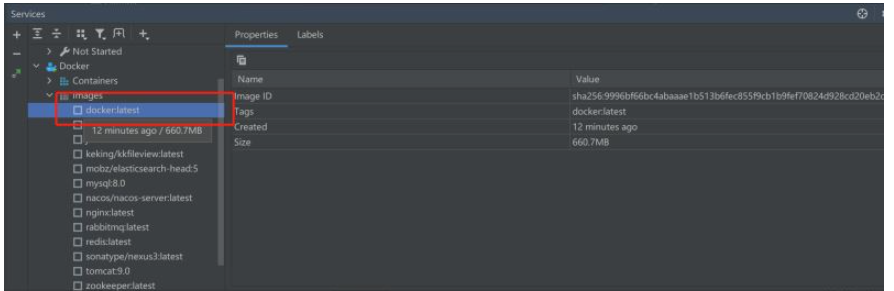
这个就是我们打包好的镜像
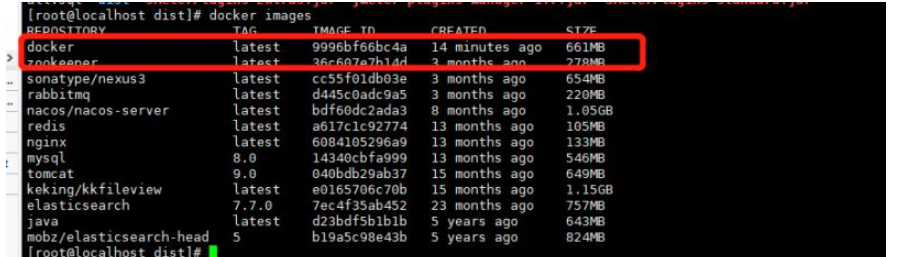
在服务器上执行
docker images
也可以看到该镜像的信息
5.3 启动镜像
在我们服务器内执行
docker run -d --name idea-docker-test -p 8089:8080 docker
注:我之所以暴露出8089端口,只要是因为8080冲突了,自己看自己的情况改就好

接下来我们访问一下我们写的测试接口:
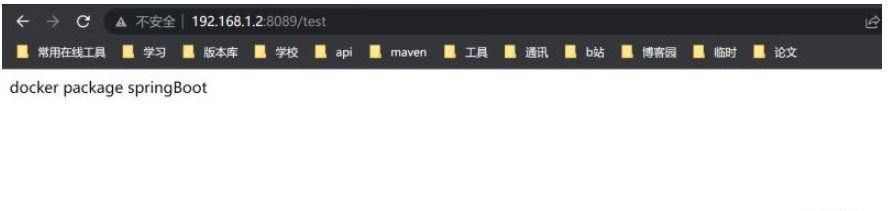
可以看到已经部署成功,同时也可访问成功了
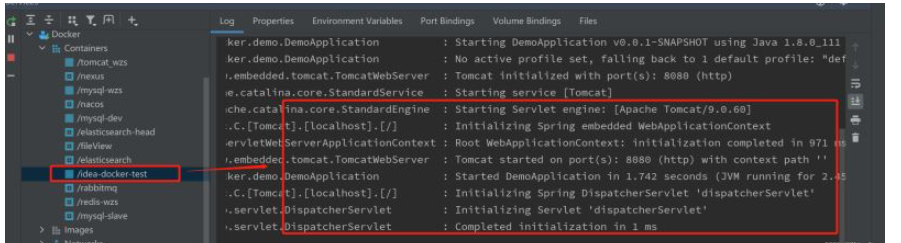
我们可以看到在 Idea里也可看到我们刚刚启动成功的镜像以及输出的日志了




